

هل تعلم أن المحتوى الخاص بك، الذي يتم إنتاجه وفقًا لمعايير عالية، ليس فقط أحد أقوى أصولك عبر الإنترنت، بل هو أيضًا هدية يمكن أن تستمر في العطاء؟ يوفر المحتوى الخاص بك الأساس لفرصة تصنيف في Google، وينتج عنه التعرف على العلامة التجارية و/أو الاسم، وهو الوسيلة الأساسية التي يمكنك من خلالها تحقيق دخل عبر الإنترنت.
كما أنه ملكك لإعادة استخدامه من محتوى مكتوب إلى عروض شرائح وفيديو ووسائط تفاعلية والمزيد. إن انتشار الاهتمام باستهلاك الفيديو يمثل أهمية خاصة لأي شخص يرغب في إحداث تأثير واكتساب قوة جذب عبر الإنترنت.
Lumen – طريقة لإنشاء مقاطع فيديو متحركة سهلة
لست خبيرًا في إنشاء الفيديو؟ لا داعي للقلق. من بين الأدوات المتاحة عبر الإنترنت، يمكن أن تساعدك Lumen5، وهي أداة فيديو سهلة الاستخدام تعتمد على السحب والإفلات، في تحويل المحتوى المكتوب الخاص بك بسرعة وسهولة إلى فيديو متحرك جذاب وقابل للمشاركة.
تتراوح الأسعار من مجانية إلى خطط على مستوى المؤسسات. تمنحك النسخة المجانية الوصول إلى:
- السمات الشائعة.
- مكتبة الوسائط القياسية.
- أكثر من 3000 مقطع موسيقي.
يمكنك أيضًا إنشاء وتنزيل خمسة مقاطع فيديو شهريًا. دقة الفيديو أقل من الإصدارات المدفوعة وستتضمن شعار Lumen5 في الاعتمادات.
إذا كنت ترغب في إزالة الشعار وإنشاء فيديو عالي الدقة، فستحتاج إلى الترقية. ومع ذلك، فإن التكاليف التي تمت ترقيتها معقولة جدًا مقارنة بالقيمة. تبلغ تكلفة الحزمة ذات المستوى الأدنى 29 دولارًا فقط شهريًا عند الفوترة الشهرية و 19 دولارًا شهريًا إذا تم إصدار فاتورة بها سنويًا (228 دولارًا).
جرب استخدام Lumen5 مجانًا أولاً باتباع الخطوات أدناه. إذا أعجبك الأمر وأردت الترقية، فيمكنك دائمًا القيام بذلك لاحقًا.
اختر تنسيقًا
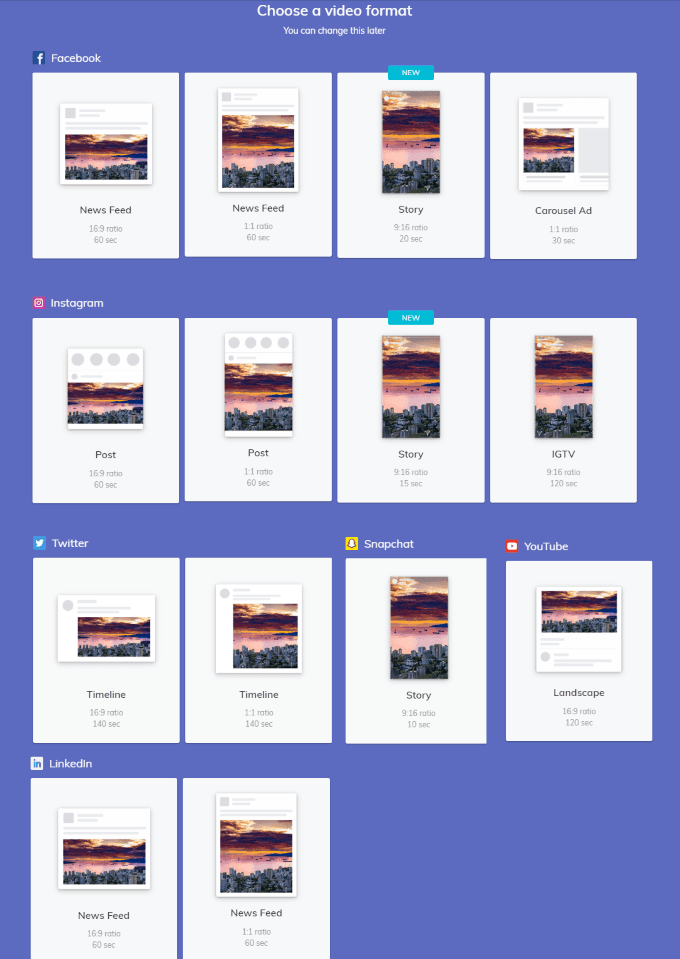
عند النقر فوق إنشاء فيديو، سيتم منحك خيار اختيار تنسيق الوسائط الاجتماعية أو التنسيق المخصص الذي تريد استخدامه. أو يمكنك تخطي هذه الخطوة.
ضع في اعتبارك أنه يمكنك تغييره في أي وقت. الخيارات المتاحة هي لـ:
- Facebook.
- Instagram.
- Twitter.
- Snapchat.
- YouTube.
- LinkedIn.
- Pinterest.
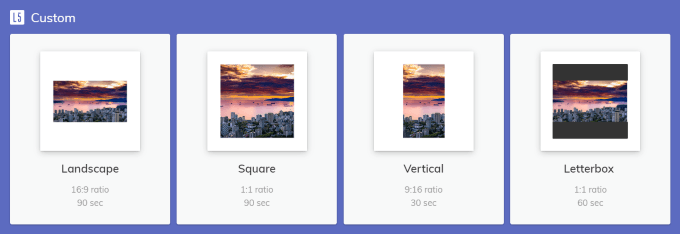
- مخصص (أفقي، مربع، عمودي، صندوق الرسائل).
اختر تصميمًا
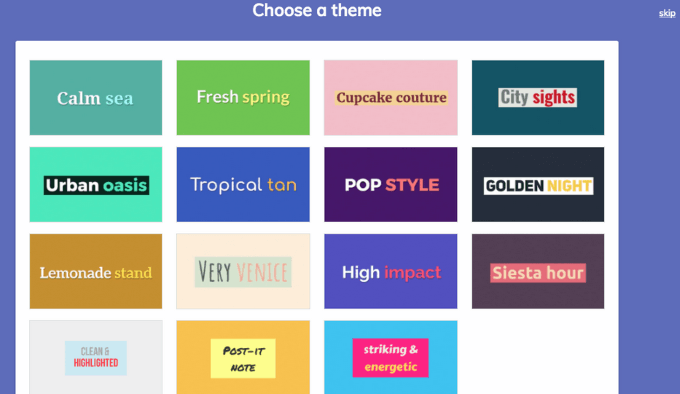
يوفر لك Lumen5 العديد من التصميمات لتختار من بينها.
ضع علامتك التجارية على الفيديو
أضف علامتك التجارية إلى مقاطع الفيديو الخاصة بك عن طريق إضافة شعار، وتعيين نظام الألوان، وتحديد الخط الذي تريد استخدامه أو تحميله.
ابدأ بالنقر فوق Style في شريط التنقل الأيسر.
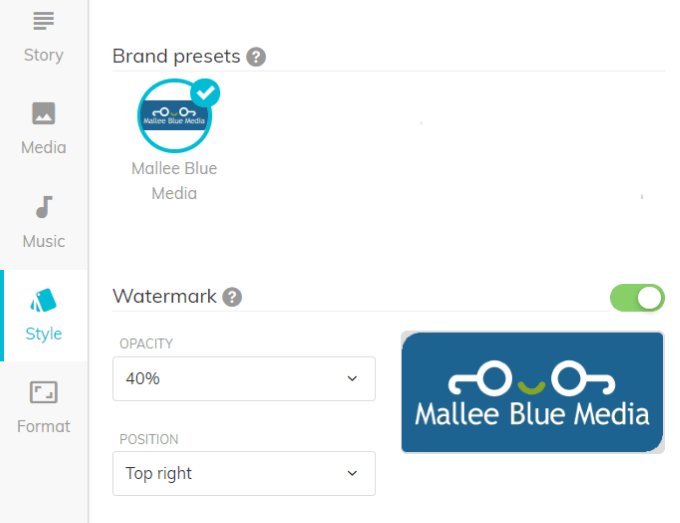
أضف شعارك
يمكنك اختيار تحميل شعارك أو عدم تضمينه عن طريق تبديل الزر الموجود بجوار Watermark. عندما يكون الزر باللون الأخضر، فهذا يعني أن شعارك الذي تم تحميله سيظهر في الفيديو الخاص بك.
يعود لك أيضًا تحديد مستوى الشفافية وموضع شعارك. انقر فوق القائمة المنسدلة الموجودة بجوار كل خيار لرؤية خياراتك واختيار أحدها.
اختر ألوانك
من خيار قائمة Style، يمكنك تحديد ألوان النص والخلفية التي تتطابق مع هوية علامتك التجارية.
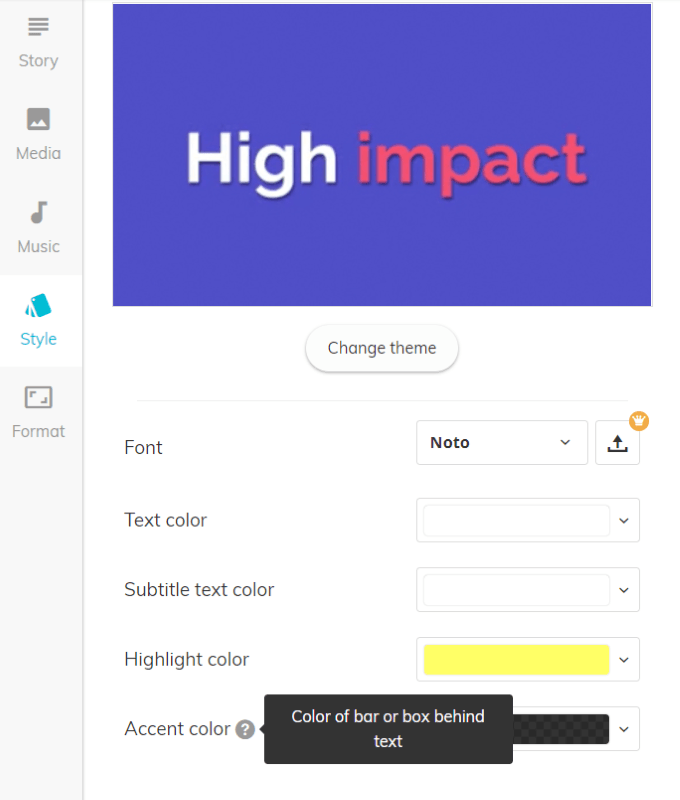
يمكنك تغيير التصميم بالنقر فوق الزر Change theme. للعثور على لون النص والعنوان الفرعي والمنطقة المميزة ولون التمييز الذي تريد استخدامه، انقر فوق الزر المنسدل الموجود بجوار كل خيار.
اتبع نفس العملية لتحديد الخط المفضل لديك أو تحميل الخط الخاص بك.
تحويل المحتوى الحالي
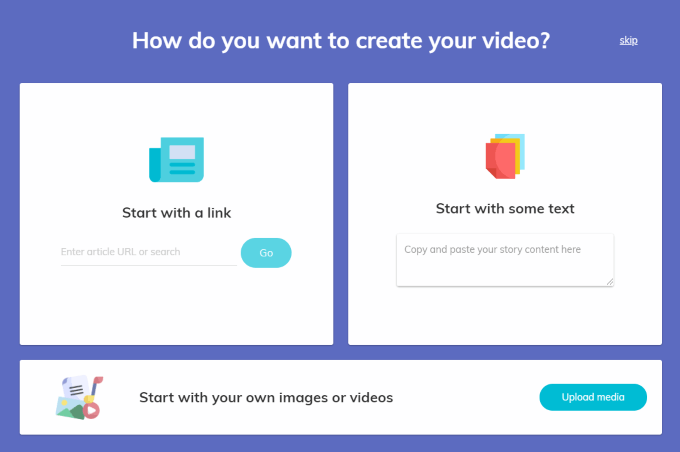
هناك ثلاث طرق بسيطة يمكنك من خلالها تحويل المحتوى الحالي باستخدام Lumen5. يمكنك:
- إدخال عنوان URL لمنشور مدونتك.
- نسخ النص ولصقه في المساحة المخصصة.
- تحميل الصور ومقاطع الفيديو الخاصة بك.
لوحة العمل الخاصة بك
يتم إنشاء أساس لفيديوك تلقائيًا سواء قمت بإدخال عنوان URL أو لصق محتوى في مربع النص.
سيظهر النص في لوحة التحكم الخاصة بك على الجانب الأيسر من الشاشة. ستظهر لوحة العمل على الجانب الأيمن.
عند إدخال عنوان URL، يستخدم Lumen5 الذكاء الاصطناعي (AI) لانتقاء الجمل (انظر النص المميز) والصور لك.
لديك خيار الاحتفاظ باقتراحاتهم أو مسح اللوحة.
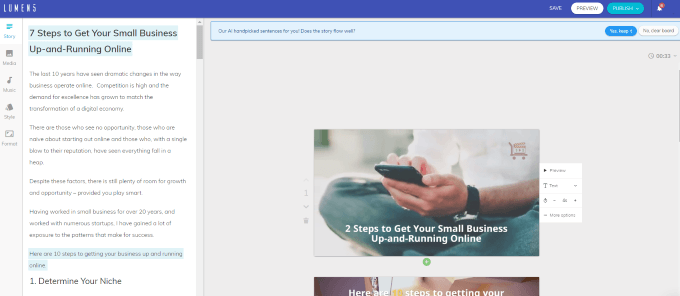
إذا اخترت قبول اقتراحات الذكاء الاصطناعي، فلا يزال بإمكانك إجراء تعديلات. على سبيل المثال، لنفترض أنك تريد تضمين الفقرة الأولى. انقر عليها وستتم إضافتها إلى لوحة العمل.
سيقوم النظام تلقائيًا بإنشاء مشهد فرعي (شريحة إضافية بنفس الصورة أو الفيديو) إذا كان النص طويلاً جدًا.
الإجراء هو نفسه إذا اخترت تجاهل اقتراحات الذكاء الاصطناعي.
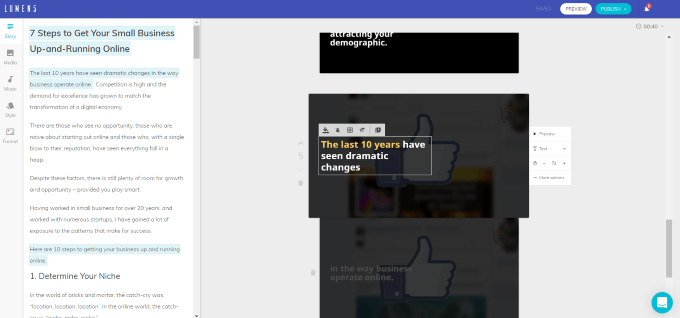
تحرير النص
لتحرير النص في لوحة العمل الخاصة بك، انقر داخل المربع وقم بإجراء أي تغييرات تريدها. يمكنك تحرير النص أو إضافته أو حذفه.
باستخدام الذكاء الاصطناعي، يقوم Lumen5 تلقائيًا بحساب:
- مكان وضع النص.
- المدة التي يجب أن تستغرقها كل شريحة.
- النص الذي يجب تمييزه.
ومع ذلك، يمكنك تجاوز الاقتراحات وإجراء أي تغييرات تريده. لاحظ أن خلفية الوسائط ستكون متحركة في الفيديو المعروض. يمكنك معاينة الحركة لكل شريحة بالنقر فوق معاينة.
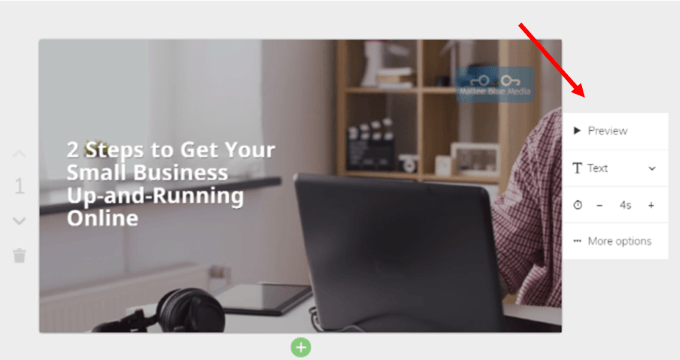
يمكنك اختيار نوع النص الذي تريده (إن وجد). خياراتك هي:
- عنوان.
- نص عادي.
- اقتباس.
- لا يوجد نص.
على سبيل المثال، إذا كنت تريد أن يكون النص الخاص بك نص “عنوان”، فانقر فوق عنوان وسيتغير.
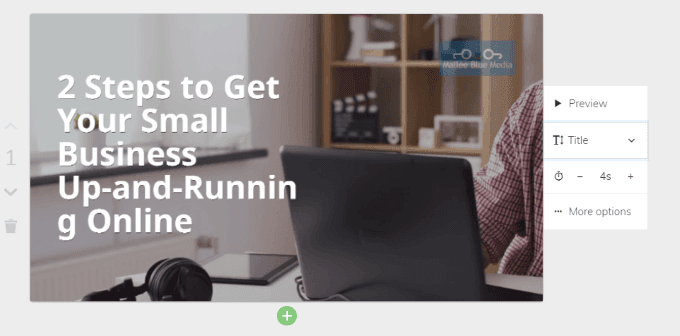
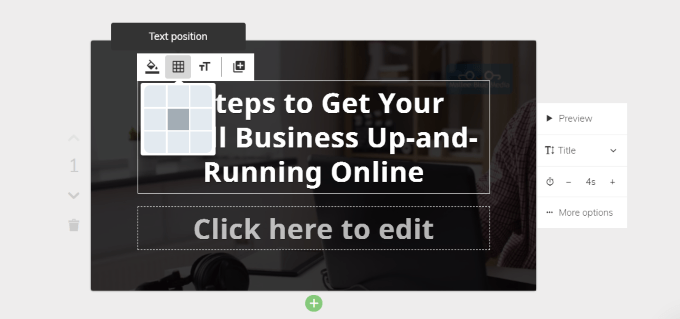
لاحظ أن النص الموجود في الشريحة أعلاه المستخدم كنص “عنوان” يقطع كلمة Running. لديك بعض الخيارات لإصلاح ذلك.
تغيير موضع النص
إذا نقرت داخل الشريحة بالقرب من النص، فسيؤدي ذلك إلى فتح المزيد من ميزات التحرير، بما في ذلك موضع النص. هذه هي الوظيفة التي تريد استخدامها.
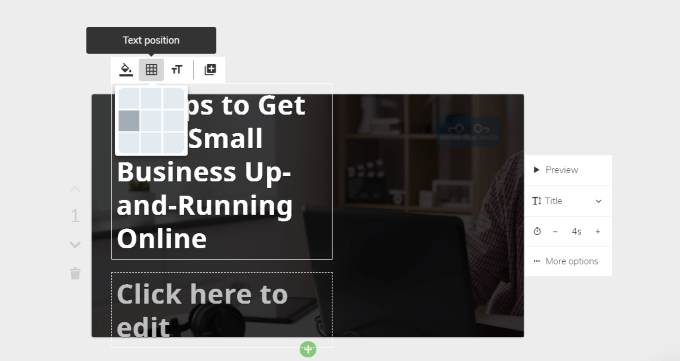
إذا قمت بتوسيط النص، فلن يقطع كلمة. ومع ذلك، فإنه لا يزال يقطع الكلمات التي بها واصلة. إنه أفضل من ذي قبل، ولكنه لا يزال غير مثالي.
يمكنك اللعب بالنص وتلخيصه لجعله مناسبًا بشكل أفضل. في هذا البرنامج التعليمي، قمت بتغيير النص ليقرأ ابدأ عملك الصغير وتشغيله عبر الإنترنت في خطوتين.
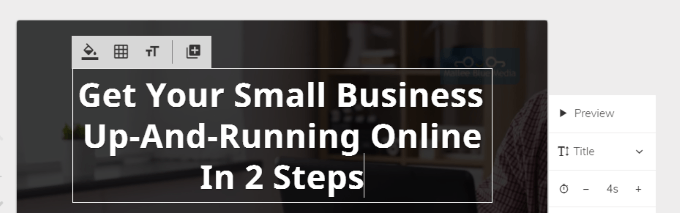
هذا يبدو أفضل بكثير. إذا جربت اختلافات مختلفة في الموقع والصياغة وما زلت لا تبدو مناسبة لك، فيمكنك إعادتها إلى نص عادي من نص Title.
عندما تقوم بتحرير النص الخاص بك وتريد فرض كلمة للانتقال إلى السطر التالي، إذا نقرت على مفتاح الإدخال (enter key) على جهاز الكمبيوتر الخاص بك، فسيقوم Lumen5 بإنشاء مشهد فرعي (شريحة إضافية).
إذا كنت تريد الاحتفاظ بالنص على نفس الشريحة، فاضغط باستمرار على مفتاح “shift” على جهاز الكمبيوتر الخاص بك أثناء الضغط على enter.
كيفية تمييز النص
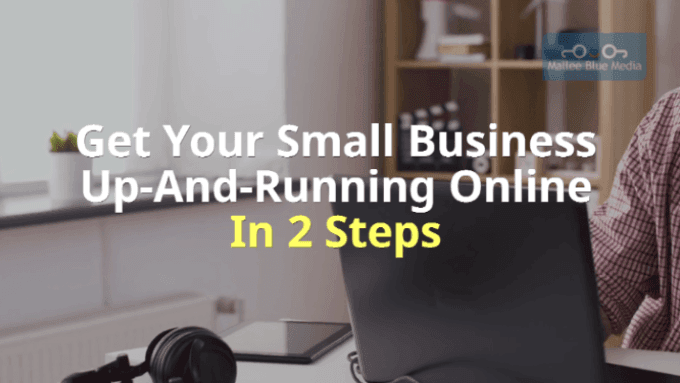
ابدأ بتحديد النص الذي تريد تمييزه وانقر على أيقونة Highlight. تعرض الصورة أدناه النتائج.
اختر الوسائط الخاصة بك
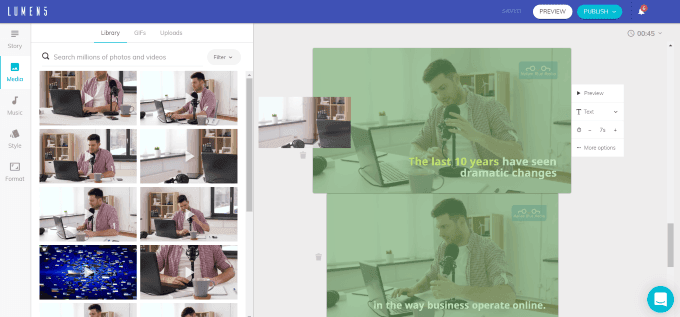
لديك سيطرة على كل جانب من جوانب كل شريحة، بما في ذلك اختيار خلفية من مكتبة الوسائط أو تحميل الخلفية الخاصة بك (الحد الأقصى للحجم هو 15 ميجابايت).
- حدد Media من شريط التنقل على الجانب الأيسر للبحث عن الوسائط واختيارها من Library و GIFs و Uploads. لاحظ أيضًا وجود فلتر يسمح لك بالاختيار من بين Videos أو Photos أو Editorial.
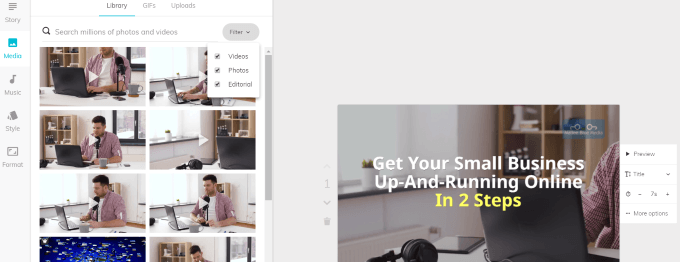
- بمجرد العثور على ملف وسائط تريد تضمينه في لوحة العمل الخاصة بك، اسحبه من قسم الوسائط إلى الشريحة التي تريد استخدامه فيها.
المزيد من خيارات التحرير
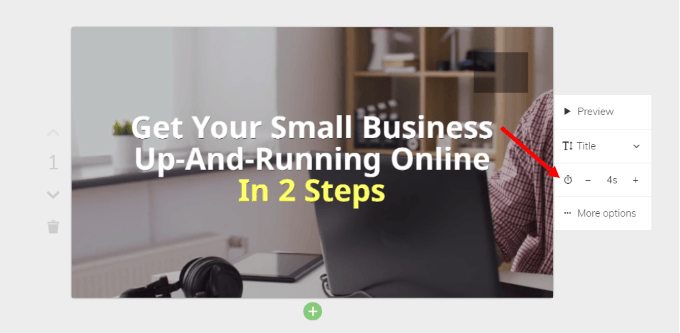
على الرغم من أن Lumen5 يقوم تلقائيًا بتعيين طول المدة التي يتم فيها تشغيل كل شريحة، إلا أنه يمكنك تغيير ذلك. ابحث عن رمز الوقت وانقر فوق علامة الجمع أو الطرح لتغيير المدة التي تريد أن تستغرقها الشريحة.
اقتطاع مقطع فيديو أو تغيير التخطيط
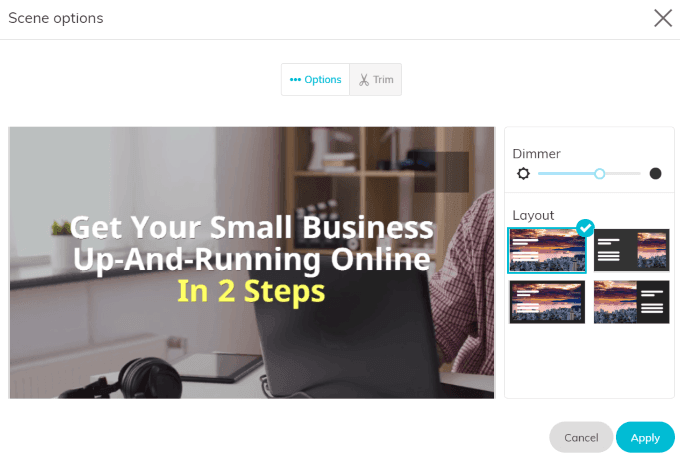
- انقر فوق المزيد من الخيارات كما هو موضح في لقطة الشاشة أعلاه. سيفتح مربع منبثق حيث يمكنك تغيير التخطيط أو مستوى التعتيم.
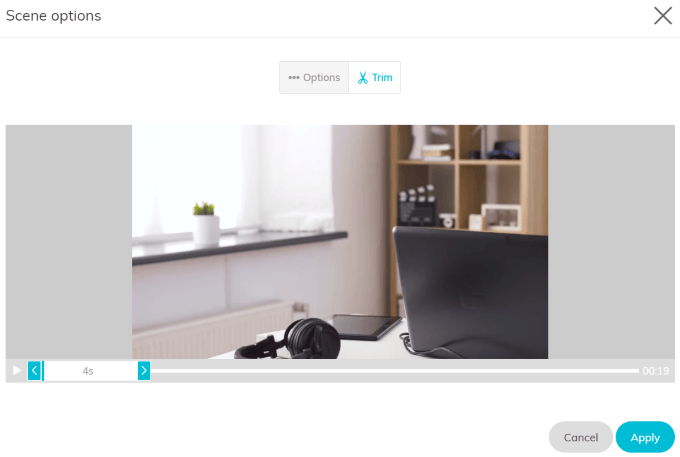
- يمكنك أيضًا ضبط طول خلفية الفيديو بالنقر فوق اقتطاع من نفس المربع المنبثق.
إضافة أو حذف مشهد أو مشهد فرعي
انظر إلى الشريط الأخضر الموجود أسفل الشريحة في الصورة أدناه.
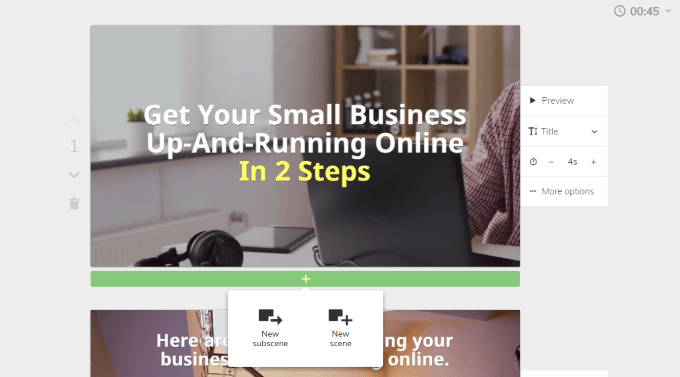
عند النقر على علامة “+”، سترى أنه يمكنك إضافة مشهد أو مشهد فرعي.
السهم المتجه للأسفل، الموجود على الجانب الأيسر من الشريحة، سينقل الشريحة إلى الأسفل في لوحة العمل الخاصة بك. بما أن هذه هي الشريحة الأولى، فسترى سهمًا متجهًا للأسفل فقط.
ستحتوي الشرائح الأخرى على سهمين، متجه لأعلى ومتجه لأسفل، لتحريك الشريحة إلى المكان الذي تريده.
أيقونة سلة المهملات هي بالضبط ما تبدو عليه. انقر عليها لحذف أي شريحة لا تريد تضمينها في الفيديو الخاص بك.
إضافة موسيقى
يمنحك Lumen5 الوصول إلى مكتبة من الملفات الصوتية الخالية من حقوق الطبع والنشر. يمكنك أيضًا تحميل الملفات الخاصة بك. حدد Music من منطقة التنقل الموجودة على الجانب الأيسر.
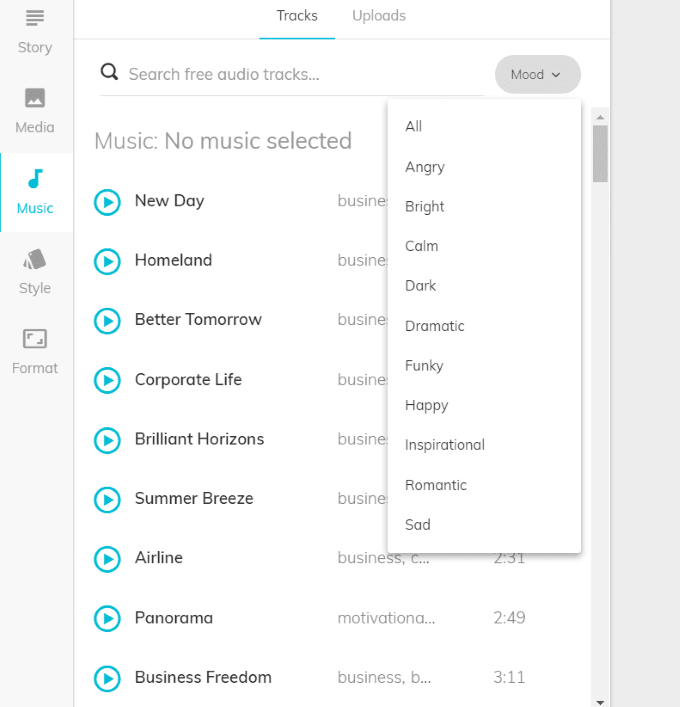
لاحظ أنه يمكنك أيضًا فرز المكتبة حسب الحالة المزاجية، مما يسهل العثور على مقطع صوتي بالمشاعر المناسبة للفيديو الخاص بك.
استمع إلى مقطع صوتي بالنقر فوق رمز Play على اليسار. بمجرد العثور على الموسيقى التي تريدها (أو تحميلها)، قم بتطبيقها على الفيديو بالنقر عليها.
إذا كنت لا تريد تضمين موسيقى، فاترك هذا القسم فارغًا.
معاينة الفيديو ونشره
عندما تكون جميع الشرائح بالطريقة التي تريدها، يمكنك معاينة الفيديو للتأكد من أنك راضٍ عنه. يمكنك بعد ذلك إما الرجوع وتعديله مرة أخرى أو نشر الفيديو الخاص بك.
انظر إلى الزاوية العلوية اليمنى من لوحة العمل الخاصة بك لمعرفة الطول الإجمالي للفيديو. إذا كنت تريد ذلك، يمكنك النقر فوق القائمة المنسدلة بجوار الوقت وتغيير السرعة إلى Fast أو Slow. الإعداد الافتراضي هو Normal.
انقر فوق Publish عندما تكون جاهزًا لـ Lumen5 للقيام بسحره. يستغرق عرض الفيديو بضع دقائق. ستتلقى رسالة بريد إلكتروني عند الانتهاء.
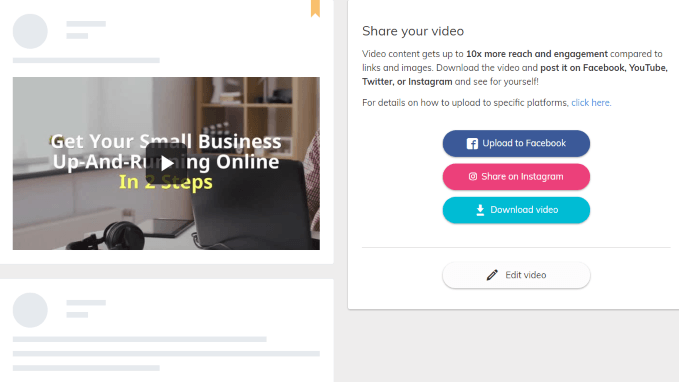
ارجع إلى لوحة التحكم الخاصة بك وانقر على الفيديو المكتمل. يمكنك تحميله على Facebook أو مشاركته على Instagram أو تنزيله على جهاز الكمبيوتر الخاص بك أو تعديله إذا كانت هناك المزيد من التغييرات التي تريد إجراؤها.
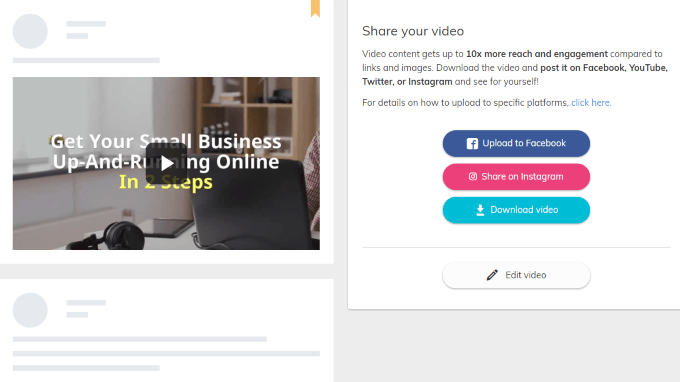
يوفر Lumen5 مجموعة كبيرة من الخيارات والميزات لمساعدتك في إنشاء فيديو مقنع وجذاب واحترافي للترويج لعملك.
Comments are closed.