

تتسبب عدة عوامل في توقف تطبيق أو تعطله باستمرار على نظام Android. قد تكون المشكلة في ملفات ذاكرة التخزين المؤقت التالفة، أو سوء إدارة الذاكرة، أو انخفاض مساحة التخزين، أو الأخطاء البرمجية، أو عدم توافق الجهاز، وما إلى ذلك. قد يؤدي ضعف الاتصال بالإنترنت أو عدم استقراره، وتعطل الخادم أيضًا إلى ظهور رسالة الخطأ “التطبيق يتوقف باستمرار”.
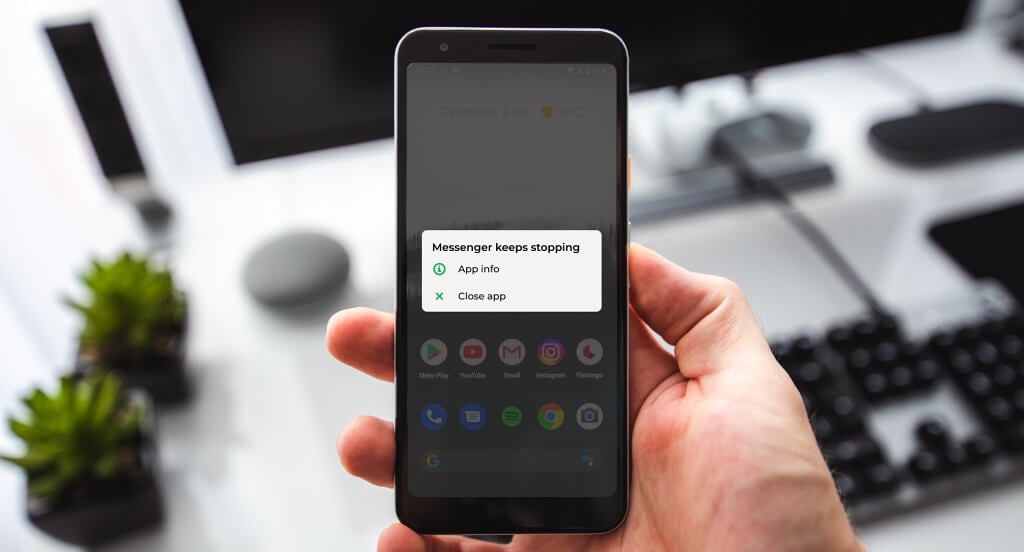
نظرًا للطبيعة المتنوعة للعوامل المسببة، قد تضطر إلى تجربة خطوات متعددة لاستكشاف الأخطاء وإصلاحها لإصلاح المشكلة. يغطي هذا البرنامج التعليمي الطرق الممكنة لتحقيق الاستقرار لتطبيق يتعطل على أجهزة Android.
1. فرض إيقاف التطبيق
قد يستمر تطبيق Android في التوقف إذا لم يتمكن من إكمال مهمة أو عملية. في معظم الأوقات، يمكن أن يؤدي فرض إيقاف التطبيق وإعادة فتحه إلى إعادة الأمور إلى نصابها.
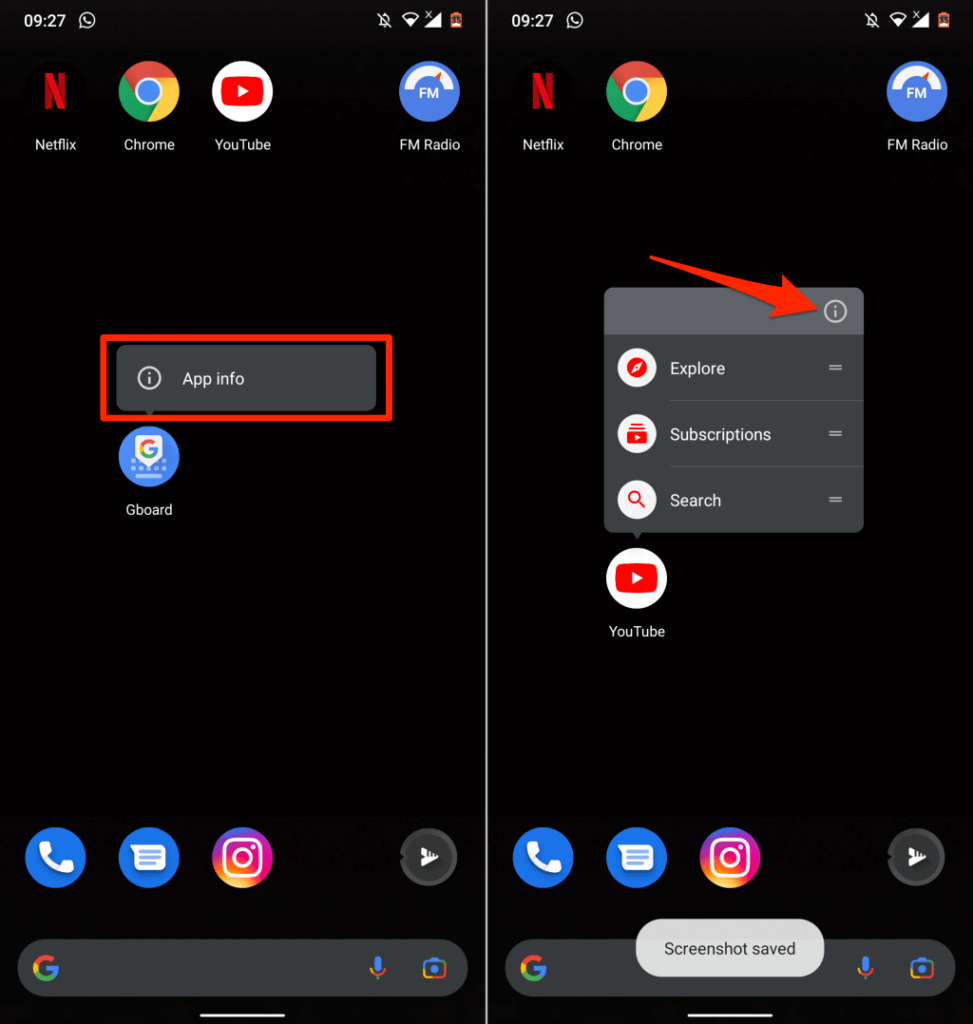
- اضغط لفترة طويلة على أيقونة التطبيق على الصفحة الرئيسية، وانقر على معلومات التطبيق أو أيقونة المعلومات (ℹ).
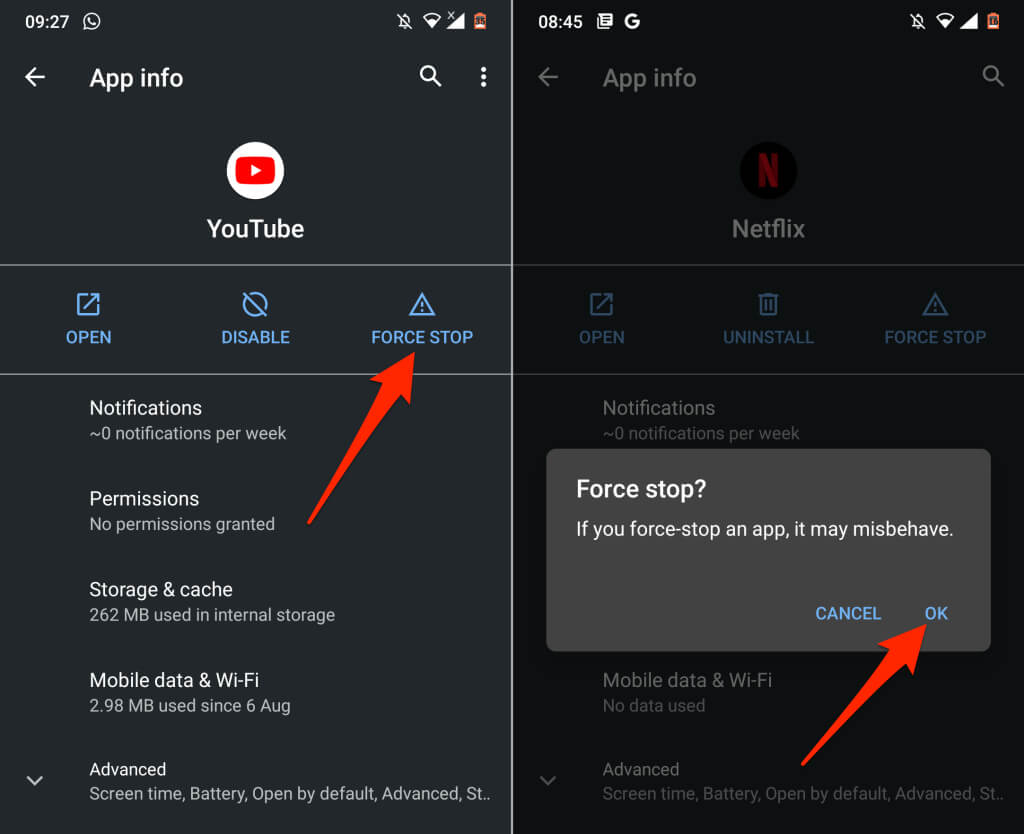
- انقر على Force Stop واختر OK في نافذة التأكيد.
أعد فتح التطبيق وتحقق مما إذا كان يعمل دون توقف. إذا استمر التطبيق في التوقف، فأعد إغلاق التطبيق بالقوة، وأغلق التطبيقات الأخرى بالقوة، ثم أعد فتح التطبيق.
2. مسح ذاكرة التخزين المؤقت وبيانات التخزين للتطبيق
يمكن أن يتسبب التراكم المفرط للملفات المؤقتة أيضًا في استمرار تعطل التطبيق. احذف ملف ذاكرة التخزين المؤقت للتطبيق وتحقق مما إذا كان ذلك يثبت أدائه. وإلا، فامسح بيانات تخزين التطبيق وحاول مرة أخرى.
أوقف التطبيق بالقوة واتبع هذه الخطوات:
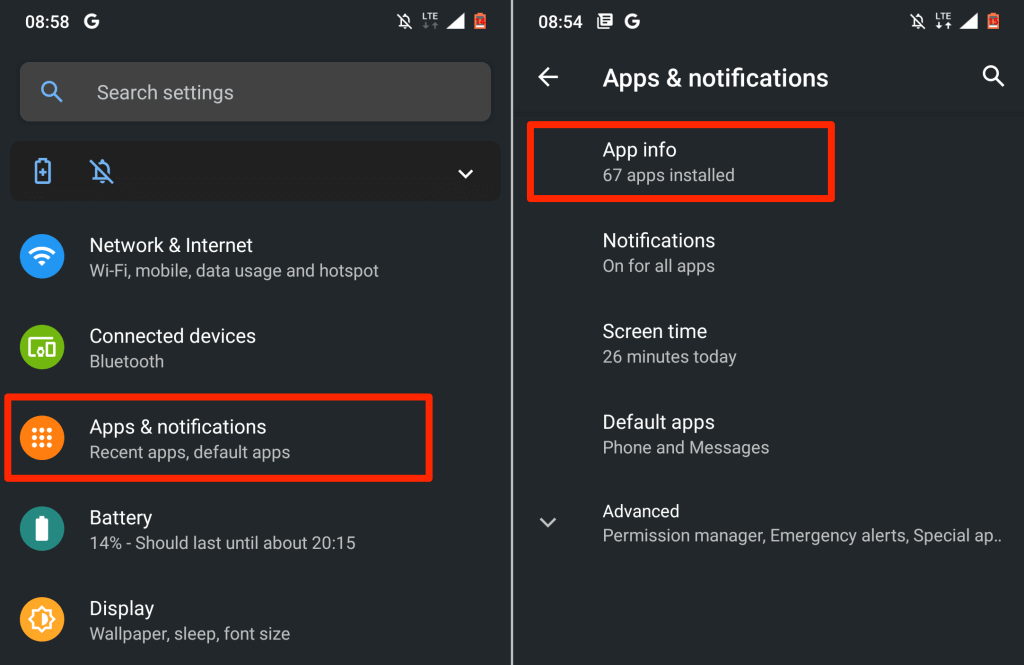
- اذهب إلى الإعدادات > التطبيقات والإشعارات > عرض جميع التطبيقات (أو معلومات التطبيق) وحدد التطبيق الذي يستمر في التوقف أو التعطل.
- حدد التخزين وذاكرة التخزين المؤقت وانقر على زر مسح ذاكرة التخزين المؤقت.
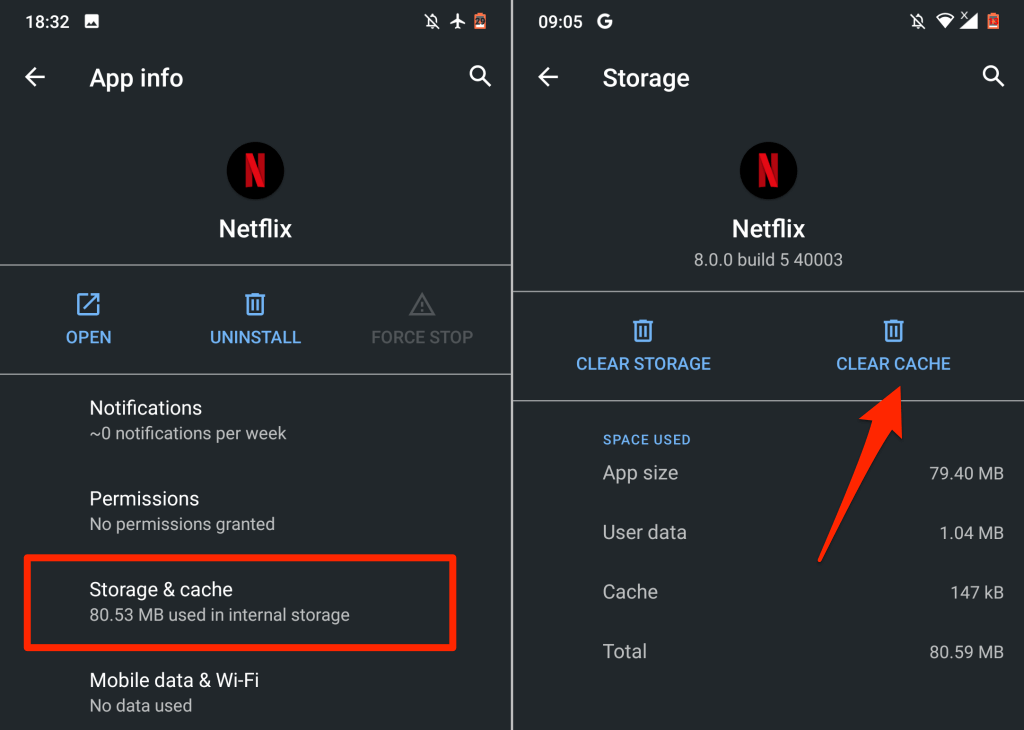
شغل التطبيق واستخدمه لبضع دقائق. إذا استمرت المشكلة، فاحذف بيانات تخزين التطبيق وحاول مرة أخرى.
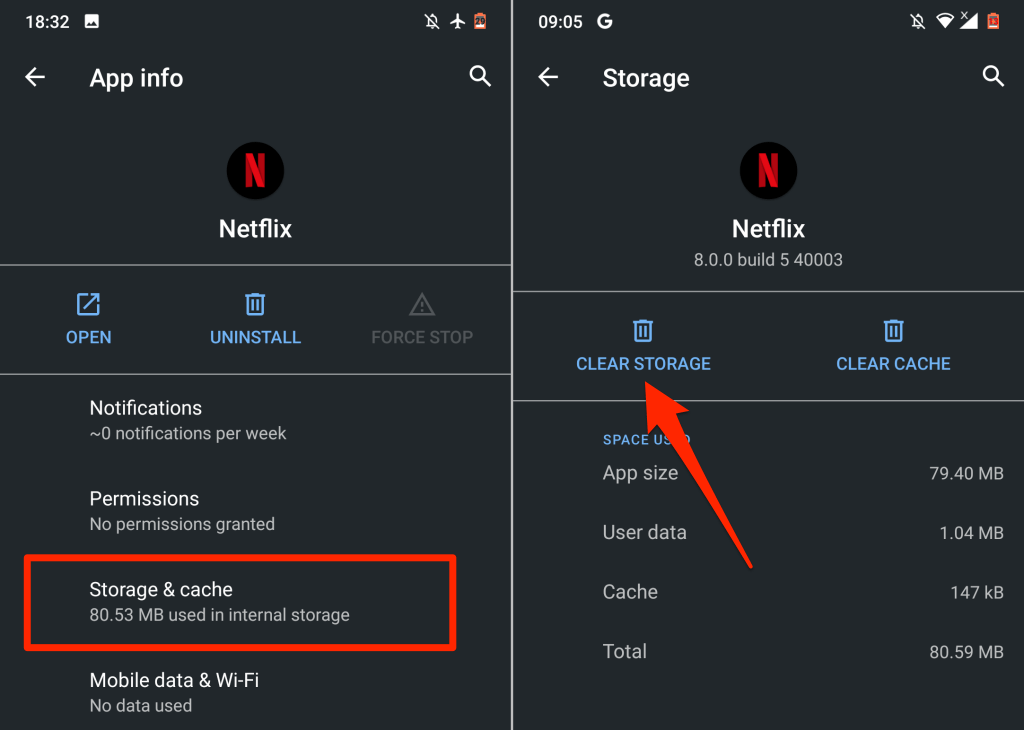
- ارجع إلى صفحة “التخزين وذاكرة التخزين المؤقت” الخاصة بالتطبيق (راجع الخطوتين رقم 3 ورقم 4) وحدد Clear Storage (مسح التخزين). ثم حدد OK (موافق) في نافذة التأكيد للمتابعة.
3. تحديث Android System Webview
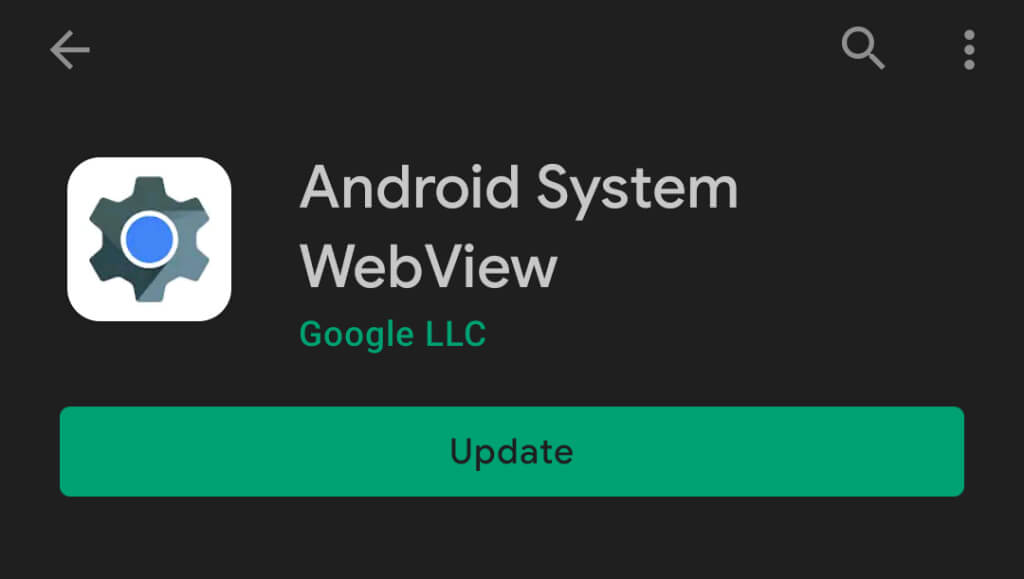
تسببت نسخة معيبة من Android System Webview ذات مرة في توقف التطبيقات بشكل غير متوقع على أجهزة Android. وقد أصدرت Google منذ ذلك الحين نسخة مستقرة من مكون النظام الذي أصلح مشكلة توقف التطبيقات.
على الرغم من أن Google قامت بتثبيت النسخة المستقرة تلقائيًا على الأجهزة المتأثرة، إلا أن الشركة توصي أيضًا بتحديث Android System Webview يدويًا.
تحقق من صفحة Android System Webview في متجر Play (افتح متجر Play وابحث عن “Android System Webview”) وانقر على زر Update (تحديث).
4. تحديث التطبيق
قد يُظهر التطبيق أشكالًا مختلفة من الأعطال إذا كان قديمًا أو سيئ التطوير أو مليئًا بالأخطاء البرمجية. يعمل مطورو التطبيقات على مدار الساعة لإصلاح الأخطاء والمشكلات الأخرى، لذا قم بتحديث التطبيق إذا كانت هناك نسخة جديدة متاحة.
أجبر التطبيق على الإغلاق واتبع الخطوات التالية.
- انتقل إلى صفحة تفاصيل التطبيق وقم بتوسيع خيار القائمة المنسدلة “متقدم”.
- مرر للأسفل إلى قسم “المتجر” وحدد تفاصيل التطبيق.
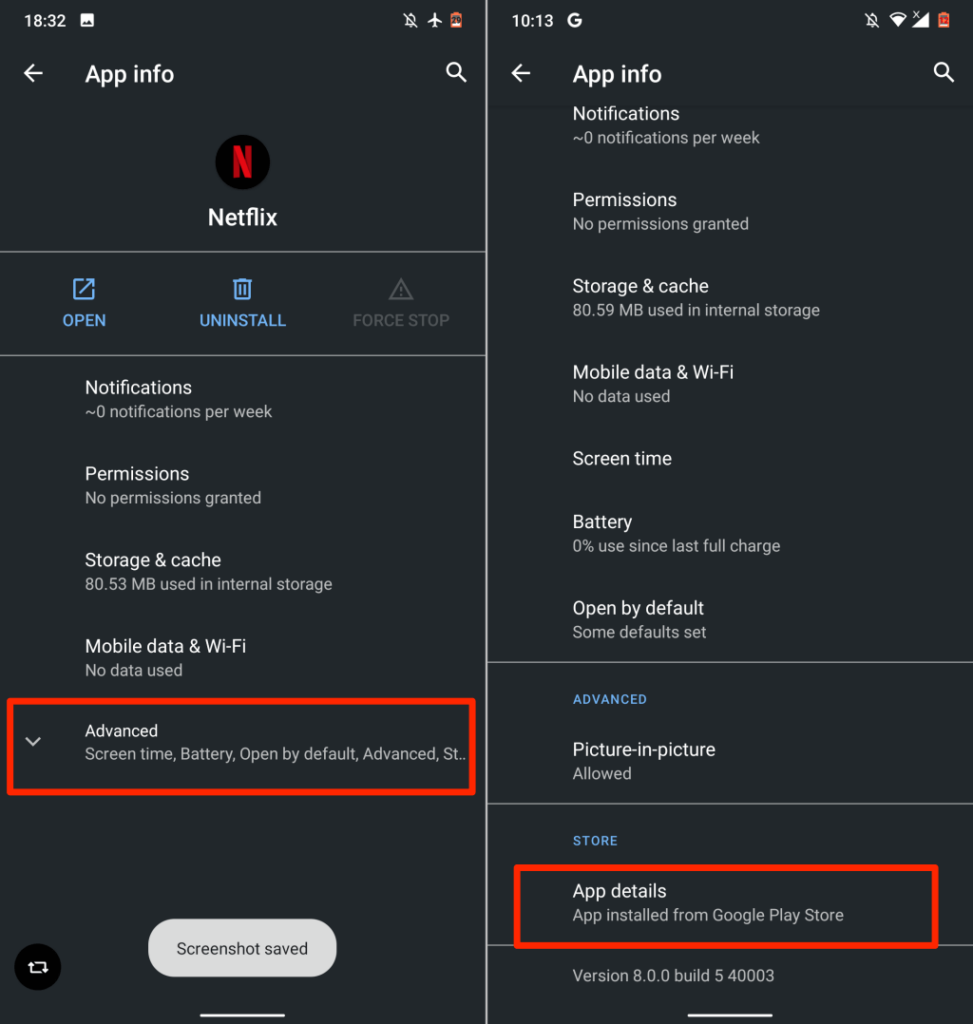
سيؤدي ذلك إلى تشغيل تطبيق Play Store وإعادة توجيهك إلى صفحة التطبيق.
- انقر على تحديث وأعد فتح التطبيق عند اكتمال التحديث.
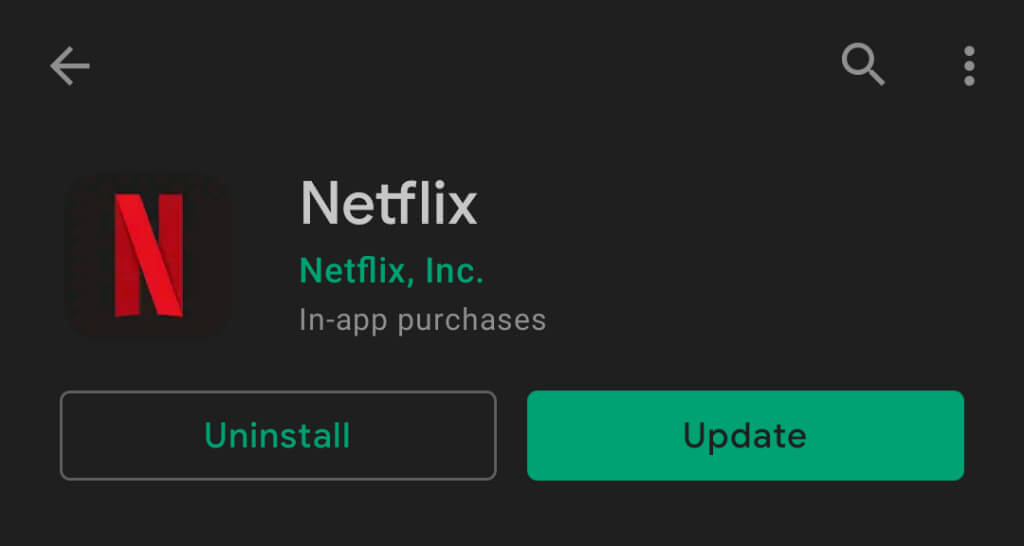
بدلاً من ذلك، افتح Play Store، واكتب اسم التطبيق في شريط البحث، وحدد التطبيق، وانقر فوق زر تحديث. إذا لم يكن التطبيق متاحًا في Play Store، فقم بتنزيل وتثبيت أحدث إصدار من التطبيق من مواقع APK آمنة وذات سمعة طيبة.
5. تحقق من إعدادات أذونات التطبيق
قد تستمر التطبيقات في التعطل إذا لم يكن لديها إذن لاستخدام بعض مكونات الجهاز الهامة (التخزين، الكاميرا، الميكروفون، الموقع، إلخ). راجع إعدادات التطبيق وتأكد من أنه يمكنه الوصول إلى الأذونات الضرورية.
- انتقل إلى الإعدادات > التطبيقات والإشعارات > معلومات التطبيق (أو عرض جميع التطبيقات)، وحدد التطبيق الذي يستمر في التعطل، وانقر فوق الأذونات.
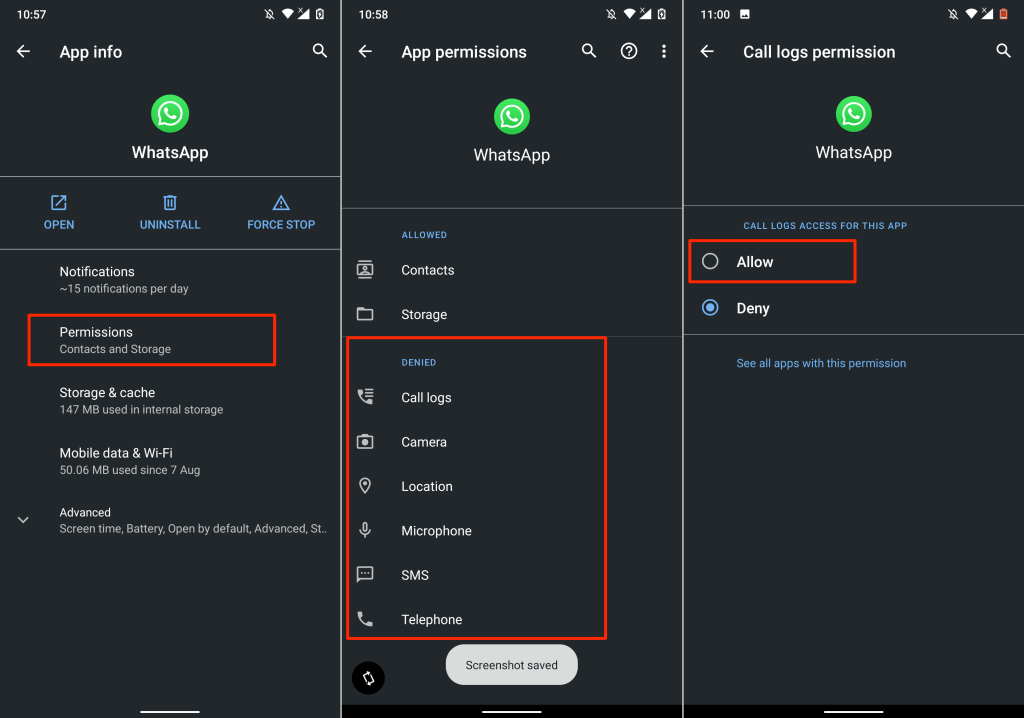
- حدد أي أذونات ضرورية في قسم “مرفوض” وقم بتغيير حالة الوصول إلى السماح.
لاحظ أنه ليس عليك منح التطبيق جميع الأذونات الموجودة في الصفحة. هناك بعض الأذونات التي يجب ألا تقبلها أبدًا. اقرأ مجموعتنا حول 30 إذن تطبيق يجب تجنبها على نظام Android لمزيد من التفاصيل.
6. تحقق من اتصالك بالإنترنت
تتسبب المشكلات المتعلقة بالشبكة أحيانًا في عدم استقرار التطبيقات على أجهزة Android، خاصةً إذا كان التطبيق يتطلب اتصالاً مستمرًا بالإنترنت. أو إذا كان التطبيق غير قادر على إنشاء اتصال بالخوادم المطلوبة.
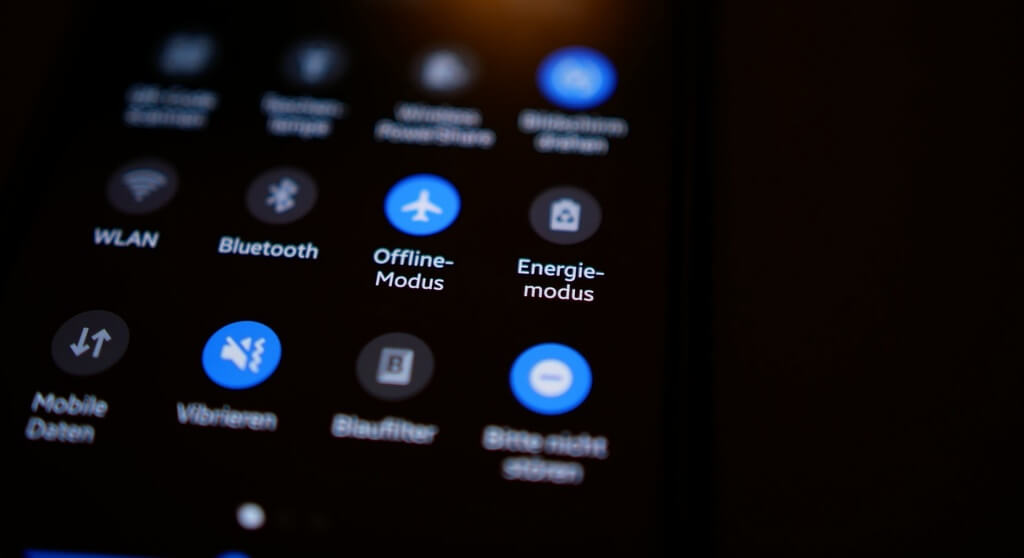
حاول استخدام تطبيقات أخرى وتحقق مما إذا كان لديها اتصال بالإنترنت. بخلاف ذلك، ضع هاتفك في وضع الطيران وخارجه لتحديث اتصال شبكة الجوال. إذا كنت تستخدم اتصال Wi-Fi، فأعد تشغيل جهاز التوجيه (Router) وحاول مرة أخرى. أعد ضبط جهاز التوجيه أو اتصل بمزود خدمة الإنترنت إذا استمرت المشكلة.
7. أعد تشغيل هاتفك
أوقف تشغيل هاتفك وأعد تشغيله إذا استمر التطبيق في التوقف أو التعطل على الرغم من خطوات استكشاف الأخطاء وإصلاحها هذه. سيؤدي إجراء إعادة الضبط الناعمة إلى تحرير ذاكرة الوصول العشوائي (RAM) بجهازك، وإنهاء تطبيقات/عمليات الخلفية غير الضرورية، وإصلاح أخطاء النظام الطفيفة التي تتسبب في تعطل التطبيقات.
اضغط مع الاستمرار على زر الطاقة أو القفل في هاتفك وحدد إعادة التشغيل في قائمة الطاقة.
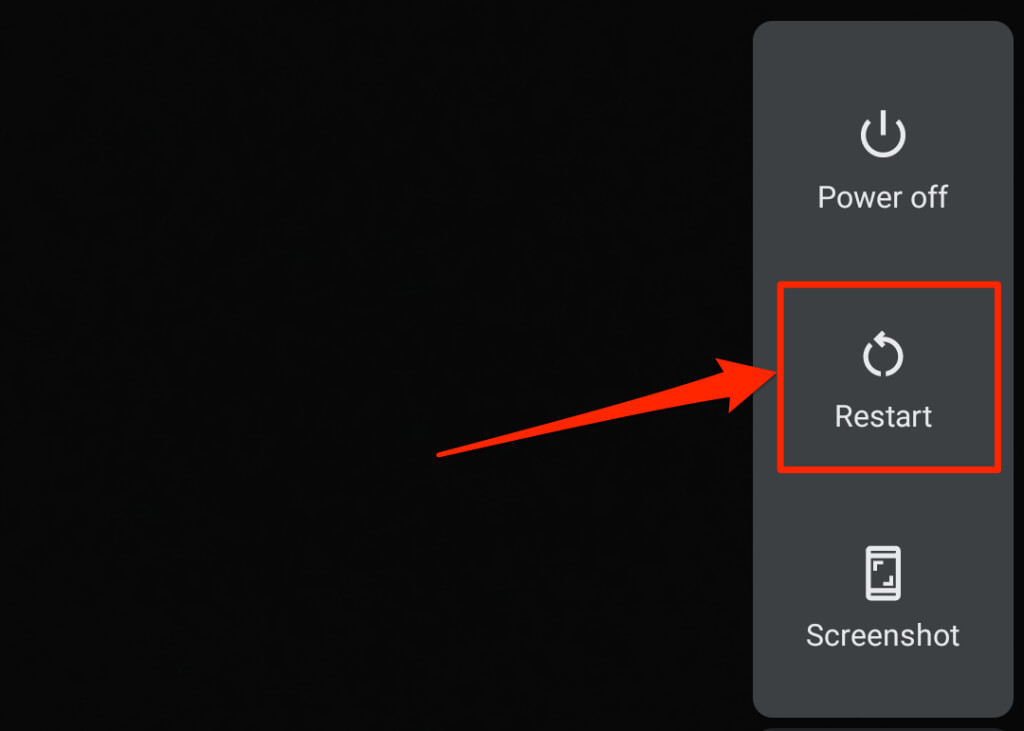
عندما يعود تشغيل جهازك، افتح التطبيق المتأثر قبل أي تطبيق آخر. إذا استمر التطبيق في التوقف، فاتصل بالمطور للإبلاغ عن المشكلة.
8. إعادة تثبيت التطبيق
قم بإلغاء تثبيت التطبيق من هاتفك الذكي أو جهازك اللوحي إذا استمر في التجمد أو التوقف أو التعطل. ستختلف خطوات إلغاء تثبيت التطبيق بناءً على طراز هاتفك الذكي وإصدار نظام التشغيل Android.
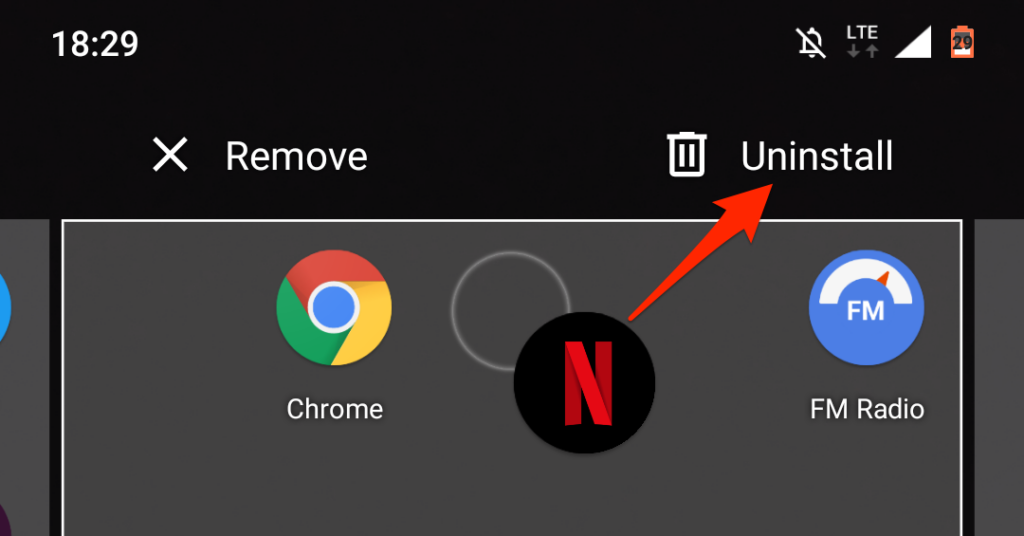
اضغط مع الاستمرار على أيقونة التطبيق على الشاشة الرئيسية أو مشغل التطبيقات واسحب الأيقونة إلى قسم Uninstall في الزاوية العلوية اليمنى من الشاشة وحدد OK في مطالبة التأكيد.
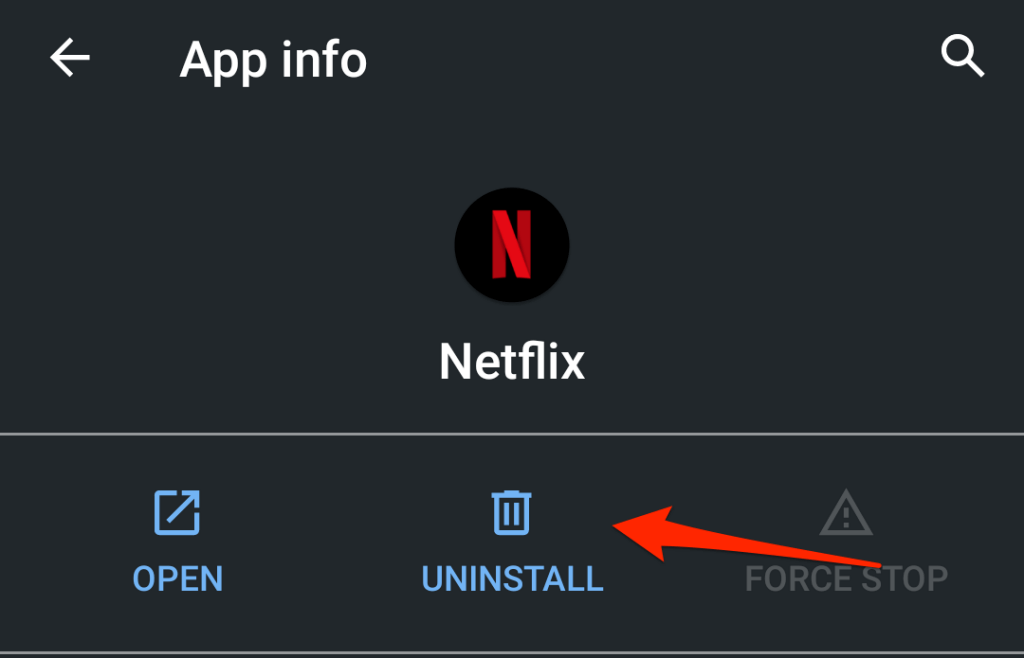
بدلاً من ذلك، انتقل إلى Settings > Apps & notifications > See all apps (أو App info). حدد التطبيق الذي يستمر في التوقف، وانقر فوق Uninstall، وحدد OK في مطالبة التأكيد.
أعد تثبيت التطبيق من متجر Play أو استخدم ملف APK الخاص به وتحقق مما إذا كان يعمل دون أي مشاكل. إذا استمر التطبيق في التوقف، فأعد تشغيل هاتفك وتحقق مرة أخرى.
9. الرجوع إلى إصدار أقدم من التطبيق
إذا بدأ التطبيق في التعطل بعد التحديث، فقد يكون ذلك بسبب أن الإصدار الجديد غير متوافق مع أجهزة جهازك أو نظام التشغيل. من المحتمل أيضًا أن يحتوي التحديث على بعض الأخطاء. قم بتثبيت الإصدار الأقدم/المستقر من التطبيق بدلاً من ذلك. لا توجد تقنية مدمجة للرجوع إلى إصدار أقدم من تطبيق في Android. سيتعين عليك يدويًا تنزيل وتثبيت ملف APK للإصدار الأقدم.
10. تحرير مساحة التخزين
قد يتعطل هاتفك الذكي وبعض التطبيقات إذا كان يعاني من نقص في مساحة التخزين. تحقق من واجهة إدارة التخزين في هاتفك وقم بتحرير بعض المساحة إذا كانت منخفضة.
إذا كان جهازك يعمل بنظام التشغيل Android الخام، فاستخدم تطبيق Google Files لإزالة الملفات المكررة والصور القديمة والتطبيقات غير المستخدمة والملفات الكبيرة الأخرى التي تستهلك مساحة التخزين. يعد نقل الملفات إلى بطاقة SD خارجية طريقة أخرى لتحرير مساحة التخزين الداخلية في Android.
11. تحديث أو الرجوع إلى إصدار أقدم من Android
قد تكون هناك مشكلة في نظام تشغيل جهازك إذا تعطلت جميع التطبيقات عند فتحها. تحقق من قسم التحديثات في جهازك وقم بتثبيت أي تحديث متاح لهاتفك الذكي.
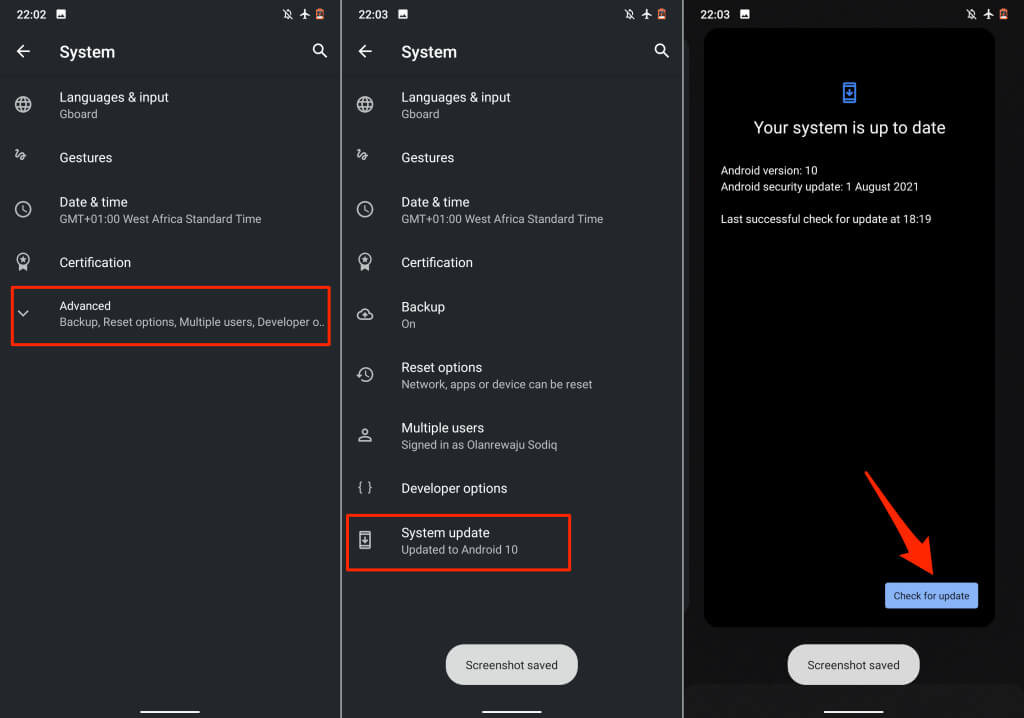
انتقل إلى الإعدادات > النظام > متقدم > تحديث النظام وحدد التحقق من وجود تحديثات.
قم بالرجوع إلى إصدار أقدم من نظام التشغيل Android إذا استمر التطبيق في التعطل بعد تحديث نظام التشغيل.
الاتصال بمطور التطبيق
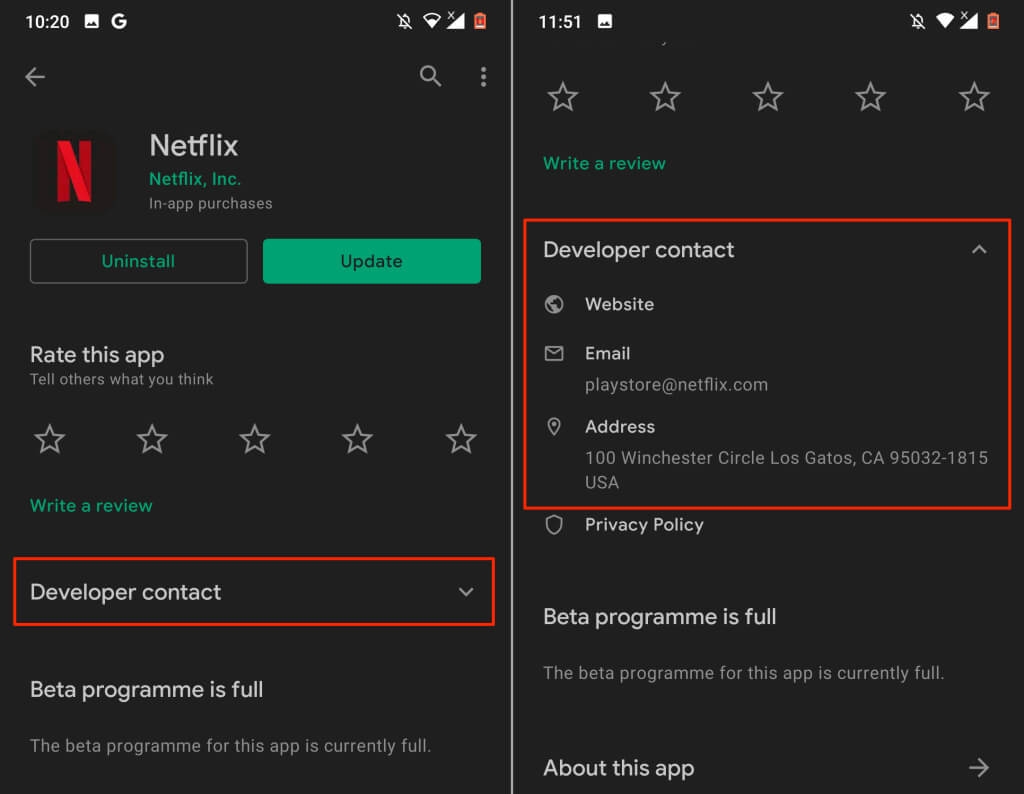
هاتفك محدث، والتطبيقات الأخرى تعمل بشكل صحيح، واتصال الإنترنت يعمل، وهناك ذاكرة ومساحة تخزين كافية، ولكن تطبيق معين يستمر في التوقف. ماذا تفعل؟ اتصل بمطور التطبيق إذا جربت جميع خطوات استكشاف الأخطاء وإصلاحها المذكورة أعلاه.
افتح صفحة تفاصيل التطبيق في متجر Play، وقم بتوسيع قسم “معلومات الاتصال بالمطور”، وأرسل تقريرًا إلى عنوان البريد الإلكتروني أو رقم الهاتف الموجود في الصفحة. اتصل بـ مساعدة Google Play إذا كان التطبيق المتأثر هو أحد تطبيقات Google.
إذا لم يجد المطورون أي مشكلة في التطبيق، فقد تحتاج إلى إجراء إعادة ضبط المصنع (أي إعادة الضبط الثابت). أو إذا استمر تعطل التطبيق على جهاز Android الخاص بك فقط. قبل إعادة ضبط هاتفك، تأكد من إنشاء نسخة احتياطية من ملفاتك وتطبيقاتك وبياناتك المهمة الأخرى.
Comments are closed.