

قد يكون Spotify الاسم الأكبر في مجال بث الموسيقى، ولكن هذا لا يعني أنه خالٍ من المشاكل. سواء كنت تستخدم الخدمة على جهاز سطح مكتب أو جهاز محمول، يمكن أن تتسبب مشاكل الاتصال والملفات القديمة والإعدادات غير المتوافقة في توقفات عشوائية و رموز أخطاء. وفي حالات نادرة، قد تكون هذه المشاكل شديدة بما يكفي لتعطيل Spotify.
لذلك، إذا استمر Spotify في التعطل بشكل غير متوقع على جهاز الكمبيوتر أو Mac أو iPhone أو Android، فيجب عليك تجربة الإصلاحات المذكورة أدناه لإعادته إلى العمل بشكل صحيح مرة أخرى.
1. فرض إيقاف Spotify وإعادة التشغيل
عندما يتعطل Spotify أو يتوقف عند التشغيل، فمن الأفضل فرض إيقاف التطبيق تمامًا قبل المحاولة التالية لفتحه. يساعد ذلك في إصلاح المشكلات البسيطة في معظم الأوقات.
تعطل Spotify على Windows
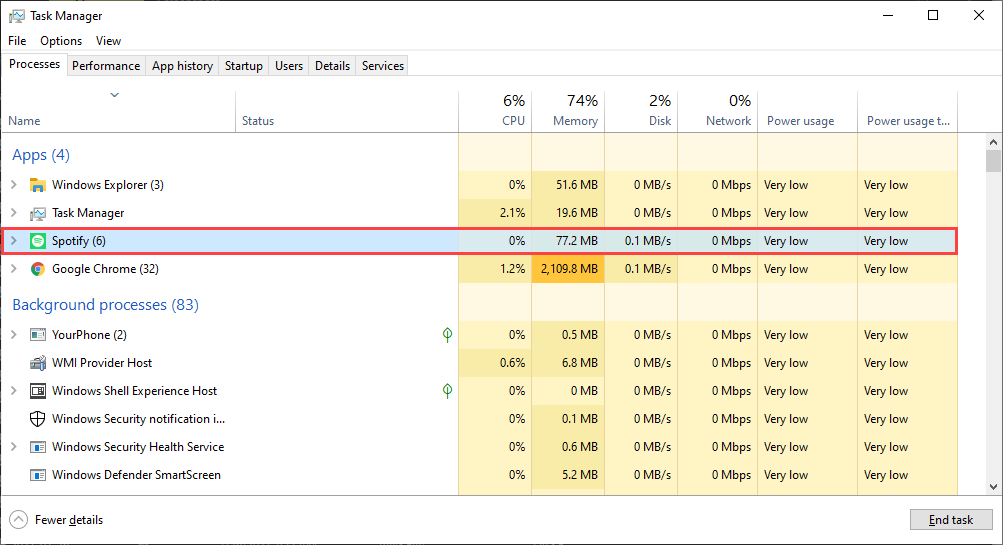
على نظام التشغيل Windows، افتح “إدارة المهام” (اضغط على Control + Shift + Esc) وحدد المزيد من التفاصيل. ثم، ضمن علامة التبويب العمليات، اختر Spotify واختر إنهاء المهمة.
تعطل Spotify على Mac
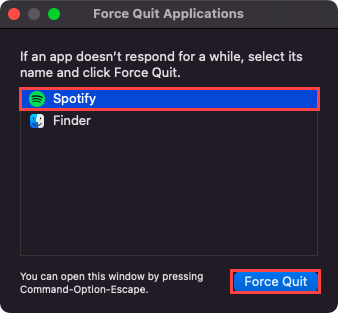
إذا كنت تستخدم Spotify على جهاز Mac، فافتح قائمة Apple وحدد فرض الإيقاف. ثم، اختر Spotify وحدد زر فرض الإيقاف في قائمة التطبيقات التي تظهر.
Spotify يتعطل على iPhone و Android
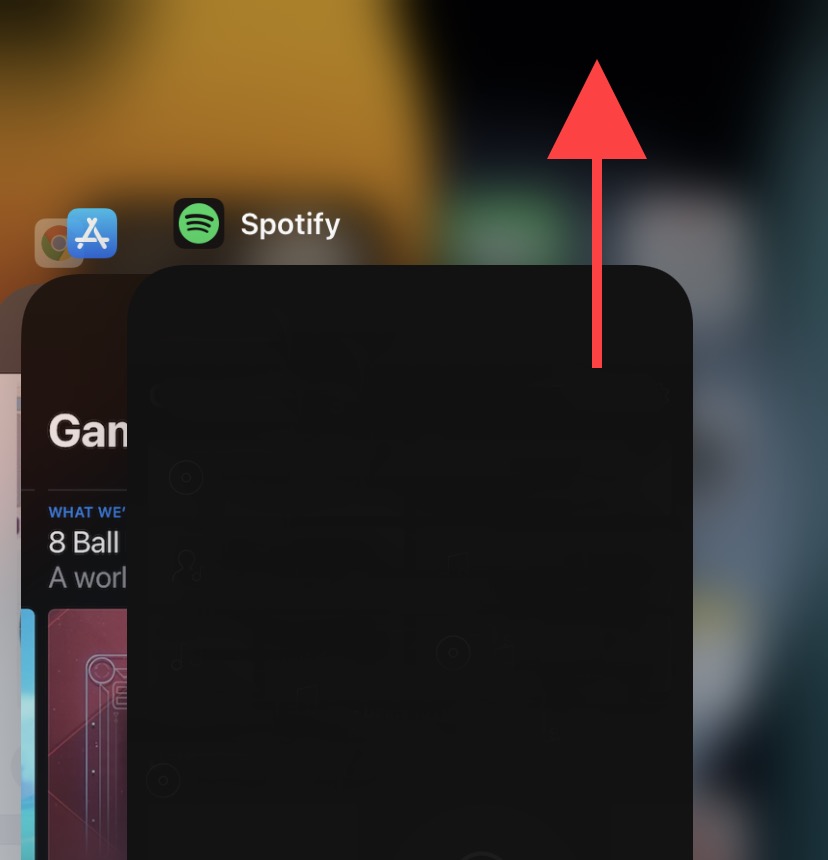
على هواتف iPhone أو Android، ابدأ بالتمرير لأعلى من أسفل الشاشة للكشف عن مبدل التطبيقات في الجهاز. ثم، حدد واسحب بطاقة Spotify إلى أعلى الشاشة لفرض إيقافها.
2. التشغيل كمسؤول (Windows فقط)
إذا كنت تستخدم Spotify على Windows، فإن تحميله كمسؤول يمكن أن يساعد في حل المشكلات الناجمة عن عدم كفاية أذونات التطبيق. للقيام بذلك، افتح قائمة Start وابحث عن Spotify. ثم، حدد Run as Administrator.
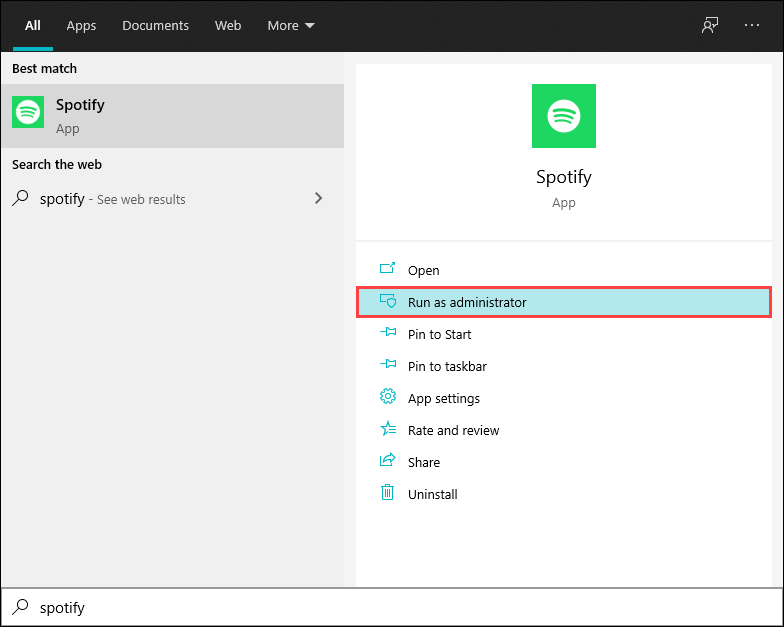
إذا كان ذلك مفيدًا، فتعرف على كيفية إعداد Spotify ليتم تشغيله دائمًا كمسؤول.
3. إعادة تشغيل الجهاز المكتبي أو المحمول
يمكن أن تظهر الأخطاء والمشاكل التقنية داخل برامج النظام بشكل عشوائي وتمنع التطبيقات من العمل بشكل طبيعي ويمكن أن تتسبب في استمرار تعطل Spotify. أفضل طريقة لإصلاح ذلك هي إعادة تشغيل جهاز Windows أو macOS أو iOS أو Android الخاص بك. لذا جرب ذلك الآن قبل المتابعة مع بقية الإصلاحات.
4. تحديث تطبيق Spotify
يتلقى Spotify تحديثات متكررة تعمل على تحسين ثبات التطبيق. حاول تحديثه إلى أحدث إصدار وتحقق مما إذا كان ذلك يساعد.
Windows و Mac
افتح قائمة Spotify وحدد Help > About Spotify. إذا رأيت أي تحديثات معلقة، فحدد Click here to download لتطبيقها.
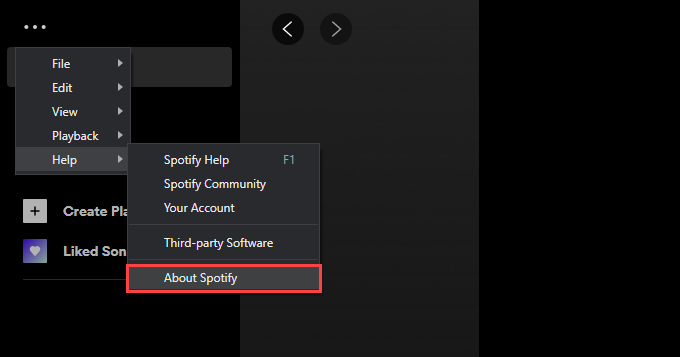
ملاحظة: إذا لم يبقَ Spotify مفتوحًا لفترة كافية لتحديثه، فيجب عليك إعادة تثبيت البرنامج. المزيد عن ذلك لاحقًا.
iPhone & Android
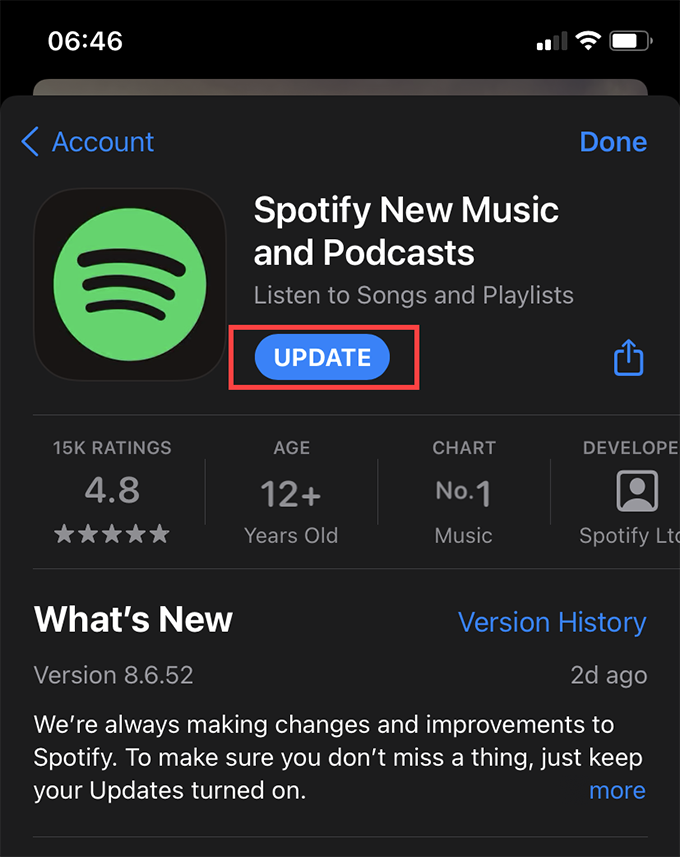
افتح App Store (iOS) أو Play Store (Android) وابحث عن Spotify. إذا رأيت زر تحديث مُدرجًا بجوار Spotify في نتائج البحث، فانقر عليه لتحديث التطبيق.
5. تحقق من انقطاع خدمة Spotify
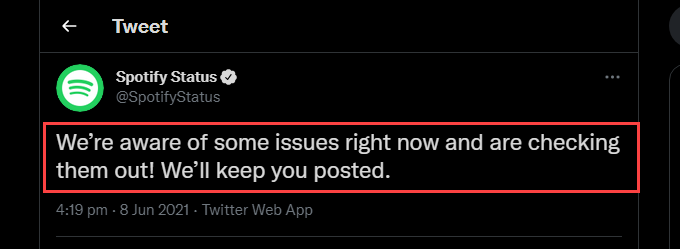
إذا استمرت المشكلة، فقد ترغب في التحقق مما إذا كان هناك انقطاع في خدمة Spotify. يمكنك القيام بذلك عن طريق زيارة حساب Spotify Status على Twitter. إذا أقر بوجود مشكلة، فيجب عليك الانتظار حتى يقوم Spotify بإصلاحها.
6. تحقق من مشاكل الاتصال
قد تتسبب مشاكل الاتصال من جانبك أيضًا في تعطل التطبيق. إذا لاحظت ضعفًا في الاتصال بالإنترنت أثناء تصفح الإنترنت أو أثناء استخدام تطبيقات أخرى، فجرب هذه الإصلاحات السريعة:
- إعادة الضبط الخفيف لجهاز التوجيه الخاص بك.
- تجديد عقد IP.
- مسح ذاكرة التخزين المؤقت لنظام أسماء النطاقات (DNS).
- التبديل إلى اتصال Wi-Fi مختلف.
- التبديل إلى استخدام بيانات الجوال على بيانات هاتفك المحمول.
7. تسجيل الخروج / تسجيل الدخول مرة أخرى إلى Spotify
حاول تسجيل الخروج ثم تسجيل الدخول مرة أخرى إلى Spotify. يمكنك القيام بذلك عن طريق تحديد ملفك الشخصي في أعلى يسار تطبيق سطح المكتب وتحديد تسجيل الخروج. على الهواتف المحمولة، انتقل إلى الصفحة الرئيسية > الإعدادات وحدد تسجيل الخروج.
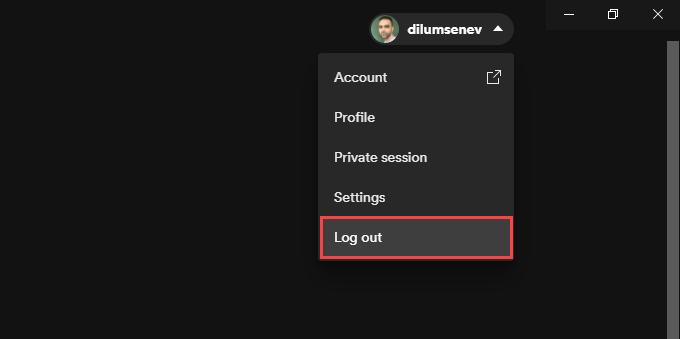
إذا تعطل التطبيق بعد فتحه بوقت قصير، فاستخدم مشغل Spotify عبر الويب لتسجيل الخروج من حسابك عبر جميع الأجهزة.
8. تحديث برنامج النظام على جهازك
من الجيد أيضًا تحديث برنامج النظام على جهازك. يجب أن يساعد ذلك في إصلاح أي مشكلات متعلقة بـ Spotify تنشأ عن عدم التوافق مع برنامج النظام.
Windows
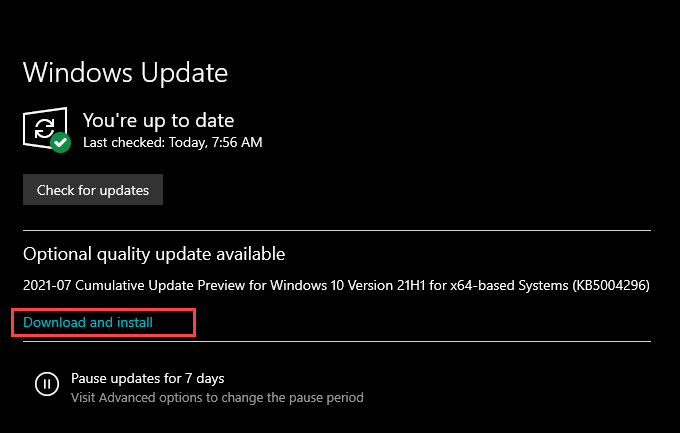
انتقل إلى ابدأ > الإعدادات > التحديث والأمان > Windows Update. ثم حدد التحقق من وجود تحديثات. إذا رأيت أي تحديثات معلقة، فانقر فوق تنزيل وتثبيت.
Mac
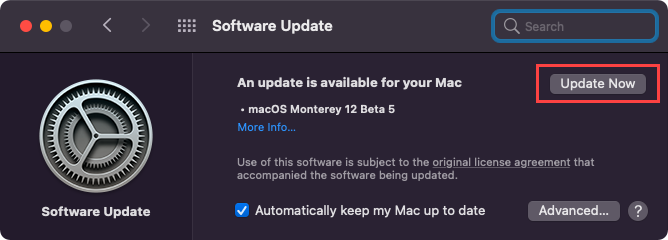
افتح قائمة Apple وانتقل إلى تفضيلات النظام > تحديث البرامج. اتبع ذلك بتحديد التحديث الآن للتحديث إلى أحدث إصدار من macOS.
iPhone & Android
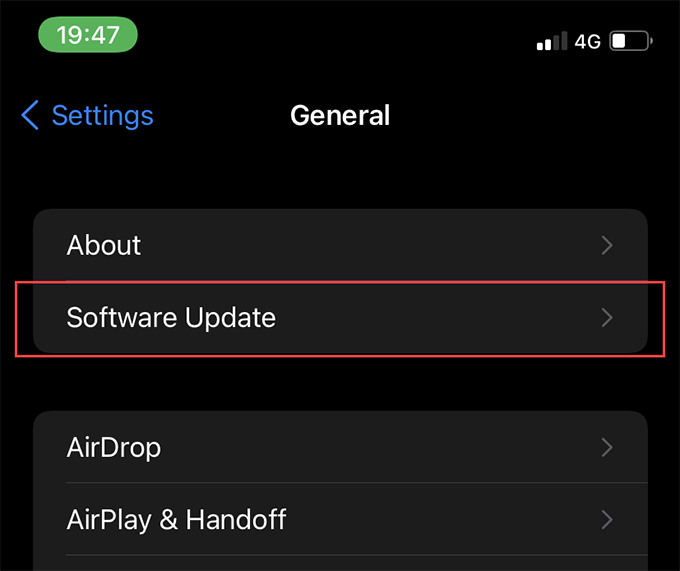
على iPhone، افتح تطبيق الإعدادات، وانتقل إلى عام > تحديث البرامج، وانقر فوق تنزيل وتثبيت لتطبيق جميع التحديثات المعلقة.
على نظام التشغيل Android، انتقل إلى Settings > System > Advanced > System update لتحديث نظام التشغيل إلى أحدث إصدار مدعوم من جهازك.
9. مسح ذاكرة التخزين المؤقتة لتطبيق Spotify
عندما تقوم ببث الأغاني في Spotify، يقوم التطبيق بتخزين البيانات مؤقتًا محليًا لتسريع العملية. ومع ذلك، يمكن أن تتسبب الملفات القديمة أو التالفة داخل ذاكرة التخزين المؤقتة لـ Spotify في حدوث مشكلات، لذلك يجب عليك محاولة حذفها.
Windows
اضغط على Windows + R لفتح مربع Run. بعد ذلك، اعتمادًا على ما إذا كنت تستخدم الإصدار القياسي أو إصدار Microsoft Store من Spotify، اتبع ذلك عن طريق نسخ ولصق مسار المجلد ذي الصلة:
- Standard Version: %localappdata%SpotifyStorage
- Microsoft Store Version: %localappdata%PackagesSpotifyAB.SpotifyMusic_zpdnekdrzrea0LocalCacheSpotifyData
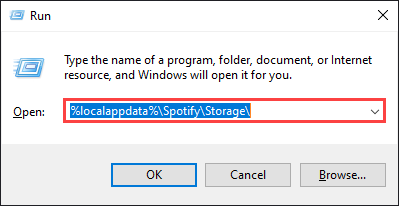
حدد OK واحذف جميع المحتويات الموجودة داخل المجلد الذي يظهر.
Mac
افتح Finder وحدد Go > Go to Folder. بعد ذلك، انسخ مسار المجلد التالي وحدد Go:
~/Library/Application Support/Spotify/PersistentCache/Storage
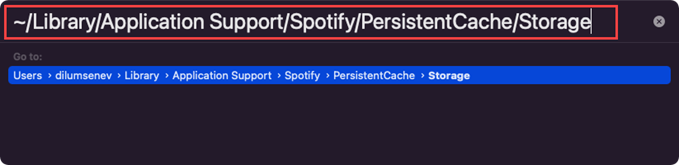
احذف جميع المحتويات الموجودة داخل المجلد الذي يظهر.
iPhone & Android
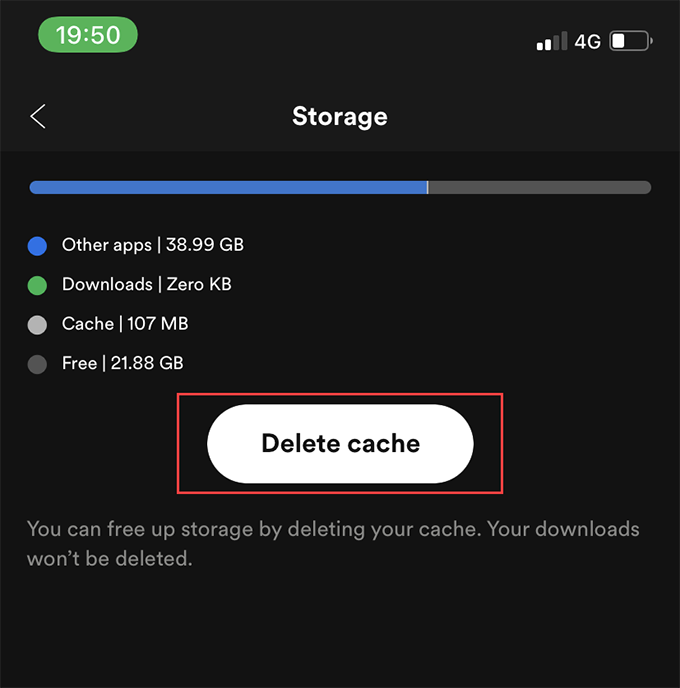
افتح تطبيق Spotify وحدد علامة التبويب Home. بعد ذلك، انقر على أيقونة Settings وحدد Storage. اتبع ذلك بتحديد Delete cache.
10. تعطيل تسريع الأجهزة (Windows و Mac فقط)
يستخدم إصدار سطح المكتب من Spotify ميزة تسمى تسريع الأجهزة لتحسين الأداء. ولكن في بعض الأحيان، قد يتسبب ذلك أيضًا في استمرار تعطل Spotify.
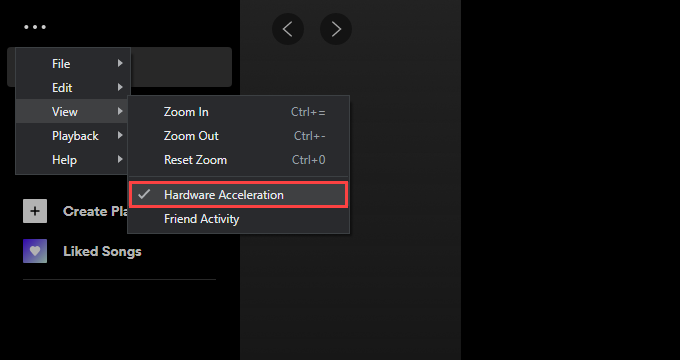
يمكنك إصلاح ذلك عن طريق إلغاء تنشيط تسريع الأجهزة. للقيام بذلك، افتح قائمة Spotify، وأشر إلى عرض، وحدد تسريع الأجهزة.
على العكس من ذلك، قد يتعطل التطبيق إذا كنت قد عطلت تسريع الأجهزة مسبقًا. في هذه الحالة، يمكن أن يساعد إعادة تنشيط الوظيفة.
11. تحديث برامج تشغيل الصوت والفيديو (Windows فقط)
إذا كنت تستخدم Windows، ففكر في تحديث برامج تشغيل الصوت والفيديو لجهاز الكمبيوتر الخاص بك. يمكنك الحصول على آخر تحديثات برامج التشغيل عن طريق زيارة موقع الشركة المصنعة للجهاز. بدلاً من ذلك، يمكنك استخدام أداة تحديث برامج التشغيل للحصول على كل شيء محدث تلقائيًا.
12. إعادة تثبيت تطبيق Spotify
إذا لم تنجح أي من الإصلاحات المذكورة أعلاه، فقد تنجح إعادة تثبيت Spotify. لا تحصل فقط على نسخة جديدة من التطبيق للتفاعل معها، ولكن إعادة التثبيت تضمن أيضًا أن لديك أحدث إصدار من Spotify على جهازك.
ومع ذلك، سيؤدي هذا الإجراء أيضًا إلى حذف أي أغاني قمت بتنزيلها محليًا، لذلك سيتعين عليك إعادة تنزيلها من البداية.
Windows
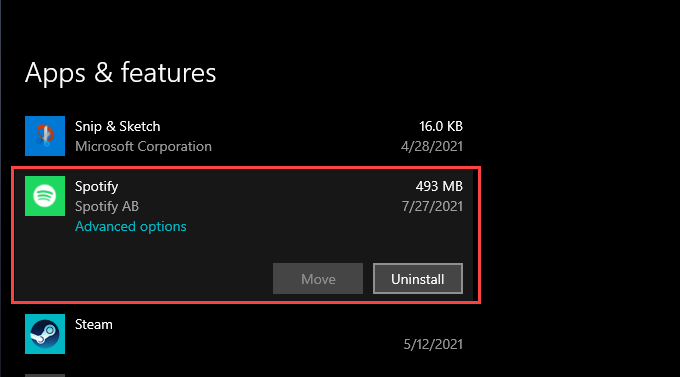
افتح قائمة ابدأ وانتقل إلى الإعدادات > التطبيقات. ثم حدد موقع Spotify وحدد إلغاء التثبيت. اتبع ذلك عن طريق إعادة تثبيت Spotify عبر موقع Spotify أو Microsoft Store.
Mac
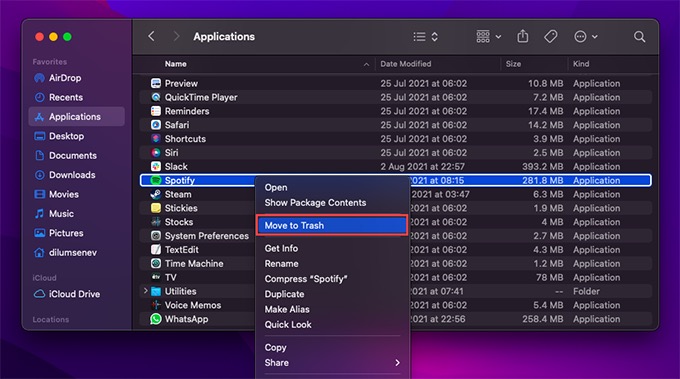
افتح مجلد Applications في جهاز Mac واسحب Spotify إلى سلة المهملات. بعد ذلك، أعد تثبيت Spotify بعد تنزيل المثبت من موقع Spotify.
iPhone & Android
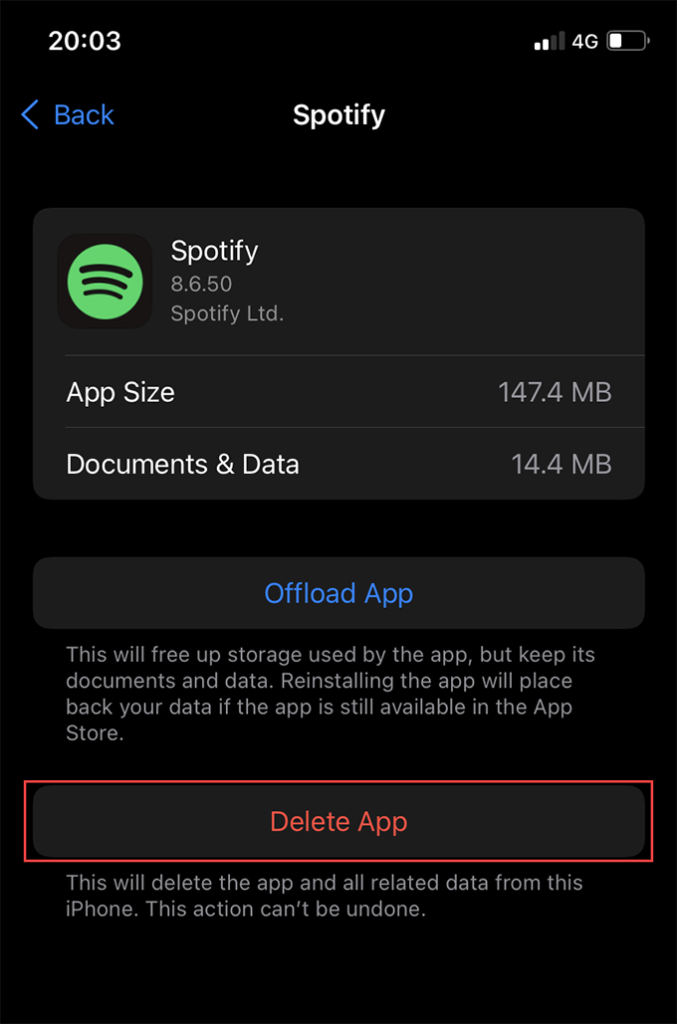
على iPhone، افتح تطبيق Settings وانتقل إلى General > iPhone Storage > Spotify. ثم، اضغط على Delete App. بعد ذلك، أعد تثبيت التطبيق من App Store.
على Android، افتح Play Store واضغط على صورة ملفك الشخصي. ثم، حدد Manage apps & devices > Installed. في قائمة التطبيقات التي تظهر، حدد Spotify واضغط على أيقونة Trash. بعد ذلك، أعد تثبيت Spotify بعد البحث عنه عبر Play Store.
جرب مشغل الويب الخاص بـ Spotify
نأمل أن تكون الإصلاحات المذكورة أعلاه قد أوقفت Spotify عن التعطل على جهاز الكمبيوتر أو Mac أو iPhone أو Android الخاص بك. ومع ذلك، إذا استمرت المشكلة، فاتصل بدعم Spotify أو انتظر تحديثًا أحدث للتطبيق. بالطبع، يمكنك دائمًا استخدام مشغل Spotify عبر الويب في هذه الأثناء.
Comments are closed.