

يحدث خطأ “pr_end_of_file_error” في متصفح Mozilla Firefox عندما يكون هناك مشكلة في أمان SSL في المتصفح. عادةً ما تكون عناصر مثل الخوادم الوكيلة (Proxies) وشبكات VPN هي أسباب هذه المشكلة. يمكنك اتباع بعض الطرق السهلة للتغلب على هذه المشكلة في متصفح الويب المفضل لديك. إليك الطريقة.

قد يعرض Firefox الخطأ المذكور أعلاه لأن ملف تعريف المتصفح تالف، أو أن برنامج مكافحة الفيروسات قد اكتشف Firefox كعنصر ضار، أو أن خيار DNS over HTTPS في Firefox مُفعّل، أو لأسباب أخرى.
إيقاف تشغيل الخادم الوكيل (Proxy) في جهاز الكمبيوتر الخاص بك
إحدى طرق التغلب على خطأ “pr_end_of_file_error” في متصفح Firefox هي إيقاف تشغيل الخادم الوكيل (Proxy Server) في جهازك. يقوم الخادم الوكيل (Proxy Server) بنقل بياناتك عبر خادم تابع لجهة خارجية، مما يتسبب في حدوث مشكلات في اتصالك.
يعد إيقاف تشغيل الخادم الوكيل (Proxy Server) على أنظمة Windows و Mac و Firefox أمرًا سهلاً كما يلي.
تعطيل الخادم الوكيل (Proxy) على نظام Windows
- افتح الإعدادات بالضغط على Windows + I.
- حدد الشبكة والإنترنت في الشريط الجانبي الأيسر.
- اختر الخادم الوكيل (Proxy) في الجزء الأيمن.
- أوقف تشغيل خيار الكشف التلقائي عن الإعدادات.
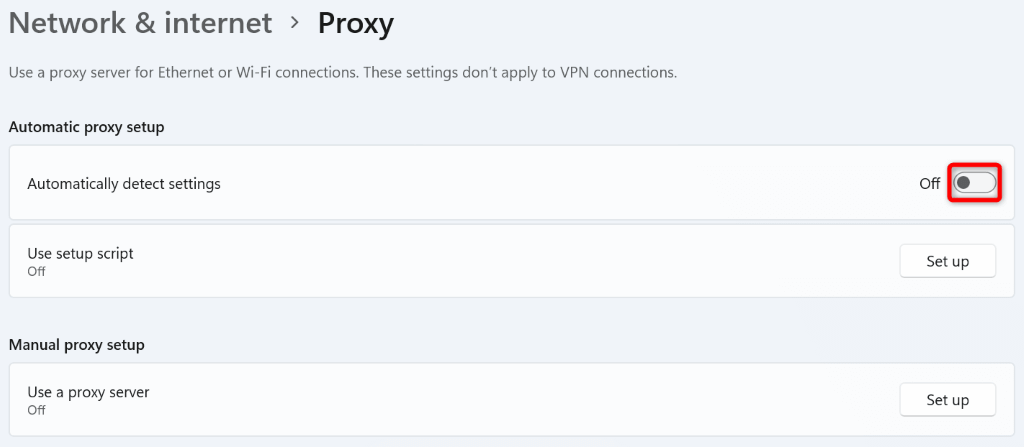
- اختر Set up بجوار Use a proxy server.
- عطّل خيار Use a proxy server واختر Save.
- أعد تشغيل جهاز الكمبيوتر الخاص بك وافتح موقعك في Firefox.
إيقاف تشغيل الوكيل على نظام التشغيل macOS
ستقوم بتعطيل جميع أنواع الوكلاء على جهاز Mac الخاص بك لحل خطأ Firefox.
- حدد شعار Apple في الزاوية العلوية اليسرى من جهاز Mac الخاص بك واختر System Preferences.
- حدد Network في الصفحة التالية.
- اختر Wi-Fi في الشريط الجانبي الأيسر وحدد Advanced على اليمين.
- افتح علامة التبويب Proxies لعرض الوكلاء الخاصين بك.
- أوقف تشغيل جميع الخيارات في قسم Select a protocol to configure واختر OK.
- أعد تشغيل جهاز Mac الخاص بك وشغّل موقعك في Firefox.
إلغاء تنشيط الوكيل في Firefox
يحتوي Firefox على إعدادات وكيل مدمجة؛ يمكنك محاولة إيقاف تشغيل اتصالات الوكيل هذه لحل الخطأ.
- افتح Firefox، وحدد الخطوط الأفقية الثلاثة في الزاوية العلوية اليمنى واختر Settings.
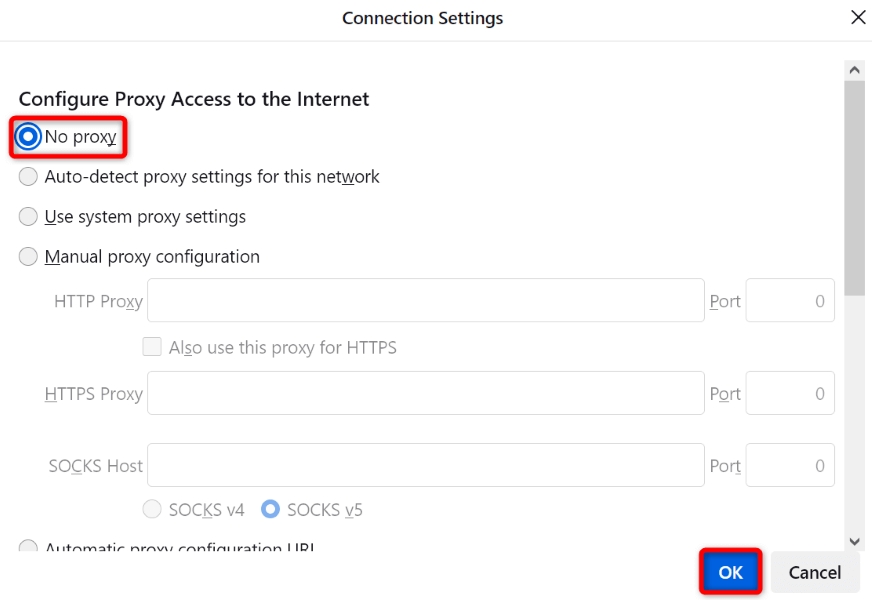
- مرر الصفحة إلى الأسفل واختر Settings في قسم Network Settings.
- اختر No proxy في الصفحة التالية وحدد OK.
- أغلق وأعد فتح Firefox، ثم قم بتشغيل موقعك.
تعطيل تطبيق VPN الخاص بك
تقوم تطبيقات VPN بتوجيه بيانات الإنترنت الخاصة بك عبر خادم وكيل، مما يتسبب أحيانًا في حدوث مشكلات في تطبيقاتك التي تدعم الإنترنت. قد يكون خطأ Firefox الخاص بك ناتجًا عن خدمة VPN سيئة.
في هذه الحالة، قم بإيقاف تشغيل تطبيق VPN الخاص بك، وسيتم حل مشكلتك. تعتمد طريقة تعطيل VPN على التطبيق الذي تستخدمه. ستجد خيار إيقاف تشغيل الخدمة في الواجهة الرئيسية في معظم تطبيقات VPN. بعد ذلك، افتح Firefox وحاول تشغيل موقعك.
إذا تم تشغيل موقعك بشكل جيد بعد تعطيل VPN، فقم بتغيير موقعك في VPN وتحقق مما إذا كان يمكنك الوصول إلى موقعك بعد ذلك. إذا لم ينجح ذلك، فاتصل بدعم عملاء VPN الخاص بك واطلب حلاً. إذا ظلت مشكلتك دون حل، فيمكنك إلغاء تثبيت تطبيقك و الحصول على تطبيق جديد.
إلغاء تثبيت تطبيق VPN على نظام التشغيل Windows
- شغّل Settings بالضغط على Windows + I.
- حدد Apps في الشريط الجانبي الأيسر.
- اختر Apps & features في الجزء الأيمن.
- حدد النقاط الثلاث بجوار تطبيق VPN الخاص بك واختر Uninstall.
- حدد Uninstall في النافذة لتأكيد اختيارك.
إزالة تطبيق VPN على نظام macOS
- افتح نافذة Finder على جهاز Mac الخاص بك.
- حدد Go > Applications في شريط قائمة Finder.
- ابحث عن تطبيق VPN لحذفه.
- اسحب التطبيق إلى Trash.
إيقاف تشغيل برنامج مكافحة الفيروسات
في بعض الأحيان، يعرض Firefox خطأ “pr_end_of_file_error” لأن برنامج مكافحة الفيروسات الخاص بك اكتشف المتصفح أو موقعك على أنه ضار. في هذه الحالة، سيستمر برنامج مكافحة الفيروسات في منع وصولك إلى العنصر الخاص بك.
يمكنك التحقق من ذلك عن طريق إيقاف تشغيل برنامج مكافحة الفيروسات مؤقتًا. تعتمد كيفية القيام بذلك على التطبيق الذي تستخدمه. يمكنك العثور على خيار تعطيل الحماية في الوقت الفعلي على الشاشة الرئيسية في معظم أدوات مكافحة الفيروسات.
إذا كنت تستخدم نظام Windows وتستخدم Microsoft Defender Antivirus، فيمكنك إيقاف تشغيل حماية هذه الأداة على النحو التالي:
- افتح قائمة Start، وابحث عن Windows Security، وشغل التطبيق.
- حدد Virus & threat protection في الصفحة الرئيسية للتطبيق.
- اختر Manage settings ضمن عنوان Virus & threat protection settings.
- عطّل زر التبديل Real-time protection.
- حدد نعم في مطالبة User Account Control.
- أغلق وأعد تشغيل Firefox، ثم افتح موقعك.
تعطيل DNS over HTTPS لإصلاح الخطأ pr_end_of_file_error
DNS over HTTPS هو خيار مدمج في Firefox يرسل استعلامات DNS الخاصة بك عبر بروتوكول آمن. في بعض الأحيان، لا تعمل هذه الميزة بشكل جيد وتتسبب في مشكلات مختلفة. يمكنك إصلاح ذلك عن طريق إيقاف تشغيل الخيار في متصفحك.
- افتح Firefox، وحدد قائمة الهامبرغر في الزاوية العلوية اليمنى واختر Settings.
- انتقل إلى الأسفل وحدد Settings في قسم Network Settings.
- أوقف تشغيل خيار Enable DNS over HTTPS.
- حدد OK في الأسفل.
- أغلق وأعد فتح Firefox، ثم شغل موقعك.
تحديث إعدادات Firefox
إذا استمرت مشكلة “pr_end_of_file_error”، فقد تكون هناك مشكلة في تكوين Firefox. في هذه الحالة، يمكنك مسح تكوين المتصفح بالكامل والبدء من البداية. يجب أن يحل هذا مشكلتك.
عندما تقوم بتحديث إعدادات Firefox، فإنك لا تفقد معلوماتك الأساسية، مثل كلمات المرور والإشارات المرجعية المحفوظة.
- افتح Firefox، وحدد قائمة الهامبرغر في الزاوية العلوية اليمنى واختر Help > More troubleshooting information.
- حدد Refresh Firefox في الصفحة التي تفتح.
- اختر Refresh Firefox في النافذة المنبثقة.
- عند مسح إعداداتك، حاول فتح موقعك في المتصفح.
إنشاء واستخدام ملف تعريف جديد في Firefox
إذا استمر الخطأ دون حل، فقد يكون ملف تعريف Firefox الخاص بك تالفًا. يتسبب الملف الشخصي التالف في حدوث حالات عدم استقرار مختلفة في المتصفح، مما يؤدي إلى ظهور رسائل خطأ متعددة. في هذه الحالة، يمكنك إنشاء ملف تعريف جديد في متصفحك.
عند إنشاء ملف تعريف جديد، لا يتم ترحيل بيانات المتصفح الخاصة بك، مثل الإشارات المرجعية وكلمات المرور المحفوظة. يجب عليك نسخ هذه العناصر احتياطيًا يدويًا قبل إنشاء واستخدام ملف تعريف جديد.
تصدير كلمات المرور المحفوظة في Firefox
- حدد قائمة الهامبرغر في الزاوية العلوية اليمنى من Firefox واختر Passwords.
- حدد النقاط الثلاث في الزاوية العلوية اليمنى واختر Export Logins.
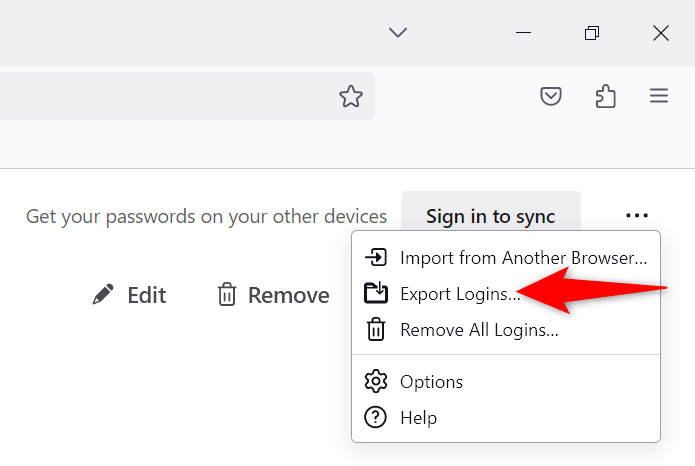
- اختر Export من القائمة المفتوحة.
- حدد موقعًا لحفظ ملف كلمة المرور الخاص بك.
تصدير إشارات Firefox المرجعية
- حدد الخطوط الأفقية الثلاثة في الزاوية العلوية اليمنى من Firefox واختر Bookmarks > Manage bookmarks.
- اختر Import and Backup > Export Bookmarks to HTML.
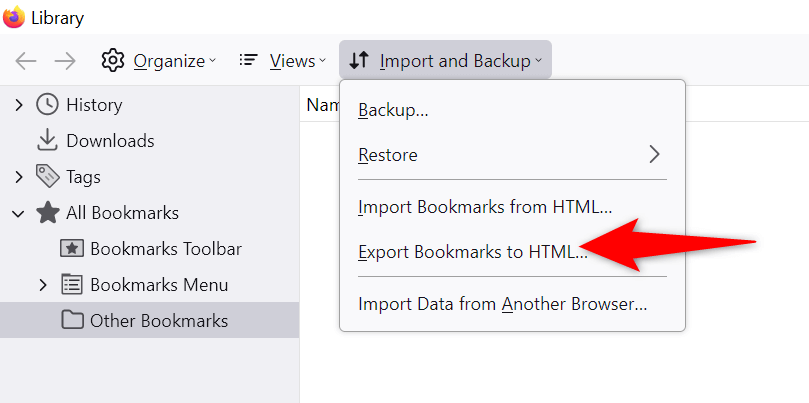
- حدد موقعًا لحفظ ملف الإشارات المرجعية الخاص بك.
إنشاء ملف تعريف جديد في Firefox
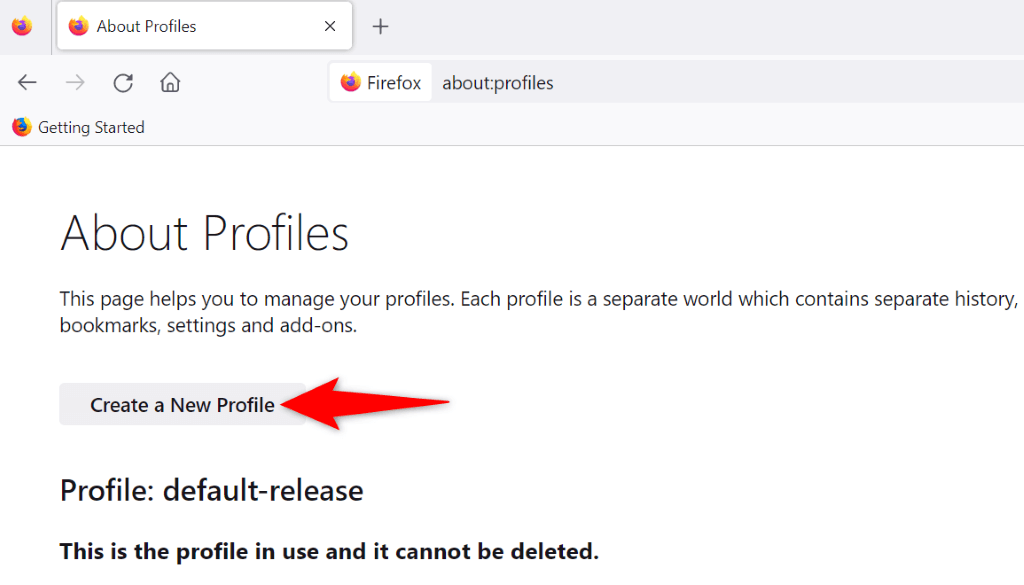
- اكتب ما يلي في شريط العناوين في Firefox واضغط على Enter:
about:profiles - حدد Create a New Profile في الصفحة التالية.
- اختر Next في المعالج المفتوح.
- اكتب اسمًا لملفك الشخصي في الحقل النصي وحدد Next.
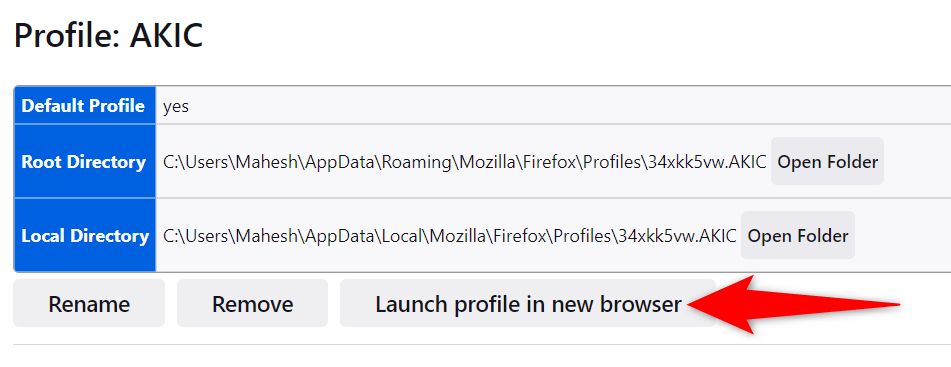
- اختر Launch profile in new browser في قسم ملفك الشخصي الذي تم إنشاؤه حديثًا.
- افتح موقعك في نافذة Firefox الجديدة التي يتم تشغيلها.
تجاوز أخطاء SSL في Firefox على أجهزة كمبيوتر Windows و Mac
يمكن لخطأ “pr_end_of_file_error” في Firefox أن يمنعك من الوصول حتى إلى أكثر المواقع الموثوقة على الإنترنت. إذا لم تختفِ رسالة الخطأ بعد بضع عمليات تحديث، فستساعدك الطرق المذكورة أعلاه.
بمجرد حل خطأ المتصفح الخاص بك، يمكنك فتح جميع مواقعك دون مشاكل في متصفح الويب المفضل لديك. تصفح سعيد!
Comments are closed.