

يعرض Chrome رمز خطأ أو رسالة عندما يواجه مشكلة. يشير خطأ “Aw, Snap!” على جهازك إلى أن Chrome يواجه مشكلات في تحميل الصفحة. قد يكون هذا بسبب ضعف الاتصال بالشبكة، أو انخفاض ذاكرة الجهاز، أو الإضافات السيئة، أو تلف بيانات ذاكرة التخزين المؤقت، أو مشاكل في الموقع الذي تزوره.
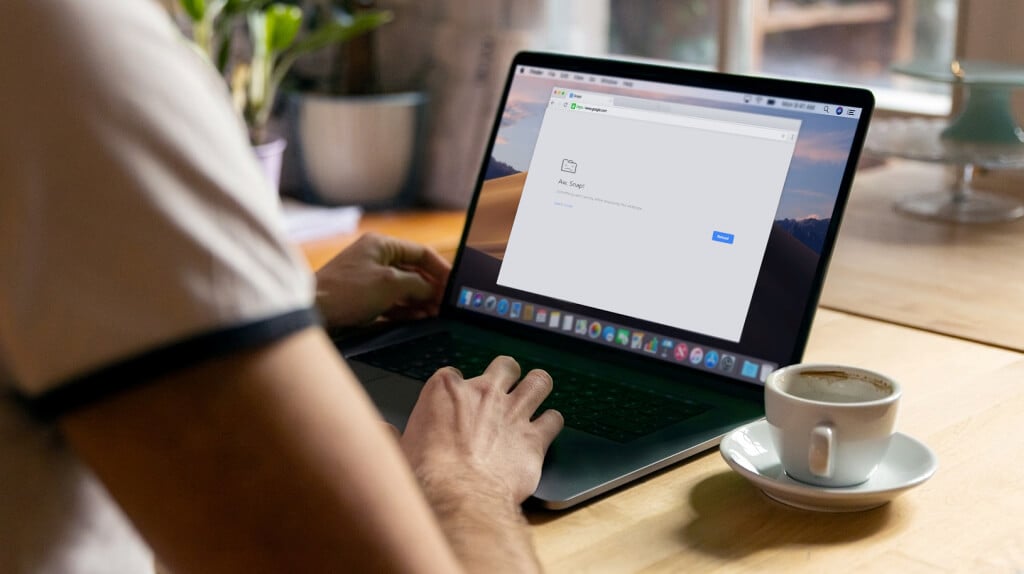
في هذا البرنامج التعليمي، سنوضح لك كيفية إصلاح خطأ “Aw, Snap!” في Chrome. تنطبق هذه الإصلاحات على كل من الأجهزة المحمولة وأجهزة الكمبيوتر – Android و iOS و Windows و macOS.
1. أعد تحميل الصفحة
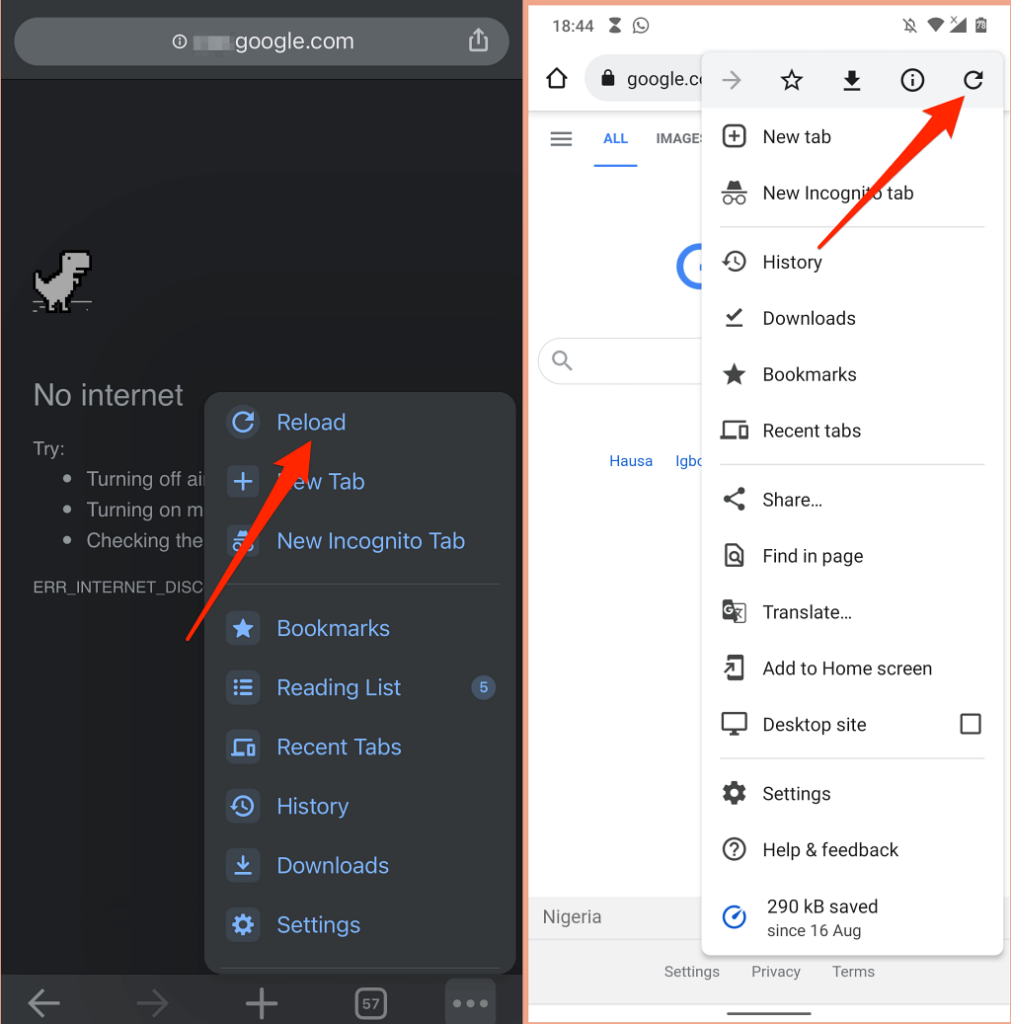
سيؤدي تحديث صفحة الويب إلى حل الخطأ خمس مرات من أصل عشر مرات. إذا كنت تستخدم Chrome على جهاز الكمبيوتر الخاص بك، فاضغط على F5 على لوحة المفاتيح أو حدد رمز التحديث بجوار شريط العناوين لإعادة تحميل الصفحة. ستؤدي اختصارات لوحة المفاتيح Control + R (في Windows) أو Command + R (في macOS) أيضًا إلى تحديث الصفحة.
على الأجهزة المحمولة أو الأجهزة اللوحية، انقر فوق رمز المزيد (ثلاث نقاط) وحدد إعادة التحميل.
إذا كنت لا تزال تتلقى خطأ “Aw Snap!”، فحاول زيارة موقع ويب آخر لتحديد مصدر المشكلة. إذا لم يتمكن Chrome من تحميل مواقع الويب الأخرى، فمن المحتمل وجود مشكلة في اتصالك بالإنترنت. ولكن إذا كان الخطأ خاصًا بصفحة ويب معينة، فاتصل بمسؤول الموقع للإبلاغ عن المشكلة.
2. استكشاف أخطاء اتصالك بالإنترنت وإصلاحها
يمكن أن يؤدي اتصال الإنترنت غير المستقر إلى تشغيل خطأ “Aw, Snap!” في Chrome. لذلك، نوصي بإيقاف أي تنزيلات جارية مؤقتًا، أو بث الموسيقى/الفيديو، أو الألعاب عبر الإنترنت، وأي عمليات تستهلك الكثير من النطاق الترددي قيد التشغيل في Chrome أو على متصفحات أخرى.
إذا كان جهازك متصلاً بشبكة ولكن ليس لديه اتصال بالإنترنت، فأعد تشغيل المودم أو جهاز التوجيه. أعد تعيين إعدادات شبكة جهازك، وقم بتحديث برامج تشغيل الشبكة، وأعد ضبط جهاز التوجيه، وجرّب نصائح استكشاف الأخطاء وإصلاحها الأخرى المدرجة في هذا البرنامج التعليمي.
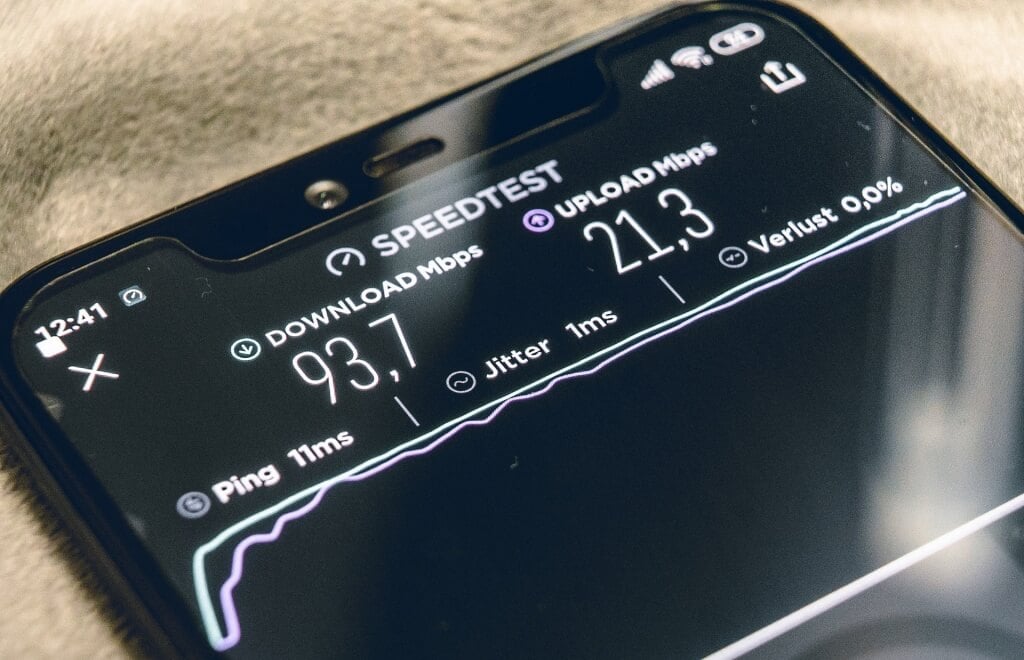
على الأجهزة المحمولة، قد يعرض Chrome رسالة الخطأ إذا كانت بيانات الهاتف المحمول بطيئة أو غير نشطة. إذا كان الاتصال أو قوة الإشارة في موقعك ضعيفة، فانتقل إلى موقع مختلف أو قم بالتبديل إلى مزود شبكة مختلف. قبل ذلك، قم بتعطيل أي تطبيق VPN أو وكيل وأعد تعيين اتصال بيانات الهاتف بجهازك عن طريق تمكين وتعطيل وضع الطيران.
راجع مقالتنا التي تغطي جميع الأسباب المحتملة لبطء سرعة بيانات الهاتف المحمول للحصول على مزيد من حلول استكشاف الأخطاء وإصلاحها.
3. استخدام حل التصفح المتخفي
يحفظ Chrome معلومات (ملفات تعريف الارتباط وملفات ذاكرة التخزين المؤقت) حول مواقع الويب التي تزورها على جهازك. على الرغم من أن هذه المعلومات تحسن وقت تحميل الصفحة وتعزز تجربة التصفح لديك، إلا أنها تمنع أحيانًا صفحات الويب من التحميل بشكل صحيح. سيمنع فتح الصفحة في نافذة التصفح المتخفي Chrome من تخزين ملفات تعريف الارتباط الخاصة بموقع الويب.
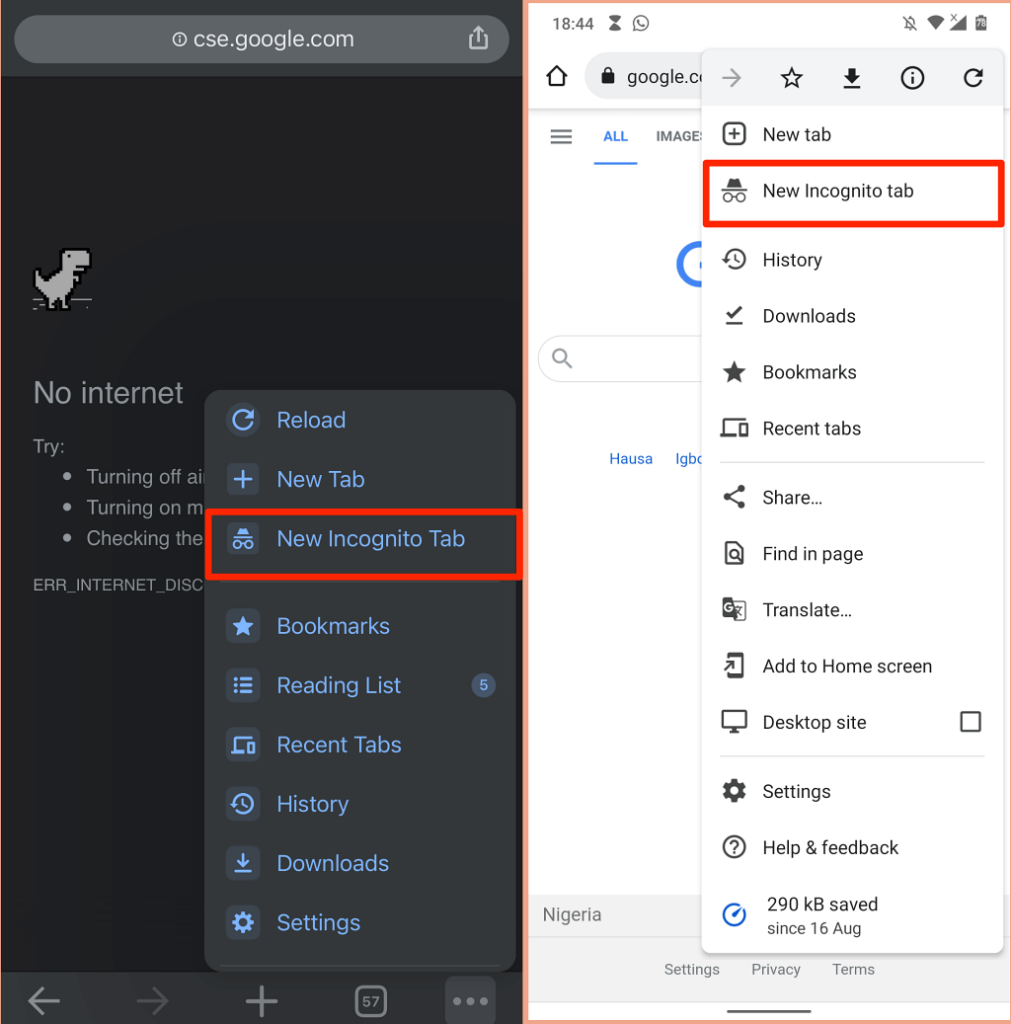
انسخ عنوان URL الخاص بالموقع، واضغط على Control + Shift + N (أو Command + Shift + N على نظام Mac) لفتح نافذة تصفح متخفي جديدة، والصق عنوان URL في شريط العناوين، واضغط على Enter. بدلاً من ذلك، انقر فوق رمز المزيد وحدد نافذة تصفح متخفي جديدة في القائمة.
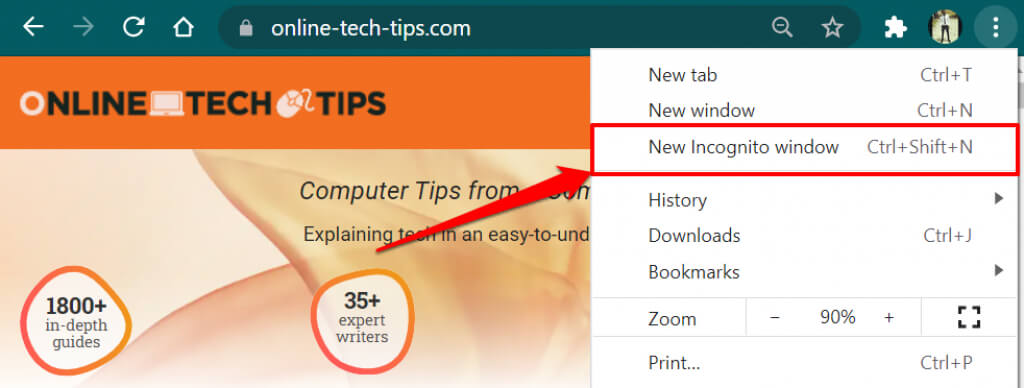
لفتح الصفحة في نافذة التصفح المتخفي على الهاتف المحمول، انقر على المزيد (أو رمز القائمة) في الزاوية السفلية اليسرى، وحدد علامة تبويب جديدة للتصفح المتخفي وزُر الصفحة في علامة التبويب الجديدة.
4. أغلق علامات التبويب أو التطبيقات الأخرى
قد يؤدي وجود عدد كبير جدًا من علامات تبويب Chrome إلى إبطاء المتصفح واستهلاك ذاكرة جهازك و التسبب في أخطاء أخرى. قد يعرض Chrome خطأ “Aw, Snap!” إذا لم يكن لدى جهازك موارد نظام كافية لتحميل صفحة الويب.
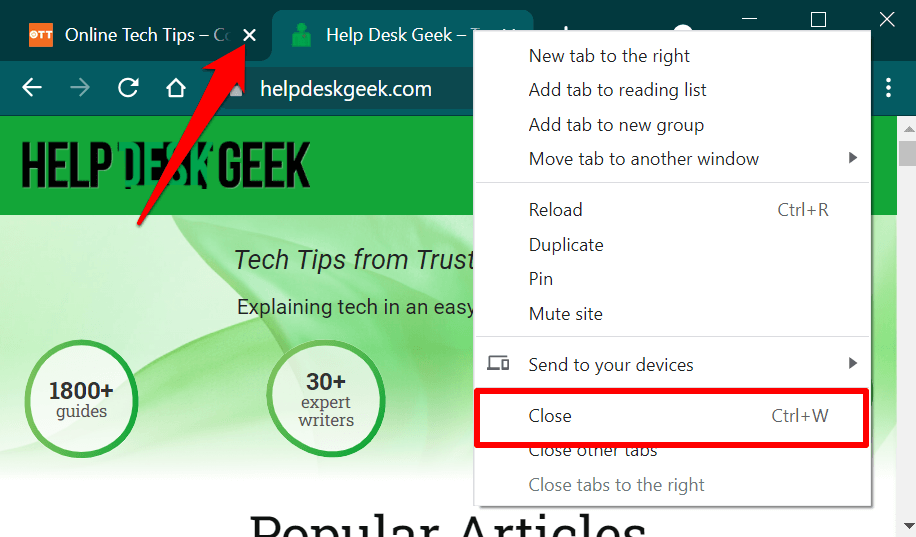
أغلق علامات التبويب غير الضرورية أو احفظها/ضع إشارة مرجعية لها لوقت لاحق. سيؤدي ذلك إلى تحرير الذاكرة لصفحات الويب المتأثرة لتحميلها بشكل صحيح. لإغلاق علامة تبويب في Chrome، حدد أيقونة x على علامة التبويب أو اضغط على Control + W على جهاز الكمبيوتر (Command + W على جهاز Mac). والأفضل من ذلك، انقر بزر الماوس الأيمن فوق علامة التبويب التي تريد إغلاقها وحدد إغلاق.
استخدم Task Manager على جهاز الكمبيوتر الذي يعمل بنظام Windows لإغلاق التطبيقات وعمليات الخلفية غير الضرورية. لتحرير الذاكرة على جهاز Mac محمول أو سطح مكتب، استخدم Activity Monitor لإنهاء التطبيقات التي لا تستخدمها وإجبارها على الإغلاق.
5. إغلاق Chrome وإعادة فتحه
سيؤدي ذلك إلى تحديث Chrome والتخلص من الأعطال الخفية التي تمنع المتصفح من تحميل صفحات الويب (أو موقع معين) بشكل صحيح.
6. مسح ذاكرة التخزين المؤقت وملفات تعريف الارتباط في Chrome
لقد سلطنا الضوء بالفعل على كيف يمكن لملفات تعريف الارتباط التالفة وبيانات الموقع أن تعيق Chrome من تحميل صفحات الويب. إذا لم يؤدِ فتح الموقع في نافذة التصفح المتخفي إلى حل المشكلة، فامسح ملفات ذاكرة التخزين المؤقت في Chrome وملفات تعريف الارتباط وبيانات الموقع المحفوظة على جهازك وحاول مرة أخرى.
مسح ملفات تعريف الارتباط وبيانات ذاكرة التخزين المؤقت في Chrome على جهاز الكمبيوتر الشخصي أو جهاز Mac
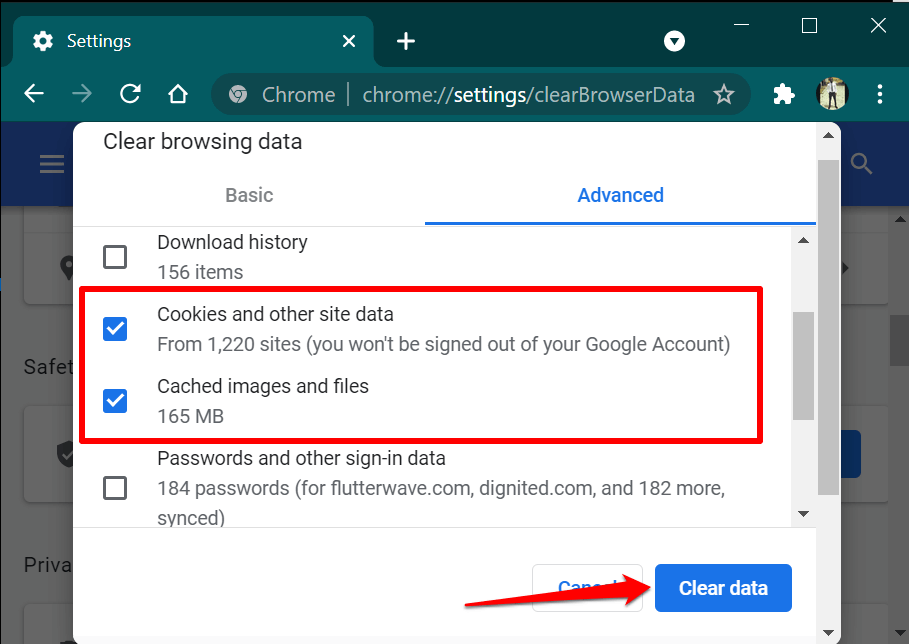
افتح الإعدادات في Chrome، وانتقل إلى علامة التبويب الخصوصية والأمان، وحدد محو بيانات التصفح، واختر جميع الأوقات في فئة “النطاق الزمني”، وحدد خياري ملفات تعريف الارتباط وبيانات الموقع الأخرى و الصور والملفات المخزنة مؤقتًا، وحدد محو البيانات.
مسح ملفات تعريف الارتباط وبيانات ذاكرة التخزين المؤقت في Chrome على الهاتف المحمول
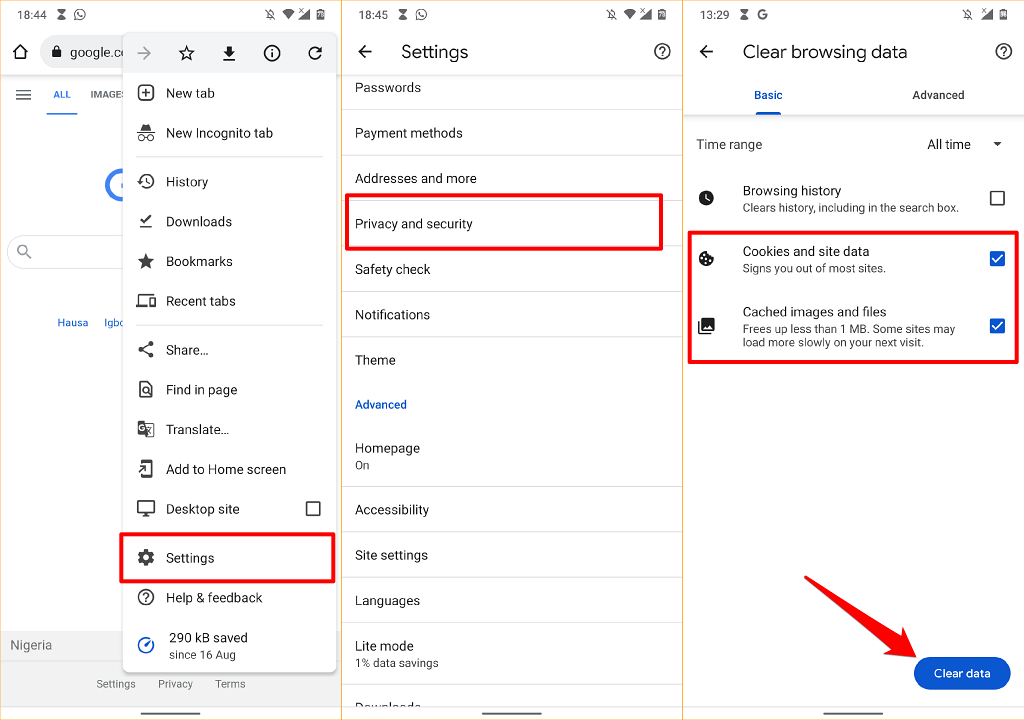
على نظام Android، افتح قائمة Chrome، وحدد الخصوصية والأمان، واختر جميع الأوقات في قسم “النطاق الزمني”، وحدد ملفات تعريف الارتباط وبيانات الموقع و الصور والملفات المخزنة مؤقتًا، وانقر على مسح البيانات.
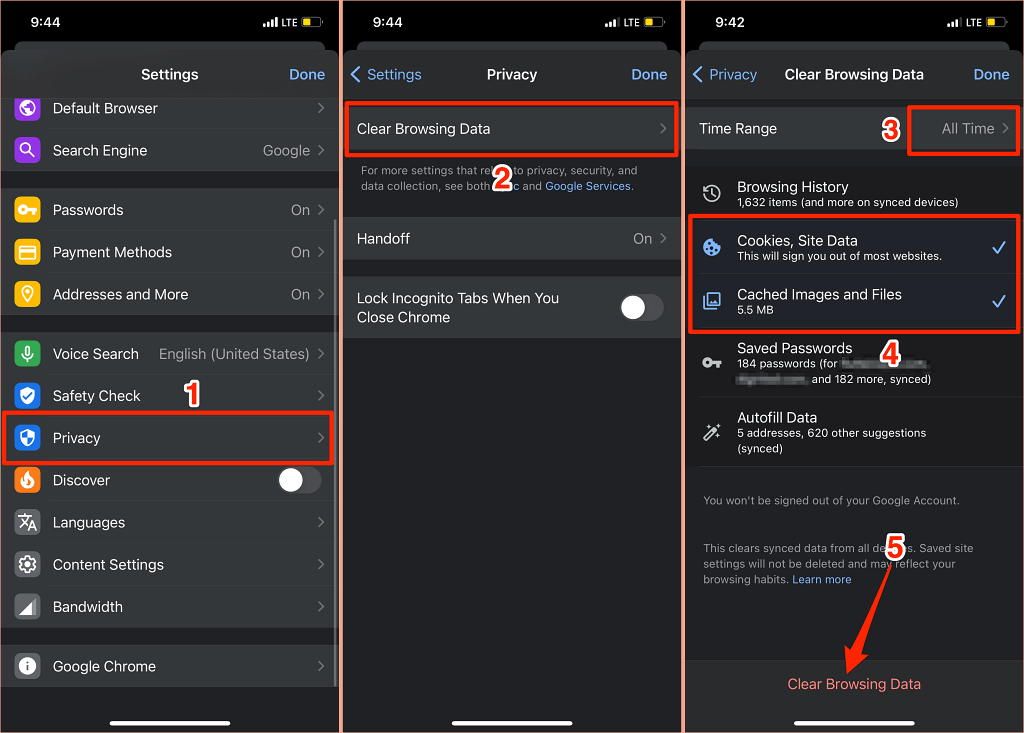
لمسح ملفات تعريف الارتباط وبيانات ذاكرة التخزين المؤقت في Chrome على iPhone أو iPad، افتح قائمة إعدادات المتصفح، وحدد الخصوصية، وحدد مسح بيانات التصفح، واضبط “النطاق الزمني” على كل النطاقات، وحدد ملفات تعريف الارتباط وبيانات الموقع و الصور والملفات المخزنة مؤقتًا، وانقر على مسح بيانات التصفح.
7. تعطيل أو تحديث أو إلغاء تثبيت الإضافات السيئة
يقوم وضع التصفح المتخفي في Chrome أيضًا بتعطيل جميع الإضافات. إذا لم تواجه خطأ “!Aw, Snap” في نافذة التصفح المتخفي، فمن المحتمل وجود إضافة بها أخطاء أو سيئة تمنع Chrome من تحميل الصفحة.
انتقل إلى صفحة إدارة الإضافات في Chrome وأعد تحميل الصفحة بعد تعطيل كل إضافة على التوالي. إذا قام Chrome بتحميل الصفحة بنجاح بعد تعطيل إضافة معينة، فهذا يخبرك بالجاني المسؤول عن خطأ “!Aw, Snap”.
في هذه الحالة، قم بتحديث الإضافة أو إلغاء تثبيتها من المتصفح وأبلغ عن المشكلة للمطور (المطورين). يقوم Chrome تلقائيًا بتحديث الإضافات في الخلفية ولكن في الوقت الذي يناسبه. اتبع الخطوات أدناه لتحديث الإضافات يدويًا في Chrome:
- ألصق chrome://extensions في شريط العناوين واضغط على Enter.
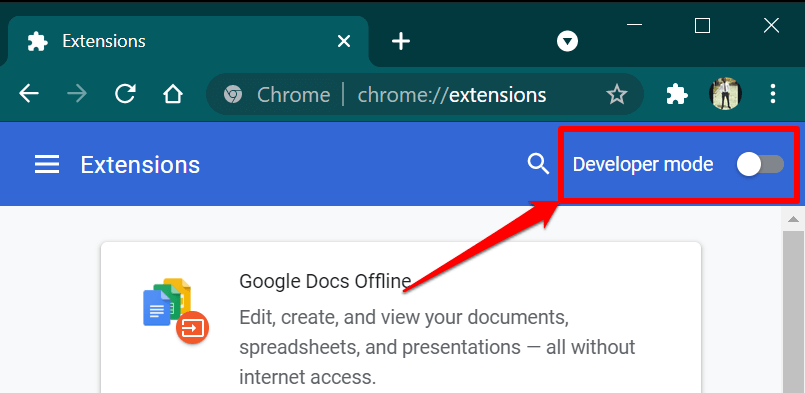
- قم بتبديل وضع المطور في الزاوية العلوية اليمنى.
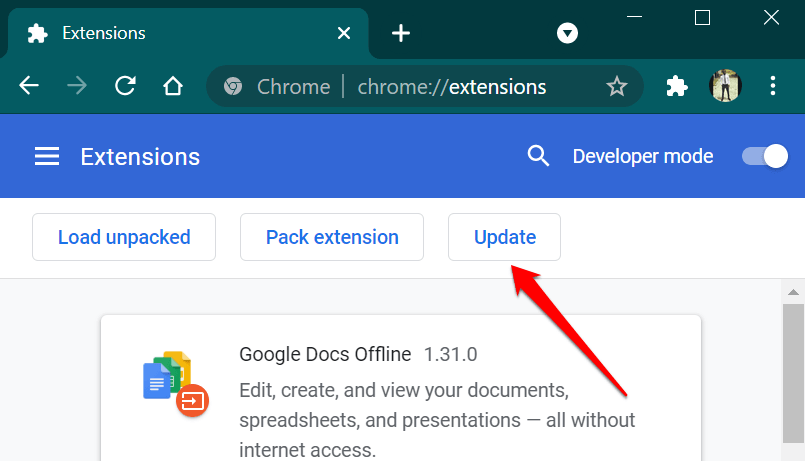
- انقر على زر Update وانتظر حتى يقوم Chrome بتحديث جميع الإضافات المثبتة في المتصفح.
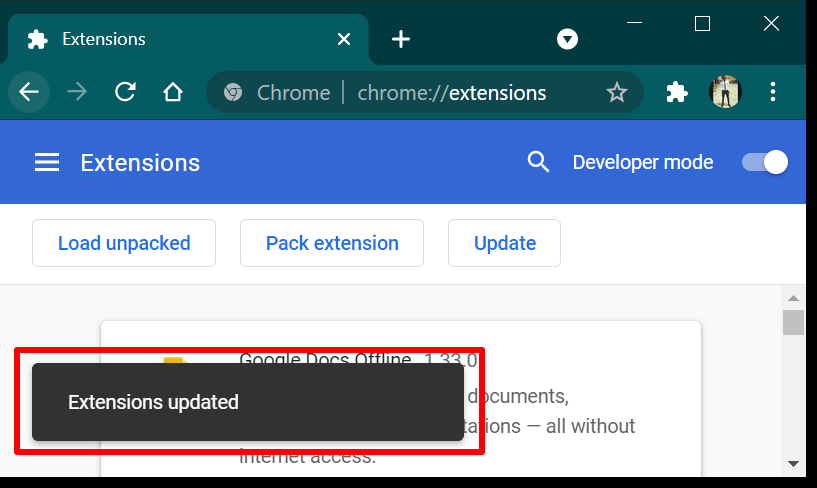
أغلق وأعد فتح Chrome عندما يعرض المتصفح رسالة نجاح “تم تحديث الإضافات” وقم بزيارة الموقع مرة أخرى.
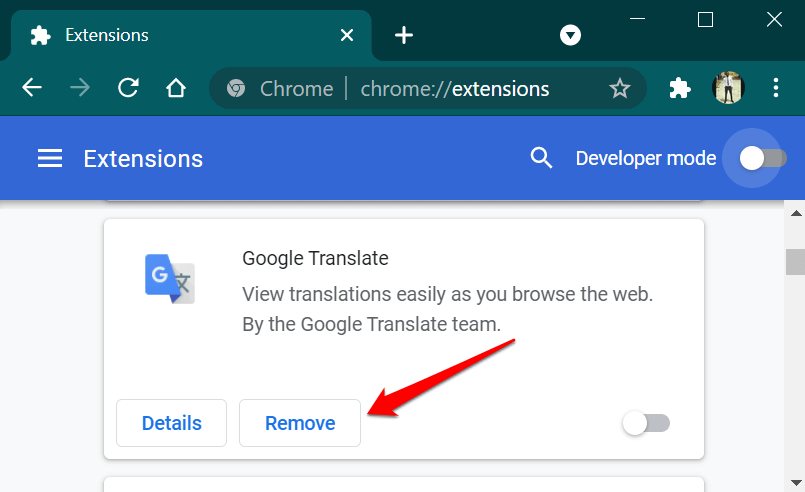
إذا كنت لا تزال تتلقى الخطأ، فقم بإزالة الامتداد الذي يسبب المشكلة وأعد تحميل الصفحة.
انقر على Remove على البطاقة التي تعرض الامتداد، ثم انقر على Remove مرة أخرى في مطالبة التأكيد.
8. تحديث Google Chrome
على الرغم من أن خطأ “Aw, Snap!” يؤثر على كل من الهواتف الذكية وأجهزة الكمبيوتر، إلا أن المشكلة منتشرة في Chrome 78 و 79 على أجهزة Windows. احتوت إصدارات Chrome هذه على أخطاء سمحت لبعض برامج مكافحة الفيروسات بحقن تعليمات برمجية غير موقعة في المتصفح، مما منع Chrome من تحميل صفحات الويب.
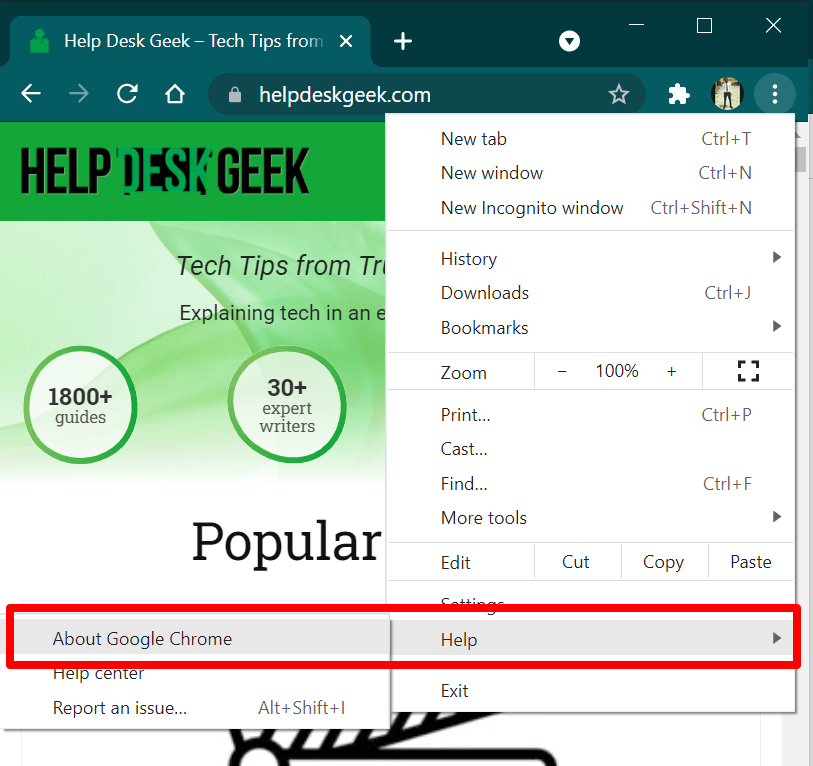
افتح قائمة إعدادات Chrome، وحدد About Chrome OS، وقم بتحديث المتصفح إلى أحدث إصدار.
إذا استمرت المشكلة بعد تحديث Chrome، فقم بتعطيل برنامج مكافحة الفيروسات أو إلغاء تثبيته وحاول تحميل الصفحة مرة أخرى. هل ما زلت تتلقى خطأ التعطل “Aw, Snap!”؟ اتصل بمسؤول موقع الويب أو استخدم نموذج ملاحظات Chrome للإبلاغ عن المشكلة إلى Google.
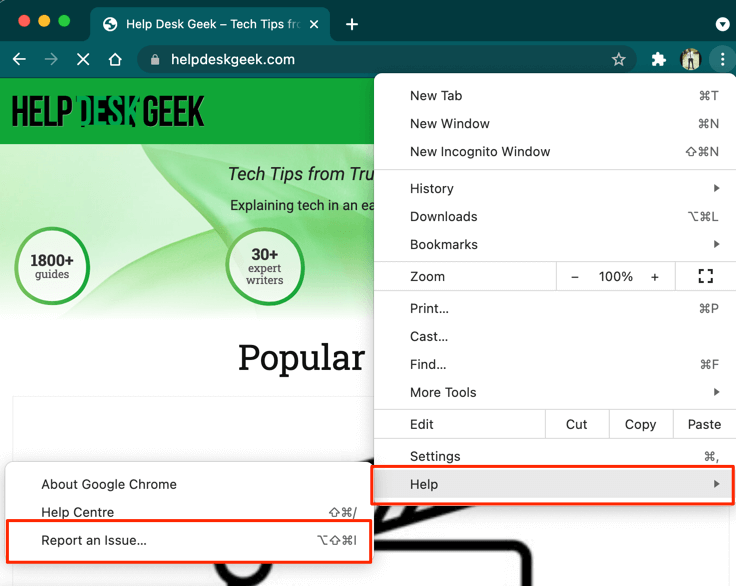
افتح قائمة Chrome، وحدد Help، ثم حدد Report an issue، وقدم تفاصيل حول المشكلة في مربعات الحوار المناسبة.
لن ترسل Google ردًا شخصيًا، لكنها ستحقق في تقريرك وتصلح أي خطأ موجود.
إذا كنت تواجه باستمرار خطأ “Aw, Snap!” في متصفح Chrome، فإليك بعض الخطوات التي يمكنك اتخاذها لإصلاح المشكلة.
إذا لم تنجح أي من هذه الحلول، فقد تحتاج إلى إعادة تثبيت Chrome أو الاتصال بفني للحصول على المساعدة.
Comments are closed.