

يُعد Google Chrome ممتازًا في مزامنة بيانات المتصفح بين أجهزة سطح المكتب والأجهزة المحمولة. تعمل وظيفة مزامنة Chrome المدمجة، التي تساعد في تحقيق ذلك، بكفاءة في الخلفية.
مع مرور الوقت، قد تواجه مشكلات حيث يفشل Chrome في إتاحة بيانات التصفح الخاصة بك عبر الأجهزة. في مثل هذه الحالات، يمكن أن تساعد إعادة تعيين مزامنة Chrome في حل المشكلة.
تتيح لك إعادة تعيين مزامنة Chrome أيضًا التعامل مع مشكلات الأداء وعبارات مرور المزامنة المنسية وبيانات التصفح المحذوفة عن طريق الخطأ. ولكن من الأفضل أن تحصل على فكرة عن كيفية عمل العملية مسبقًا.
ماذا يحدث عند إعادة تعيين مزامنة Chrome
يستخدم Chrome خوادم Google لتحميل ومزامنة التغييرات في بيانات التصفح بين الأجهزة. تتيح لك إعادة تعيين مزامنة Chrome البدء من جديد.
تبدأ إعادة التعيين بحذف بيانات المتصفح المخزنة داخل خوادم Google. ثم يتم تسجيل خروجك من Chrome على جميع أجهزتك. يؤدي هذا إلى تعطيل مزامنة Chrome في كل مكان.
لن تفقد كلمات المرور المحفوظة محليًا في Chrome Password Manager والإشارات المرجعية ومعلومات الملء التلقائي في Chrome (بالإضافة إلى أشكال أخرى من بيانات التصفح) على أي من أجهزتك. هذا يجعل إجراء إعادة تعيين مزامنة Chrome آمنًا تمامًا. ولكن يجب أن تكون حذرًا أثناء إعادة تنشيط الوظيفة.
يفترض Chrome أن البيانات الموجودة على الجهاز الأول الذي تسجل الدخول به هي الأحدث. على الرغم من أنه يمكنك استخدام أي من أجهزتك لإعادة تعيين مزامنة Chrome، يجب عليك تمكينها مرة أخرى على جهاز يحتوي على نسخة كاملة من بيانات التصفح. وإلا، فقد ينتهي بك الأمر بمزامنة بيانات قديمة بين الأجهزة.
لماذا يجب عليك إعادة تعيين مزامنة Chrome
فيما يلي، يمكنك العثور على العديد من السيناريوهات التي قد تستدعي إعادة تعيين مزامنة Chrome.
لا يمكنك مزامنة بياناتك بين الأجهزة
في بعض الأحيان، يمكن أن تفسد مزامنة Chrome البيانات المخزنة على خوادم Google. يمكن أن يؤدي ذلك إلى مشكلات مزامنة مختلفة. على سبيل المثال، قد تفشل مزامنة Chrome في مزامنة التغييرات الأخيرة، أو إنشاء نسخ مكررة من البيانات مثل الإشارات المرجعية، أو ترفض العمل على الأجهزة الأحدث.
إذا كنت متأكدًا من أنك قمت بإعداد مزامنة Chrome بشكل صحيح، يمكنك محاولة إعادة تعيينها لتصحيح الأمور. بعد حذف البيانات عبر الإنترنت، قم بتسجيل الدخول مرة أخرى باستخدام الجهاز الذي يحتوي على أحدث بيانات التصفح الخاصة بك.
تستمر في مواجهة مشكلات في الأداء
هل تستمر في مواجهة مشكلات في الأداء في Chrome؟ إذا كنت قد اتبعت بالفعل إصلاحات استكشاف الأخطاء وإصلاحها الموصى بها لتعطل Chrome وتجمده، فيمكنك إنهاء ذلك عن طريق إجراء إعادة تعيين لمزامنة Chrome.
لقد نسيت عبارة مرور المزامنة الخاصة بك
تتيح لك عبارة مرور المزامنة تشفير البيانات الموجودة على خوادم Google. يمنع ذلك أي شخص من قراءة بيانات التصفح الخاصة بك إذا انتهى بك الأمر إلى تعريض بيانات اعتماد حساب Google الخاص بك للخطر.
إذا نسيت عبارة مرور المزامنة الخاصة بك، فلا يمكنك مزامنة بيانات التصفح الخاصة بك مع الأجهزة الأحدث. في هذه الحالة، يمكن أن تساعدك إعادة تعيين مزامنة Chrome في التخلص منها. يجب عليك أيضًا القيام بذلك إذا كنت تريد تغيير عبارة مرور المزامنة الخاصة بك.
لقد حذفت كلمات المرور أو الإشارات المرجعية عن طريق الخطأ
إذا حذفت بعض كلمات المرور أو الإشارات المرجعية عن طريق الخطأ في Chrome، فيمكنك استعادتها عن طريق إعادة تعيين مزامنة Chrome.

نظرًا لأن إجراء إعادة التعيين يعطل مزامنة Chrome في كل مكان، يمكنك التحقق من بقية أجهزتك بحثًا عن كلمات المرور أو الإشارات المرجعية المحذوفة دون إنهاء مزامنة التغييرات وحذفها أيضًا.
بعد ذلك، استفد من طريقة عمل مزامنة Chrome عن طريق تسجيل الدخول أولاً إلى الجهاز مع بقاء جميع بيانات التصفح الخاصة بك سليمة.
لديك مخاوف تتعلق بالخصوصية
هل تشعر بعدم الارتياح لوجود بيانات التصفح الخاصة بك مخزنة على خوادم Google؟ إذا كنت ترغب في التوقف عن استخدام مزامنة Chrome تمامًا، فيمكن أن تساعدك إعادة تعيينها في التخلص من البيانات الموجودة عبر الإنترنت. بصرف النظر عن ذلك، قد ترغب أيضًا في البحث عن حذف نشاط الويب الخاص بك في Chrome.
كيفية إعادة تعيين مزامنة Chrome
إعادة تعيين مزامنة Chrome عملية مباشرة. يمكنك تنفيذها على أي جهاز (سطح مكتب أو هاتف محمول) قمت بتسجيل الدخول إليه باستخدام حساب Google الخاص بك. ليس عليك تكرار ذلك على الأجهزة الأخرى.
سطح المكتب (Windows/macOS)
1. افتح قائمة Chrome وحدد الإعدادات.
2. حدد المزامنة وخدمات Google.
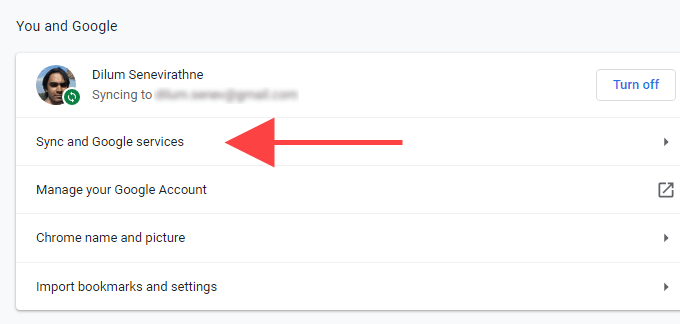
3. حدد مراجعة بياناتك التي تمت مزامنتها.
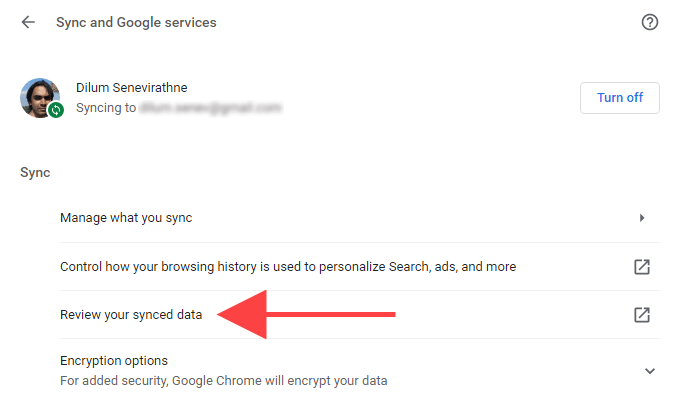
4. مرر لأسفل في صفحة البيانات من مزامنة Chrome وحدد إعادة تعيين المزامنة.
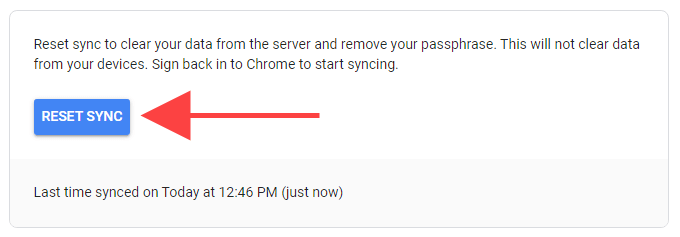
5. حدد موافق.
الهاتف المحمول (Android/iOS)
1. افتح قائمة Chrome وانقر على الإعدادات.
2. انقر على المزامنة وخدمات Google.
3. انقر على إدارة المزامنة.
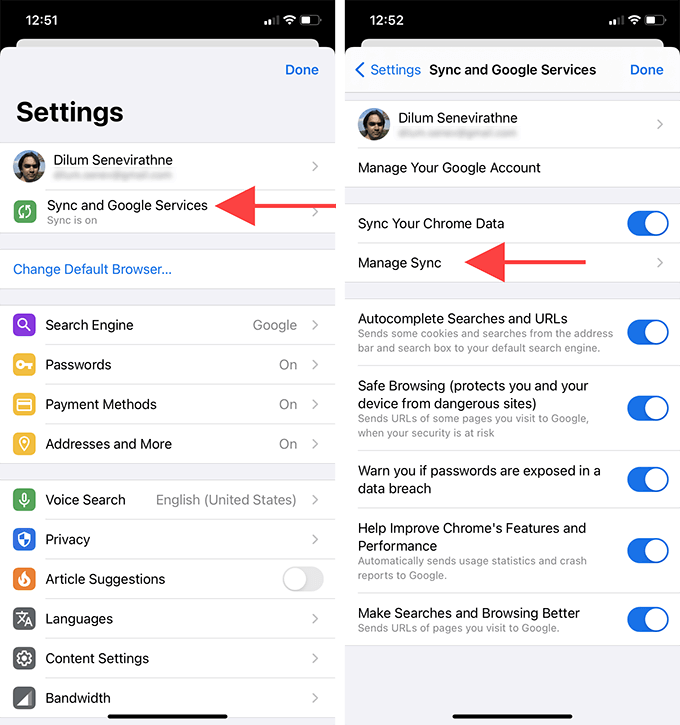
4. انقر على إدارة البيانات التي تمت مزامنتها (Android) أو البيانات من مزامنة Chrome (iOS).
5. مرر لأسفل في صفحة البيانات من مزامنة Chrome، وانقر على إعادة تعيين المزامنة.
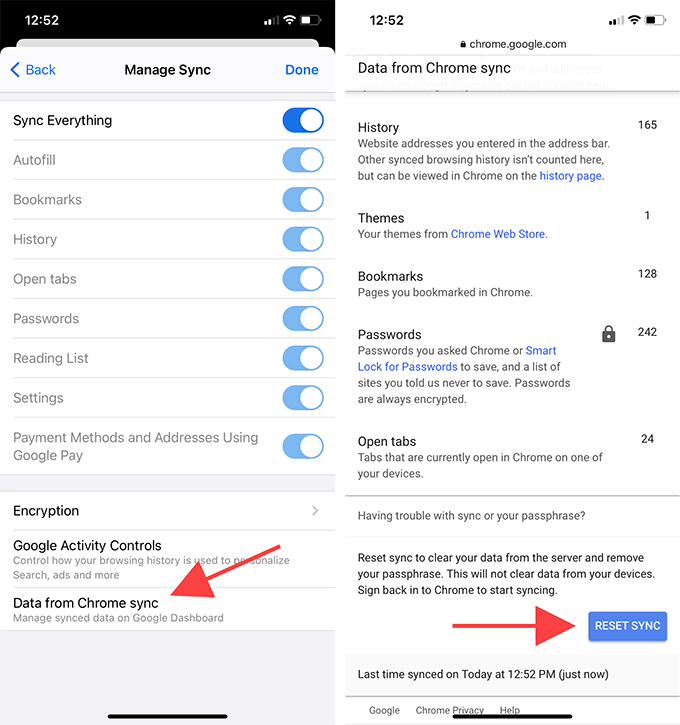
6. انقر على موافق (OK).
كيفية تمكين مزامنة Chrome
بعد إعادة تعيين مزامنة Chrome، يمكنك تسجيل الدخول مرة أخرى وإعادة تنشيطها على أجهزتك. نظرًا لأنك قمت بتسجيل الدخول إلى المتصفح مسبقًا، فلن تضطر إلى إعادة إدخال بيانات اعتماد حساب Google الخاص بك مرة أخرى.
لكن تذكر تسجيل الدخول من جهاز يحتوي على أحدث (أو الأكثر اكتمالاً) إصدار من بيانات التصفح الخاصة بك. وإلا، فقد تحذف عن غير قصد كلمات المرور والإشارات المرجعية ومعلومات الملء التلقائي الأحدث عن طريق مزامنة البيانات الأقدم.
سطح المكتب (Windows/macOS)
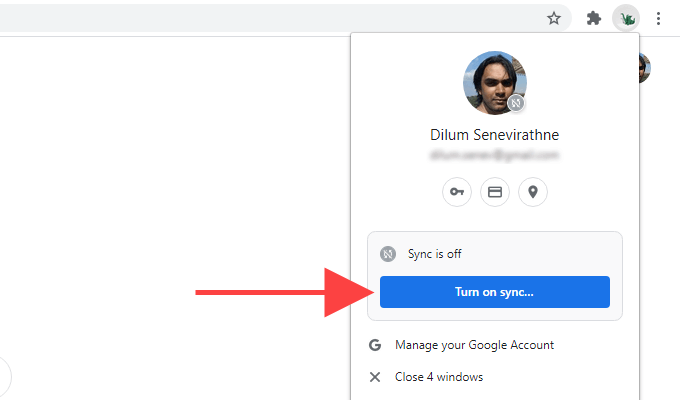
1. حدد رمز ملفك الشخصي على الجانب الأيمن من شريط عنوان Chrome.
2. حدد تشغيل المزامنة (Turn on sync).
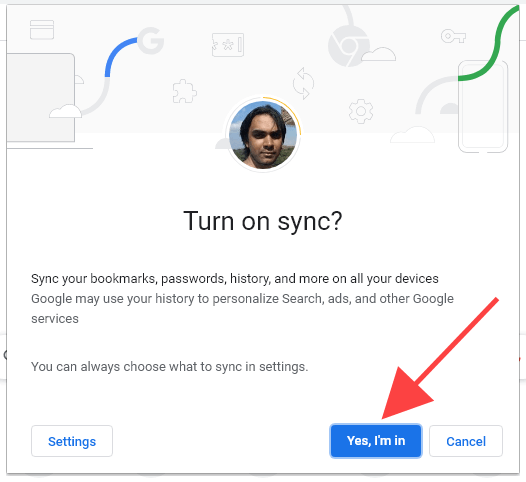
3. حدد نعم، أنا موافق (Yes, I’m in).
الهاتف المحمول (Android/iOS)
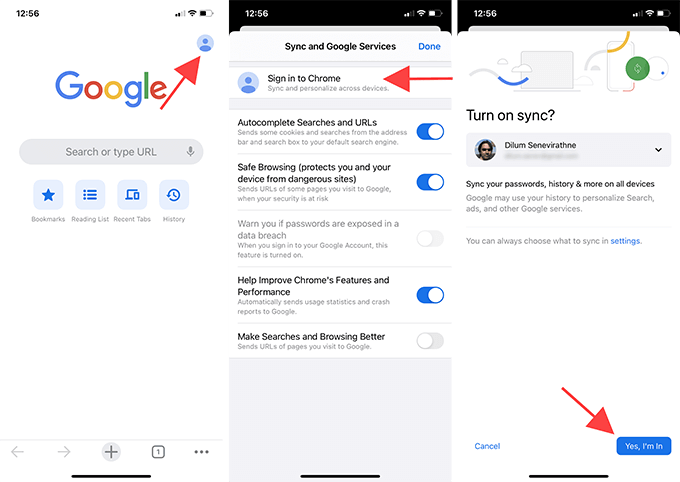
1. افتح علامة تبويب جديدة وانقر على رمز الملف الشخصي في أعلى يمين الشاشة.
2. انقر على تسجيل الدخول إلى Chrome.
3. انقر على نعم، أنا موافق (Yes, I’m in).
بعد ذلك، قم بتسجيل الدخول إلى Chrome على بقية أجهزتك. يجب بعد ذلك مزامنة بيانات التصفح الخاصة بك. إذا كانت لديك أي مشكلات في المزامنة سابقًا، فتحقق من كلمات المرور الخاصة بك (الإعدادات (Settings) > كلمات المرور (Passwords)) والإشارات المرجعية لمعرفة ما إذا كانت إعادة تعيين مزامنة Chrome قد ساعدت.
إذا قمت بإجراء إعادة تعيين مزامنة Chrome للتخلص من عبارة مرور المزامنة، فيمكنك الانتقال إلى الإعدادات (Settings) > المزامنة وخدمات Google > خيارات التشفير (Encryption options) لإعداد واحدة جديدة.
إصلاح المشكلات المتعلقة بمزامنة Chrome
تتيح لك إعادة تعيين مزامنة Chrome إصلاح مجموعة كبيرة من المشكلات في Google Chrome. فقط تأكد من أنك تفهم كيفية عمل الإجراء (خاصةً عند تسجيل الدخول مرة أخرى وإعادة تنشيط مزامنة Chrome) لتجنب فقدان أي بيانات.
Comments are closed.