

Roku هي منصة بث شائعة تتيح للمستخدمين الوصول إلى جميع خدماتهم المفضلة، من Netflix إلى ESPN. فهي تجمع بين أفضل ما في العالمين: التحكم الصوتي والتحكم الفعلي. بدلاً من العبث بأوامر غير عملية أو تطبيق أقل استجابة، تتضمن Roku جهاز تحكم عن بعد فعلي يمكنك استخدامه.
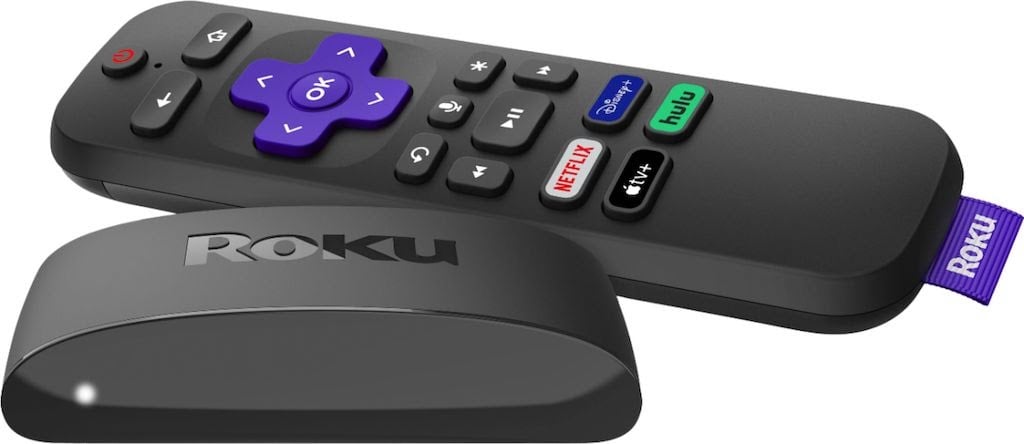
إذا كان جهاز التحكم عن بعد Roku لا يعمل بشكل صحيح، فهناك خطوات يمكنك اتخاذها لتصحيح ذلك. بعض هذه الخطوات بسيطة، في حين أن البعض الآخر أكثر تعمقًا. ومع ذلك، لا توجد أي من هذه الخطوات صعبة – مما يعني أنه يمكنك بسهولة العودة إلى مشاهدة المحتوى المفضل لديك.
1. تحقق من البطاريات
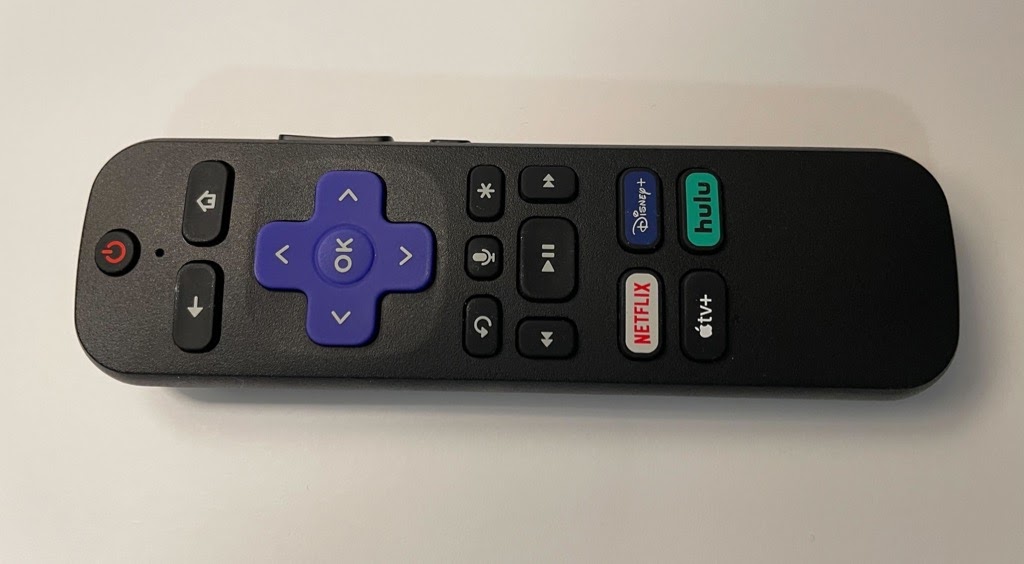
أول شيء يجب عليك فعله إذا كان جهاز التحكم عن بعد Roku لا يعمل هو التحقق من البطاريات. تأكد من أنها لا تزال مشحونة. إذا كنت تشك في أنها فارغة، فاستبدلها. تستخدم أجهزة التحكم عن بعد Roku بطاريتي AAA.
يمكنك التحقق من مستوى شحن جهاز التحكم عن بعد الخاص بك داخل تطبيق Roku. افتح Settings > Remotes & devices > Remotes > select your remote > About. من هذه القائمة، سترى متى تم استخدام جهاز التحكم عن بعد آخر مرة، ومستوى البطارية الحالي، وعنوان MAC، والمزيد.
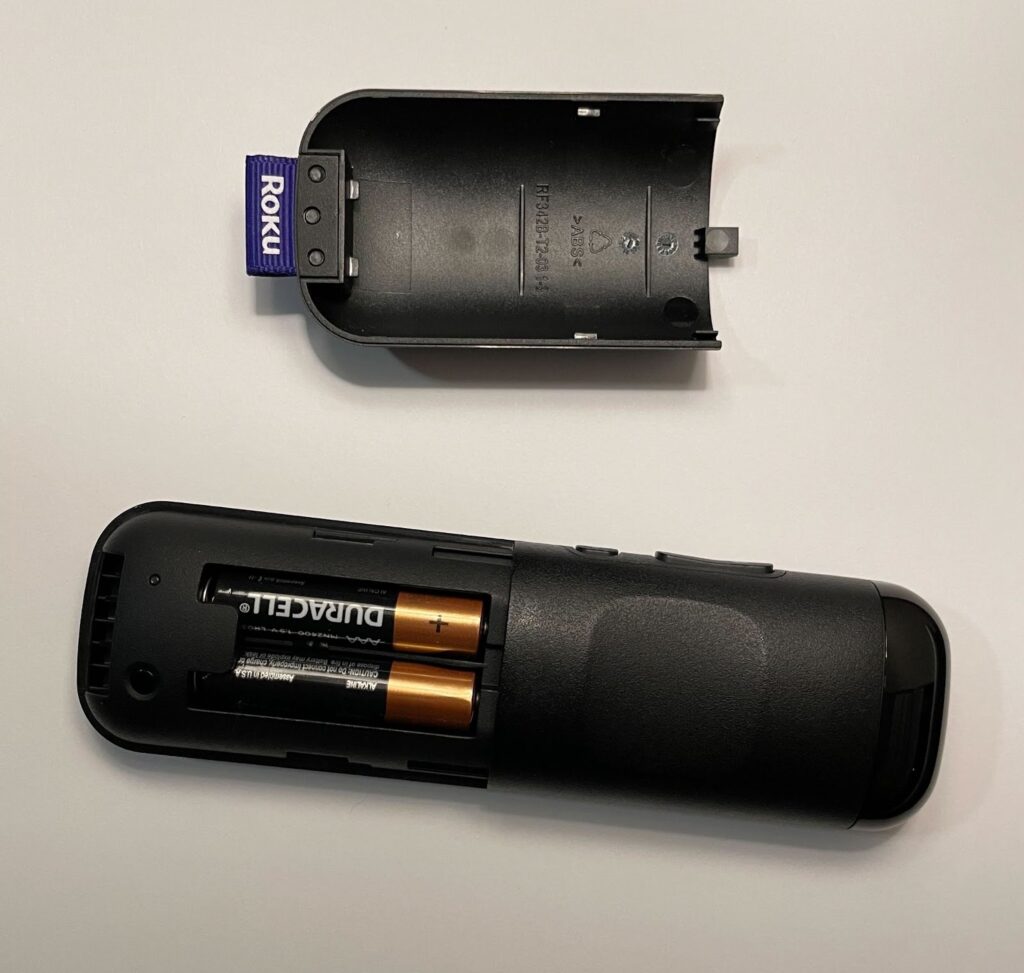
إذا كنت تستخدم جهاز Roku Remote Pro، قم بتوصيل micro-USB بنهاية جهاز التحكم عن بعد وقم بتوصيله للشحن.
2. إعادة ضبط جهاز التحكم عن بعد Roku
أحد الحلول السهلة إذا كان جهاز التحكم عن بعد Roku لا يعمل هو إعادة ضبطه. سيؤدي هذا إلى مسح العديد من المشكلات الأكثر شيوعًا، خاصةً إذا كانت ناتجة عن مشكلة في الاقتران.
- أخرج البطاريات من جهاز التحكم عن بعد Roku.
- افصل جهاز استقبال Roku الخاص بك.
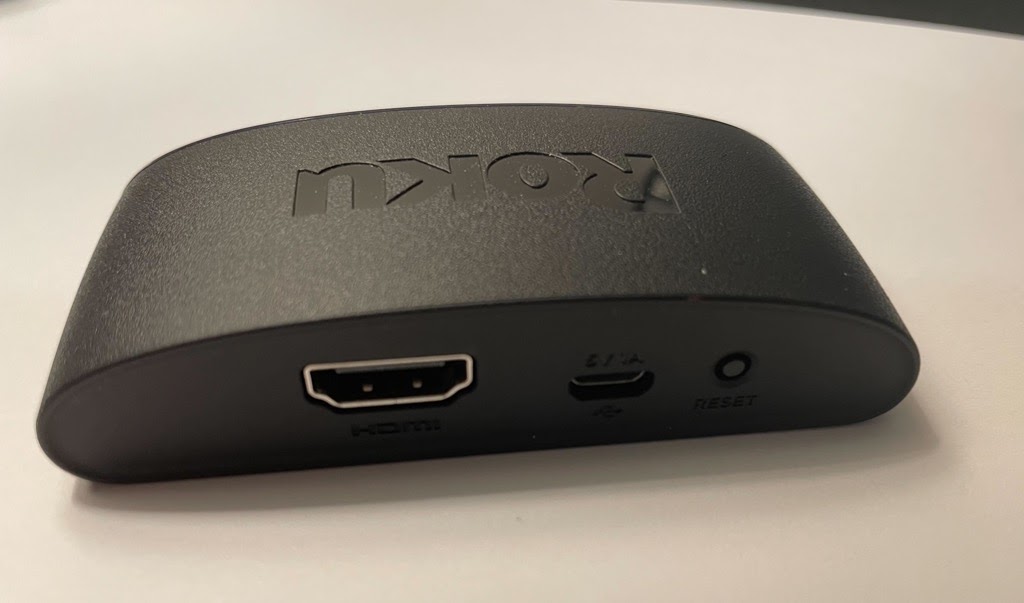
- انتظر لمدة عشر ثوانٍ على الأقل ثم أعد توصيل جهاز استقبال Roku الخاص بك بالطاقة.
- انتظر حتى يتم تحميل الشاشة الرئيسية على جهاز التلفزيون الخاص بك.
- أعد البطاريات إلى جهاز التحكم عن بعد Roku.
هذا حل سهل يستغرق أقل من دقيقة لإجرائه.
3. إعادة إقران جهاز التحكم عن بعد
إذا لم تنجح إعادة ضبط جهاز التحكم عن بعد، فيجب عليك محاولة إعادة إقرانه. سيؤدي القيام بذلك إلى تصحيح أي مشاكل قد تكون ناجمة عن اتصال خاطئ.
- افصل جهاز استقبال Roku عن مصدر الطاقة الخاص به.
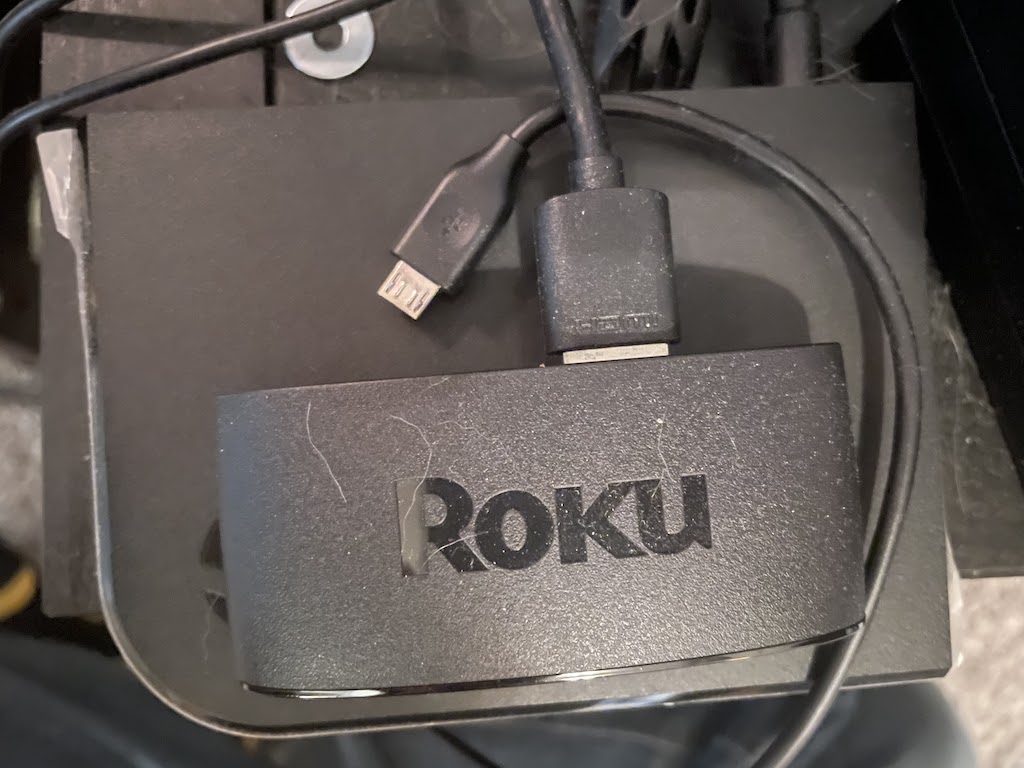
- أخرج البطاريات من جهاز التحكم عن بعد Roku.
- بعد عشر ثوانٍ، أعد توصيل جهاز الاستقبال.
- بعد ظهور الشاشة الرئيسية على جهاز التلفزيون، ضع البطاريات مرة أخرى في جهاز التحكم عن بعد Roku. يجب أن تظهر عبارة “Pairing remote…” (جارٍ إقران جهاز التحكم عن بعد…) على الشاشة بعد بضع ثوانٍ.
انتظر حتى يعيد جهاز التحكم عن بعد إنشاء اتصال ويجب أن يعمل دون مشكلة. لاحظ أنه من المهم إزالة البطاريات من جهاز التحكم عن بعد قبل إعادة توصيل Roku بالطاقة. إذا لم تفعل ذلك، فسوف يتصل Roku تلقائيًا بجهاز التحكم عن بعد بنفس الإعدادات السابقة.
4. أعد وضع جهاز الاستقبال
هناك نوعان رئيسيان من أجهزة التحكم عن بعد Roku: أجهزة التحكم عن بعد بالأشعة تحت الحمراء وأجهزة التحكم “المحسّنة”.
5. إزالة تداخل HDMI
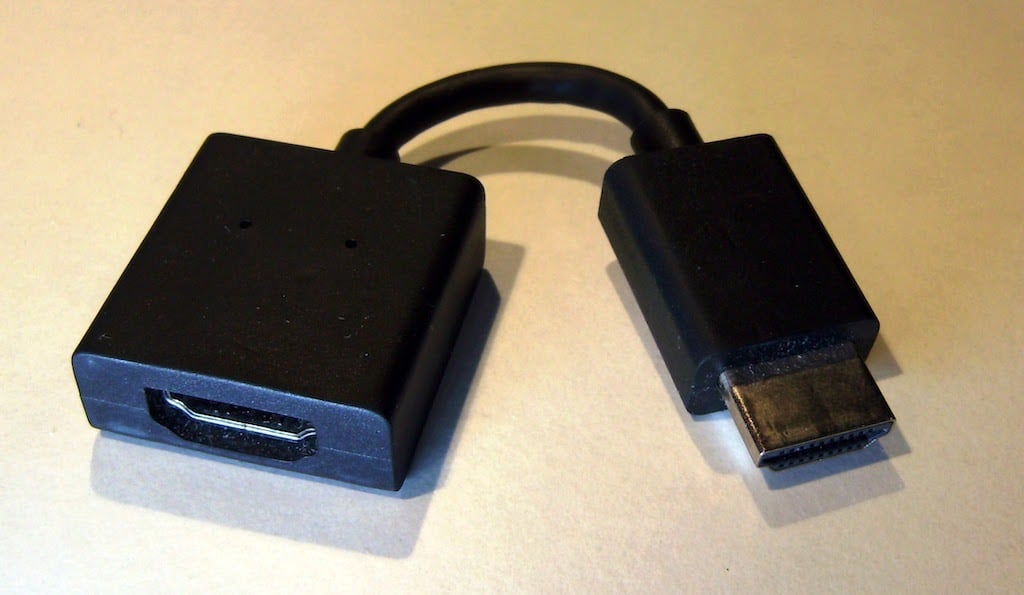
إذا كنت تستخدم جهاز Roku للبث المتصل مباشرة بمنفذ HDMI في التلفزيون، فقد تواجه تداخلاً نتيجة لقرب كابلات HDMI. إذا كان تلفزيونك يحتوي على منافذ HDMI متعددة (خاصةً إذا كان يحتوي على أربعة أو أكثر، وجميعها قيد الاستخدام)، فقد يؤدي تسرب الإشارة إلى مقاطعة الاتصال بين Roku وجهاز التحكم عن بُعد الخاص بك.
تتمثل طريقة إصلاح هذه المشكلة في استخدام وصلة تمديد كابل HDMI. يمكن أن تؤدي إضافة مسافة، ولو كانت صغيرة، بين جهاز Roku الخاص بك وكابلات HDMI الأخرى إلى حل المشكلة. إذا كنت تستخدم جهاز Roku أكثر تطوراً، مثل طرازات 4K، فإن فرصة تداخل إشارة HDMI تكون أقل بكثير.
6. استخدام تطبيق Roku
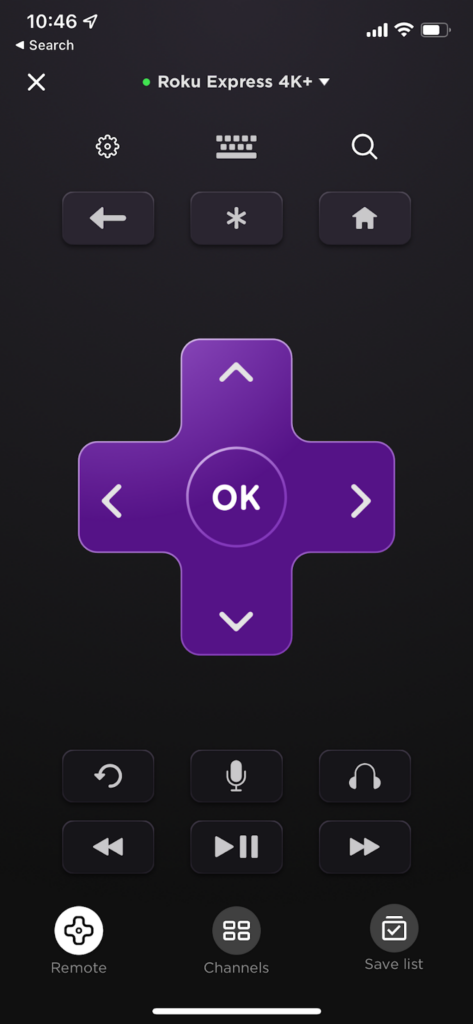
من المحتمل أن تستخدم تطبيق Roku لإعداد جهاز البث. فهو يوفر لك جهاز تحكم عن بعد داخل التطبيق على هاتفك الذكي يمكنه العمل حتى عندما لا يعمل جهاز التحكم عن بعد الفعلي، بشرط أن يكون جهاز Roku متصلاً بالإنترنت.
في حين أن التطبيق يتيح لك بدء تشغيل بعض برامجك، فإن القيمة الرئيسية تكمن في جهاز التحكم عن بعد. يمكنك استخدامه لكتابة أسماء البرامج والأفلام من خلال هاتفك، والبحث عن المحتوى، والتنقل عبر قوائم Roku، والمزيد. إذا كان جهاز التحكم عن بعد الفعلي لا يعمل بالطريقة التي تريدها، فاستخدم جهاز التحكم عن بعد داخل التطبيق.
إذا توقف جهاز التحكم عن بعد Roku الخاص بك عن العمل، فلا تستسلم. ستساعدك النصائح أعلاه في العودة إلى مشاهدة مسلسلاتك المفضلة في وقت قصير جدًا.
Comments are closed.