

لسنوات، كانت المواقع الإلكترونية تتعقب ملفات تعريف الارتباط الخاصة بنا وتتجسس على عاداتنا عبر الإنترنت. ألم يحن الوقت لرد الجميل؟

لا، ليس التجسس على الكيانات التي تتجسس علينا، ولكن معرفة أي المواقع تحاول التطفل على حياتنا الرقمية. حسنًا، يمكنك الآن القيام بذلك باستخدام ميزة الحماية المعززة من التتبع في Firefox. ولكن قبل أن ننتقل إلى كيفية إعداد كل شيء، دعنا نتعمق في سبب وجوب ذلك.
كيف تتعقبك المواقع الإلكترونية؟
إذا انتبهت جيدًا، فستلاحظ أنك تتم متابعتك في جميع أنحاء الويب. تصل إلى موقع يبيع الأحذية. تنقر على زوج من الأحذية ثم تغادر دون شرائها.
فجأة، تبدأ في رؤية إعلانات هذه الأحذية على كل موقع ويب تقريبًا تزوره. حتى على Facebook.
هذه إحدى الطرق التي تتعقبك بها المواقع الإلكترونية. يمكنك أن تشكر ملفات تعريف الارتباط على ذلك. لا، ليست تلك التي تأكلها. هذه عبارة عن ملفات نصية صغيرة تجمع معلومات التتبع الخاصة بك، مثل عنوان IP الخاص بك، والجهاز، ونوع المتصفح.
في كل مرة تعود فيها إلى موقع ويب، سيتعرف عليك بناءً على ملفات تعريف الارتباط الخاصة بك. هذه هي الطريقة التي يمكنك بها متابعة البحث من حيث توقفت دون الحاجة إلى حساب. أو شراء عناصر في عربة تسوق تركتها سابقًا.
قد يبدو الأمر رائعًا ومريحًا للغاية، ولكن هناك جانب مظلم لكل هذا.
يمكن أن تكون ملفات تعريف الارتباط ضارة بصحتك
هناك نوعان من ملفات تعريف الارتباط تطفو حول الويب – الطرف الأول والطرف الثالث. ملفات تعريف ارتباط الطرف الأول هي تلك التي ناقشناها – تلك التي تساعد في تحسين تجربة تصفح الويب الخاصة بك.
ثم هناك ملفات تعريف الارتباط الخاصة بالجهات الخارجية، والتي قد تكون أكثر خبثًا بعض الشيء. فبدلاً من أن تنشأ من مشغل موقع الويب، يتم إنشاؤها بواسطة كيانات أخرى لا تعرف عنها شيئًا. ولم توافق أيضًا على قيامهم بجمع معلوماتك أو مشاركتها.
ستضع هذه الكيانات ملفات تعريف الارتباط في جميع أنحاء الويب، مما يسمح لها بجمع جميع أنواع البيانات من المستخدمين. حتى أن البعض يستخدم خوارزميات لإنشاء “ملف تعريف” للمستخدمين ليتم بيعه واستخدامه من قبل وكالات الإعلان.
إذا كنت مثل معظم الناس، فأنت لا تريد أن يتم استخدام بياناتك ضد موافقتك لمحاولة إقناع منطقك أو محفظتك. لذا فإن أفضل رهان لك هو التعرف على الأنواع المختلفة من الكيانات التي تجمع وتتبع بياناتك.
من المسؤول عن فتات ملفات تعريف الارتباط؟
هناك مجموعة من الكيانات التي تقوم بإنشاء فتات ملفات تعريف الارتباط عبر الويب. كما هو الحال في العالم الحقيقي، فإنه يجذب جميع أنواع المخلوقات. إليك نظرة عامة سريعة على الجناة وراء كل هذه الفوضى:

- أدوات تتبع وسائل التواصل الاجتماعي: مواقع مثل Facebook لا تتبع أنشطتك على شبكتها فحسب – بل تتبعك عبر الويب (حتى إذا لم يكن لديك ملف تعريف لديهم!)
- أدوات التتبع عبر المواقع: تتبعك هذه الأنواع من ملفات تعريف الارتباط من موقع إلى آخر، وتجمع بيانات عنك دون علمك أو موافقتك. تعتبر هذه ملفات تعريف ارتباط تابعة لجهات خارجية.
- منقبو العملات المشفرة: هؤلاء هم الأشخاص الذين يقومون بتعدين الأموال الرقمية (المعروفة أيضًا باسم العملات المشفرة مثل Bitcoin). يقومون بتخزين البرامج النصية على جهاز الكمبيوتر الخاص بك لامتصاص طاقتك وقوتك للمساعدة في عملية التعدين الخاصة بهم.
- أدوات تتبع المحتوى: إذا كنت تشارك محتوى من موقع آخر (مثل YouTube)، فإن رمز التضمين يأتي مع أدوات التتبع. يمكن أن يؤدي ذلك إلى إبطاء أداء موقعك.
- ماسحات البصمات: هذه هي المواقع التي تجمع بيانات الإعدادات من المتصفح الذي تستخدمه، لتطوير ملف تعريف عنك. قد يتتبع متصفحك، والإضافات، ونظام التشغيل، وطراز الجهاز، ودقة الشاشة، واتصال الشبكة، وحتى الخطوط المثبتة على جهاز الكمبيوتر الخاص بك.
إذًا، ما الذي يمكنك فعله لحماية نفسك من هؤلاء القائمين بتعدين البيانات؟
Enhanced Tracking Protection من Firefox
لطالما تفاخر Firefox بأنه إلى جانبك. لديهم سياسات خصوصية صارمة ويلتزمون بها بالفعل.
إذا لم تعبث مطلقًا بإعدادات متصفح Firefox الخاص بك، فمن المحتمل أنك مشمول بالفعل. عند تنزيل المتصفح لأول مرة، فإنه يحظر تلقائيًا ملفات تعريف الارتباط الخاصة بتتبع الجهات الخارجية.
ستعرف أن ميزة Enhanced Tracking Protection من Firefox مُفعّلة عندما تزور موقعًا وترى رمز الدرع (“i”) بجوار عنوان URL. لاحظ أن هذه هي الطريقة التي يمكنك من خلالها معرفة ما إذا كان الموقع يتتبعك أم لا.
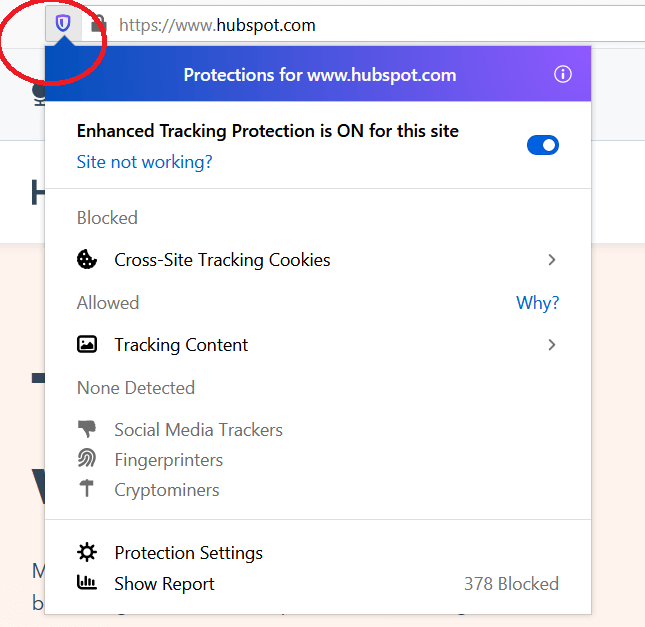
الآن، إذا كنت مستخدمًا مُخضرَمًا لـ Firefox وتريد التأكد من تشغيل هذه الميزة، فافعل ما يلي:
- انقر على الخطوط الأفقية الثلاثة الموجودة في أعلى يمين الشاشة.
- انتقل إلى privacy protections وانقر على ترس protection level
- حدد custom.
- انقر على السهم الموجود بجوار Cookies.
- ضع علامة في المربع الخاص بـ third-party trackers.
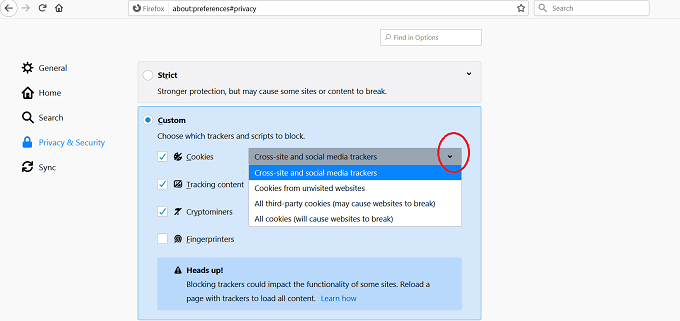
6. يمكنك أيضًا تحديد المربعات التي تريد حظرها، مثل مُعدِّني العملات المشفرة ومحتوى التتبع والبصمات.
كيفية استخدام تقرير الخصوصية في Firefox لمعرفة أدوات التتبع المحظورة
الآن ننتقل إلى الجزء الممتع، وهو اكتشاف من كان يحاول التجسس عليك دون إذنك. ستحتاج إلى تنزيل Firefox 70 أو إصدار أحدث لكي يعمل هذا.
بمجرد حصولك على ذلك، اتبع هذه الخطوات:
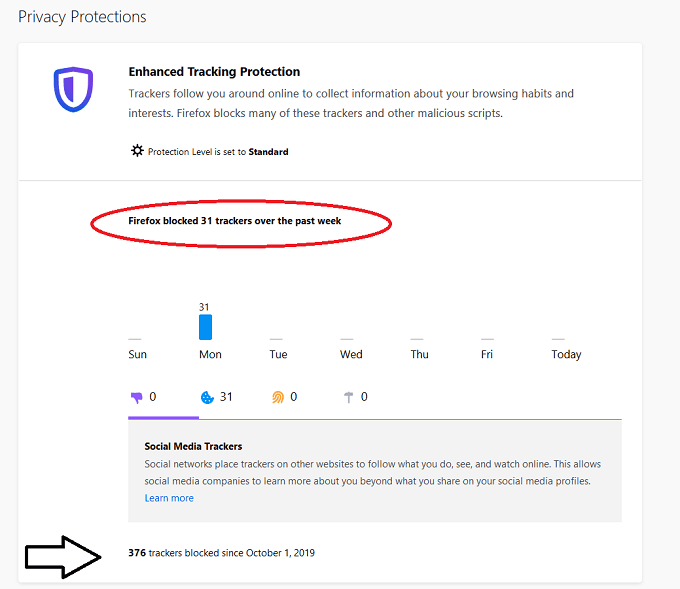
- انقر على الدرع الموجود في شريط العناوين (سيكون هذا الرمز رماديًا إذا لم يكتشف Firefox أدوات تتبع على الصفحة وأرجوانيًا إذا كان يحظر أدوات التتبع).
- حدد show report لمعرفة أنواع أدوات التتبع (وعددها) التي تم حظرها خلال الأسبوع الماضي.
يتخذ Firefox أيضًا خصوصيتك خطوة إلى الأمام من خلال إضافة Facebook Container. سيمنع هذا Facebook من تتبع المستخدمين عبر الويب. وهو يعمل عن طريق حظر إمكانات Facebook المضمنة، مثل أزرار المشاركة والإعجاب على موقع ما.
تمت الإطاحة بـ Facebook مؤخرًا لتطويره ملفات تعريف ظل للمستخدمين وغير المستخدمين، وهو أمر مخيف، على أقل تقدير.
حماية هويتك المجهولة أثناء تصفح الويب
كان هناك وقت يمكن فيه لشخص ما الاستمتاع بتصفح الإنترنت دون أن يستهدفه الإعلانات أو يتم تعقبه من قبل القائمين بتعدين العملات المشفرة وجامعي ملفات تعريف الظل.
أخيرًا، هناك طريقة لاستعادة راحة البال هذه. لذا، جرب أدوات وتقنيات حماية التتبع المحسّنة في Firefox لحماية نفسك من جامعي البيانات.
Comments are closed.