

في بعض الأحيان، عندما تحاول الوصول إلى موقع ويب، يواجه متصفحك خطأ “تم حظر الوصول إلى الإنترنت” مع رمز الخطأ ERR_NETWORK_ACESS_DENIED. هناك بعض الإصلاحات السريعة التي يمكنك تجربتها لاستعادة الوصول إلى الإنترنت.
قد تواجه هذا الخطأ لعدة أسباب. في بعض الحالات، قد يكون الأمر بسيطًا مثل وجود برنامج تشغيل به خلل. ومع ذلك، قد يكون أيضًا جدار الحماية الخاص ببرنامج مكافحة الفيروسات الذي يحظر الوصول إلى الإنترنت للمواقع المشبوهة، أو عامل خارجي مثل حظر مواقع الويب بواسطة مسؤول الشبكة.
في أسوأ الحالات، قد يكون جهاز الكمبيوتر الخاص بك مصابًا ببرامج ضارة أو فيروسات يمكنها تغيير إعدادات الشبكة لديك، وتعطيك خطأ “تم حظر الوصول إلى الإنترنت”. في هذه الحالة، ستحتاج إلى فحص جهاز الكمبيوتر الخاص بك باستخدام Windows Defender أو برنامج مكافحة فيروسات جيد تابع لجهة خارجية.
بغض النظر عما يقف بينك وبين الويب، ستساعدك الإصلاحات التالية في العودة إلى الإنترنت في غضون دقائق قليلة.
طريقة “أطفئه ثم شغله مرة أخرى”
على الرغم من أن الأمر قد يبدو قديمًا، إلا أنك ستندهش من عدد الأخطاء التي يمكن أن يؤدي إعادة تشغيل جهاز الكمبيوتر الخاص بك إلى إصلاحها. يجب عليك أيضًا إعادة تشغيل المودم والراوتر الخاصين بك أثناء تواجدك فيه.
إذا لم يكن للمودم والراوتر الخاصين بك مفتاح طاقة، فافصلهما عن مصدر الطاقة. اتركهما لمدة 60 ثانية على الأقل. أعد توصيل المودم بمصدر الطاقة، ثم الراوتر.
إذا أدت إعادة التشغيل إلى حل مشكلتك، فسوف توفر على نفسك بضع دقائق من استكشاف الأخطاء وإصلاحها. إذا لم يحدث ذلك، فهناك بعض الإصلاحات الأخرى التي يمكنك تجربتها.
تعطيل جدار الحماية وبرنامج مكافحة الفيروسات
إذا كان لديك برنامج مكافحة فيروسات تابع لجهة خارجية مثبتًا على جهاز الكمبيوتر الخاص بك، فمن المحتمل أن يكون لديه جدار حماية خاص به. في حين أن برنامج مكافحة الفيروسات لا يقف في طريق تصفحك للويب، إلا أن جدار الحماية الخاص به يمكن أن يمنع الوصول إلى مواقع الويب التي يعتقد أنها قد تضر بنظامك. قم بتعطيل جدار الحماية لمعرفة ما إذا كان يمكنك بعد ذلك الوصول إلى الإنترنت بشكل صحيح.
تختلف عملية تعطيل جدار الحماية باختلاف جميع برامج مكافحة الفيروسات، ولكنك ستجده عمومًا في مكان ما في الإعدادات/التفضيلات. إذا كنت لا تزال غير قادر على الوصول إلى الويب، فامض قدمًا وقم أيضًا بتعطيل جدار حماية Windows.
- اضغط على Win + R، واكتب control، واضغط على Enter لتشغيل لوحة التحكم.
- حدد النظام والأمان > جدار حماية Windows Defender.
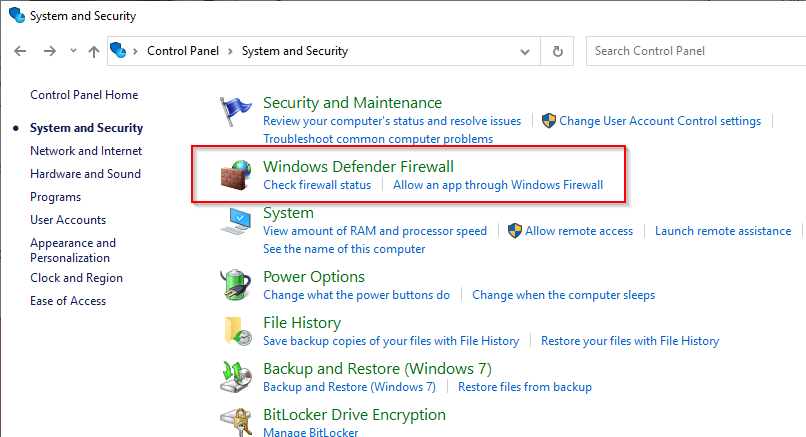
- حدد تشغيل جدار حماية Windows Defender أو إيقاف تشغيله من الجزء الأيمن.
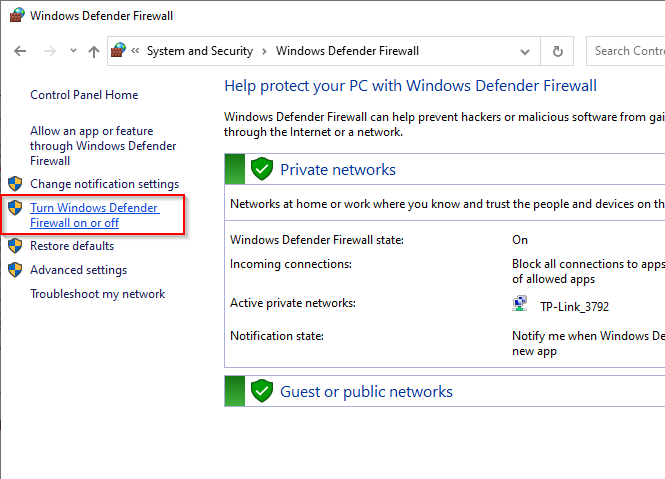
- في الشاشة التالية، حدد إيقاف تشغيل جدار حماية Windows Defender (غير مستحسن) لكل من الشبكات الخاصة والعامة.
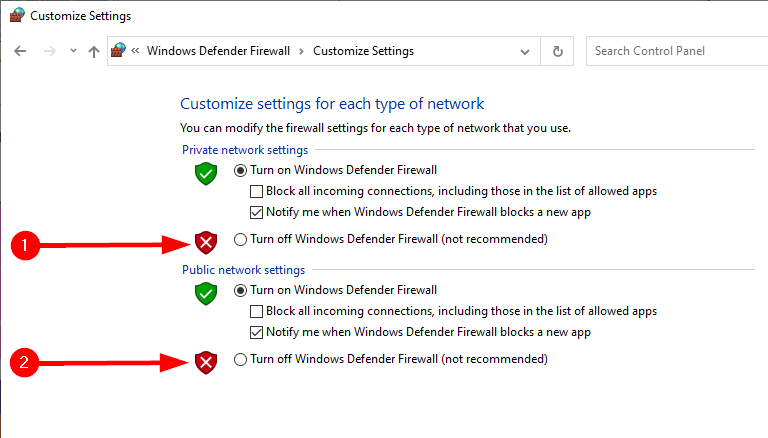
- أعد تشغيل جهاز الكمبيوتر الخاص بك.
هل حالفك الحظ؟ إذا لم يكن الأمر كذلك، فجرب الإصلاح التالي.
إعادة تعيين أو إعادة تثبيت برنامج مكافحة الفيروسات الخاص بك
إذا كنت تتذكر أنك قمت مؤخرًا بالعبث بإعدادات برنامج مكافحة الفيروسات الخاص بك، فربما تكون فكرة جيدة إعادة تعيين إعداداته إلى الوضع الافتراضي. ستجد عمومًا خيار إعادة ضبط المصنع في مكان ما في الإعدادات، اعتمادًا على البرنامج الذي تستخدمه.
إذا لم تُفلح إعادة الضبط، فأعد تثبيت برنامج مكافحة الفيروسات إذا كان لديك سبب للاعتقاد بأنه المتسبب في المشكلة. عند إعادة التثبيت، سيكون من المنطقي عدم تثبيت أداة جدار الحماية الخاصة بالبرنامج. يوفر Windows Defender Firewall حماية كافية، وفي معظم الحالات، يمكنك حتى الاستغناء عن أي برنامج مكافحة فيروسات آخر.
استخدام مستكشف الأخطاء ومصلحها المدمج في الشبكة
يحتوي Windows على مجموعة من أدوات استكشاف الأخطاء وإصلاحها المدمجة التي يمكن أن تساعدك في إصلاح مجموعة من المشكلات تلقائيًا. كما أنه يحتوي على مستكشف أخطاء الشبكة ومصلحها الذي يمكنك تجربته لإصلاح الخطأ “تم حظر الوصول إلى الإنترنت الخاص بك”. مستكشف أخطاء الشبكة ومصلحها ليس رائعًا في إصلاح الكثير من المشكلات، ولكنه بالتأكيد يستحق التجربة.
- اضغط على Win + I لتشغيل تطبيق الإعدادات.
- انتقل إلى Network & Internet > Status > Network troubleshooter.
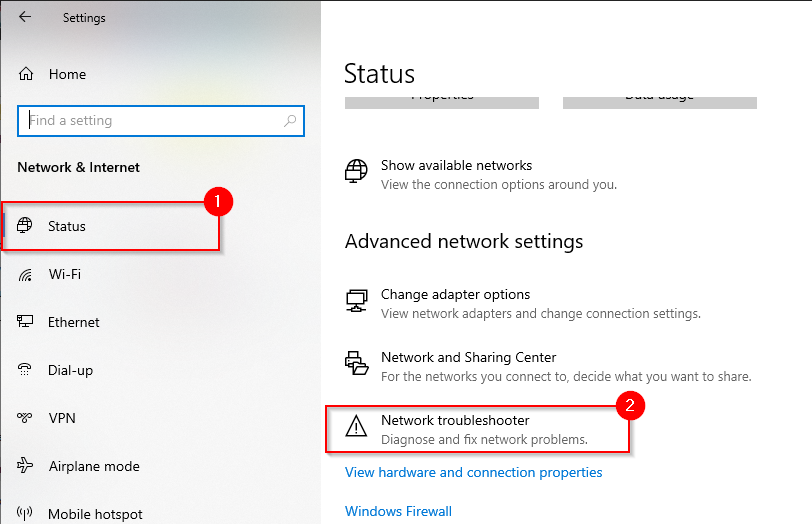
- سيبدأ مستكشف الأخطاء ومصلحها تلقائيًا في اكتشاف المشكلة ومحاولة إصلاحها. إذا لم يعثر على أي مشكلات، فسيخبرك بذلك.
إذا لم يتمكن مستكشف الأخطاء ومصلحها من العثور على المشكلة، فجرب الإصلاح التالي.
الرجوع إلى إصدار أقدم من برنامج التشغيل
في بعض الأحيان، يمكن أن يتسبب تحديث برنامج التشغيل في حدوث خلل في برنامج التشغيل. إذا تم تحديث برنامج التشغيل الخاص بك مؤخرًا واحتفظ النظام بملفات برنامج التشغيل السابق، فستتمكن من الرجوع إلى إصدار أقدم من برنامج التشغيل إلى الإصدار السابق.
- اضغط على Win + R، واكتب devmgmt,msc، واضغط على Enter لتشغيل إدارة الأجهزة.
- ابحث عن محول الشبكة الذي تستخدمه. انقر بزر الماوس الأيمن فوق المحول وحدد Properties.
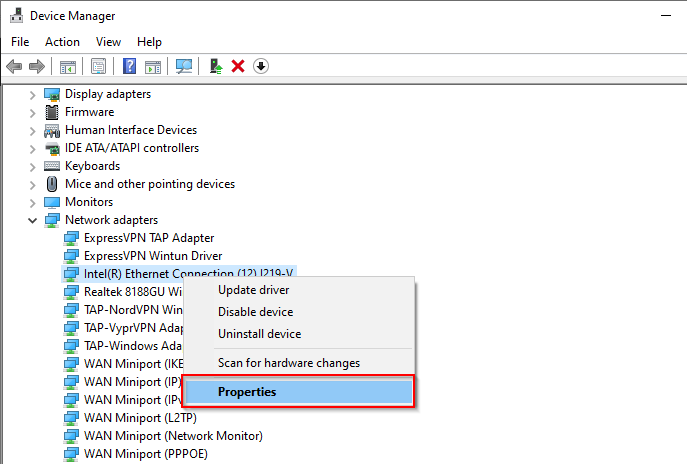
- انتقل إلى علامة التبويب Driver وحدد Roll Back Driver.
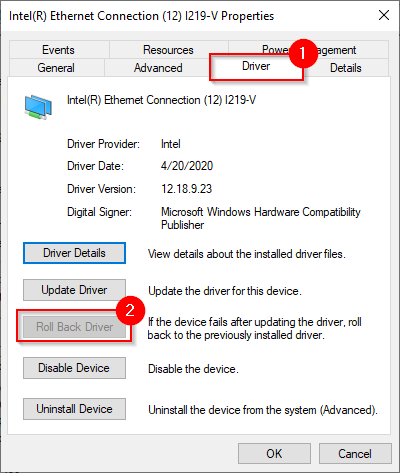
إذا كان الزر باللون الرمادي، فهذا يعني أنه ليس لديك أي إصدارات سابقة للرجوع إليها، أو أن ملفات برنامج التشغيل السابق لم تعد متوفرة. في هذه الحالة، جرب الإصلاح التالي.
تحديث برنامج التشغيل أو إلغاء تثبيته
ابحث في موقع الشركة المصنعة لمعرفة ما إذا كان هناك إصدار أحدث من برنامج التشغيل الخاص بك متاحًا. يقوم Windows بتحديث برامج التشغيل تلقائيًا في معظم الأوقات، ولكن يجدر التحقق من وجود إصدار أحدث على الرغم من ذلك.
إذا وجدت إصدارًا أحدث، فحدد زر Update Driver الموجود أعلى زر Roll Back Driver مباشرةً. سيُطلب منك تحديد ما إذا كنت تريد أن يبحث Windows عن برنامج تشغيل أو استعراض جهاز الكمبيوتر الخاص بك بحثًا عن ملفات برنامج التشغيل. حدد الخيار الأخير إذا قمت بتنزيل الملفات من موقع الشركة المصنعة.
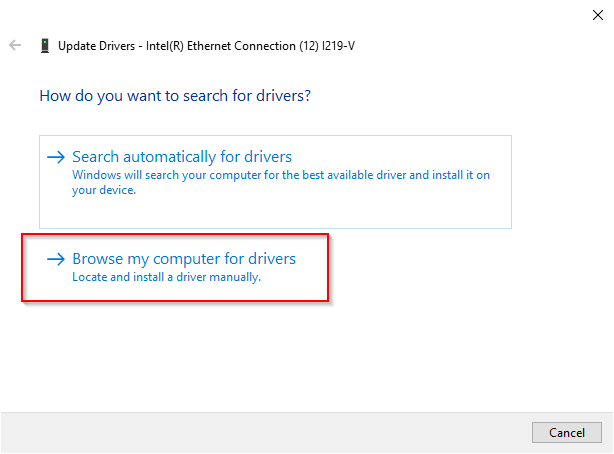
إذا كان برنامج التشغيل الخاص بك محدثًا، فحاول إعادة تثبيته. ارجع إلى “إدارة الأجهزة” وانقر بزر الماوس الأيمن على المحول الخاص بك. حدد Uninstall device.
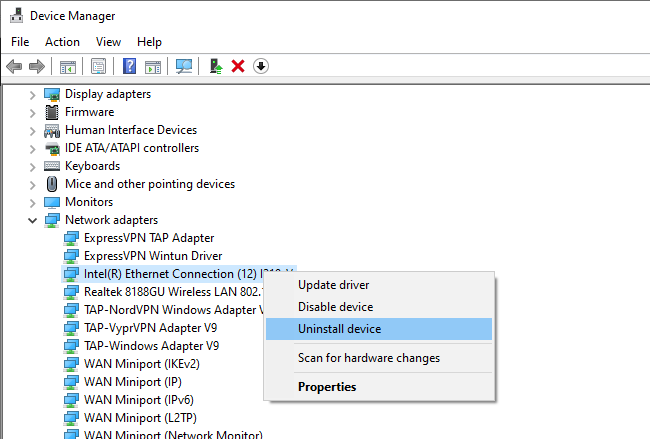
سترى مطالبة تطلب الإذن للمتابعة في إلغاء التثبيت، حدد Uninstall (إلغاء التثبيت).
بمجرد إلغاء تثبيته، حدد Action (إجراء) من الشريط العلوي في إدارة الأجهزة (Device Manager) وحدد Scan for hardware changes (فحص تغييرات الأجهزة). سيؤدي هذا تلقائيًا إلى إعادة تثبيت الجهاز الذي قمت بإلغاء تثبيته للتو.
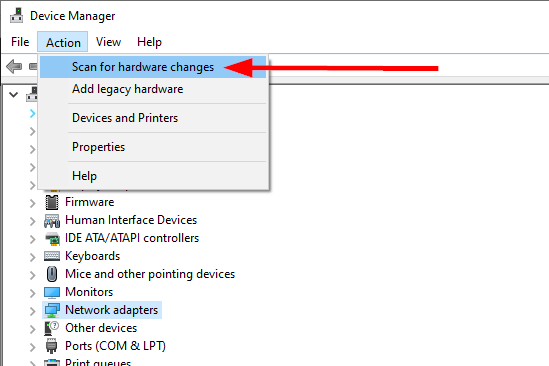
بدلاً من ذلك، يمكنك إعادة تشغيل جهاز الكمبيوتر الخاص بك وسيؤدي ذلك أيضًا إلى إعادة تثبيت برنامج التشغيل.
إصلاحات خاصة بالمتصفح
هناك بعض الأشياء التي يمكنك تجربتها مع متصفحك لإصلاح هذه المشكلة. نظرًا لأن Chrome هو المتصفح الأكثر شيوعًا، فإن الرسوم التوضيحية في هذا القسم تستخدم Chrome. ومع ذلك، لا يزال قابلاً للتطبيق من الناحية النظرية على معظم المتصفحات الأخرى.
مسح ملفات تعريف الارتباط وذاكرة التخزين المؤقت
من الممارسات الجيدة مسح ملفات تعريف الارتباط وذاكرة التخزين المؤقت من حين لآخر حتى بدون أي أخطاء. يمكن أن يؤدي مسح ملفات تعريف الارتباط وذاكرة التخزين المؤقت إلى التخلص من الكثير من مشاكل المتصفح، بما في ذلك مشكلة “تم حظر الوصول إلى الإنترنت”.
لمسح ملفات تعريف الارتباط وذاكرة التخزين المؤقت:
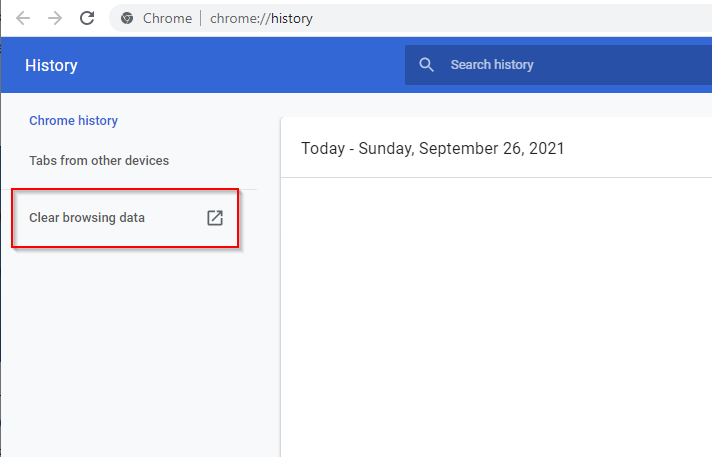
- اضغط على Ctrl + H، وحدد Clear browsing data (مسح بيانات التصفح).
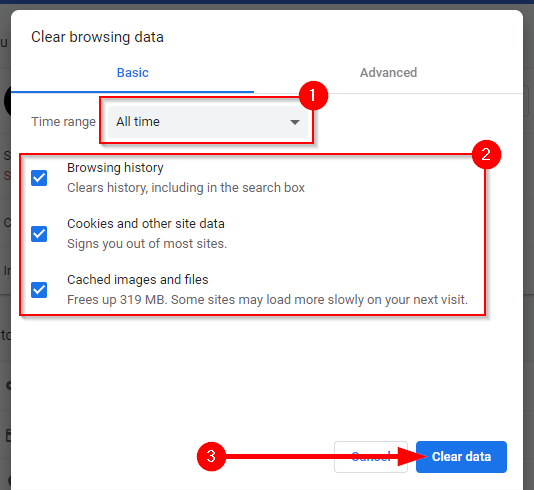
- سترى الآن نافذة صغيرة تظهر لتسألك عن النطاق الزمني الذي تريد مسح البيانات له. من الأفضل تحديد كل الأوقات كنطاق زمني وتحديد جميع المربعات الثلاثة أدناه: سجل المتصفح، ملفات تعريف الارتباط وبيانات الموقع الأخرى، و الصور والملفات المخزنة مؤقتًا. عند الانتهاء، حدد مسح البيانات.
إذا لم ينجح ذلك، فحاول إعادة تعيين المتصفح.
إعادة تعيين Chrome
إذا قمت بتغيير أي إعدادات في Chrome مؤخرًا، فقد تساعد إعادة تعيين المتصفح في معالجة مشكلة “تم حظر الوصول إلى الإنترنت”.
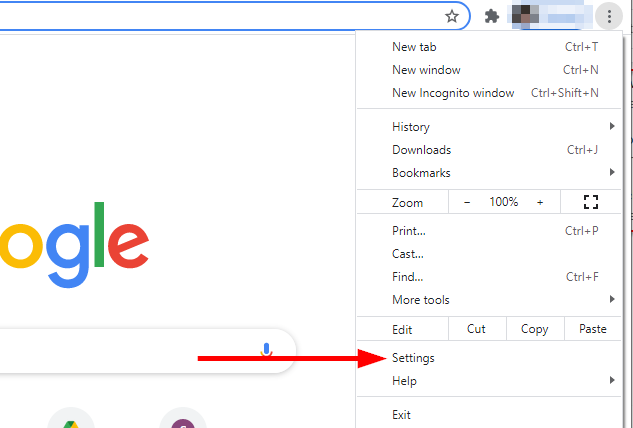
- حدد علامة الحذف في الزاوية العلوية اليمنى من Chrome وحدد Settings.
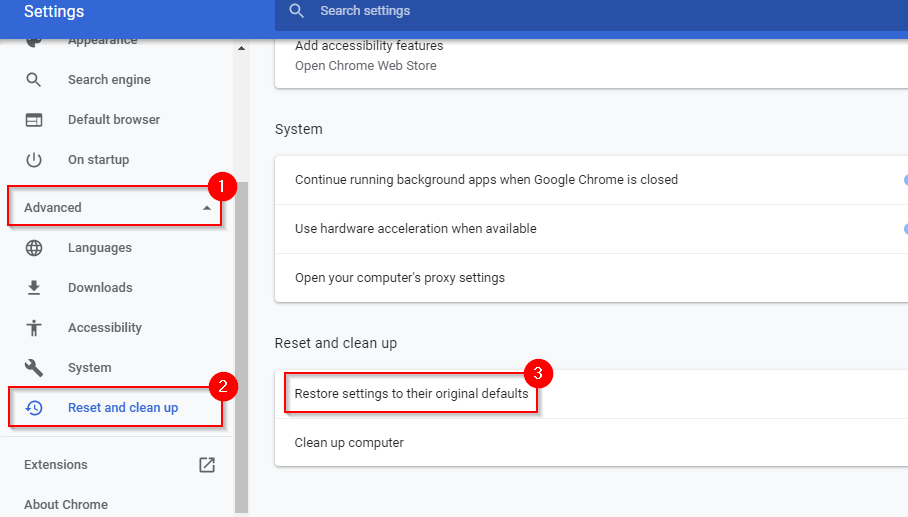
- حدد Advanced > Reset and clean up من الجزء الأيسر. من الجزء الأيمن، حدد Restore settings to their original defaults.
- عندما يُطلب منك التأكيد، حدد Reset settings (إعادة ضبط الإعدادات).
Delete Chrome Profile
إذا لم تنجح أي من الحلول حتى الآن، يمكنك محاولة حذف ملف تعريف Chrome الخاص بك ومعرفة ما إذا كان ذلك سيؤدي إلى نتائج إيجابية. لقد نجح الأمر مع بعض المستخدمين في الماضي، لذلك قد ينجح معك.
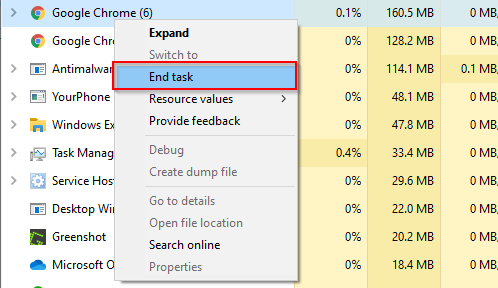
- اضغط على Ctrl + Shift + Esc لتشغيل “إدارة المهام” (Task Manager).
- ابحث عن Google Chrome، وانقر بزر الماوس الأيمن عليه، وحدد End task (إنهاء المهمة).
- اضغط على Win + R، واكتب النص التالي، ثم اضغط على Enter:
%LOCALAPPDATA%/Google/Chrome/User Data/
- سينقلك هذا إلى دليل User Data. ابحث عن مجلد Default وأعد تسميته إلى old.default.
- أعد تشغيل جهاز الكمبيوتر الخاص بك وتحقق مما إذا كان يمكنك الوصول إلى الإنترنت الآن.
Disable Extensions
كملاذ أخير، إذا كانت المشكلة بالفعل داخل المتصفح، يمكنك محاولة تعطيل جميع الإضافات لمعرفة أي منها يسبب المشكلة.
- حدد علامة الحذف في الزاوية العلوية اليمنى. انتقل إلى More tools (المزيد من الأدوات) > Extensions (الإضافات).
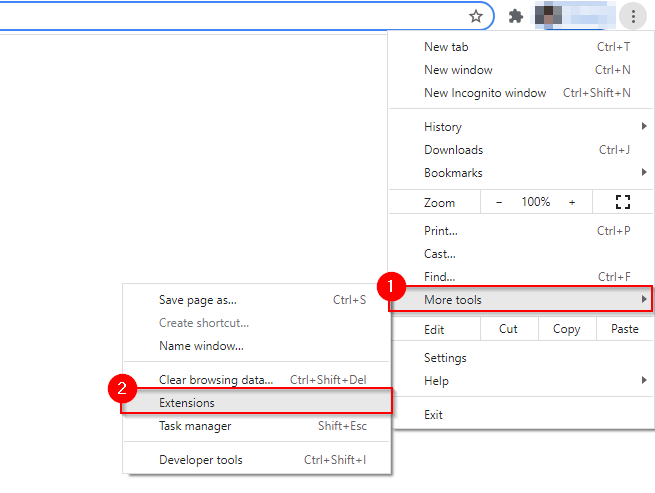
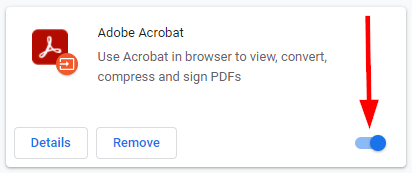
- سترى جميع الإضافات المثبتة على متصفحك في هذا القسم مع مفتاح تبديل في الزاوية اليمنى السفلى لكل إضافة. قم بإيقاف تشغيلها واحدة تلو الأخرى لمعرفة أي منها كانت السبب في المشكلة.
هل عدت متصلاً بالإنترنت؟
نأمل أن يكون أحد هذه الحلول قد نجح معك ولم يعد متصفحك يعرض رسالة “تم حظر الوصول إلى الإنترنت”. ومع ذلك، في بعض الأحيان، قد تكون المشكلة في شبكتك وليست في جهازك. إذا كانت شبكتك لا تملك اتصالاً بالإنترنت، فيمكنك تجربة بعض الإصلاحات الخاصة بالشبكة.
Comments are closed.