
كيف فصلت مُنبه iPhone عن صوت الرنين في iOS 27
افصل صوت منبه iPhone عن رنينه نهائياً! اكتشف كيف قمت بذلك في iOS 27 لتتحكم بمستوى الصوت بشكل مستقل وتجنب الإزعاج. الحل هنا.

أهم ما تحتاج إلى معرفته
- لا يؤثر التحكم الجديد في مستوى صوت المنبه على منبهات الاستيقاظ في تطبيق الصحة أو جداول تركيز النوم.
- يستمر نظام iOS في إدارة مستوى صوت منبهات الاستيقاظ وجداول تركيز النوم ديناميكيًا بناءً على أهداف نومك.
- يعمل شريط التمرير الجديد كتحكم رئيسي في مستوى صوت المنبهات القياسية في تطبيق الساعة والمؤقتات الصوتية السريعة عبر Siri.
لطالما عانى مستخدمو iPhone لسنوات من قلق يومي كبير: فخفض مستوى صوت الرنين قبل النوم كان يعني إسكات منبه الصباح عن طريق الخطأ.
في iOS 27، سهّلت Apple أكثر من أي وقت مضى فصل مستوى صوت المنبه تمامًا عن مستوى صوت الرنين العام. هذا الإعداد ليس مفعّلاً افتراضيًا، وهو مخبأ داخل قائمة يمر عليها معظم الناس دون ملاحظة.
إليك كيفية إعداد مستوى صوت المنبه بشكل مستقل، حتى تتمكن من إبقاء رنين هاتفك هادئًا طوال الليل دون أن يفوتك موعد الاستيقاظ.
كيفية ضبط مستوى صوت منبه مخصص في iOS 27
لضبط مستوى صوت منبه مخصص في iOS 27، افتح تطبيق Settings على جهاز iPhone الخاص بك، ثم اضغط على Sounds & Haptics، وانتقل للأسفل إلى قسم Alarms & Timers.
من هناك، قم بتبديل خيار Match Ringtone Volume إلى وضع off. هذه الخطوة تفصل بشكل دائم شريط تمرير مستوى صوت المنبه عن أزرار الصوت الجانبية المادية بهاتفك.
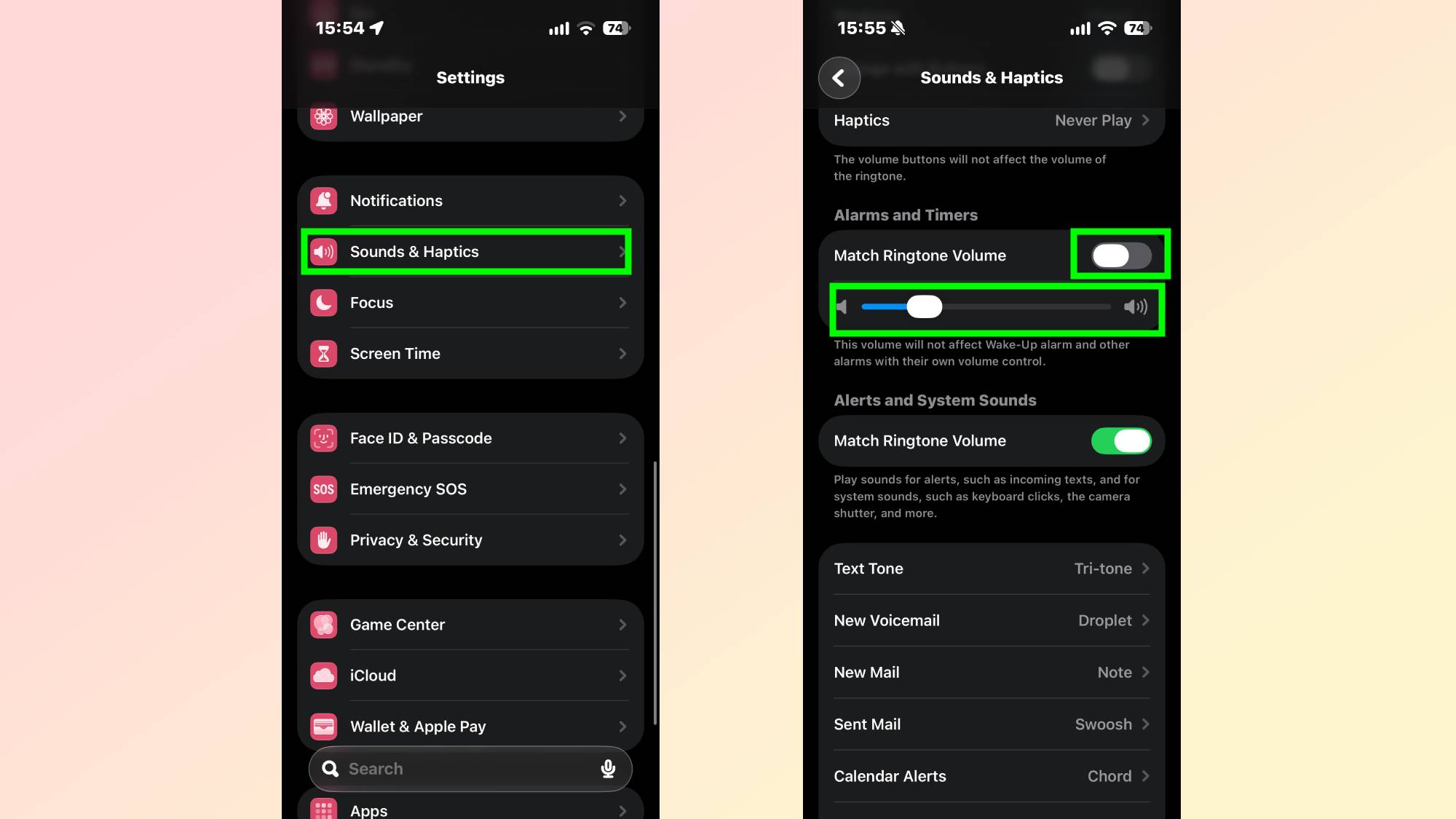
بعد ذلك، اسحب شريط تمرير Alarm & Timer Volume الجديد إلى المستوى المفضل لديك.
بمجرد إيقاف تشغيل Match Ringtone Volume، فإن الضغط على الأزرار الجانبية المادية لجهاز iPhone الخاص بك خلال اليوم سيغير فقط مستوى صوت الوسائط والرنين. سيبقى منبه الصباح ثابتًا عند مستوى الصوت الدقيق الذي قمت بتعيينه على هذا الشريط.
هل يلغي هذا الإعداد ميزة Sleep Focus؟
لا. إذا كنت تستخدم منبه استيقاظ (Wake-Up Alarm) تم إعداده داخل تطبيق Health app أو جدول Sleep Focus، فسيستمر نظام iOS في إدارة مستوى الصوت هذا ديناميكيًا بناءً على أهداف نومك.
ومع ذلك، بالنسبة لأي منبهات قياسية تم ضبطها في تطبيق Clock app أو مؤقتات صوتية سريعة تم تعيينها عبر Siri، يعمل شريط التمرير الجديد هذا كتحكم رئيسي في مستوى الصوت.
Comments are closed.