
مساحة Mac تنفد بعد macOS 27؟ تحقق من هذا الإعداد!
استرجع مساحة Mac الضائعة! بعد تحديث macOS 27، قد يمتلئ جهازك. تحقق من إعداد حاسم واحد فقط لاستعادة الأداء وتوفير مساحة التخزين فورًا.

أهم ما تحتاج إلى معرفته
- إذا كنت لا تستخدم Apple Intelligence، قم بتعطيلها من "الإعدادات" > "Apple Intelligence و Siri" لتوفير مساحة التخزين، خاصة على أجهزة Mac بسعة 256 جيجابايت حيث يمكن أن تستهلك 10 جيجابايت.
- تجنب حذف ملفات الذكاء الاصطناعي أو أصول النظام يدويًا عبر Terminal أو وضع الاسترداد، فقد يؤدي ذلك إلى مشاكل بالنظام وقد يقوم macOS بإعادة تنزيلها.
- تحقق من مساحة التخزين في "إعدادات النظام" > "عام" > "التخزين" لمراقبة "بيانات النظام" والمساحة الحرة، مع الأخذ في الاعتبار أن لقطات Time Machine المحلية قد تستهلك مساحة.
إذا قمت مؤخرًا بتحديث جهاز Mac الخاص بك إلى macOS 27 ولاحظت تقلص مساحة التخزين المتاحة، فقد يكون Apple Intelligence يستهلك مساحة أكبر مما تتصور.
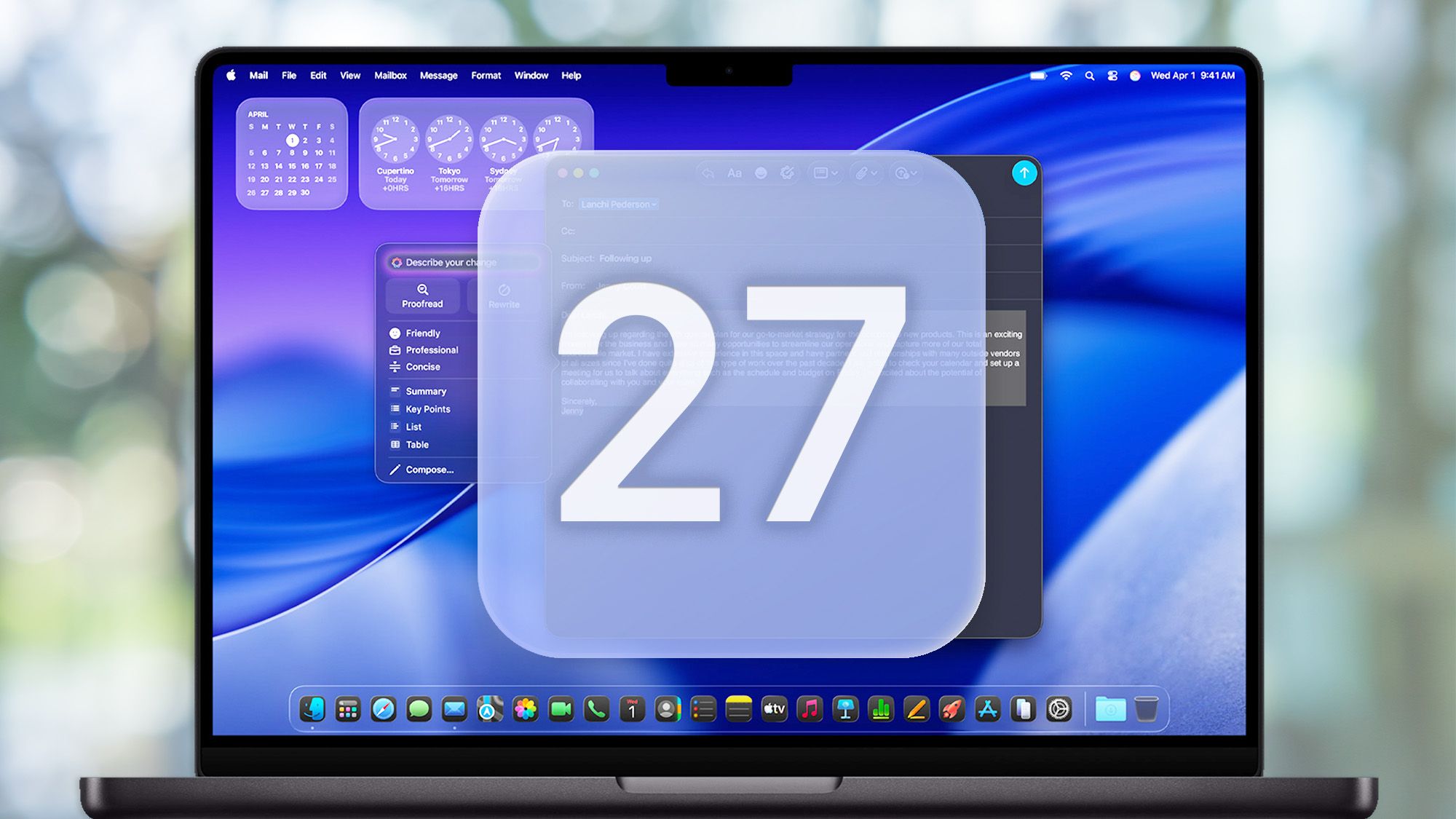
أفاد مستخدمو Mac على Reddit و Hacker News باكتشاف عدة جيجابايت من الملفات المتعلقة بالذكاء الاصطناعي على أجهزتهم، حيث يدعي بعض المستخدمين أن أصول الذكاء الاصطناعي المحلية تستهلك حوالي 10 جيجابايت أو أكثر. هذه كمية كبيرة من مساحة التخزين إذا كنت تمتلك جهاز 256GB M4 MacBook Air أو Mac mini.
هناك سبب لوجود هذه الملفات. لا يعمل Apple Intelligence بالكامل في السحابة. فبعض ميزات الذكاء الاصطناعي من Apple تعتمد على نماذج يتم تخزينها ومعالجتها مباشرة على جهاز Mac الخاص بك، وهو أمر رائع للخصوصية ولكنه ليس بالضرورة رائعًا لمساحة التخزين المتاحة لديك.
وإذا كنت لا تستخدم Apple Intelligence، فقد تتساءل بشكل مفهوم لماذا يجب أن تبقى هذه الملفات على قرص SSD الخاص بك على الإطلاق. إليك ما يحدث، وكيف تتحقق من جهاز Mac الخاص بك، وما يمكنك فعله بأمان حيال ذلك.
لماذا يستهلك Apple Intelligence مساحة على جهاز Mac الخاص بي؟
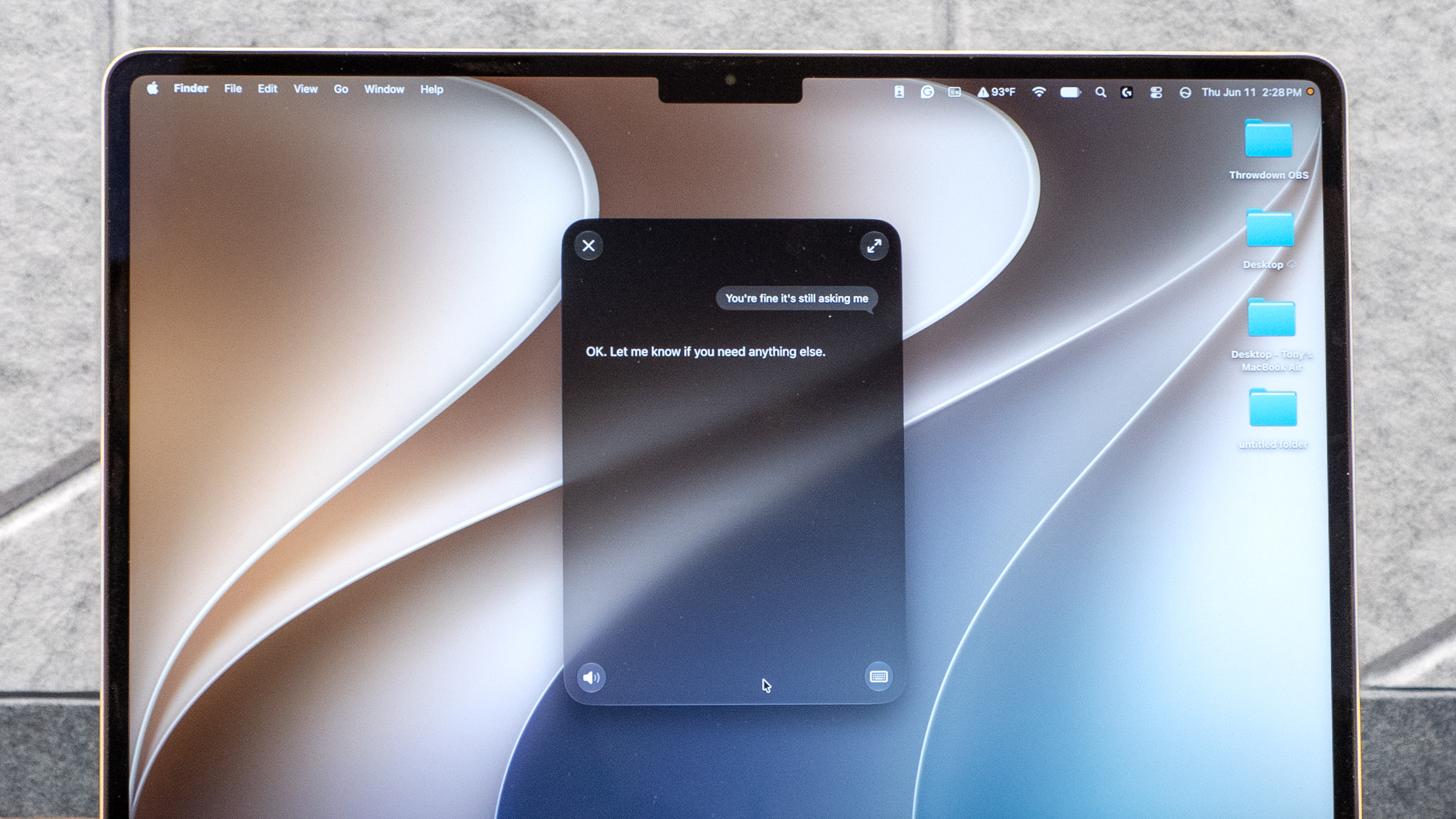
إحدى نقاط البيع الرئيسية لـ Apple Intelligence هي الخصوصية. فبدلاً من إرسال كل ما تفعله إلى خادم بعيد، يمكن لـ Apple تنفيذ بعض مهام الذكاء الاصطناعي مباشرة على الأجهزة المتوافقة. ولكن هذا يتطلب تنزيل نماذج الذكاء الاصطناعي إلى جهاز Mac الخاص بك.
تتضمن بنية Apple Intelligence الأحدث من Apple نموذج AFM 3 Core، وهو نموذج على الجهاز بـ 3 مليارات معلمة، إلى جانب نموذج متعدد الوسائط أكثر قوة يسمى AFM 3 Core Advanced. يمكن لميزات Apple Intelligence الأخرى استخدام بنية Private Cloud Compute التحتية من Apple عندما تكون هناك حاجة إلى قوة معالجة أكبر.
الجانب السلبي لكل هذه المعالجة على الجهاز هو أن النماذج نفسها تحتاج إلى مكان للإقامة.
يدير macOS العديد من هذه الموارد كأصول نظام، مما قد يجعل من الصعب تحديد ما الذي يستهلك مساحة التخزين لديك بالضبط. قد تلاحظ ببساطة زيادة في مقدار المساحة المخصصة لـ System Data، وهي إحدى ميزات macOS.
إذا نفدت مساحة التخزين على جهاز Mac الخاص بك فجأة بعد تحديث macOS 27، تحقق من هذا الإعداد الوحيد
ابدأ بالتحقق من مساحة تخزين جهاز Mac الخاص بك
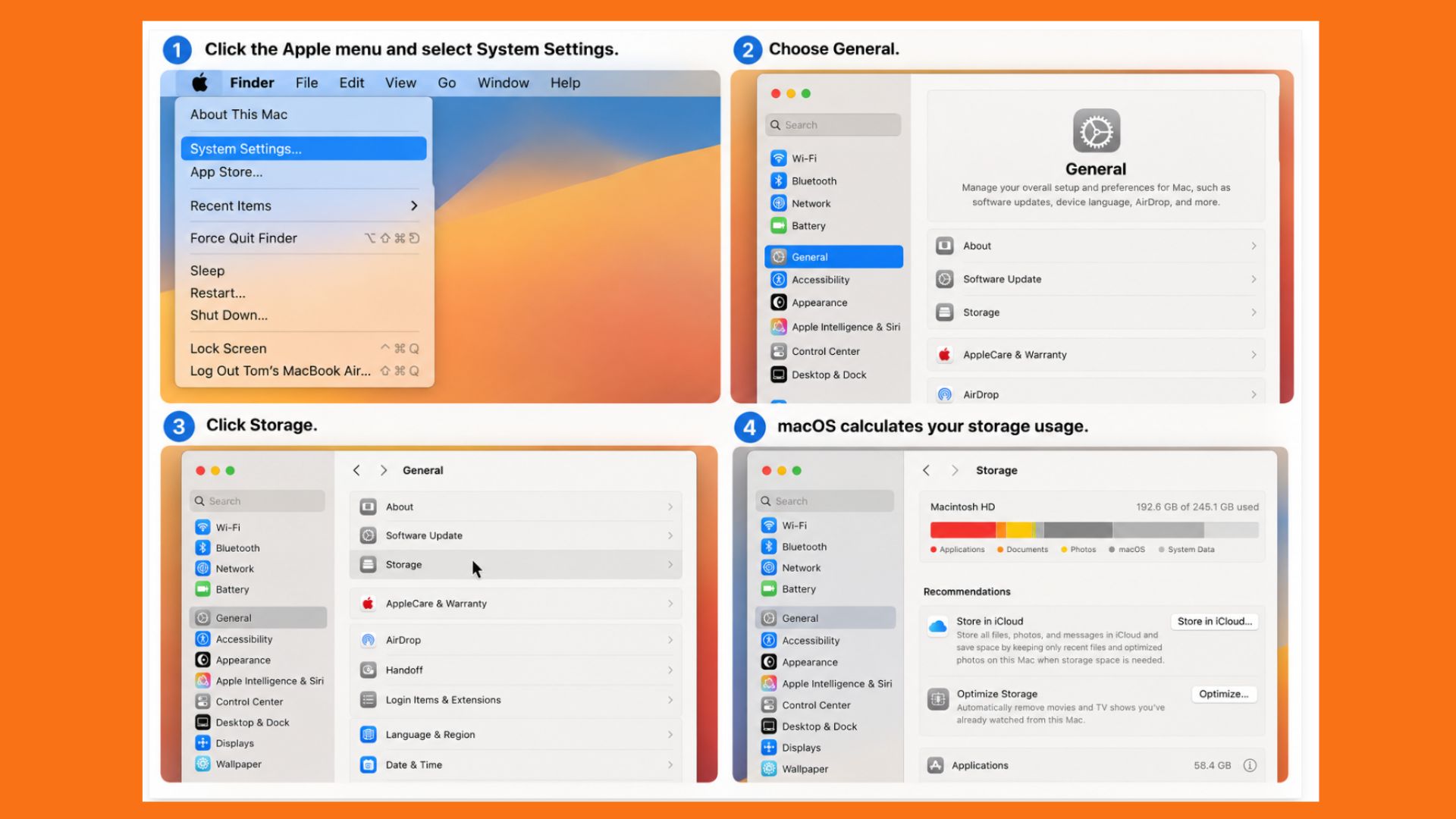
قبل إجراء أي تغييرات، من المهم التأكد مما إذا كانت مساحة التخزين على جهاز Mac لديك منخفضة بالفعل.
- انقر على Apple menu في الزاوية العلوية اليسرى.
- اختر System Settings.
- حدد General.
- انقر على Storage.
- دع نظام macOS يستغرق لحظة لحساب كل شيء.
ستجد مساحة التخزين مقسمة إلى فئات مثل Applications و Documents و Photos و System Data.
للأسف، لا يوفر نظام macOS إدخالًا واضحًا مثل “Apple Intelligence models: 10GB”، لذا فإن وجود فئة System Data كبيرة لا يعني تلقائيًا أن Apple Intelligence هي السبب.
احتفظ بملاحظة حول مقدار المساحة التخزينية الحرة المتوفرة لديك حاليًا. يمنحك هذا نقطة مرجعية قبل إجراء أي تغييرات.
كيفية إيقاف تشغيل Apple Intelligence
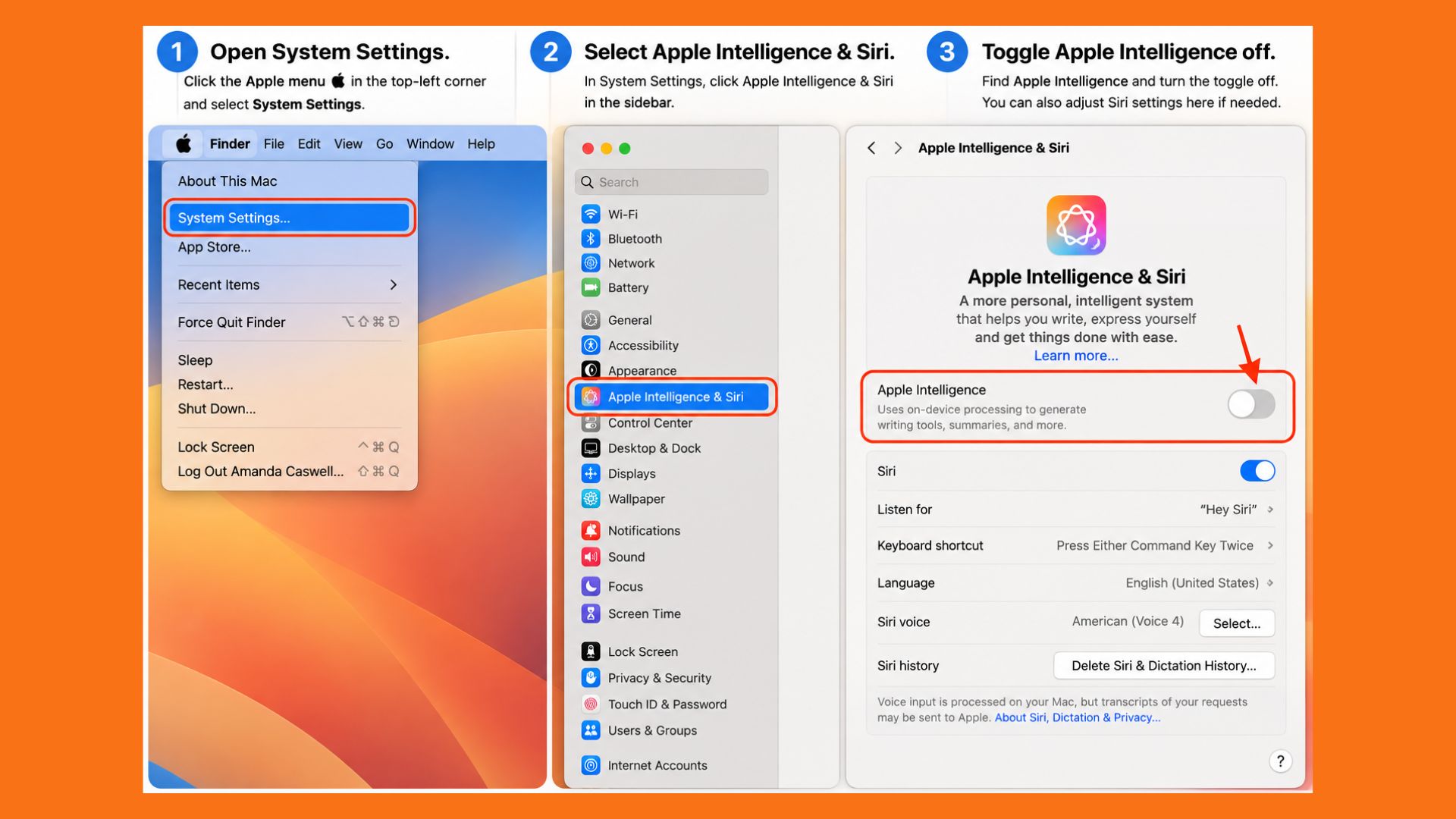
إذا كنت لا تستخدم Apple Intelligence، فإن الخطوة الأولى الأكثر أمانًا هي ببساطة إيقاف تشغيلها.
- افتح System Settings.
- اختر Apple Intelligence & Siri.
- ابحث عن Apple Intelligence.
- قم بتبديل الزر إلى Off.
أكد رغبتك في تعطيل Apple Intelligence إذا طُلب منك ذلك. يمكنك أيضًا تعطيل Siri AI من هذه القائمة إذا كنت لا تستخدمها.
لا تتوقع أن تزداد مساحة التخزين الحرة لديك فورًا بعد القيام بذلك. يدير نظام macOS أصول النظام تلقائيًا، وتعطيل Apple Intelligence لا يعني أن كل نموذج تم تنزيله سيختفي بمجرد قلب المفتاح.
أنصح بتجنب حذف أي شيء يدويًا من مجلدات نظام macOS لمجرد فرض حل للمشكلة.
ماذا عن Screen Time؟
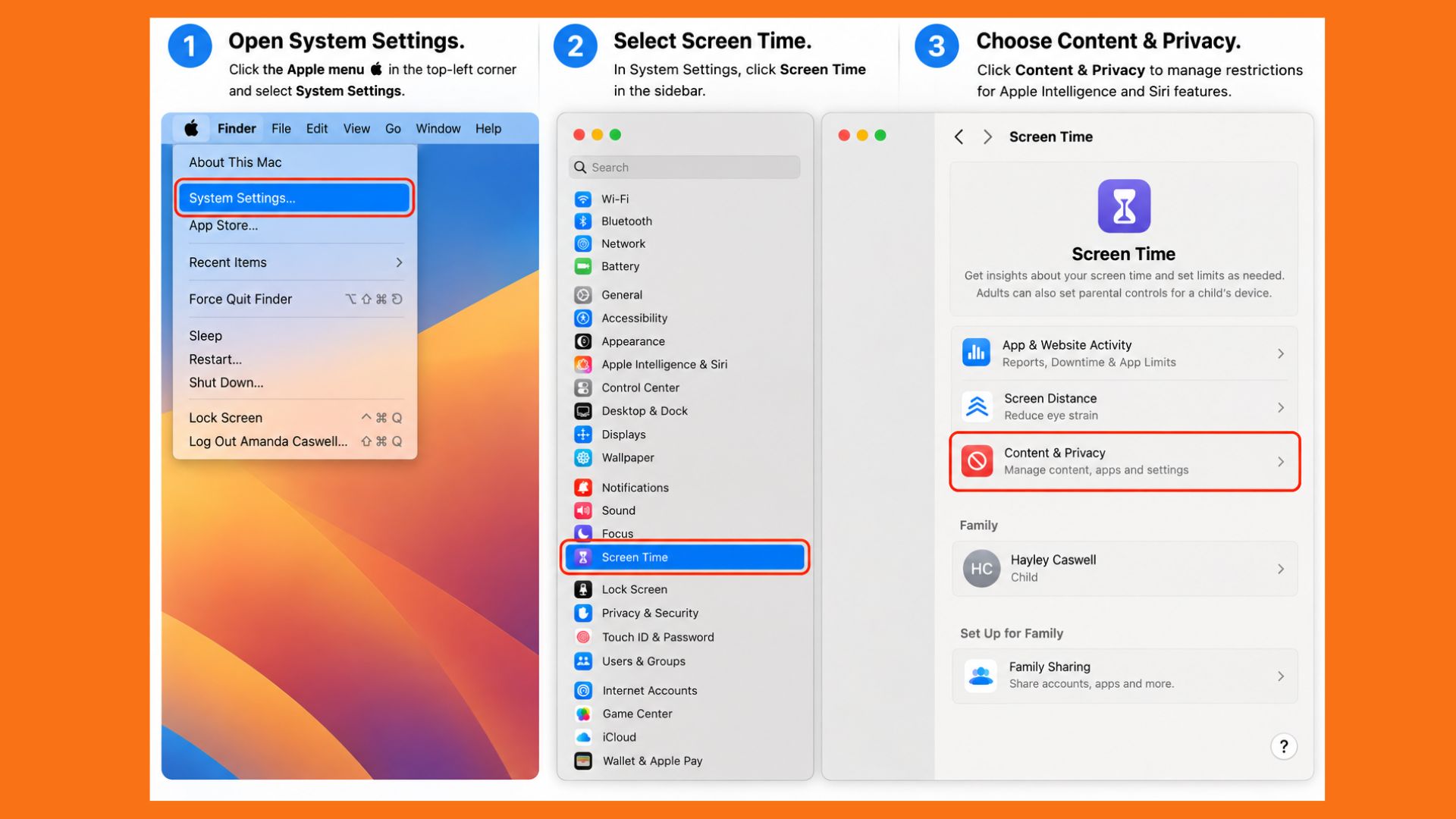
يتضمن macOS أيضًا قيودًا على ميزات Apple Intelligence وSiri عبر Screen Time.
توجه إلى: System Settings > Screen Time > Content & Privacy
اعتمادًا على جهاز Mac الخاص بك وإعداداته، ستجد عناصر تحكم تنظم الوصول إلى Apple Intelligence وميزات الذكاء الاصطناعي التوليدي ذات الصلة. يمكن أن تكون هذه القيود مفيدة إذا كنت ترغب في منع شخص ما يستخدم الـ Mac من الوصول إلى ميزات ذكاء اصطناعي معينة.
ومع ذلك، لا أنصح بالاعتماد على Screen Time كطريقة مضمونة لمنع macOS من تنزيل أي أصول نظام متعلقة بالذكاء الاصطناعي. لا توضح Apple هذه العلاقة بشكل خاص.
بالنسبة لمعظم المستخدمين، فإن تعطيل Apple Intelligence نفسه هو نقطة البداية الأفضل.
لا تحذف ملفات الذكاء الاصطناعي الخاصة بـ macOS يدويًا
تصبح الأمور أكثر تعقيدًا هنا. ستجد أوامر Terminal عبر الإنترنت تدعي إزالة نماذج الذكاء الاصطناعي التي نزلتها Apple يدويًا. تتضمن بعض الطرق حتى تشغيل جهاز Mac الخاص بك في Recovery Mode وحذف الملفات من أدلة نظام macOS.
لكنني لا أنصح بالقيام بذلك. هذه الأصول تتم إدارتها بواسطة النظام، وقد يؤدي حذف الملفات من أدلة macOS المحمية إلى مشاكل غير مقصودة. لا يوجد أيضًا ضمان بأن macOS لن يقوم بتنزيل الأصل مرة أخرى إذا قرر نظام التشغيل أنه ضروري.
توفير بضعة غيغابايت إضافية لا يستحق المخاطرة بإتلاف شيء ما في macOS.
إذا كنت تعاني من نقص حاد في مساحة التخزين، فمن الأفضل لك استخدام أدوات إدارة التخزين المدمجة من Apple أولاً.
هل ما زلت تعاني من نقص في مساحة التخزين؟ تحقق من Time Machine
قد لا يكون Apple Intelligence هو السبب الوحيد وراء ظهور مساحة التخزين المتاحة لديك أقل من المتوقع. إذا كنت تستخدم Time Machine، يمكن لـ macOS أيضًا الاحتفاظ بلقطات محلية على جهاز Mac الخاص بك. تتيح لك هذه اللقطات استعادة الملفات حتى عندما لا يكون محرك النسخ الاحتياطي الخاص بـ Time Machine متصلاً.
عادةً ما تدير Apple هذه المساحة تلقائيًا وتعتبر مساحة اللقطات متاحة للاستخدام عند الضرورة.
هذا يعني أن كمية التخزين التي يبلغ عنها macOS يمكن أن تكون مربكة في بعض الأحيان، خاصة إذا كنت قد حذفت مؤخرًا كمية كبيرة من البيانات وتوقعت أن يزداد رقم المساحة الحرة على الفور.
يمكنك معرفة ما إذا كانت اللقطات المحلية موجودة عن طريق فتح Disk Utility، وتحديد وحدة تخزين الـ Mac الخاص بك والبحث عن APFS snapshots.
مرة أخرى، لا أنصح ببدء حذف اللقطات إلا إذا كنت تواجه مشكلة حقيقية في التخزين.
الخلاصة: هل يستحق إيقاف تشغيل Apple Intelligence توفير مساحة التخزين على جهازك؟
إذا كنت تستخدم بانتظام أدوات الكتابة (Writing Tools)، أو ميزات الذكاء الاصطناعي الجديدة لـ Siri، أو غيرها من قدرات Apple Intelligence، فإن مساحة التخزين التي تستهلكها تعد جزءًا أساسيًا من تكلفة توفر هذه الميزات محليًا.
لكن الوضع يختلف تمامًا إذا لم تستخدمها أبدًا. هذا ينطبق بشكل خاص على أي شخص يمتلك جهاز Mac بسعة 256 جيجابايت. فقدان 10 جيجابايت فقط يمثل حوالي 4% من إجمالي سعة التخزين المعلن عنها لجهازك — وذلك قبل احتساب نظام macOS نفسه، وتطبيقات Mac، والصور، ومقاطع الفيديو، وكل شيء آخر تحتفظ به على جهاز الكمبيوتر الخاص بك.
إلى أن توفر Apple للمستخدمين تحكمًا أكثر دقة في نماذج الذكاء الاصطناعي التي يتم تخزينها محليًا، فإن الخيار الأكثر أمانًا، إذا كنت لا ترغب في Apple Intelligence، هو ببساطة إيقاف تشغيلها، ومراقبة مساحة التخزين الخاصة بك، وترك macOS يدير أصول النظام الأساسية بدلاً من محاولة إزالتها بنفسك.
Comments are closed.