
Siri يعمل رغم إيقافه في macOS 27: هذا ما يحدث
أوقفت Siri في macOS 27، لكنها تعمل! استكشف السبب المفاجئ وراء استمرارها بالعمل رغم التعطيل، وتعلم كيفية إيقافها نهائيًا والتحكم الكامل بها.

أهم ما تحتاج إلى معرفته
- في macOS 27، أصبحت عملية Siri مرتبطة بـ Spotlight، مما يعني أنها تعمل حتى عند إيقاف المساعد الصوتي لضمان عمل البحث الأساسي.
- إيقاف Siri عبر إعدادات “وقت الشاشة” (Screen Time) لا يوقف جميع العمليات المرتبطة بها أو ميزات Apple Intelligence المتغلغلة مثل أدوات الكتابة.
- يُنصح بتجنب أوامر Terminal لإيقاف Siri أو Apple Intelligence، فقد تتسبب في مشاكل بالنظام أو تتطلب تعطيل ميزات أمان أساسية.
من المفترض أن يعني إيقاف Siri على جهاز Mac أن Siri متوقف عن العمل تمامًا. لكن بعض مستخدمي macOS 27 يكتشفون أن هذا ليس بالضرورة ما يظهره Activity Monitor.

لفتت هذه المشكلة الانتباه في موضوع على Hacker News نُشر هذا الأسبوع. وصف أحد مستخدمي Mac قيامه بتعطيل Siri في System Settings، وحظره عبر Screen Time، وإيقاف كل خدمة متعلقة بـ Siri وApple Intelligence يمكنه العثور عليها باستخدام برنامج نصي تابع لجهة خارجية لإزالة البرامج غير المرغوبة من macOS.
لكن بعد إعادة تشغيل جهاز Mac، كان هناك عملية تسمى Siri لا تزال تعمل في Activity Monitor. أظهر النقر المزدوج عليها أن العملية تنتمي إلى Siri AI.app، والتي قال الناشر إنها للقراءة فقط ولا يمكن حذفها.
قام معلق آخر بفحص جهاز Mac الخاص به وأكد هذا السلوك. وقال إن System Settings أظهرت Siri كمعطلة وعرضت تشغيله مرة أخرى بينما كانت العملية مستمرة في العمل، ولاحظ أن تسميتها تتغير بين Siri وSiri AI اعتمادًا على ما إذا كان macOS يعتقد أن المساعد ممكّن، على الرغم من أنه نفس الملف التنفيذي في كلتا الحالتين. ظهر تقرير مماثل على Reddit حيث قال مستخدم إن عملية Siri AI كانت لا تزال تعمل بعد تعطيل Siri AI في Settings.
تواصلت DzTecnium مع Apple للحصول على توضيح حول سبب استمرار ظهور العمليات المُتعلقة بـ Siri بعد تعطيله، وماذا تفعل هذه العمليات. سنقوم بتحديث هذه القصة إذا تلقينا ردًا.
عملية Siri يبدو أنها تُشغِّل Spotlight
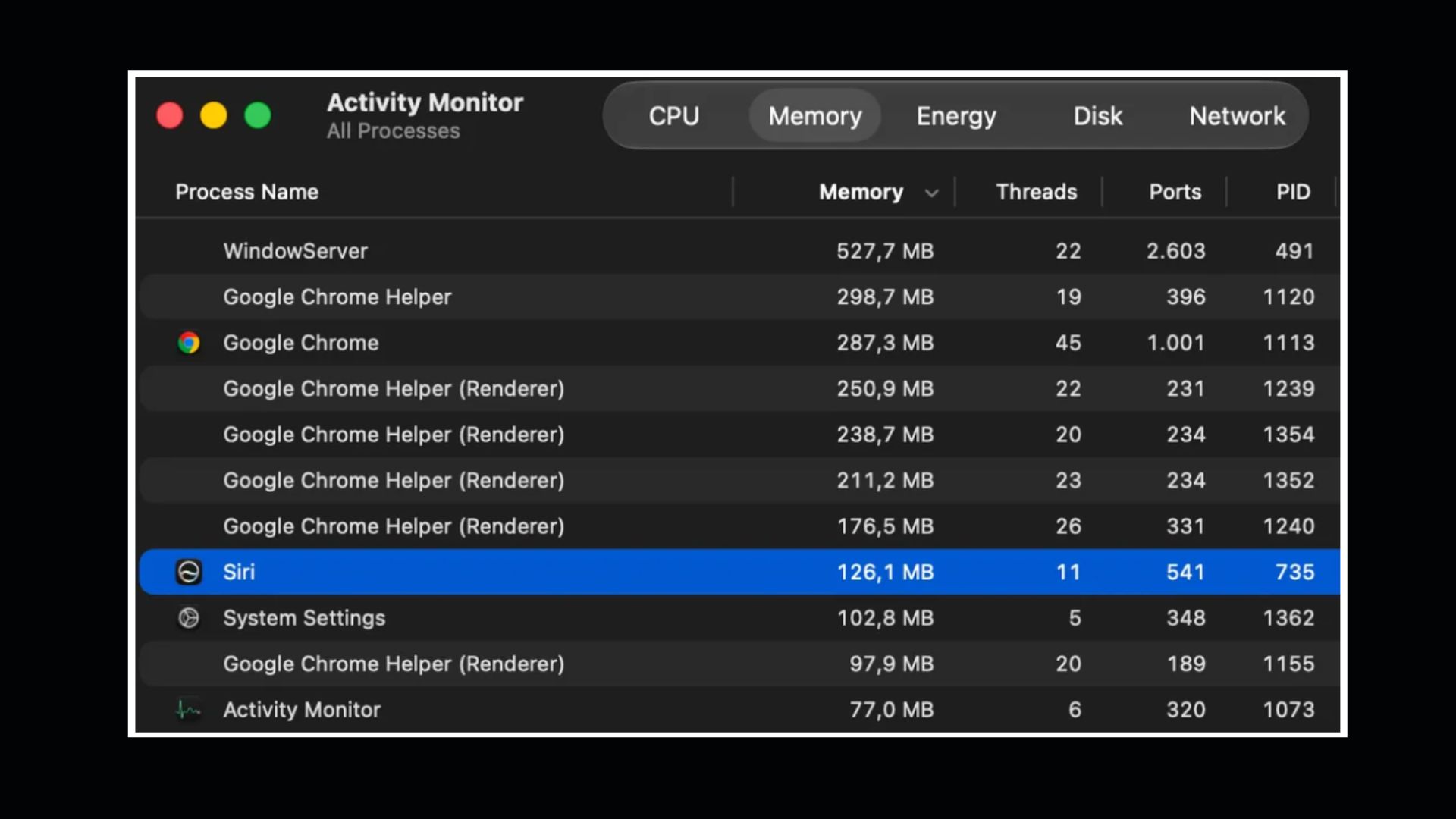
جاء التفسير الأكثر ترجيحًا من نفس موضوع Hacker News. أشار أحد المعلقين إلى أنه في macOS 27، أصبحت العملية المسؤولة عن واجهة بحث Spotlight هي التي تُسمى Siri، بينما كانت تحمل اسم Spotlight سابقًا. اختبر آخر هذه النظرية عن طريق إيقاف عملية Siri قسريًا من Terminal وشاهد واجهة Spotlight في menu bar تومض عند إعادة تشغيلها.
يتناسب هذا مع طريقة بناء Apple لمساعد Siri AI على Mac، حيث يتم دمج المساعد مباشرة في Spotlight، وتحويل كتابة سؤال في حقل البحث إلى نافذة محادثة Siri. إذا كان تطبيق واحد يتولى الآن كلاً من Spotlight و Siri، فسيحتاج نظام macOS إلى إبقائه قيد التشغيل ليعمل البحث على الإطلاق، سواء قمت بإيقاف تشغيل المساعد أم لا.
لم توضح Apple سبب بقاء العملية التي تحمل علامة Siri التجارية نشطة بعد تعطيل المساعد، أو ما هو الدور الذي تلعبه هذه العملية في macOS 27. هذا يترك المستخدمين يحدقون في عملية ذات اسم غريب مع القليل جدًا من المعلومات حول ما تفعله بالفعل.
إعدادات Apple نفسها تؤكد إيقاف Siri، فلماذا لا يزال يعمل؟
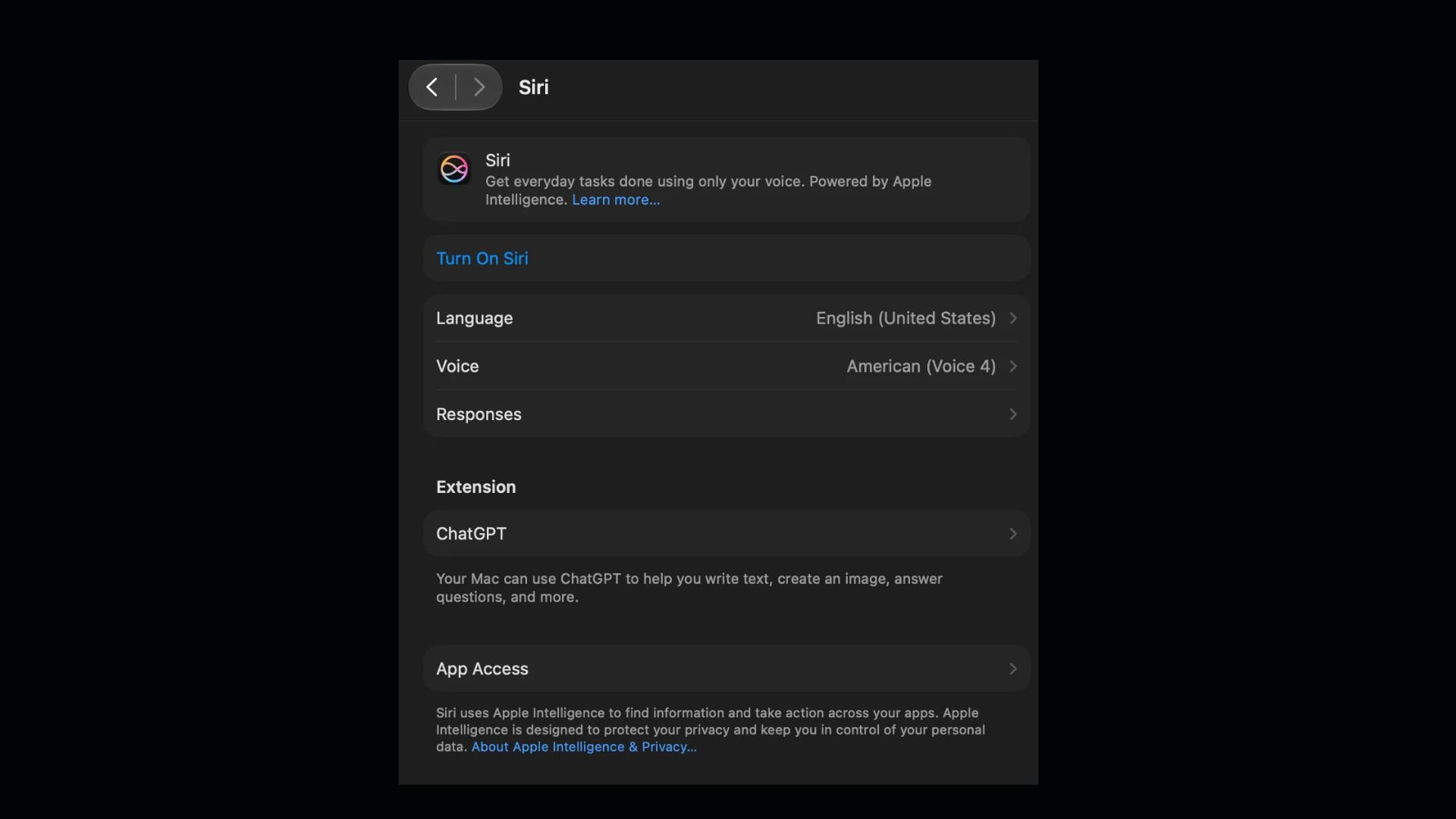
توضح صفحة دعم Apple الخاصة بـ Siri Restrictions in Screen Time بوضوح ما يفعله هذا الإعداد. ضمن System Settings > Screen Time > Content & Privacy Restrictions > Siri، يتيح لك خيار Allowed Siri Version الاختيار بين Siri AI (Beta)، Siri Classic، أو Don’t Allow Siri، وتصف Apple الخيار الأخير بأنه الطريقة لإيقاف تشغيل Siri. تتضمن الشاشة نفسها قسم Capabilities حيث يمكنك السماح أو حظر الميزات الفردية مثل Broad World Knowledge و Writing Assistance.
ما لا تتناوله الصفحة هو ما إذا كان اختيار Don’t Allow Siri يجب أن يوقف أيضًا كل عملية تحمل اسم Siri على النظام، وهذه الفجوة هي مصدر معظم الارتباك.
Siri الآن تتغلغل بعمق أكبر في macOS
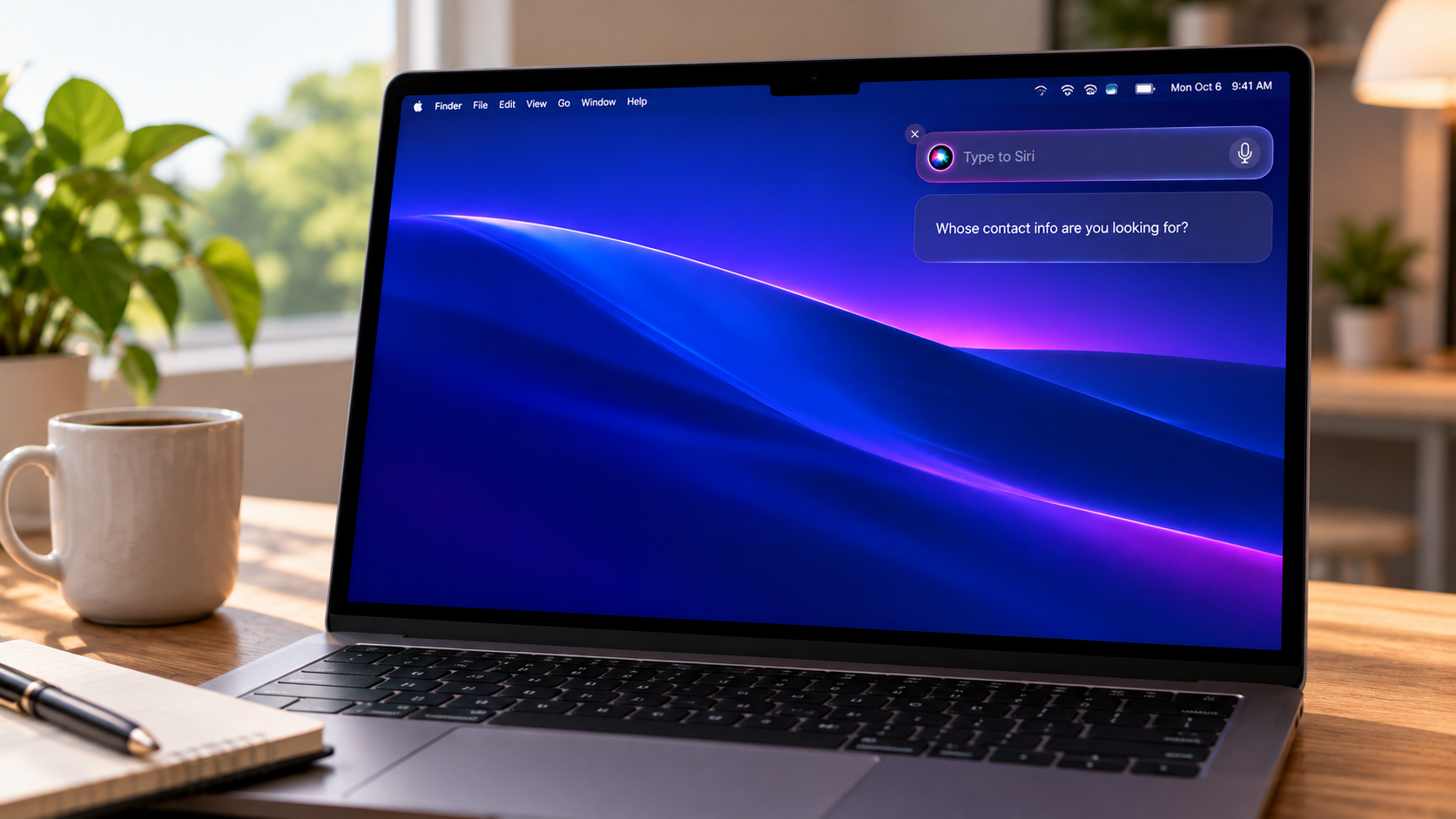
أصبحت المشكلة أكثر وضوحًا الآن لأن Siri AI، التي بدأت Apple في طرحها مع macOS 27 في 14 سبتمبر، تؤدي مهامًا تتجاوز بكثير المساعد الذي كنت تستدعيه سابقًا بأمر صوتي. لقد صممتها Apple لتعتمد على السياق الشخصي، والوعي بما يظهر على الشاشة، والقدرة على تنفيذ الإجراءات عبر التطبيقات. على Mac، تتواجد Siri AI أيضًا داخل Spotlight وتضيف خيار Ask Siri إلى قوائم النقر بزر الفأرة الأيمن، مما يتطلب دمجًا أعمق بكثير مع نظام التشغيل مقارنةً بـ Siri التي تجاهلها معظم الناس لسنوات.
يواجه المستخدمون بالفعل الآثار الجانبية. في نقاش على Reddit، ذكر أحد المستخدمين أن الخيارات المتعلقة بـ Siri ظلت تظهر في أماكن مثل أدوات الكتابة بعد إيقاف تشغيل Siri، وانتهى بهم الأمر باستخدام Screen Time لحظر الميزات المتبقية.
أشار معلقون آخرون إلى أن Apple Intelligence تشغل أدوات الكتابة والترجمة والصور بشكل منفصل عن Siri، لذا فإن إيقاف تشغيل المساعد لا يعني بالضرورة إيقاف تشغيل تلك الأدوات أيضًا. وقد أفادت Ars Technica أيضًا أن macOS 27 ألغى المفتاح الفردي الذي كان يقوم سابقًا بإيقاف تشغيل Apple Intelligence وحذف نماذجها التي تم تنزيلها.
احذر من إصلاحات Terminal
الحلول البديلة المتداولة عبر الإنترنت قد تسبب مشاكل خاصة بها. تم تداول أمر Terminal يخفي عنصر Ask Siri من قوائم النقر بزر الفأرة الأيمن على منتديات MacRumors و Reddit، ويعمل هذا الأمر عن طريق تعديل إعداد نظام يتحكم في العناصر التي تظهر في قائمة Apple.
هذا الأمر مخصص للأشخاص الذين يرغبون في الاحتفاظ بـ Siri AI دون فوضى القوائم، حيث يظهر Ask Siri فقط عندما تكون Siri AI ممكّنة. يقول المستخدمون في نفس منشور Reddit إنهم جربوه، لكنه تسبب في تداخل مع Spotlight واضطروا إلى التراجع عن التغيير.
يدعي منشور Reddit منفصل أن دعم Apple قدم أوامر Terminal لإزالة Apple Intelligence بالكامل، وأشار معلق على Hacker News إلى أن هذا النهج يتضمن تعطيل System Integrity Protection، وهي ميزة أمان أساسية في macOS.
بناءً على ما تم الإبلاغ عنه حتى الآن، أنصح بترك برامج إزالة البرامج غير المرغوب فيها وتعديلات Terminal جانبًا، خاصةً وأن Siri و Spotlight يبدوان وكأنهما يتشاركان نفس العملية الآن.
كيفية إيقاف Siri في macOS 27… نوعًا ما
لإيقاف المساعد الصوتي، افتح System Settings، ثم انقر على Siri واختر Turn Off Siri. أما لفرض قيود أكثر ديمومة، فانتقل إلى System Settings > Screen Time > Content & Privacy Restrictions > Siri، ثم اضبط خيار Allowed Siri Version على Don’t Allow Siri، وأخيرًا انقر على Done.
إذا كنت تفضل مساعدًا صوتيًا أساسيًا لا يتضمن ميزات الذكاء الاصطناعي، فيمكنك اختيار Siri Classic من القائمة ذاتها. يتيح لك قسم Capabilities في هذه الشاشة حظر ميزات فردية مثل أدوات الكتابة (Writing Assistance) و Image Creation، بينما يغطي دليل Apple المنفصل حول إيقاف ميزات Apple Intelligence بقية الجوانب.
وفقًا للتقارير المتوفرة حتى الآن، فإن تطبيق جميع الخطوات المذكورة سيظل يترك عملية لـ Siri تعمل في Activity Monitor، ولا توفر Apple حاليًا أي طريقة رسمية لإزالتها. يكمن القصور الحقيقي في أن نظام macOS 27 لا يوضح بوضوح ما يعنيه إيقاف Siri فعليًا، وحتى تقدم Apple هذا التوضيح، لن يكون المساعد الصوتي قد توقف تمامًا.
Comments are closed.