

لمطوري تطبيقات Android، تعد ADB و Fastboot من أهم الأدوات التي يجب توفرها على جهاز الكمبيوتر الخاص بك – وبينما كانت ADB متوافقة مع Chromebook لفترة طويلة، إلا أنها كانت تتطلب سابقًا تجاوز بعض العقبات وتثبيت مجموعة من البرامج النصية الخارجية المسماة crouton، والتي كانت تسمح أساسًا بتشغيل بيئة Linux داخل Chrome OS، بحيث يمكن تشغيل ADB من داخل بيئة Linux.
ولكن مع أحدث تحديث لـ Chrome OS 67، أصبحت ADB الآن مدعومة رسميًا من وضع المطور على أجهزة Chromebook المزودة بشريحة x86_64. إنها عملية سهلة للغاية باستخدام برنامج نصي بسيط يقوم بمعظم العمل نيابة عنك – العيب الوحيد هو أنك ستحتاج إلى إعادة ضبط المصنع (مسح كامل / إعادة ضبط المصنع) لجهاز Chromebook الخاص بك، لذا قم بإنشاء نسخ احتياطية لجميع بياناتك الهامة قبل المتابعة.
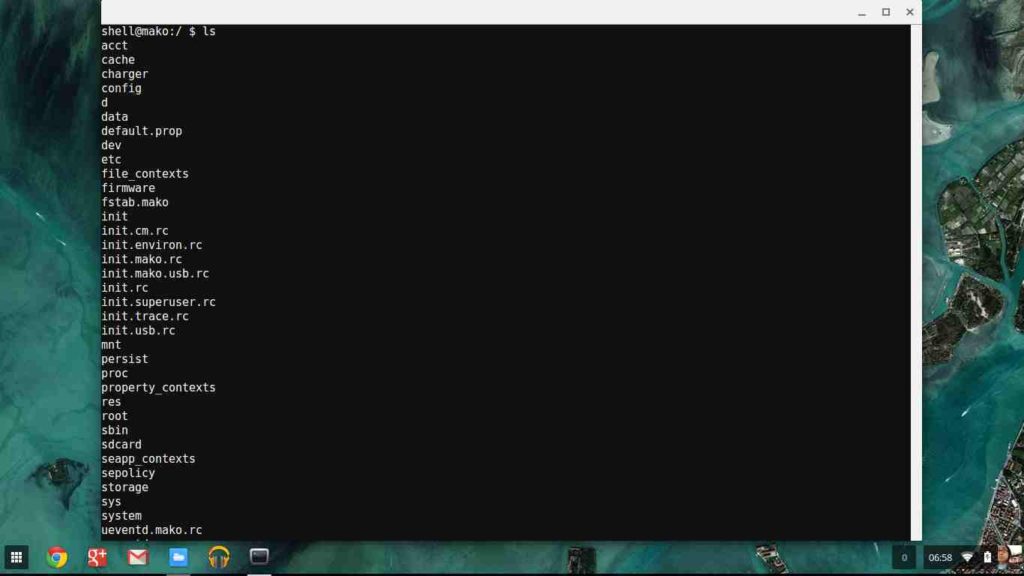
ابدأ بالتأكد من أن جهاز Chromebook الخاص بك يعمل بشريحة x86_64. تحتاج إلى الضغط على CTRL + ALT + T لتشغيل طرفية crosh، واكتب uname -m.
إذا عرضت طرفية crosh x86_64، يمكنك المتابعة.
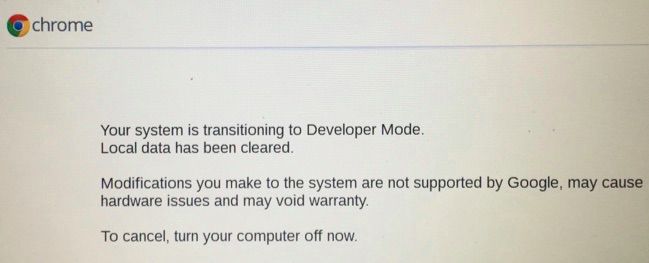
الآن نحتاج إلى وضع جهاز Chromebook الخاص بك في وضع المطور – كن حذرًا من أن هذا سيجعل جهاز Chromebook الخاص بك أقل أمانًا، حيث يقوم وضع المطور بتعطيل بعض ميزات الأمان مثل التمهيد المتحقق (verified boot)، ويقوم بتمكين shell الجذر افتراضيًا. سيؤدي هذا أيضًا إلى مسح البيانات / إعادة ضبط المصنع لجهاز Chromebook الخاص بك، لذا قم بإنشاء نسخ احتياطية قبل المتابعة! لقد تم تحذيرك!
لتمكين وضع المطور، تحتاج إلى الانتقال إلى صفحة قائمة أجهزة Chromium OS على Chromium.org، والعثور على جهاز Chromebook الخاص بك في القائمة. انقر على اسم طراز Chromebook الخاص بك وسينقلك ذلك إلى صفحة ويكي تعليمية عامة مخصصة لجهازك – نظرًا لأن طريقة تمكين وضع المطور فريدة إلى حد كبير عبر أجهزة Chromebook، لا يمكننا تقديم دليل تفصيلي شامل هنا لهذه العملية.
بعد تمكين وضع المطور على جهاز Chromebook الخاص بك، يمكننا الآن المتابعة لتنزيل وتشغيل البرنامج النصي لإعداد أدوات ADB و Fastboot. ولكن أولاً، يجب أن نلقي نظرة على crosh، وهي طرفية shell الخاصة بـ Chrome OS. تذكر أنك تضغط على CTRL + ALT + T لفتحها.
افتراضيًا، يعمل crosh في وضع الحماية (sandbox mode)، لذا تحتاج إلى رفع صلاحياتك للوصول إلى الأوامر الأكثر عمقًا. لذا، قم بتشغيل طرفية crosh، واكتب shell.
في هذه المرحلة، يجب عليك إنشاء كلمة مرور sudo، وهذا سيعيد لك بعض الأمان الذي ضحينا به عند تفعيل وضع المطور. للقيام بذلك، اكتب:
Sudo su

Chromeos-setdevpasswd

Exit
بعد القيام بذلك، ستتطلب أوامر sudo إدخال كلمة مرور من الآن فصاعدًا.
نحن الآن جاهزون لتنزيل السكربتات، ويتم ذلك عبر الطرفية. السكربتات التي سنقوم بتشغيلها ستفعل شيئين محددين يوفران عليك الكثير من الوقت على المدى الطويل:
سيقوم السكربت بتنزيل الملفات الثنائية (binaries) المناسبة ونقلها تلقائيًا إلى الموقع الصحيح (usr/local/bin).
سيقوم السكربت بعد ذلك بتنزيل وتثبيت غلاف ADB & Fastboot، مما يوفر عليك وقت كتابة الأوامر عندما تريد تشغيل ADB.
لبدء عملية تنزيل وتثبيت السكربت، اكتب الأوامر التالية في طرفية crosh الخاصة بك:
curl -s https://raw.githubusercontent.com/nathanchance/chromeos-adb-fastboot/master/install.sh | bash
بدلاً من ذلك، إذا كنت ترغب في تجنب توجيه الإخراج من curl إلى bash، يمكنك استخدام هذا الأمر الآخر:
cd ${HOME}/Downloads; curl -s https://raw.githubusercontent.com/nathanchance/chromeos-adb-fastboot/master/install.sh -o install.sh
بالنسبة للأمر الأخير، تحتاج إلى فحصه باستخدام more أو vim، ثم قم بتشغيله:
chmod +x install.sh; bash install.sh
الآن للتحقق من أن كل شيء سار بنجاح – في طرفية crosh، اكتب:
Adb –version

Fastboot –version
يجب أن يعرض هذا أن هذه الأدوات قد تم تثبيتها في /usr/local/bin – إذا واجهت مشكلة، حاول إعادة تشغيل جهاز Chromebook الخاص بك. وينطبق الشيء نفسه إذا لم تتلق إشعار ADB على جهاز Android الخاص بك عند الاتصال بمنافذ USB الخاصة بجهاز Chromebook – حاول إعادة تشغيل كل من جهاز Chromebook وجهاز Android الخاص بك معًا.
Comments are closed.