
حل مشكلة Netflix: خطأ “التحقق من إعدادات التاريخ والوقت”
هل يزعجك خطأ “Check Date and Time Settings” على Netflix؟ لا تقلق! تعلم كيفية إصلاحه بسهولة واستمتع بمشاهدة المحتوى المفضل لديك فورًا.

أهم ما تحتاج إلى معرفته
- تفعيل الضبط التلقائي للتاريخ والوقت والمنطقة الزمنية في إعدادات الجهاز هو الخطوة الأولى والأساسية لحل المشكلة، مع تفعيل الموقع مؤقتًا إذا لزم الأمر لتحديد المنطقة الزمنية.
- إذا استمرت المشكلة بعد ضبط الوقت، فإن إعادة التشغيل الكامل للجهاز وإعادة الاتصال بالشبكة (عبر نسيان الشبكة وإعادة الاتصال بها) يضمن جلسة شبكة نظيفة لتطبيق Netflix.
- في حال عدم نجاح الخطوات السابقة، يجب مسح بيانات تطبيق Netflix المحفوظة (Clear storage/data) لإعادة بناء ملفاته المحلية التالفة، مع الأخذ في الاعتبار أن ذلك سيؤدي إلى تسجيل الخروج وحذف التنزيلات.
تعرض Netflix رسالة الخطأ “الرجاء التأكد من أن جهازك متصل بالشبكة وإعدادات التاريخ والوقت دقيقة” على أجهزة Android عندما لا يتمكن التطبيق من إكمال فحص الاتصال الأولي عند بدء التشغيل.
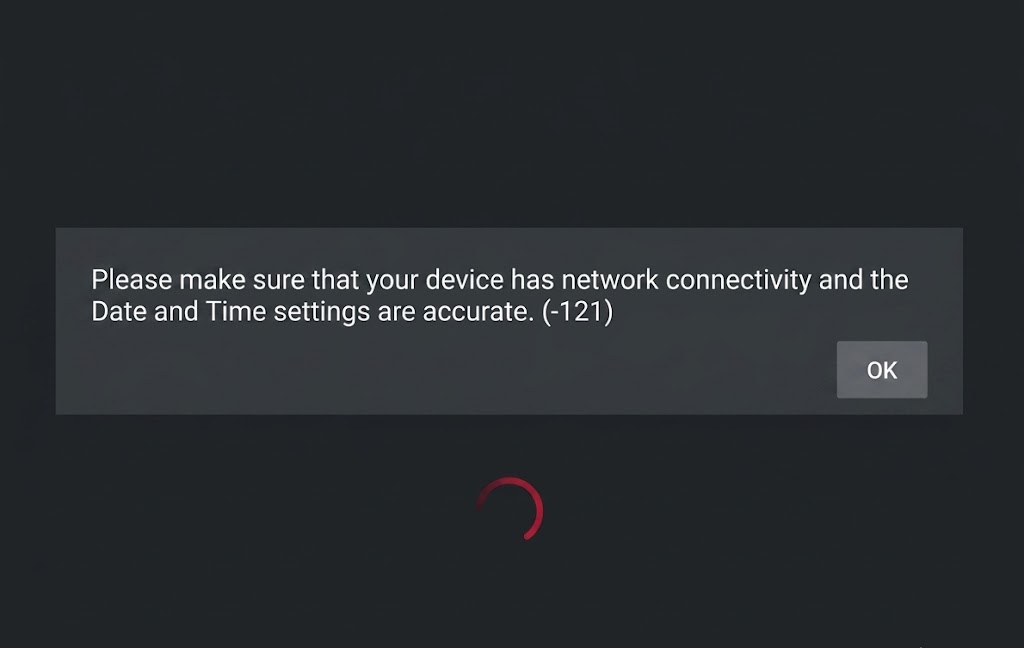
قد يتضمن هذا التحذير رموز الأخطاء -3 أو -121 أو -400. تكتسب هذه الرموز أهميتها لأن Netflix تستخدم نفس الصياغة للإشارة إلى عدم تطابق التوقيت، أو جلسات الشبكة القديمة، أو بيانات التطبيق التالفة.
لا تفسر الرسالة على أنها دليل قاطع على أن اتصال Wi-Fi معطل تمامًا. فقد يبدو الجهاز متصلاً بالشبكة بينما ترفض Netflix الاتصال بسبب منطقة زمنية خاطئة، أو إعادة اتصال غير صحيحة، أو ملفات قديمة محفوظة بواسطة التطبيق.
| ما تراه | ما يحتاجه عادةً | ابدأ بـ |
|---|---|---|
| الخطأ -3، خاصة بعد السفر، أو إعادة الضبط، أو وضع الاستعداد، أو إعادة الاتصال | إعدادات توقيت Android صحيحة وانضمام جديد للشبكة | الطرق 1-2 |
| الخطأ -121 على هاتف Android أو جهاز لوحي أو تلفزيون أو صندوق تلفزيون يعمل بنظام Android | إعادة تشغيل، تحديث التطبيق، أو تحديث الجهاز/الشبكة | الطرق 2، 4، و 5 |
| الخطأ -400 | بيانات تطبيق Netflix أولاً، ثم إصدار التطبيق، أو التوقيت، أو فحوصات الاتصال | الطرق 3-4، ثم 1-2 إذا لزم الأمر |
| فشل جهاز Android TV Box واحد فقط، أو جهاز Google TV، أو جهاز لوحي بينما تعمل Netflix في أماكن أخرى | برنامج الجهاز الثابت، إعدادات VPN/الوكيل/DNS، حالة جهاز التوجيه، أو دعم الشركة المصنعة | الطريقة 5 |
إذا كانت جميع التطبيقات غير متصلة بالإنترنت، فابدأ بإصلاح اتصال الإنترنت أولاً. هذه المقالة مخصصة لـ رسالة Netflix التي تظهر بينما يبدو جهاز Android متصلاً بالشبكة، أو بعد أن يتم تحميل التطبيقات الأخرى بشكل طبيعي.
1. تفعيل التاريخ والوقت والمنطقة الزمنية تلقائيًا
لحل مشكلة “Check Date and Time Settings” في Netflix على Android، تُشير إرشادات الدعم إلى أهمية ضبط الساعة، حيث يمكن أن يمنع التاريخ أو الوقت أو المنطقة الزمنية غير الصحيحة التطبيق من الاتصال بالخدمة. يحدث هذا عادةً بعد السفر، أو استنزاف البطارية، أو إعادة ضبط الجهاز، أو أي تغيير يدوي في إعدادات الساعة.
تحقق من الإعدادات مرة واحدة واتركها تلقائية إذا كانت قيم Android صحيحة بالفعل. لا تكرر هذا التحقق إذا كان الوقت والمنطقة الزمنية صحيحين، لأنه لن يصلح تثبيت تطبيق Netflix تالفًا أو جلسة Wi-Fi سيئة.
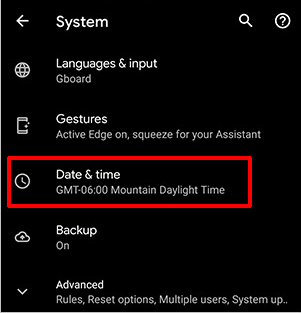
- افتح Settings > Date & time على هاتف Android أو الجهاز اللوحي أو صندوق التلفزيون الخاص بك.
![إعدادات التاريخ والوقت في Android تُظهر عناصر التحكم التلقائية للتاريخ والوقت لاستكشاف أخطاء Netflix وإصلاحها.]()
تُفيد Netflix رسميًا أن عدم تطابق بين ساعة الجهاز وموقعك الحالي يمكن أن يمنع التطبيق من الاتصال بشكل صحيح. - قم بتمكين Set time automatically أو Use network-provided time.
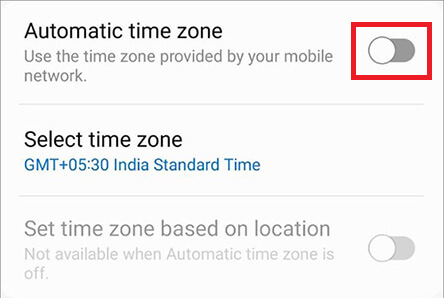
- قم بتمكين Set time zone automatically أو Use network-provided time zone.
![إعدادات Android أو Android TV تُظهر تفعيل المنطقة الزمنية التلقائية.]()
قد يفشل الجهاز في اجتياز فحوصات Netflix حتى عندما يبدو الوقت صحيحًا، ولكن المنطقة الزمنية لا تزال خاطئة أو مضبوطة يدويًا. - إذا كان الجهاز يستخدم الموقع لتحديد منطقته الزمنية، فقم بتشغيل Location لفترة وجيزة وتأكد من أن Android يختار المنطقة الصحيحة.
- أغلق Netflix بالكامل، ثم أعد فتحه، واختبر الاتصال.
إذا فتحت Netflix، فحافظ على إعدادات التاريخ والوقت تلقائية. إذا ظهرت نفس الرسالة التحذيرية مرة أخرى بينما الساعة صحيحة، فقم بتحديث جلسة الشبكة الحالية.
2. أعد تشغيل الجهاز وأعد الاتصال بالشبكة الحالية
حتى لو كان جهاز Android يظهر اتصال Wi-Fi أو Ethernet، قد لا يتمكن Netflix من الوصول إلى الخدمات الأساسية التي يحتاجها للتشغيل. يمكن أن يتسبب اتصال Wi-Fi قديم، أو مشكلة في تأجير عنوان IP من الموجه، أو وضع الاستعداد لجهاز التلفاز الذكي، في ظهور نفس الرسالة.
إعادة تشغيل الجهاز وإعادة الاتصال بشبكة Wi-Fi تمنح Netflix جلسة شبكة نظيفة قبل أن تضطر إلى حذف بيانات التطبيق. لا تعتمد على هذا الحل كإصلاح خاص بـ Netflix فقط إذا كانت جميع التطبيقات لا تعمل؛ بل يجب عليك إصلاح اتصال الإنترنت نفسه أولاً.
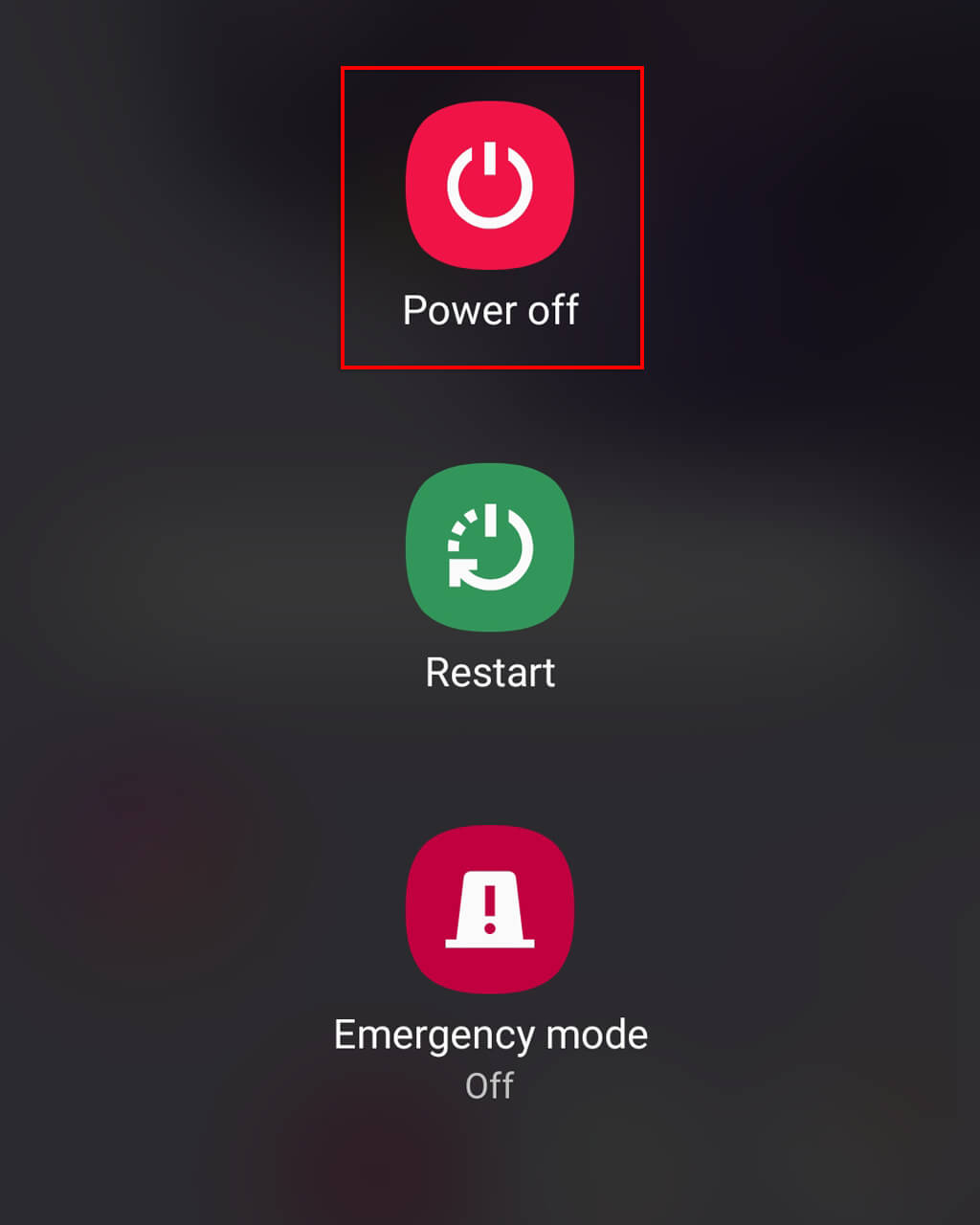
- أوقف تشغيل الهاتف أو الجهاز اللوحي أو جهاز التلفاز الذكي تمامًا. لا تكتفِ بقفل الشاشة أو تركه في وضع الاستعداد.
![جهاز Android يتم إيقاف تشغيله بالكامل قبل إعادة فتح Netflix.]()
لا يزال تدفق الدعم الحالي لـ Netflix يبدأ بدورة طاقة حقيقية لأنه يمسح حالة التطبيق والشبكة المؤقتة التي لا يزيلها قفل الشاشة السريع. - أعد تشغيل الجهاز وانتظر حتى يتم إعادة الاتصال بشبكة Wi-Fi أو Ethernet بالكامل.
- لشبكة Wi-Fi، افتح Settings > Wi-Fi، ثم حدد الشبكة الحالية، واضغط على Forget، ثم أعد الاتصال.
![إعدادات Wi-Fi في Android تقوم بنسيان وإعادة الاتصال بالشبكة أثناء إصلاح خطأ اتصال Netflix.]()
تتضمن خطوات Netflix الرسمية لنظام Android نسيان وإعادة الاتصال بشبكة Wi-Fi النشطة لمسح جلسة محلية سيئة. - بالنسبة لجهاز التلفاز الذكي المتصل عبر Ethernet، افصل الكابل وأعد توصيله، أو قم بتعطيل الاتصال وإعادة تمكينه مرة واحدة.
- افتح Netflix واختبره قبل تغيير بيانات التطبيق.
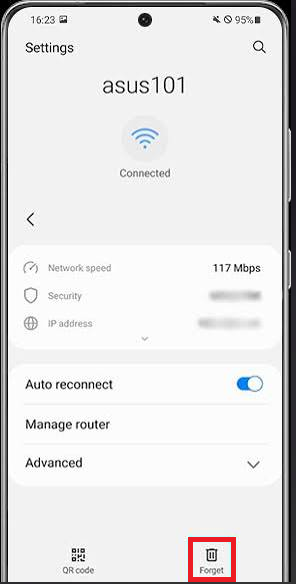
إذا تم تحميل Netflix، فكانت مشكلة الاتصال تكمن في الجلسة القديمة. أما إذا عادت نفس رسالة Netflix بعد إعادة اتصال نظيفة، فقم بمسح البيانات المحفوظة للتطبيق.
إذا تجاوز Netflix هذه الرسالة ولكنه أظهر لاحقًا خطأ اتصال مختلفًا عبر الهاتف المحمول، فإن دليلنا يغطي هذا الخطأ المنفصل.
3. مسح بيانات تطبيق Netflix وتسجيل الدخول مرة أخرى
قد تتسبب ملفات مصادقة أو تهيئة Netflix التالفة في ظهور نفس التحذير مرة أخرى، حتى بعد التأكد من صحة إعدادات الوقت والشبكة.
نفّذ هذه الخطوة فقط إذا كانت الفحوصات السابقة سليمة، لأن مسح التخزين سيجبر Netflix على تسجيل الدخول من جديد وإعادة بناء ملفاته المحلية.
يؤدي مسح تخزين Netflix إلى تسجيل خروجك وإزالة العناوين التي تم تنزيلها من هذا الجهاز. تأكد من توفر كلمة مرور Netflix قبل المتابعة.
- ابحث عن تطبيق Netflix، ثم افتح App info (معلومات التطبيق) أو Settings > Apps > Netflix (الإعدادات > التطبيقات > Netflix).
![شاشة معلومات تطبيق Netflix على Android تفتح إعدادات التخزين والذاكرة المؤقتة.]()
الهدف من هذه الخطوة هو إعادة بناء ملفات Netflix المحلية، وليس مجرد إغلاق التطبيق وإعادة فتحه. - افتح Storage & cache (التخزين والذاكرة المؤقتة) أو Storage (التخزين).
- اضغط على Clear storage (مسح التخزين) أو Clear data (مسح البيانات)، ثم أكّد. إذا كان خيار Clear cache (مسح الذاكرة المؤقتة) منفصلاً، فامسحه أيضاً.
![مسح تخزين تطبيق Netflix وذاكرته المؤقتة على Android لإصلاح خطأ إعدادات التاريخ والوقت.]()
تستخدم Netflix نفسها في استكشاف أخطاء Android وإصلاحها مسحاً كاملاً للبيانات، لأن بيانات التطبيق القديمة أو التالفة يمكن أن تؤدي إلى ظهور نفس الرسالة التي تظهر بسبب عدم تطابق الساعة. - أعد فتح Netflix، سجّل الدخول، واختبر التشغيل أو الوصول إلى الحساب.
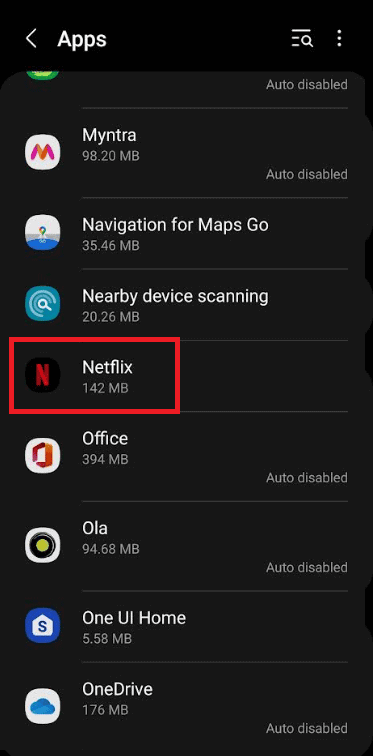
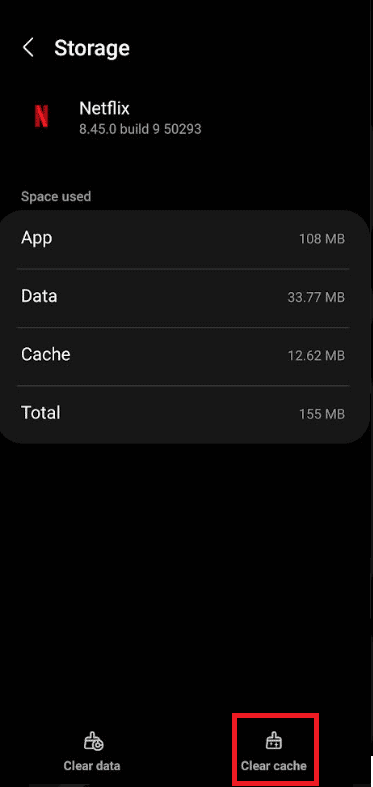
إذا فتح Netflix بعد تسجيل الدخول، فهذا يعني أن ملفات التطبيق المحفوظة كانت هي المشكلة. أما إذا عادت الرسالة، فاستبدل حزمة تطبيق Netflix نفسها.
4. تحديث Netflix أو إعادة تثبيت التطبيق
قد يتسبب تطبيق Netflix قديم أو تالف في استمرار فشل فحص بدء التشغيل حتى بعد مسح التخزين المحلي. يعمل التحديث على استبدال المكونات القديمة، بينما تقوم إعادة التثبيت باستبدال حزمة التطبيق بالكامل.
تأكد من استخدام الإصدار المدعوم من المتجر الخاص بجهازك. تجدر الإشارة إلى أن إعادة التثبيت ستؤدي أيضًا إلى تسجيل خروجك وحذف التنزيلات، لذا لا تلجأ إليها كخطوة أولى إلا إذا كان التطبيق قديمًا بشكل واضح أو معطلاً.
- افتح Google Play Store، ابحث عن Netflix، وقم بتثبيت أي تحديث متاح.
![متجر Google Play يعرض تحديثًا لتطبيق Netflix على Android.]()
تضع صفحات مساعدة Netflix الحالية تحديثات التطبيق قبل إعادة ضبط الجهاز بشكل أعمق، لأن الإصدار القديم يمكن أن يستمر في تكرار نفس السلوك المعطل. - إذا لم يكن هناك تحديث متاح أو لم يحل المشكلة، فقم بإلغاء تثبيت Netflix.
- أعد تشغيل الجهاز بعد إلغاء التثبيت.
- أعد تثبيت Netflix مرة أخرى من Google Play أو متجر التطبيقات المدعوم بجهازك، ثم سجل الدخول واختبر.
![جهاز Android أو Android TV يعيد تثبيت تطبيق Netflix بعد إلغاء تثبيته.]()
إعادة التثبيت النظيفة تزيل حزمة التطبيق نفسها بدلاً من مجرد مسح بيانات الحساب المخزنة بداخله.
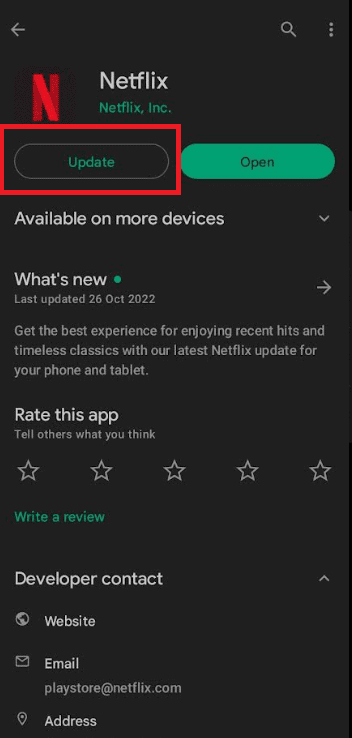
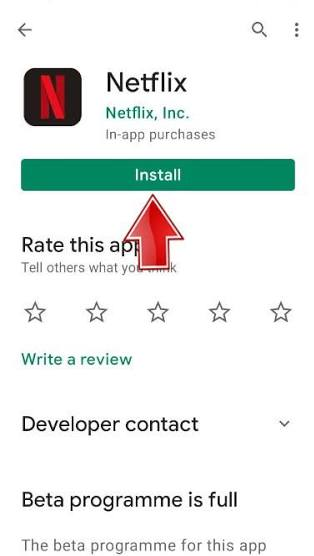
إذا نجح التثبيت الجديد، فهذا يعني أن حزمة التطبيق السابقة كانت تالفة أو قديمة. أما إذا استمر ظهور نفس الرسالة التحذيرية مع الإصدار الحالي من المتجر، فأعد تشغيل شبكة الإنترنت المنزلية وتحقق من برامج الجهاز.
5. أعد تشغيل الشبكة المنزلية وحدّث برنامج الجهاز
إذا استمر جهاز Android في عرض الرسالة حتى بعد محاولات إصلاح سابقة لـ Netflix، فإن السبب غالبًا ما يكون خارج التطبيق نفسه. قد يشمل ذلك حالة جهاز التوجيه (الراوتر)، أو إعدادات VPN/الوكيل/DNS، أو البرامج الثابتة القديمة، أو مكدس الشبكة الخاص بالجهاز.
تُعد إعادة تشغيل الشبكة وتحديث النظام أكثر أمانًا من إعادة ضبط المصنع. لا تقم بإعادة ضبط المصنع للجهاز إلا إذا أوصت الشركة المصنعة بذلك، لأنها قد تمحو التطبيقات والإعدادات والبيانات المحفوظة على الجهاز.
- أوقف تشغيل جهاز Android، وافصل المودم وجهاز التوجيه (الراوتر) لمدة 30 ثانية تقريبًا، ثم أعد توصيلهما وانتظر حتى يعود اتصال الإنترنت. بعد ذلك، قم بتشغيل جهاز Android واختبر Netflix.
- إذا كان هناك VPN أو وكيل (Proxy) أو نظام DNS مخصص نشط، فقم بتعطيله أو استعادة إعدادات الشبكة الافتراضية لإجراء اختبار واحد لـ Netflix.
- افتح Software Update أو System Update وقم بتثبيت أحدث برامج ثابتة (firmware) متاحة للجهاز من Android أو Google TV أو الشركة المصنعة.
![شاشة تحديث برنامج نظام Android أو Android TV يتم فحصها أثناء إصلاح خطأ إعدادات التاريخ والوقت في Netflix.]()
توصي إرشادات Netflix الرسمية على مستوى الجهاز بوضع تحديثات البرامج الثابتة أو النظام قبل إعادة الضبط الكاملة، لأن المنصة نفسها قد تكون هي الجزء القديم. - إذا استمر هذا الجهاز وحده في الفشل، فاتصل بالشركة المصنعة قبل إعادة ضبطه. قم بعمل نسخة احتياطية للبيانات المهمة وسجل بيانات اعتماد Netflix إذا أوصوا بإعادة ضبط المصنع.
- إذا لم تساعد إعادة الضبط الموجهة من الشركة المصنعة، فاختبر Netflix على جهاز آخر مدعوم للتأكد من أن الحساب والخدمة لا يزالان متاحين.
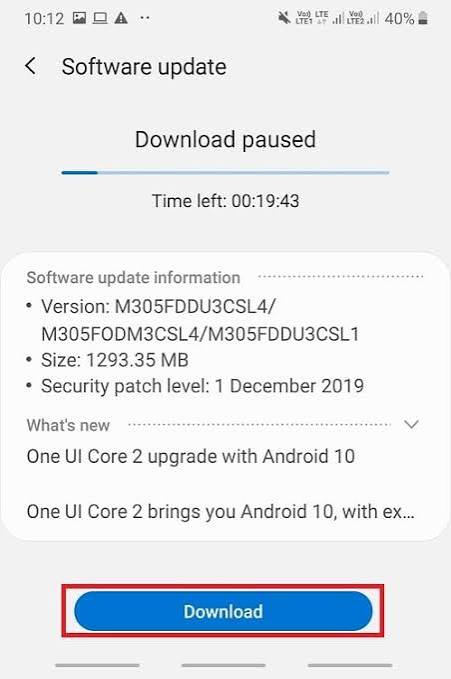
إذا أدت إعادة تشغيل الشبكة أو تحديث النظام إلى استعادة عمل Netflix، فهذا يعني أن المشكلة كانت خارج البيانات المحفوظة للتطبيق.
إذا كان Netflix يعمل على الهاتف ولكن ليس على جهاز التلفاز، فإن دليل عدم عمل Netflix على التلفاز هذا يغطي الفحوصات الخاصة بالتلفاز دون تكرار خطوات هاتف Android.
بمجرد أن يعمل Netflix مرة أخرى، توقف عن تغيير الإعدادات واختبر عنوانًا واحدًا. يمكن أن يؤدي تكرار مسح بيانات التطبيق أو إعادة ضبط الشبكة بعد اختفاء المطالبة إلى إنشاء مشكلات جديدة في تسجيل الدخول أو التنزيل دون المساعدة في حل الخطأ الأصلي.
Comments are closed.