
استخدام Microsoft Scout لتنفيذ أوامر Git و Shell
أتقن تشغيل أوامر Git و Shell بكفاءة عالية باستخدام Microsoft Scout. دليل شامل يوضح لك كل خطوة لتعزيز إنتاجيتك وتبسيط عملك. ابدأ التعلم اليوم!

أهم ما تحتاج إلى معرفته
- يمكن لـ Microsoft Scout ترجمة الأوصاف باللغة الطبيعية إلى أوامر Git و Shell وتنفيذها مباشرة، مع إظهار النتائج وتفاصيل التقدم داخل المحادثة.
- يصنف Scout أوامر Shell إلى ثلاثة مستويات صلاحيات (موافقة تلقائية، طلب موافقة، رفض) لضمان الأمان، حيث تتطلب الأوامر التي تكتب أو تتصل بالشبكة موافقة صريحة، بينما تُحظر الأوامر التدميرية.
- يوفر Scout إعدادات تخصيص دقيقة لأوامر Shell، مما يسمح للمستخدمين بتحديد أنماط لقوائم السماح أو الرفض، وتعيين مسارات حساسة تتطلب الموافقة دائمًا لتعزيز الأمان.
يعمل Microsoft Copilot Scout على تشغيل أوامر Shell حقيقية مباشرة على جهازك، وهذا ما يميزه عن مجرد صندوق دردشة يتفاعل معك نصيًا. يمكنك توجيهه نحو مشروع معين وطلب منه بناء الكود، أو اختباره، أو فحصه (lint)، أو نقل الكود باستخدام أدوات مثل git و gh، وسيقوم بتنفيذ هذه الأوامر مباشرة في مساحة عملك. يتحكم في هذه العملية بأكملها نظام أذونات يقسم كل أمر إلى ثلاثة مستويات، مما يضمن لك دائمًا معرفة ما إذا كان Scout يتصرف تلقائيًا أم ينتظر موافقتك.
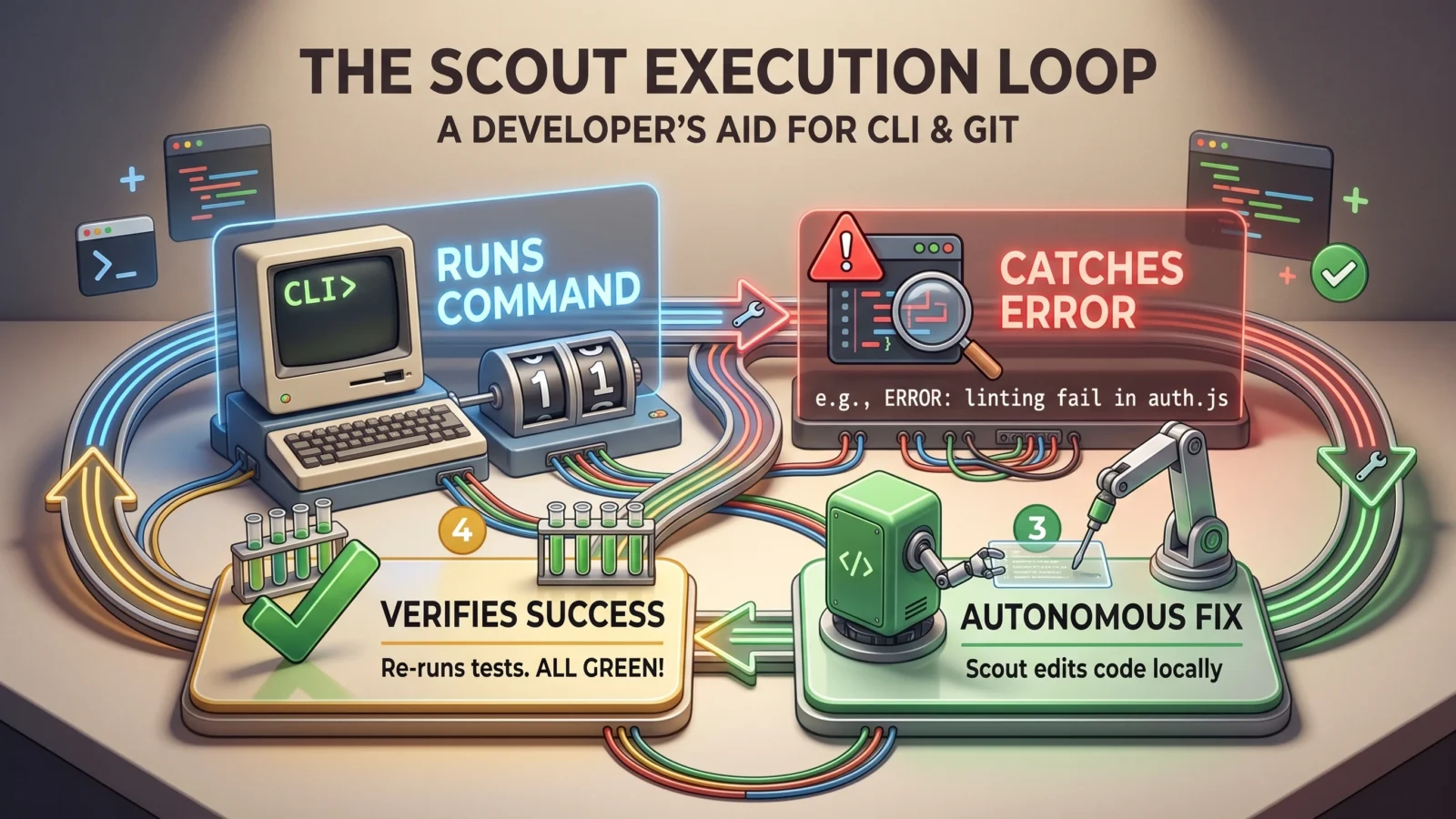
إجابة سريعة: تكون إمكانية الوصول إلى Shell مُفعلة بشكل افتراضي، لكن الموافقة التلقائية تكون معطلة. هذا يعني أن Scout سيعرض لك الأمر الدقيق وينتظر منك تحديد Approve قبل تنفيذ أي شيء مثل git push أو npm install أو أي استدعاء شبكة. أما الأوامر للقراءة فقط، مثل git log و git diff، فتُنفذ تلقائيًا.
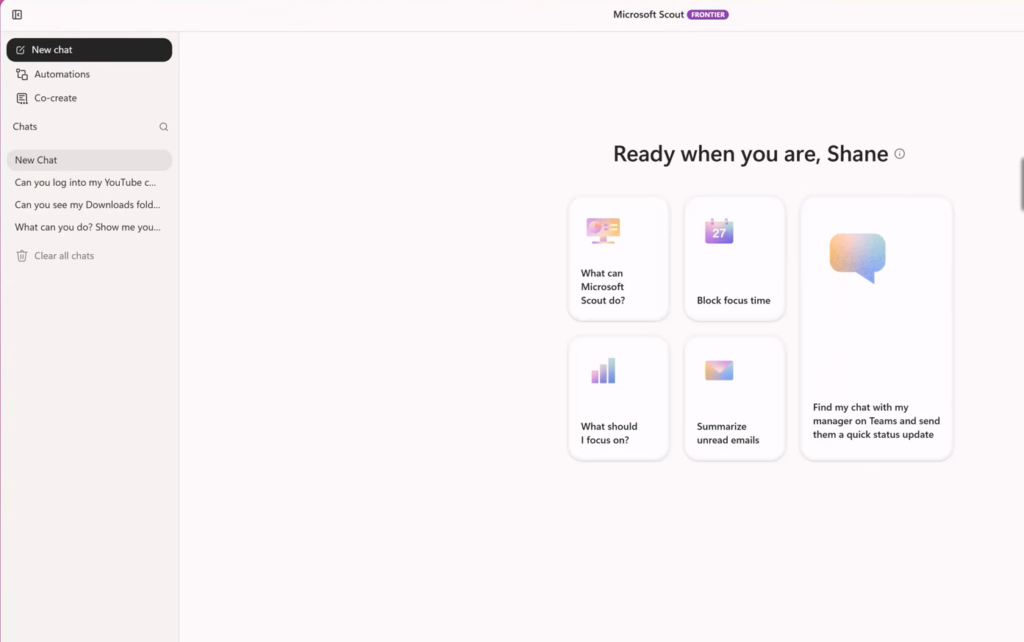
ما الذي يمكن لـ Microsoft Edge Canary Scout تشغيله في محطتك الطرفية (Terminal)
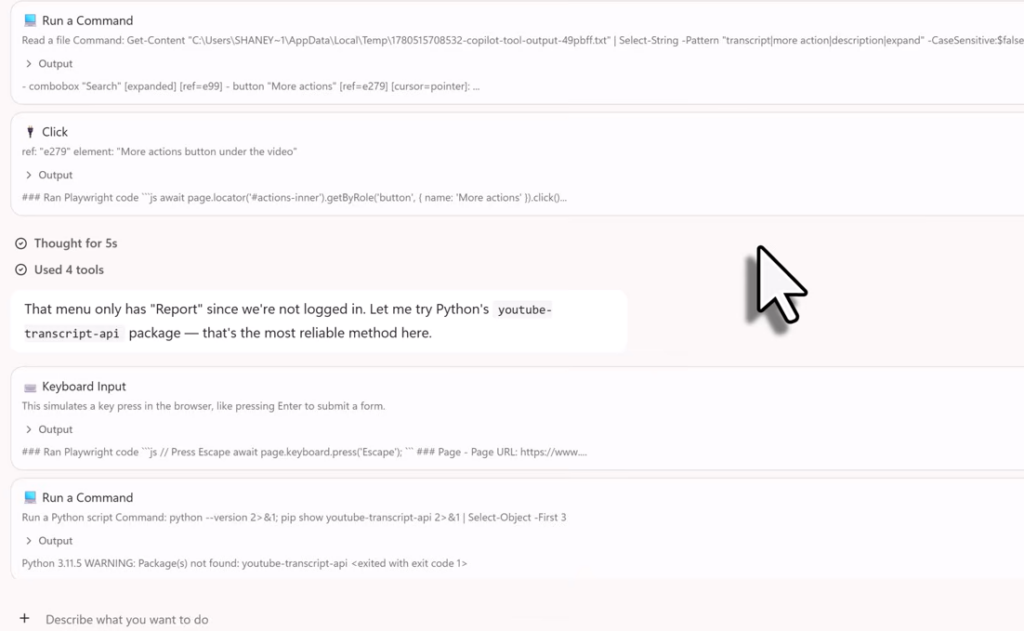
يتعامل Scout مع محطتك الطرفية (Terminal) كسطح تنفيذ عادي. يمكنه تثبيت الحزم، وبناء المشاريع، والتحقق من حالة النظام، وتشغيل أهم 4 إعلانات رقمية وأدوات المطورين بما في ذلك git و gh و curl و PowerShell. بدلاً من لصق الأوامر بنفسك، يمكنك وصف المهمة، وسيقوم Scout بترجمتها إلى الأمر الصحيح، ثم تشغيله، وإبلاغك بالنتائج داخل المحادثة.
تتوافق مهام المطورين التي يتعامل معها Scout بسلاسة مع العمل اليومي. إليك كيف تبدو هذه الطلبات عمليًا:
| المهمة | مثال على الطلب |
|---|---|
| بناء (Build) | “ابنِ المشروع وأظهر لي أي أخطاء.” |
| اختبار (Test) | “شغّل مجموعة الاختبارات وأبلغ عن أي إخفاقات.” |
| فحص الكود (Lint) | “افحص مجلد src وأصلح أي مشكلات.” |
| Git | “أظهر لي التغييرات (diff) لآخر 3 التزامات (commits)” أو “أنشئ فرعًا (branch) وقم بتثبيت تغييراتي.” |
| GitHub CLI | “اعرض طلبات السحب (PRs) المفتوحة لدي” أو “أنشئ طلب سحب بهذا الوصف.” |
| تصحيح الأخطاء (Debug) | “شغّل الاختبار الفاشل مع إخراج مفصل واشرح الخطأ.” |
مستويات الصلاحيات الثلاثة لأوامر Shell
يتم تصنيف كل أمر يرغب Scout في تشغيله قبل تنفيذه، وهي الآلية الأساسية التي تضمن عدم تحول الأتمتة من التحول إلى مشكلة غير مقصودة. تعمل الأوامر التي تقتصر على القراءة بصمت، بينما تتوقف أي أوامر تقوم بالكتابة أو تتصل بالشبكة بانتظار موافقتك، ويتم حظر الأوامر التدميرية بشكل كامل.
| المستوى | السلوك | أمثلة |
|---|---|---|
| الموافقة التلقائية | يعمل دون طلب موافقة | ls, cat, grep, git log, git diff, docker ps, npm list, gh pr list, kubectl get |
| طلب الموافقة | يتوقف بانتظار موافقتك | npm install, git push, curl, طلبات الشبكة, عمليات الكتابة على الملفات |
| الرفض | محظور بالكامل | أوامر تدميرية مثل rm -rf /, format |
عندما يصل أمر إلى مستوى “طلب الموافقة” (Prompt)، يعرض Scout الأمر المحدد الذي ينوي تشغيله قبل اتخاذ أي إجراء. يمكنك بعد ذلك تحديد Approve للسماح له بالمتابعة أو Deny لإيقافه. يمكنك أيضًا اختيار Always allow للموافقة التلقائية على الأوامر المشابهة في المستقبل، وهو أمر مريح للعمل المتكرر ولكنه يستحق الاستخدام بحذر، حيث أن الموافقة الواسعة النطاق تحول الأوامر المطابقة المستقبلية إلى إجراءات صامتة.
الإعدادات الافتراضية التي تؤثر على عمل Shell
بشكل افتراضي، تم إعداد Scout ليتمكن من طلب تنفيذ الأوامر، ولكنه لا يقوم أبدًا بتشغيل الأوامر الخطرة من تلقاء نفسه. هناك ثلاثة إعدادات افتراضية تهم المطورين بشكل خاص.
| الإعداد | الافتراضي | التأثير |
|---|---|---|
| الوصول إلى Shell | مفعل | يمكن لـ Scout طلب تنفيذ أوامر الطرفية، مع بقاء ذلك خاضعًا لمستويات الصلاحيات. |
| الموافقة التلقائية | معطل | تتطلب جميع الإجراءات تأكيدًا؛ يجب تفعيل الموافقة التلقائية صراحةً لكل قدرة. |
| اتصال WorkIQ | مفعل | يعمل البحث عبر بيانات Microsoft 365 دون الحاجة إلى إعدادات إضافية. |
نظرًا لأن Microsoft Scout يعمل أيضًا ضمن دليل مساحة عمل واحد، فإنه لا يستطيع سوى إنشاء المستندات وتشغيل السكربتات وتنظيم الملفات داخل المجلد الذي تخصصه له. اختيار مجلد تستخدمه لمشاريعك النشطة يحافظ على نشاط Shell الخاص به محصورًا في العمل الذي ترغب بالفعل في أن يتعامل معه.
تخصيص الأوامر التي تعمل تلقائيًا
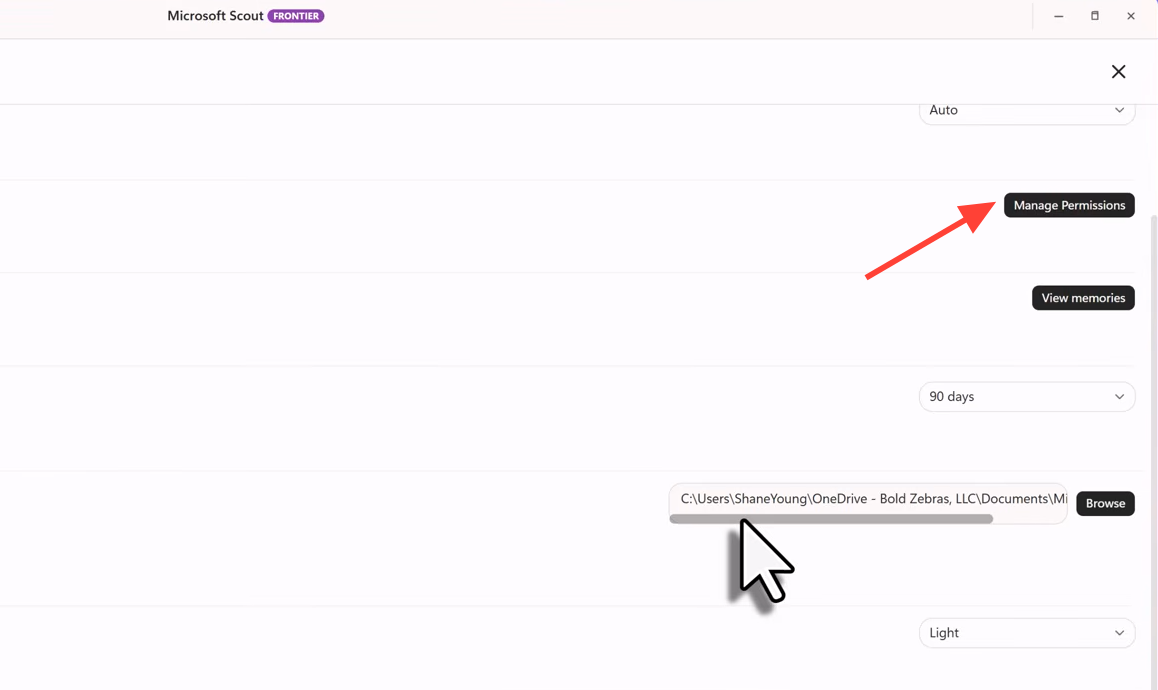
إذا كانت المطالبات الافتراضية تعيق عملك، أو كنت ترغب في قيود أكثر صرامة، يمكنك تعديل السلوك تحت Settings > Permissions. هذا هو المكان الذي تحدد فيه مدى حرية Scout في سطر الأوامر.
- أضف أنماطًا إلى الـ allow list لتشغيل أوامر محددة دون الحاجة إلى مطالبة.
- أضف أنماطًا إلى الـ deny list لحظر فئات كاملة من الأوامر.
- قم بتبديل Auto-approve read-only بين التشغيل والإيقاف.
- حدد sensitive paths التي تتطلب دائمًا الموافقة قبل الوصول إليها.
نصيحة: تقع أتمتة Shell والمتصفح بالقرب من الأسرار المحلية، وملفات تعريف الارتباط للجلسة، وحالة المستودع، لذا من المفيد تحديد أنماط الـ allow list والـ deny list الخاصة بك قبل توسيع أي شيء من أجل الراحة. إن وجود deny list قصير لأي شيء مدمر هو أقل تكلفة من الاضطرار إلى التنظيف بعد أمر مصنف بشكل خاطئ.
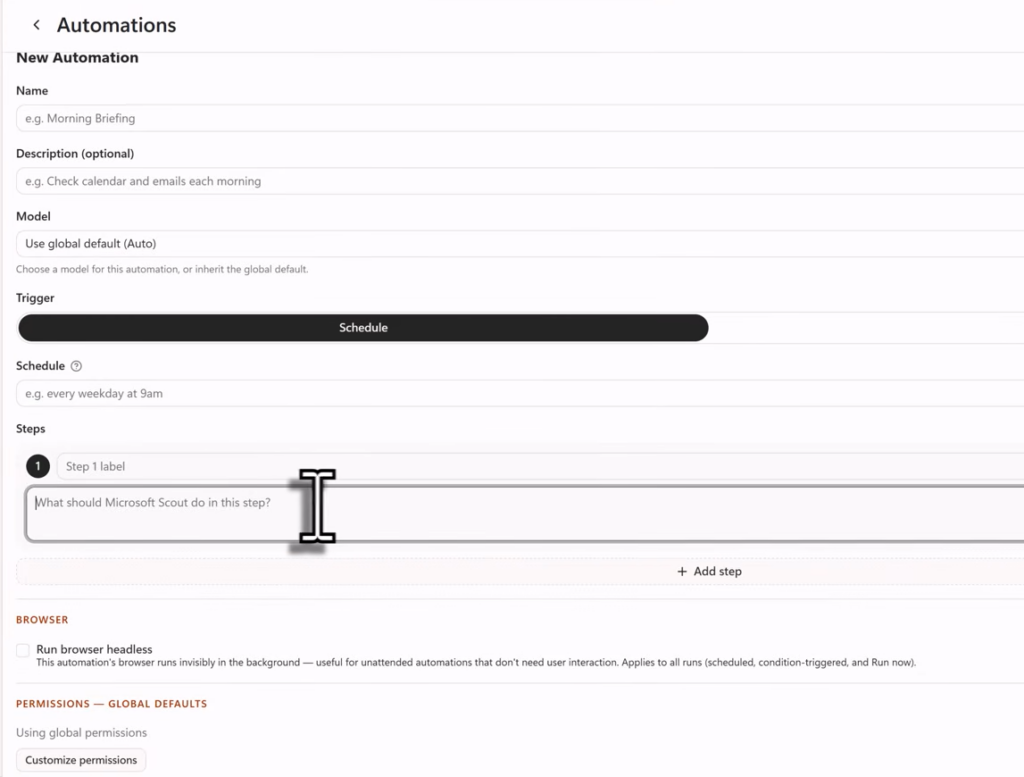
كيفية تفويض المهام المعقدة إلى الوكلاء الفرعيين في Microsoft Scout
للمهام الكبيرة أو المتوازية، يستطيع Scout إطلاق وكلاء فرعيين متخصصين يعملون في الخلفية ويقدمون تقارير عند الانتهاء. صُمم العديد من هؤلاء الوكلاء خصيصًا لأعمال التطوير، مما يحافظ على المحادثة الرئيسية خالية بينما يقومون بإنجاز المهمة.
| نوع الوكيل | وظيفته | متى يُستخدم |
|---|---|---|
| Explore | بحث سريع في قاعدة الأكواد عبر العديد من الملفات والوحدات | فهم الأكواد غير المألوفة، تتبع تدفقات البيانات، تحليل البنية |
| Task | يُشغّل عمليات البناء والاختبار والتحقق من الأخطاء والتثبيتات | تشغيل مجموعة اختبار، بناء مشروع، تثبيت التبعيات |
| Code review | يحلل تغييرات الكود بحثًا عن الأخطاء والمشكلات الأمنية | مراجعة الفروقات، التحقق من الأخطاء المنطقية قبل الالتزام بالتغييرات |
| Research | عمليات بحث شاملة في الويب والمستودعات مع الاستشهادات | التحقيق في الأسئلة التقنية، مقارنة المكتبات، العثور على الوثائق |
| General-purpose | مجموعة أدوات كاملة للعمل المعقد متعدد الخطوات | إعادة هيكلة الملفات، تنفيذ الميزات، عمليات الترحيل المعقدة |
يُقرر Scout تلقائيًا متى ستستفيد مهمة ما من التنفيذ المتوازي أو السياق المعزول، ثم يُطلق وكيلًا فرعيًا واحدًا أو أكثر بتعليمات محددة. هكذا يمكن أن يتم شيء مثل تشغيل اختبار كامل أو مراجعة الفروقات دون حجب طلباتك التالية.
المتطلبات الأساسية لتشغيل أوامر Shell في Microsoft Scout
Scout هو تطبيق سطح مكتب متاح لأنظمة Windows و macOS، ولم يُطرح بعد لجميع مستخدمي Microsoft 365. يعمل التطبيق ضمن قناة الوصول المبكر Frontier من Microsoft، والميزات الموجهة للمطورين هي السبب الرئيسي وراء طريقة إعداده الحالية. يُعد اشتراط ترخيص GitHub Copilot مؤشرًا مباشرًا على أن Scout مصمم لتنفيذ الأكواد، وليس مجرد قراءة مستندات Office.
| المتطلب | التفاصيل |
|---|---|
| Platform | Windows 11 أو macOS 12 (Monterey) أو أحدث |
| Account | حساب عمل أو مدرسة على Microsoft 365 (الحسابات الشخصية غير مدعومة) |
| Microsoft 365 Copilot | ترخيص نشط مُعيّن لحسابك. تعرف على كيفية بدء استخدام Microsoft Copilot. |
| GitHub Copilot | ترخيص Business أو Enterprise |
| Windows library | أحدث حزمة Microsoft Visual C++ redistributable |
| Install rights | أذونات مسؤول محلي وحساب مُفعّل على Intune |
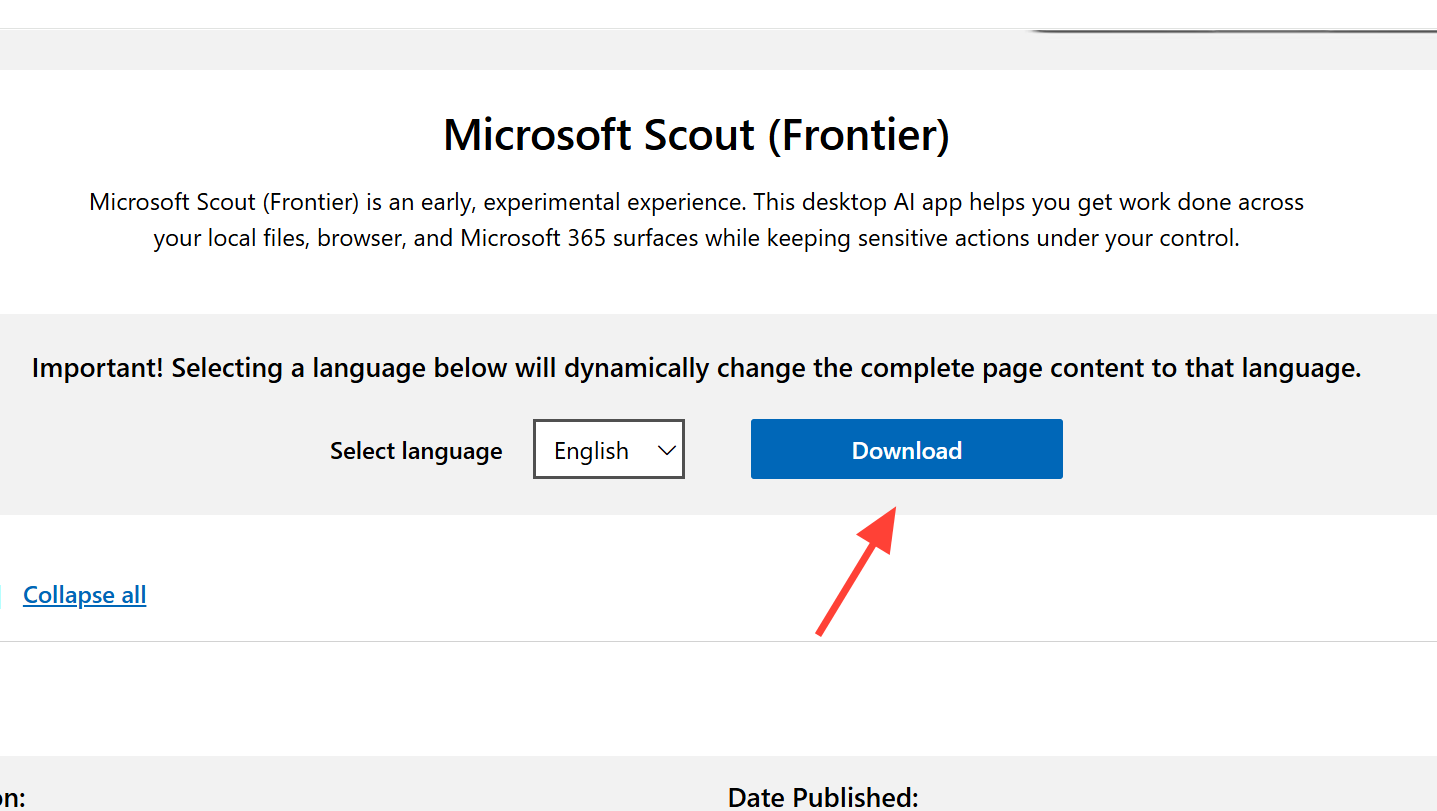
يجب على مسؤول تكنولوجيا المعلومات لديك إكمال إعداد الوصول إلى Scout قبل أن تتمكن من تسجيل الدخول، ويُعد التسجيل في برنامج Frontier مع موافقة صريحة جزءًا أساسيًا من هذه العملية. بمجرد الانتهاء من هذه الخطوات، يمكنك تنزيل وتشغيل مثبت Microsoft Scout الخاص بمنصتك. أثناء تسجيل الدخول، ستقوم بالمصادقة باستخدام بيانات اعتماد Microsoft 365 الخاصة بمؤسستك، ثم تسجل الدخول إلى GitHub باستخدام ترخيص Microsoft Copilot الخاص بك. يمكن للمسؤولين مراجعة إعداد مؤسسة GitHub Copilot إذا لم يتم تعيين هذا الترخيص بعد.
كيفية التأكد من تنفيذ الأمر بنجاح
يُظهر Scout سير عمله بشكل مستمر. تتدفق تفاصيل التقدم في المحادثة في الوقت الفعلي، بما في ذلك استدعاءات الأدوات التي يقوم بها، وأي مطالبات أذونات، والملفات التي ينشئها، والنتائج النهائية. يتم عرض المخرجات بتنسيق Markdown غني، مما يعني أن أخطاء البناء وفشل الاختبارات ومخرجات الأوامر تظهر مع عناوين وجداول وكتل تعليمات برمجية مميزة نحويًا، بدلاً من مجرد كتلة نصية عادية.
بالنسبة للأوامر التي تكتب على القرص، يمكنك التحقق من النتيجة بنفس الطريقة التي تتحقق بها من أي مهمة طرفية أخرى. يتم حفظ الملفات التي ينشئها أو يعدلها Scout في دليل مساحة العمل الخاصة بك، وتُفتح ملفات برنامج Word وبرنامج Excel وPowerPoint في تطبيقاتها الأصلية. إذا كانت عملية Git مثل إنشاء فرع أو تنفيذ (commit) ضمن مستوى “Prompt”، فإن رؤية تأكيد Approve الخاص بك متبوعًا بمخرجات الأمر في المحادثة هو المؤشر على أنها تمت بنجاح.
يُعد Scout برنامجًا في مرحلة ما قبل الإصدار (prerelease)، لذا قد تتغير قدراته وإعداداته الافتراضية أثناء بقائه في مرحلة المعاينة (preview). ومع ذلك، فإن نموذج الأذونات هو الجزء الذي يستحق التعلم أولاً. بمجرد أن تفهم أي الأوامر تعمل تلقائيًا، وأيها تتوقف في انتظار موافقتك، وأين يمكنك تعديل هذه الحدود، يصبح تشغيل Git و Shell عبر Scout أمرًا يمكن التنبؤ به بدلاً من كونه مجازفة.
Comments are closed.