
حل مشكلة Phone Link: عدم مزامنة الرسائل وحالة الإرسال (Windows 10 و Android)
هل تواجه مشكلة في مزامنة رسائل Phone Link أو حالة الإرسال بين Windows 10 و Android؟ احصل على حلول فعالة وخطوات مفصلة لإصلاحها واستعادة الاتصال السلس الآن!

أهم ما تحتاج إلى معرفته
- الإصلاح الشامل لمشكلة عدم مزامنة الرسائل يتطلب إلغاء ربط الجهازين من تطبيق Phone Link، ثم تسجيل الخروج من تطبيق Link to Windows على هاتف Android ومسح بياناته، وإعادة تشغيل الجهازين، ثم إعادة الاقتران ومنح جميع الأذونات.
- لضمان عمل المزامنة، تأكد من تعيين تطبيق الرسائل النصية المدمج في هاتفك كتطبيق افتراضي، وامنح تطبيق Link to Windows جميع الأذونات الضرورية (الرسائل القصيرة، الهاتف، جهات الاتصال، التخزين، الوصول للإشعارات)، وقم بإيقاف تحسين البطارية له.
- يدعم Phone Link مزامنة رسائل SMS و MMS القياسية فقط ولا يدعم تطبيقات المراسلة الخارجية، كما أن دعم رسائل RCS يقتصر على هواتف Samsung مختارة بشروط معينة وله قيود في الميزات مثل عدم ظهور مؤشرات الكتابة أو إيصالات القراءة.
قد يتعرض تطبيق Phone Link لحالة لا يقوم فيها بتحديث علامة تبويب “الرسائل” (Messages) تلقائيًا، على الرغم من استمراره في إرسال إشعارات للرسائل النصية الجديدة. في هذه الحالة، تغادر الرسائل الصادرة جهاز الكمبيوتر الخاص بك ولكنها لا تتحول أبدًا إلى حالة “تم الإرسال” (sent)، وتظهر الردود الواردة كإشعارات فقط، وتبقى نافذة المحادثة متجمدة حتى تقوم بإغلاق التطبيق وإعادة فتحه. على نظام Windows 10 مع هاتف Android، يُعد هذا خطأ مزامنة معروفًا مرتبطًا بجلسة جهاز عالقة، ويؤدي مسح هذه الجلسة إلى حل المشكلة.
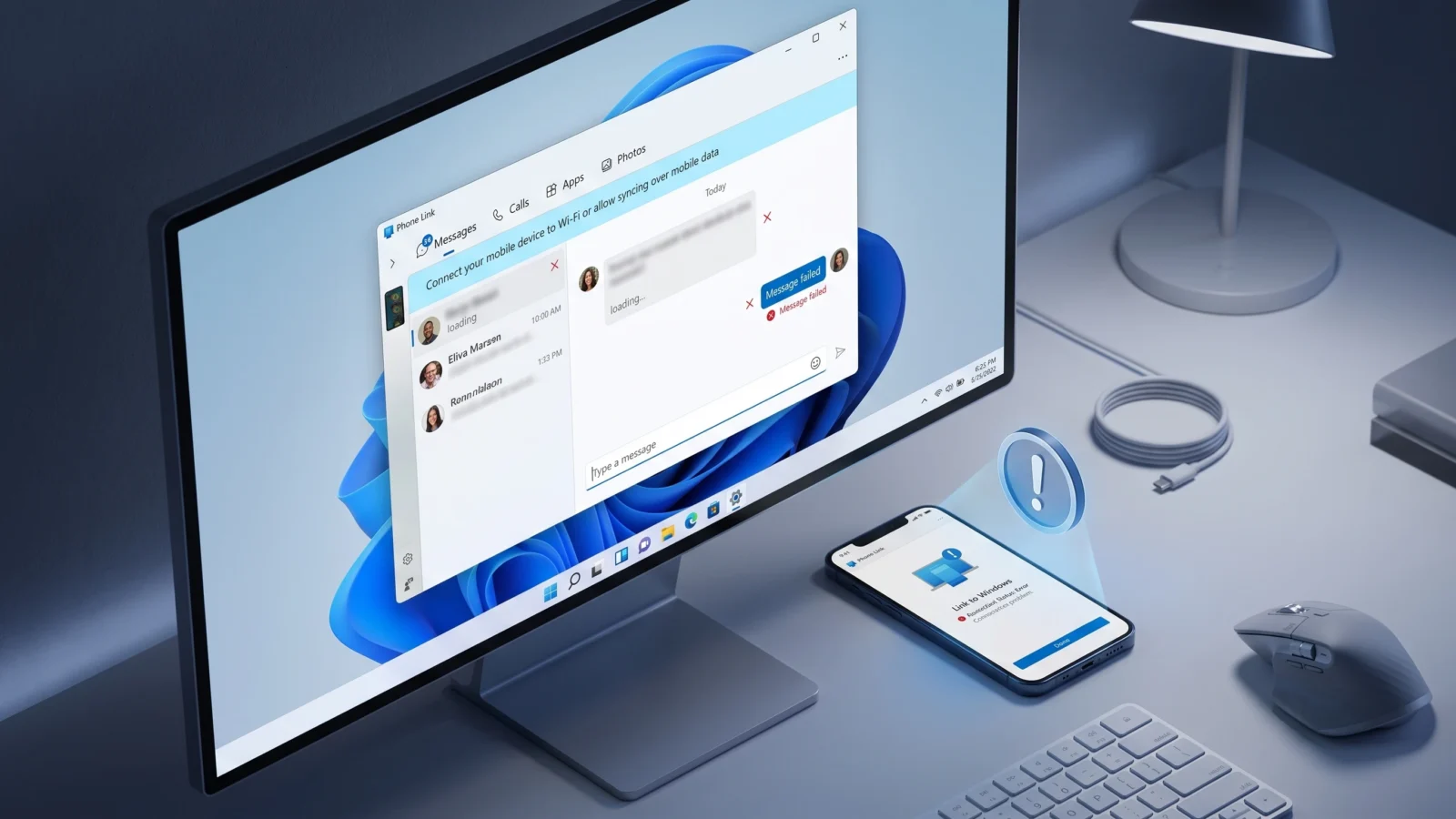
إجابة سريعة: قم بإلغاء ربط الهاتف داخل تطبيق Phone Link على جهاز الكمبيوتر الخاص بك، ثم سجل الخروج من تطبيق Link to Windows على هاتف Android الخاص بك، أعد تشغيل كلا الجهازين، ثم أعد ربط الجهازين باستخدام نفس حساب Microsoft. لا يؤدي إزالة الجهاز من Windows وحده إلى مسح الجلسة العالقة؛ يجب عليك أيضًا تسجيل الخروج من هاتف Android.
لماذا تتم مزامنة الرسائل كإشعارات فقط ولا تظهر في علامة تبويب “الرسائل”؟
يعمل تطبيق Phone Link بوظيفتين مترابطتين. تقوم إحداهما بنقل الإشعارات من الهاتف، بينما تقوم الأخرى بتثبيت حالة الرسالة الفعلية — علامات الإرسال/التسليم وسجل المحادثة الكامل. عندما يستمر نقل الإشعارات في العمل ولكن تتوقف حالة الرسالة عن التثبيت، فإنك تواجه السلوك المنفصل المذكور أعلاه تمامًا. تصل الإشعارات وتعمل الردود السريعة من الإشعار، لكن علامة تبويب “الرسائل” (Messages) تبقى قديمة وغير محدثة.
يكمن السبب في جانب Android. يبقى تطبيق Link to Windows مسجلاً الدخول بجلسة قديمة، لذلك لا تتم إعادة تعيين جسر المزامنة حتى بعد إغلاق تطبيق الكمبيوتر. يمكن أن تؤدي إعادة تشغيل PowerShell إلى تنشيطه مؤقتًا، لكن الإصلاح الموثوق به هو تفكيك وإعادة بناء الرابط بين الجهازين بالكامل.
إعادة تعيين سريعة باستخدام PowerShell (إصلاح مؤقت)
جرب هذا أولاً، لأنه يستغرق ثوانٍ وفي بعض الأحيان يزيل التوقف دون الحاجة إلى إعادة ربط كاملة. يقوم بإغلاق عمليات Phone Link بالقوة وإعادة تشغيل تطبيقات الهاتف بشكل نظيف.
1. اضغط على Win + X واختر Windows PowerShell (Run as administrator).
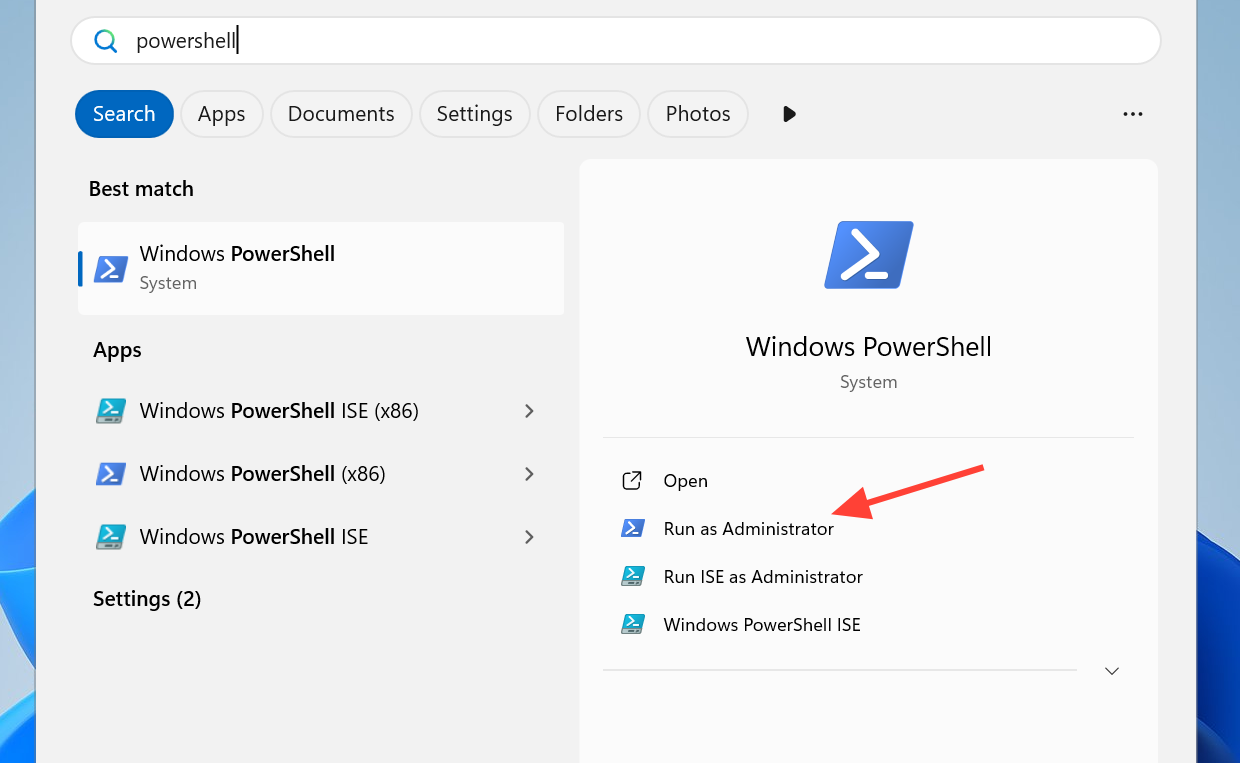
2. الصق كل سطر أدناه واحدًا تلو الآخر، واضغط على Enter بعد كل سطر.
taskkill /f /im PhoneExperienceHost.exe
taskkill /f /im YourPhone.exe
start shell:AppsFolderMicrosoft.YourPhone_8wekyb3d8bbwe!App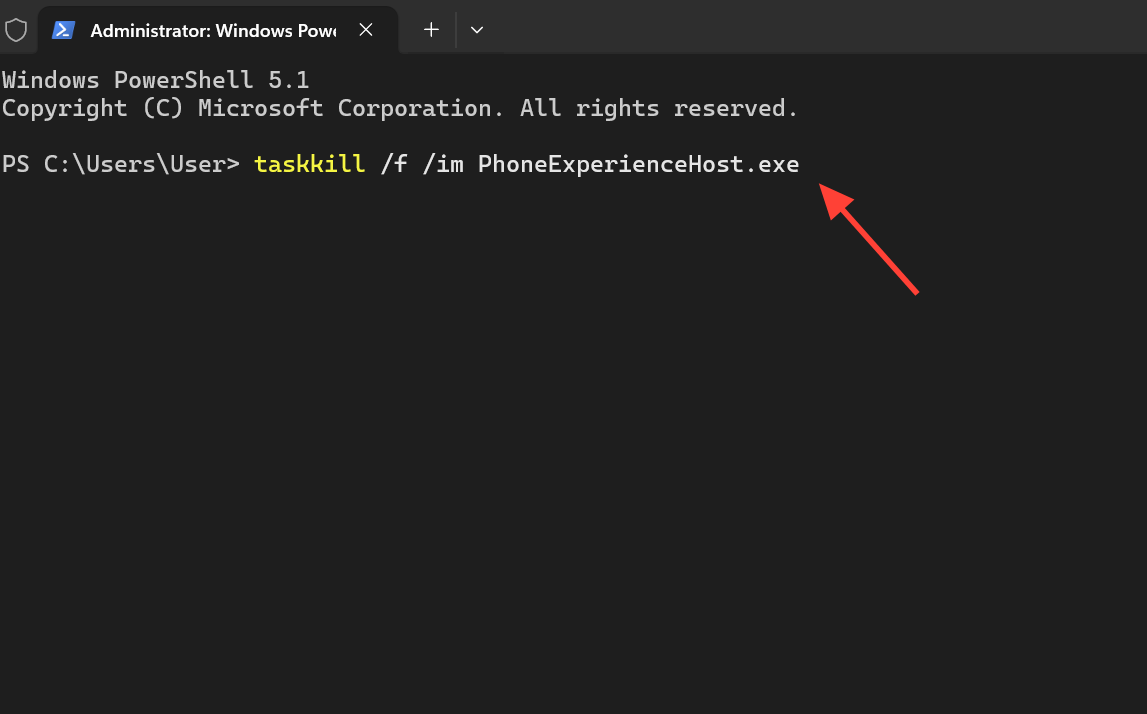
3. أرسل رسالة اختبار. إذا بدأت علامة تبويب الرسائل في التحديث تلقائيًا وظهرت رسائل نصية جديدة دون إعادة تشغيل يدوية، فقد انتهيت. أما إذا عادت المشكلة، فانتقل إلى إعادة الضبط الكاملة الموضحة أدناه.
إصلاح كامل: إلغاء الربط وتسجيل الخروج من Android وإعادة الربط
يُعد هذا الإجراء بمثابة إعادة ضبط شاملة تُنهي الجلسة العالقة فعليًا. الترتيب هنا مهم للغاية — فتسجيل الخروج من نظام Android هو الجزء الذي يتجاهله معظم المستخدمين، وهو الخطوة الأساسية التي تعيد ضبط جسر المزامنة.
1. افتح تطبيق Phone Link على جهاز PC الخاص بك، ثم انقر على أيقونة الترس Settings، وانتقل إلى My devices، واختر هاتفك، ثم حدد Remove / Unlink this device.
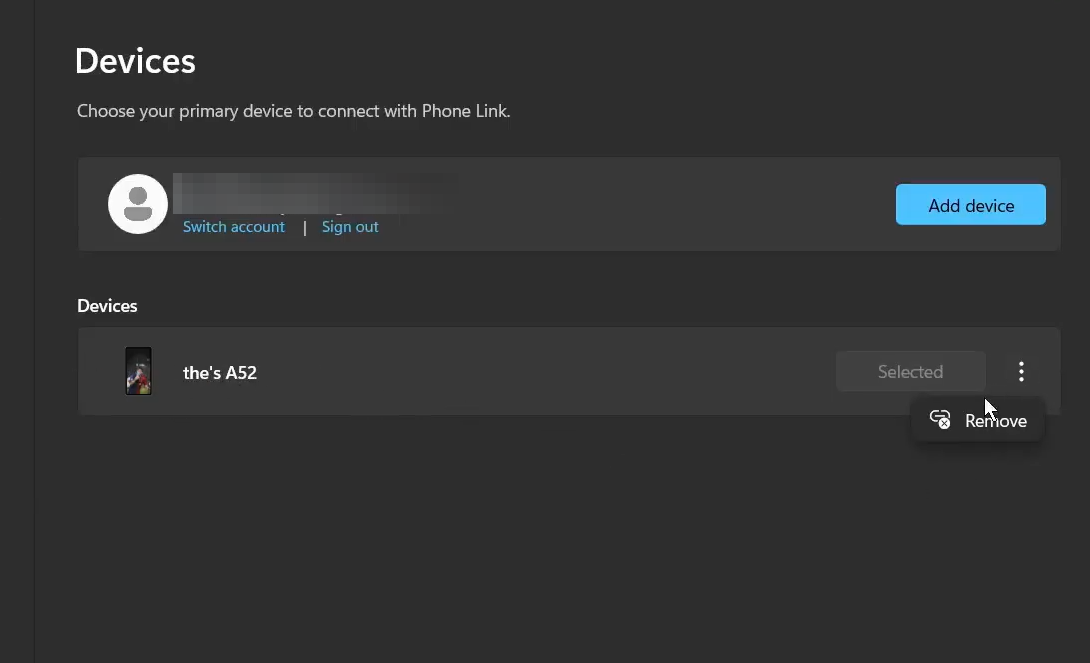
2. على الهاتف، افتح تطبيق Link to Windows (الذي قد يُسمى Your Phone Companion على بعض الأجهزة)، ثم انتقل إلى Settings، وانقر على Sign out، وقم بالتأكيد. لإعادة ضبط أنظف، افتح أيضًا إعدادات تخزين التطبيق وامسح بياناته.
3. أعد تشغيل كل من جهاز PC والهاتف لضمان عدم بقاء أي جلسة قديمة في الذاكرة.
4. افتح Phone Link على جهاز PC وابدأ إعداد الجهاز، ثم افتح Link to Windows على الهاتف وسجل الدخول بنفس حساب Microsoft. أكمل عملية الاقتران باستخدام رمز QR وامنح كل الأذونات التي تطلبها هذه التطبيقات، بما في ذلك الرسائل النصية القصيرة والإشعارات وجهات الاتصال.
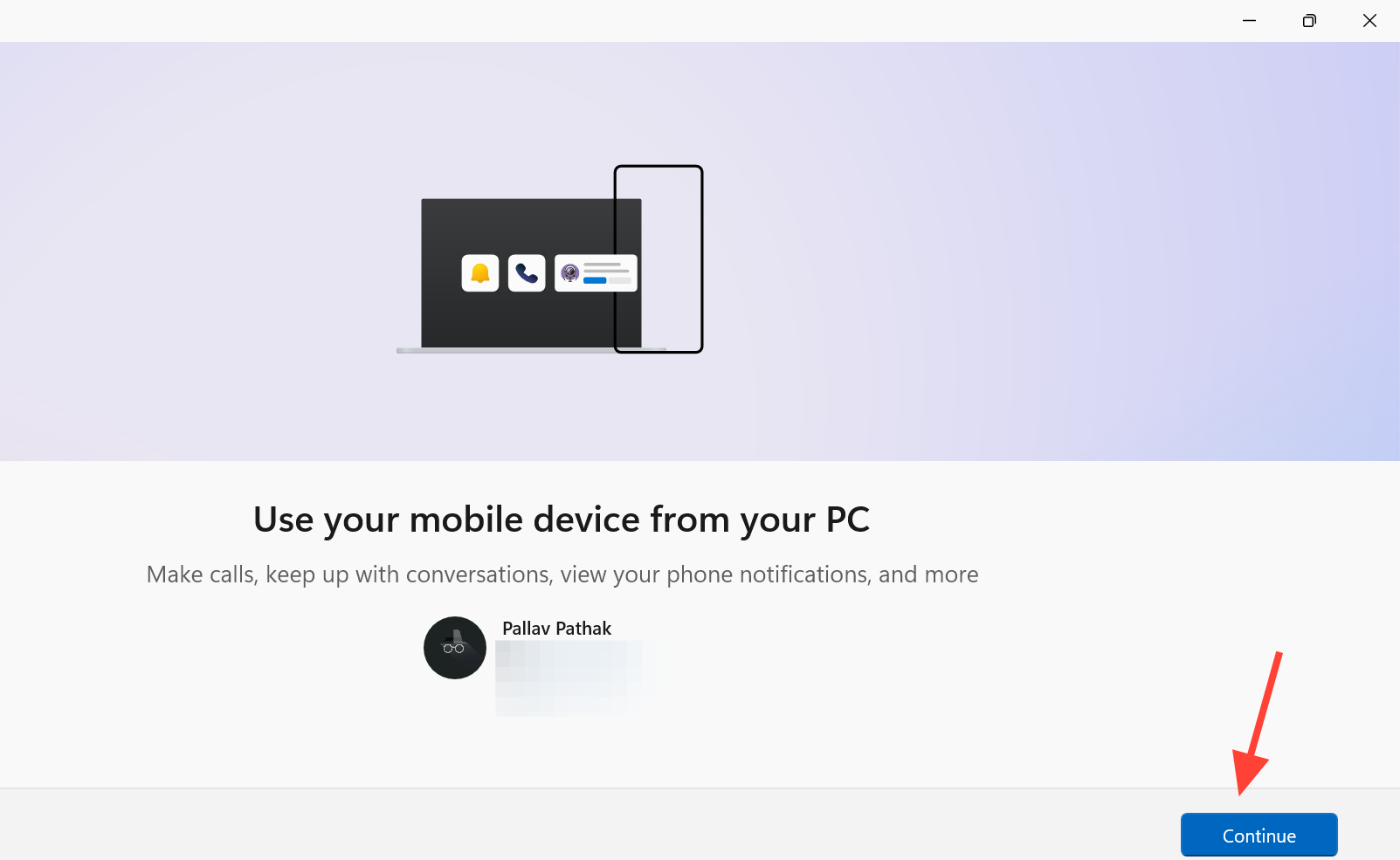
يمكنك تأكيد تفاصيل الاقتران الرسمية وسير العمل على صفحة دعم Microsoft لرسائل Phone Link إذا بدا أي موجه غير مألوف.
التحقق من أذونات Android وإعدادات البطارية
إذا استمرت الرسائل في الفشل في المزامنة بعد إعادة الربط، فمن المرجح أن الهاتف يحظر الاتصال بسبب أذونات مفقودة أو إدارة طاقة مفرطة. لضمان عمل Phone Link بشكل صحيح، افتح Settings على الهاتف، وابحث عن صفحة App info لتطبيق Link to Windows، وتأكد مما يلي:
| الإعداد | الحالة المطلوبة | سبب الأهمية |
|---|---|---|
| SMS permission | مسموح به | يسمح لتطبيق Phone Link بقراءة وإرسال الرسائل النصية |
| Phone permission | مسموح به | يدعم ميزات المكالمات والرسائل |
| Contacts permission | مسموح به | يطابق المحادثات مع الأسماء |
| Storage permission | مسموح به | يتعامل مع المرفقات في رسائل الوسائط المتعددة (MMS) |
| Notification access | تشغيل لتطبيق Link to Windows | يحافظ على اتصال الترحيل |
| Battery optimization | إيقاف لتطبيق Link to Windows | يمنع إغلاق التطبيق في الخلفية |
إذا وصلت الإشعارات ولكن الرسائل لا تزال لا تتم مزامنتها، فقم بتبديل Notification access لتطبيق Link to Windows إلى وضع الإيقاف ثم التشغيل مرة أخرى، وأعد فتح Phone Link، وامنحه لحظة لإعادة المزامنة.
لماذا لا تظهر بعض الرسائل على الإطلاق؟
يرجى العلم أن Phone Link يدعم مزامنة رسائل SMS و MMS القياسية فقط. إذا كنت تستخدم تطبيق مراسلة تابعًا لجهة خارجية كتطبيق أساسي على هاتفك، فلن تظهر محادثاته، بينما ستظل الرسائل النصية العادية تعمل بشكل طبيعي. لكي يتمكن Phone Link من قراءة الرسائل ومزامنتها، تأكد من تعيين تطبيق الرسائل النصية (SMS) المدمج في هاتفك كتطبيق افتراضي.
هناك نقطتان أخريان تستحقان المراجعة. أولاً، حافظ على تحديث تطبيق Phone Link باستمرار عبر متجر Microsoft Store، حيث أن الإصدارات القديمة غالبًا ما تعاني من مشكلات مزامنة أكثر. ثانيًا، قد يؤدي الاتصال البطيء أو غير المستقر بالشبكة إلى تأخير إرسال الرسائل ومزامنتها. لذا، امنح التطبيق بعض الوقت قبل الافتراض أن هناك مشكلة في الاتصال.
ملاحظة: بالنسبة لاتصالات iPhone، تظهر فقط الرسائل التي يتم إرسالها واستقبالها عبر Phone Link نفسه. لا يتم عرض سجل المحادثات الكامل والردود السابقة بشكل موثوق، وهذا يرجع إلى قيود اقتران iOS وليس عيبًا يمكنك إصلاحه بالخطوات المذكورة أعلاه.
رسائل RCS على أجهزة Samsung
تعمل رسائل RCS (المراسلة المتقدمة) عبر Phone Link على هواتف Samsung مختارة فقط، وعلى شبكات الاتصالات التي تدعمها. يتطلب ذلك تعيين تطبيق Samsung Messages كتطبيق المراسلة الافتراضي للهاتف، ويتم تحديد مدى توفر هذه الميزة من قبل مشغل شبكة الجوال الخاص بك وموقعك الجغرافي. إذا كان جهاز Samsung الخاص بك يدعم RCS ولكنك لا تستطيع استخدامه، فيرجى الاتصال بمشغل شبكة الجوال للتأكد من الدعم.
لا يتم نقل بعض ميزات RCS بالكامل. على سبيل المثال، لا تظهر مؤشرات الكتابة أو إيصالات القراءة، كما أن تنزيلات الصور محدودة بحجم 2 ميجابايت، مما يعني أن المرفقات الأكبر قد لا تصل.
كيف تتحقق من نجاح الإصلاح
للتأكد من أن المشكلة قد حُلت، أرسل رسالة اختبار من تطبيق Phone Link. يجب أن تظهر هذه الرسالة فورًا في علامة تبويب Messages وأن تعرض حالة الإرسال بنجاح، بدلاً من أن تبقى معلقة. بعد ذلك، اطلب من شخص آخر الرد عليك، أو أرسل لنفسك رسالة نصية من هاتف آخر — يجب أن تصل الرسالة الواردة إلى المحادثة مباشرةً دون الحاجة إلى إعادة تشغيل التطبيق. عندما يتم تحديث الرسائل في كلا الاتجاهين بشكل فوري ومباشر، فهذا يؤكد أن الجلسة العالقة قد تم مسحها وأن جسر المزامنة قد عاد إلى العمل بشكل طبيعي.
Comments are closed.