
Tiny11 26H2 ISO لـ Windows 11: دليلك للتحميل والإنشاء
تبحث عن Tiny11 26H2 ISO لـ Windows 11؟ اكتشف أين يمكنك تنزيله وكيفية بنائه خطوة بخطوة. استمتع بـ Windows 11 أسرع وأخف. انقر هنا!

أهم ما تحتاج إلى معرفته
- Tiny11 هو نسخة معدلة من Windows 11 تزيل المكونات غير الضرورية، مما يقلل بشكل كبير من متطلبات النظام ومساحة التخزين، ويتيح التثبيت على أجهزة لا تفي بمتطلبات Windows 11 القياسية مثل TPM 2.0.
- يمكنك الحصول على Tiny11 إما بتنزيل ملف ISO الجاهز لإصدار 26H2 من Internet Archive لتثبيت سريع، أو استخدام أداة Tiny11 Builder مفتوحة المصدر لإنشاء نسختك الخاصة من صورة Windows 11 الأصلية لضمان النظافة والموثوقية.
- يزيل Tiny11 العديد من التطبيقات الافتراضية مثل Copilot وEdge وOneDrive، لكن يمكن إعادة تثبيت معظمها من Microsoft Store، مع إمكانية استعادة Copilot عبر إعادة تثبيت Edge باستخدام <code>winget</code> بعد التحديث.
Tiny11 هو إصدار مُخفف من Windows 11، قام بتجميعه المطور NTDEV. يحافظ هذا الإصدار على التجربة الأساسية لنظام Windows 11، ولكنه يزيل العديد من التطبيقات المثبتة مسبقًا والخدمات التي تعمل في الخلفية، مما يجعله يستهلك مساحة أقل على القرص وذاكرة أقل مقارنة بالتثبيت القياسي. يُعد إصدار 26H2 الأحدث من هذه البنيات، وهناك طريقتان عمليتان للحصول عليه.
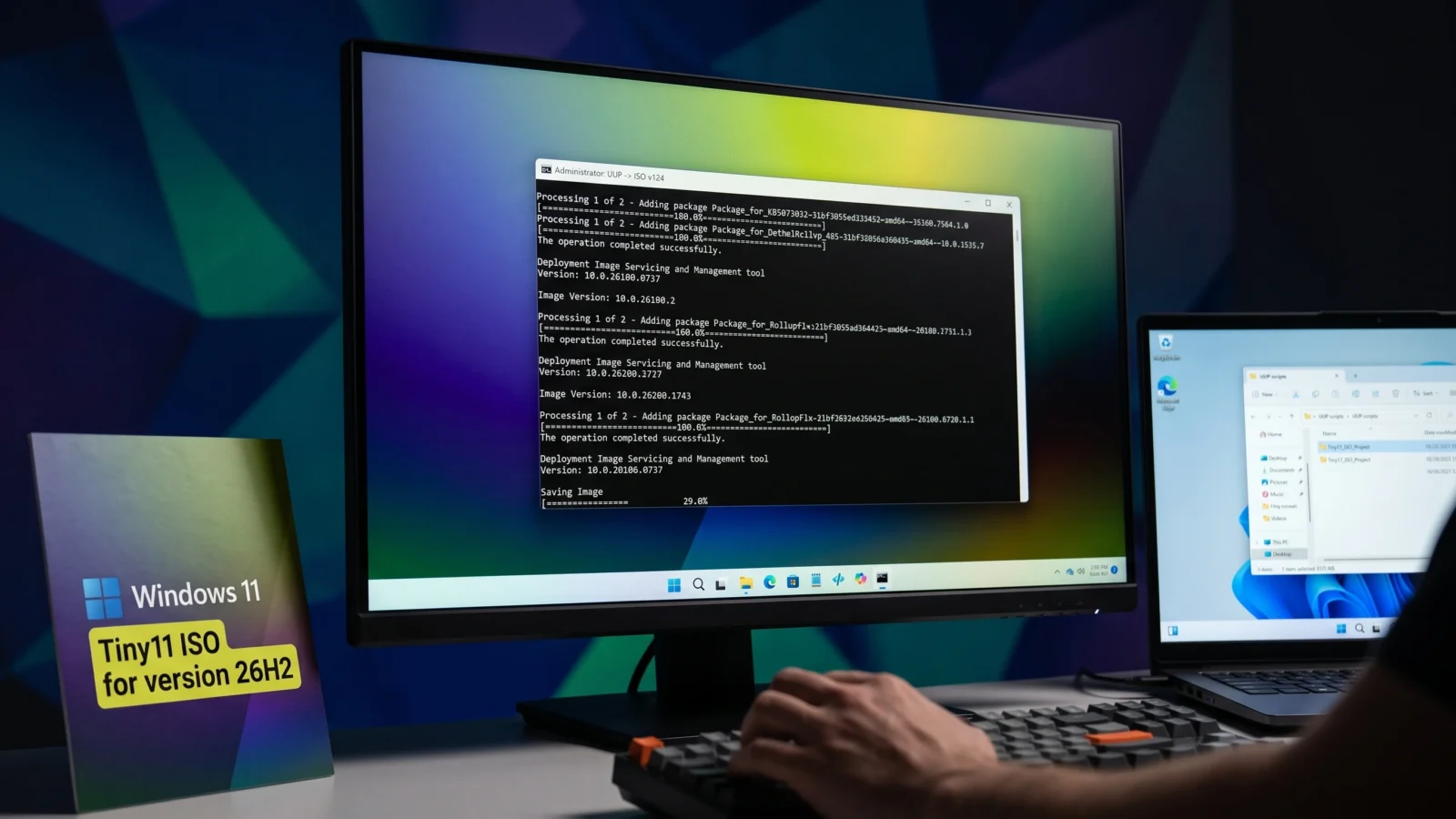
إجابة سريعة: يتوفر ملف ISO الجاهز لـ Tiny11 26H2 على Internet Archive. أما إذا كنت ترغب في الحصول على صورة نظام تتحكم فيها بشكل كامل، فيمكنك إنشاء نسختك الخاصة باستخدام أداة Tiny11 Builder مفتوحة المصدر، بالاعتماد على ملف ISO رسمي لنظام Windows 11 من Microsoft.
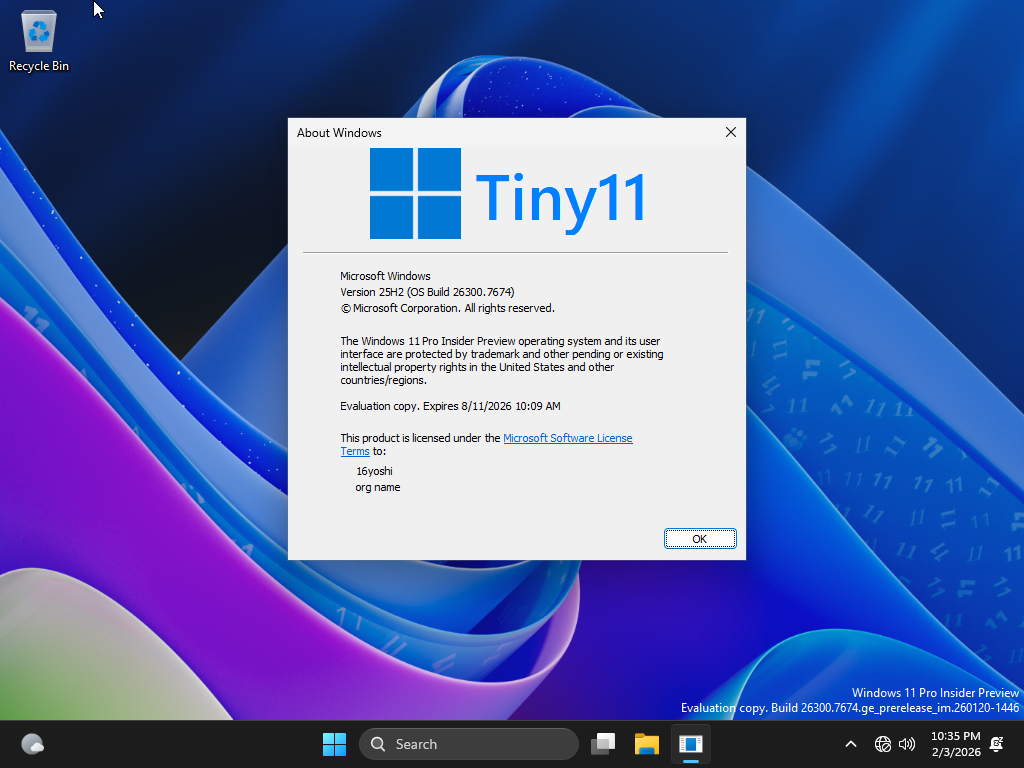
ما الذي يزيله ويغيره Tiny11؟
Tiny11 ليس نظام تشغيل منفصلاً عن Microsoft. بل هو صورة Windows 11 العادية، تم تعديلها لإزالة المكونات التي لا يستخدمها معظم الأشخاص. ولهذا السبب، يشغل النظام المثبت مساحة أقل بكثير من إعداد Windows 11 القياسي.
يزيل هذا الإصدار قائمة طويلة من التطبيقات والميزات الافتراضية، بما في ذلك Clipchamp، وأدوات News و Weather المصغرة، وتطبيقات Xbox، و Get Help، و Quick Assist، و OneDrive، و Copilot، و Outlook، و Microsoft Teams، وحتى Microsoft Edge. يمكن عادةً إعادة تثبيت أي شيء قد تفتقده لاحقًا من Microsoft Store. كما يتيح لك تخطي خطوة حساب Microsoft عبر الإنترنت أثناء الإعداد وإنشاء حساب محلي دون اتصال، ويستخدم طريقة النشر compact لتقليص المساحة النهائية على القرص.
ملاحظة: Tiny11 هو مشروع مجتمعي، ولا تدعمه Microsoft رسميًا. يجب تنزيل الصور الجاهزة فقط من تحميل المطور نفسه، وتأكد من عمل نسخة احتياطية لملفاتك قبل أي تثبيت نظيف.
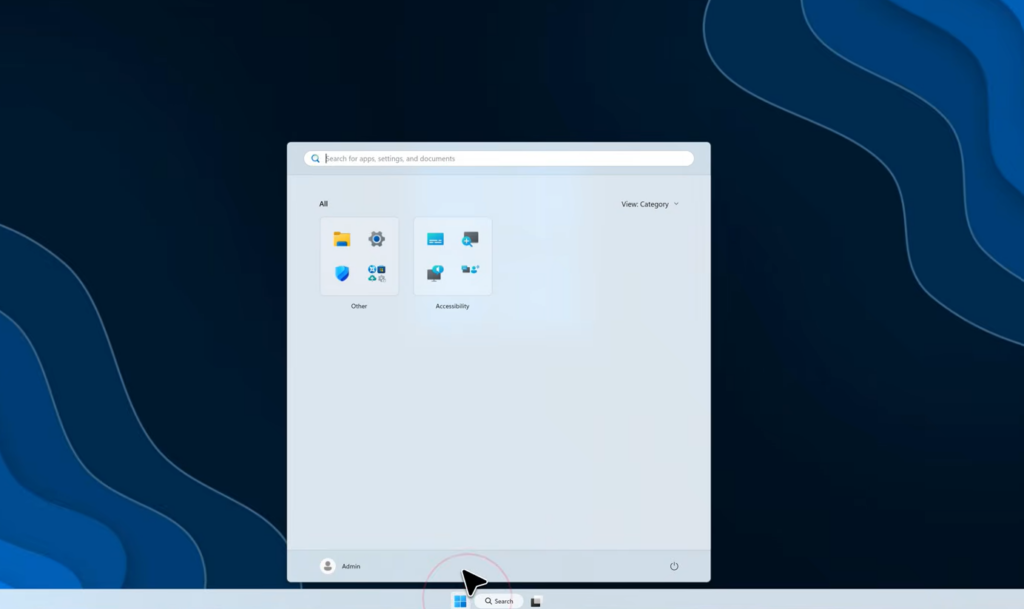
إصدارات Tiny11 ISO ومصادر التنزيل
يتوفر إصدار 26H2 من Tiny11 ISO في عنصر خاص به على Internet Archive. أما الإصدارات الأقدم، فتوجد في أرشيف منفصل يعتبره المطور (الذي كان يُعرف سابقًا باسم 16yoshesoft والآن باسم YouxiOS) قديمًا وغير محدث.
| الإصدار | حجم ملف ISO | مكان العثور عليه |
|---|---|---|
| Tiny11 26H2 | الإصدار الحالي | عنصر Internet Archive: tiny11-26h2-by16yoshi |
| Tiny11 25H2 | 4.3 GB | عنصر Internet Archive: tiny11versions (مُصنّف كقديم) |
| Tiny11 Insider Preview build 27913 | 3.2 GB | نفس الأرشيف (مُصنّف كغير موصى به) |
إذا كنت تبحث عن أحدث صورة نظام فقط، فتوجه مباشرة إلى صفحة أرشيف 26H2 وقم بتنزيل ملف ISO. يتم الاحتفاظ بملفات 25H2 و 27913 بشكل أساسي لأغراض المرجعية والاختبار.
متطلبات نظام Tiny11
يتميز Tiny11 بقدرته على العمل على أجهزة لا تستوفي متطلبات Windows 11 القياسية. لا يتطلب تثبيته وجود TPM 2.0 أو Secure Boot.
| المتطلب | Tiny11 25H2 | Tiny11 build 27913 |
|---|---|---|
| RAM | 2 GB (4 GB لـ Copilot) | 3 GB |
| مساحة القرص | 15 GB | 10 GB |
| TPM 2.0 / Secure Boot | غير مطلوب | غير مطلوب |
| الاستخدام النموذجي للذاكرة العشوائية (RAM) | حوالي 1.6 GB | حوالي 1.9 GB |
| الاستخدام النموذجي للقرص | حوالي 7 GB (بدون ملف ترحيل، مع ضغط) | مشابه لـ Tiny11 core |
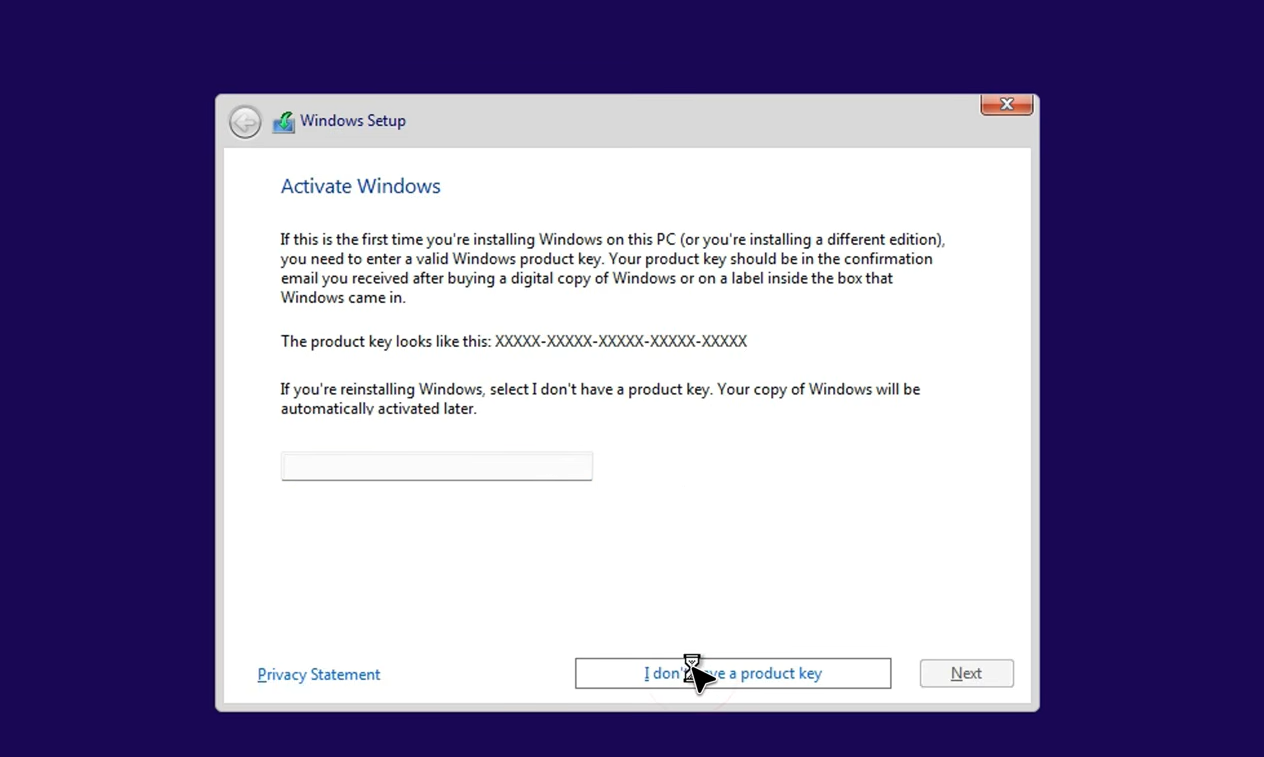
كيفية إنشاء Tiny11 26H2 ISO الخاص بك باستخدام Tiny11 Builder
تضمن لك عملية إنشاء الصورة بنفسك الحصول على ملف نظيف وموثوق به من مصدر Microsoft أصلي. يعد Tiny11 Builder سكربت مفتوح المصدر يقوم بأتمتة عملية التخصيص بالكامل، مما يجعل هذه الطريقة الأكثر موثوقية إذا كنت غير متأكد من الملفات التي تم تنزيلها.
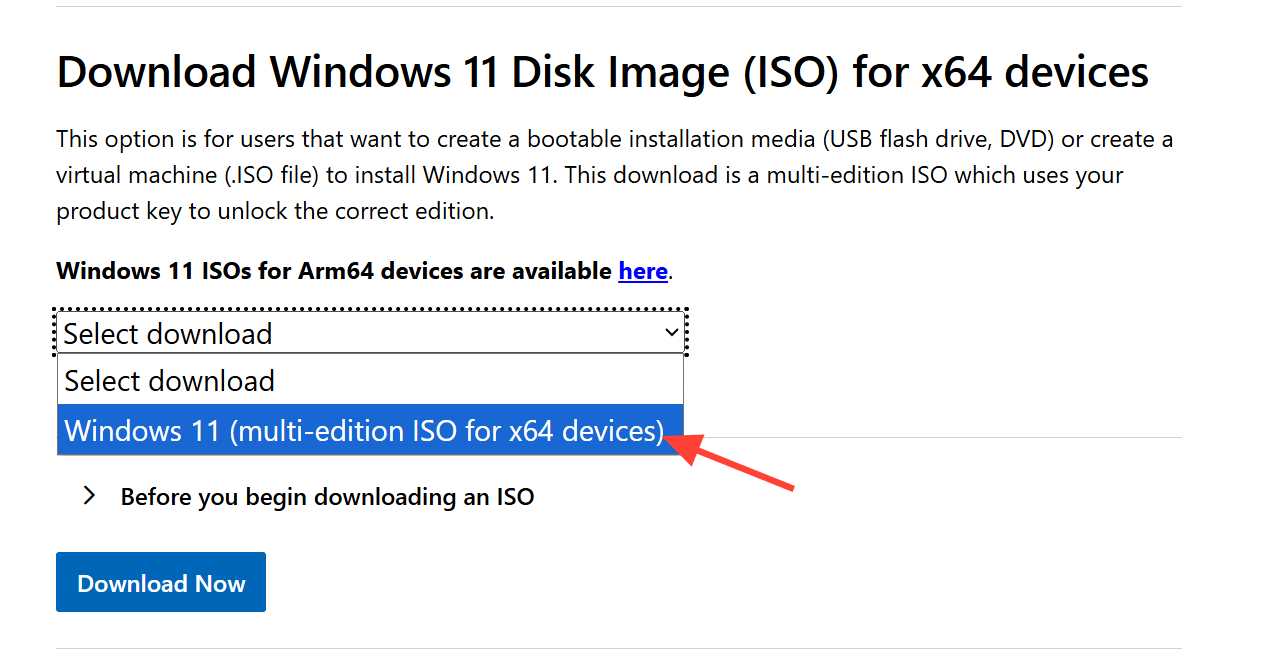
1. قم بتنزيل صورة قرص Windows 11 الرسمية من صفحة تنزيل Microsoft. في قسم صورة القرص، اختر إصدار ISO متعدد، ثم حدد لغتك، واختر خيار 64-بت.
2. احصل على Tiny11 Builder من مستودع GitHub الخاص بالمطور. قم بتنزيل ملف ZIP، ثم استخرجه إلى مجلد يسهل عليك الوصول إليه.
3. قم بتركيب ملف ISO الخاص بنظام Windows 11 ليظهر كقرص، ثم قم بتشغيل سكربت Tiny11 Builder ووجهه إلى هذا القرص المركب. اختر الإصدار الذي ترغب في تقليصه عندما يُطلب منك ذلك.
4. دع السكربت يكمل عمله. سيقوم بإزالة التطبيقات المجمعة وإعادة حزم الصورة، ثم يكتب ملف ISO الجديد والأصغر حجمًا في مجلد الإخراج الخاص به.
كيفية إنشاء USB قابل للتمهيد وتثبيت Tiny11
لا يمكن لملف ISO وحده تثبيت Windows. ستحتاج إلى نسخه على محرك أقراص USB والتمهيد منه.
1. أدخل محرك أقراص USB بسعة كافية وقم بعمل نسخة احتياطية لأي شيء عليه، لأن هذه العملية ستمحو محرك الأقراص بالكامل.
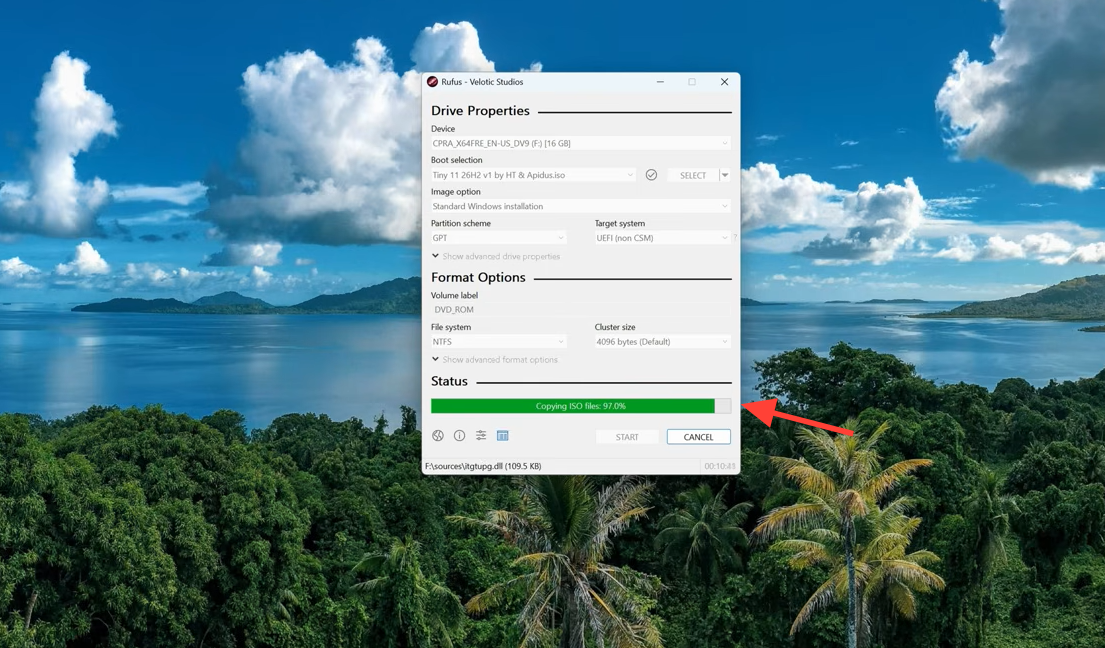
2. افتح Rufus، ثم حدد محرك أقراص USB الخاص بك، واختر ملف Tiny11 ISO، وابدأ عملية النسخ. انتظر حتى يبلغك البرنامج بأنه جاهز.
3. أعد تشغيل الكمبيوتر وقم بالتمهيد من محرك أقراص USB باستخدام مفتاح قائمة التمهيد الخاص بك. اتبع إعداد Windows 11، وعندما يطلب منك معلومات الحساب، أنشئ حسابًا محليًا لإكمال التثبيت دون اتصال بالإنترنت.
ستعرف أن العملية نجحت عندما يتم تشغيل الكمبيوتر إلى سطح مكتب Windows 11 مع عدد أقل بكثير من التطبيقات المثبتة مسبقًا. في Tiny11 25H2، يستخدم النظام المثبت حوالي 7 جيجابايت من مساحة القرص وحوالي 1.6 جيجابايت من ذاكرة الوصول العشوائي (RAM)، وهو أقل بكثير من تثبيت Windows 11 القياسي.
إعادة تفعيل Copilot في Tiny11
إذا كنت ترغب في استعادة وظيفة Copilot بعد تثبيت Tiny11، فستحتاج إلى إعادة تثبيت متصفح Edge أولاً. نظرًا لإزالة Copilot و Edge من Tiny11 بشكل افتراضي، يجب عليك إعادة تثبيت Edge قبل أن يتمكن Copilot من العمل. تأكد من أن جهاز الكمبيوتر الخاص بك يحتوي على 4 جيجابايت على الأقل من ذاكرة الوصول العشوائي (RAM) لهذه العملية.
1. حدّث App Installer من Microsoft Store لضمان توفر أداة winget.
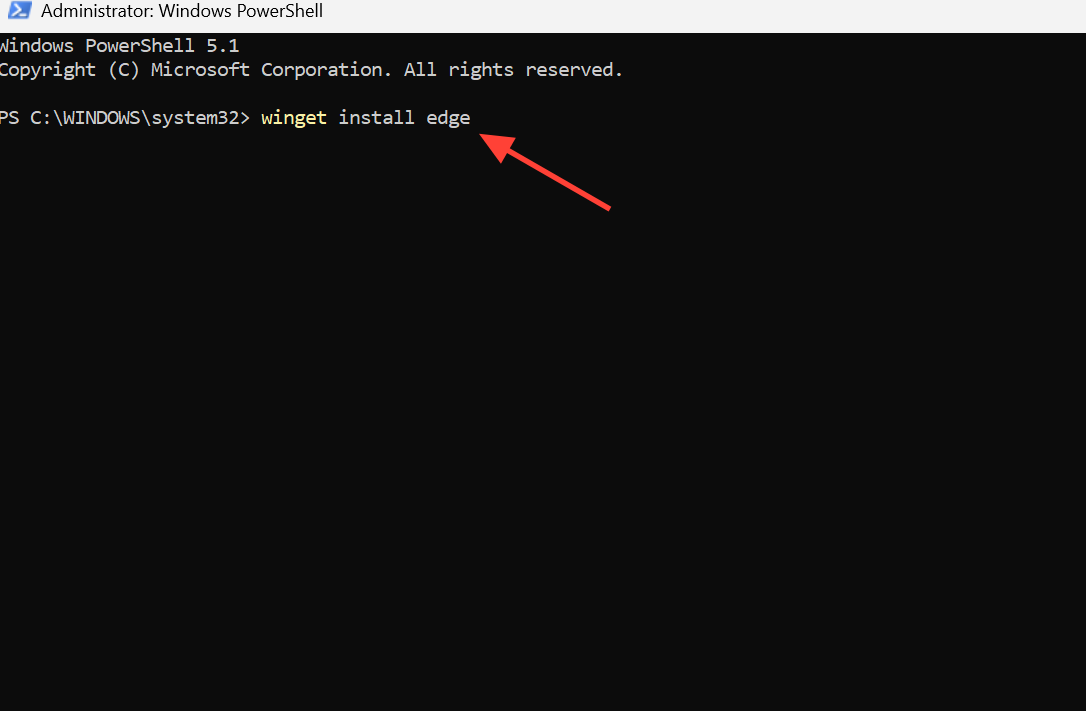
2. افتح PowerShell أو Terminal وقم بتشغيل الأمر أدناه. أجب بـ Y واضغط على Enter عند المطالبتين الأولى والثانية.
winget install edge3. بمجرد انتهاء Edge من التثبيت، أعد تشغيل جهاز الكمبيوتر. يجب أن يكون Copilot متاحًا بعد إعادة التشغيل.
بالنسبة لمعظم المستخدمين، فإن أسرع طريقة هي تنزيل ملف ISO 26H2 الجاهز من Internet Archive وكتابته على USB. أما إذا كنت تفضل البدء من صورة Microsoft موثوقة، فإن مسار Tiny11 Builder يستغرق وقتًا أطول قليلاً ولكنه يمنحك ملفًا نظيفًا قمت بتجميعه بنفسك، جاهزًا للتثبيت على الأجهزة التي قد يرفضها Windows 11 القياسي.
Comments are closed.