
النافذة البيضاء في Windows 11 عند الدخول: أوقف مهمة Chrome
هل تظهر نافذة بيضاء فارغة عند تسجيل الدخول في Windows 11؟ تعرّف على الحل النهائي لإيقاف مهمة Chrome المسببة للمشكلة واستعد تجربة سلسة لجهازك.

أهم ما تحتاج إلى معرفته
- النافذة البيضاء الفارغة عند تسجيل الدخول في Windows 11 سببها مهمة Chrome المجدولة RunPlatformExperienceHelperOnUnlock الموجودة في مجلد GoogleUserPEH بجدولة المهام.
- يمكن إيقاف ظهور النافذة البيضاء بتعطيل مهمة RunPlatformExperienceHelperOnUnlock في جدولة المهام، وذلك بالانتقال إلى مجلد GoogleUserPEH والنقر بزر الماوس الأيمن على المهمة ثم اختيار “تعطيل”.
- الحل بتعطيل المهمة ليس دائمًا؛ فقد تعيد تحديثات Chrome تمكينها، مما يستدعي إعادة تعطيلها أو إلغاء تثبيت Chrome بالكامل إذا كان متصفحًا ثانويًا.
تظهر نافذة بيضاء فارغة في الزاوية العلوية اليسرى من الشاشة مباشرة بعد تشغيل جهاز الكمبيوتر أو إلغاء قفله، وهي مرتبطة بمهمة خلفية لمتصفح Google Chrome، وليست ناتجة عن برامج ضارة أو تثبيت Windows معطوب. تظهر هذه النافذة في كل من إصدارات Windows 11 و Windows 10، وتبقى فوق سطح المكتب لبضع ثوانٍ، ولا يمكن النقر عليها، ثم تختفي من تلقاء نفسها. وتعاود الظهور في كل مرة تقوم فيها بإدخال رقم التعريف الشخصي (PIN) لتسجيل الدخول.
إجابة سريعة: افتح Task Scheduler، وقم بتوسيع مجلد GoogleUserPEH، ثم انقر بزر الماوس الأيمن على RunPlatformExperienceHelperOnUnlock، واختر Disable. ستتوقف النافذة عن الظهور عند التشغيل التالي وبعد إلغاء القفل.
ما الذي يسبب ظهور النافذة البيضاء الفارغة؟
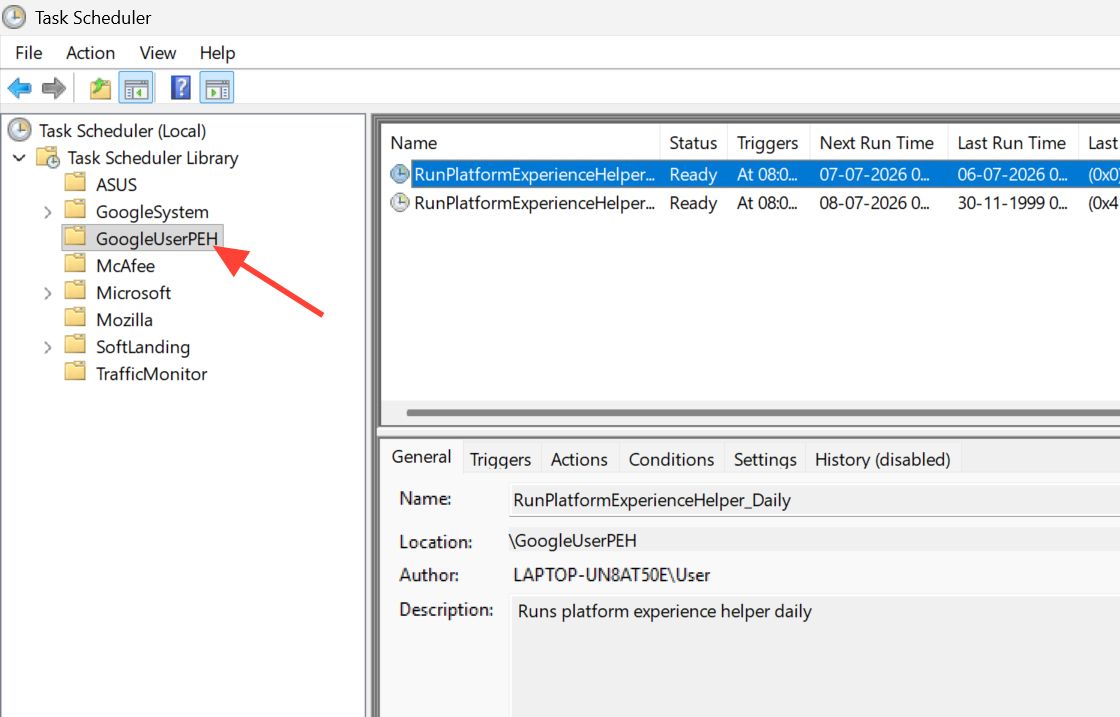
السبب وراء ظهور هذه النافذة هو مهمة مجدولة يقوم متصفح Chrome بتسجيلها ضمن مجلد يسمى GoogleUserPEH في Windows Task Scheduler. تُعرف هذه المهمة باسم RunPlatformExperienceHelperOnUnlock، وتُشغل عند إلغاء قفل Windows أو تسجيل الدخول إليه. يؤدي تشغيل هذه المهمة يدويًا إلى ظهور نفس النافذة الفارغة تمامًا في كل مرة، مما يؤكد أنها المصدر الرئيسي للمشكلة.
نظرًا لأن هذا السلوك ينبع من مكون خاص بالمتصفح وليس من مشكلة في الأجهزة، فإنه لا يقتصر على نوع واحد من الأجهزة. تشمل الإعدادات المتأثرة أنظمة Intel و AMD، وأجهزة الكمبيوتر المكتبية والمحمولة، وبطاقات الرسوميات المختلفة. تعود عمليات فحص البرامج الضارة الكاملة باستخدام Windows Security (Defender) و Malwarebytes بنتائج نظيفة، كما أن تشغيل System File Checker (SFC) لا يجد أي أخطاء. هذه النافذة هي تأثير جانبي رسومي، وليست علامة على وجود إصابة ببرامج ضارة.
ملاحظة: لا توجد هذه المهمة على كل جهاز كمبيوتر مثبت عليه Chrome. فبعض الأجهزة التي تحتوي على نفس مجلد GoogleUserPEH لا تملك إدخال RunPlatformExperienceHelperOnUnlock بداخله، وبالتالي لا تظهر لديها هذه النافذة أبدًا.
تعطيل مهمة RunPlatformExperienceHelperOnUnlock في Windows 11
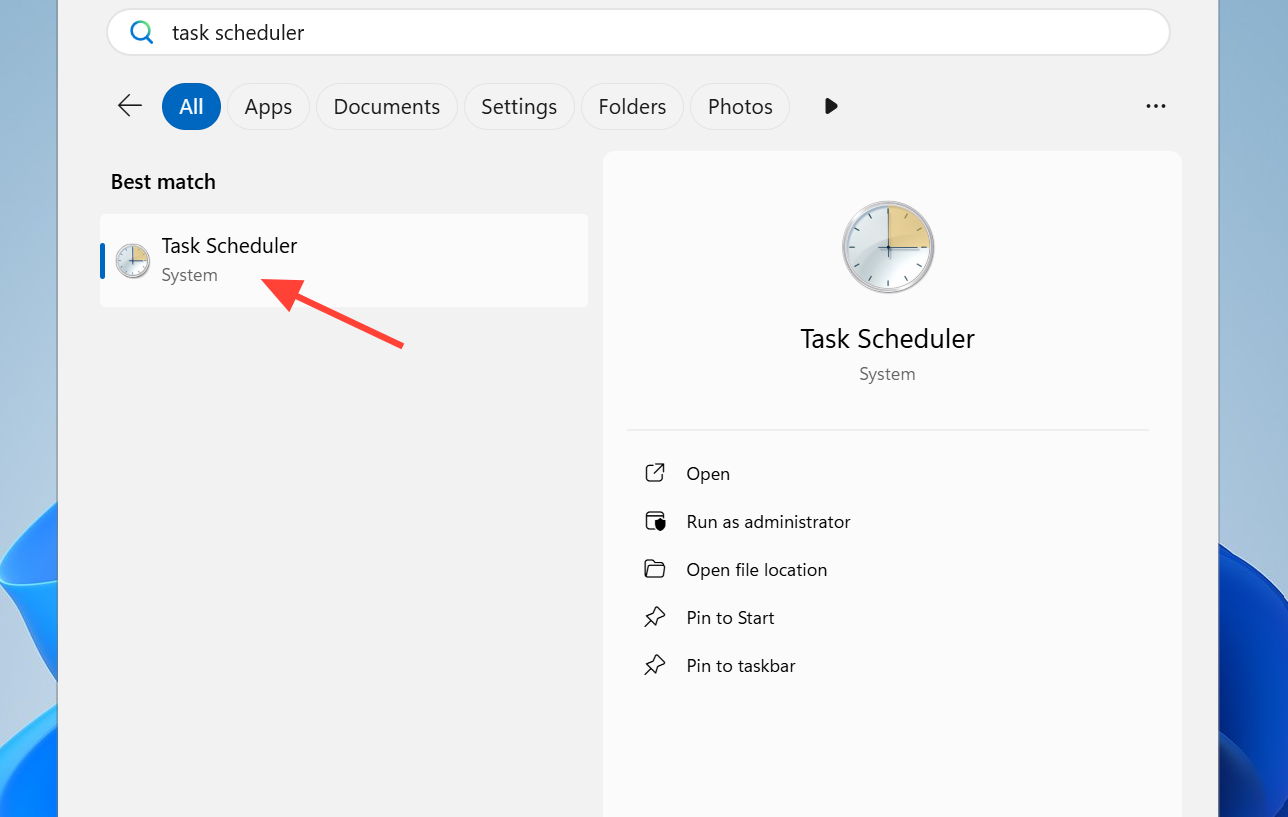
1. إذا كنت تواجه مشكلة ظهور نافذة بيضاء فارغة عند تسجيل الدخول إلى Windows 11، فإن تعطيل مهمة RunPlatformExperienceHelperOnUnlock هو الحل. ابدأ بالضغط على مفتاح Windows، ثم اكتب Task Scheduler (جدولة المهام) وافتحه. هذه الأداة المدمجة هي المسؤولة عن إدارة المهام التي يتم تشغيلها تلقائيًا.
2. في الجزء الأيسر، قم بتوسيع الشجرة وحدد مجلد GoogleUserPEH. ستظهر المهام المخزنة بداخله في القائمة المركزية.
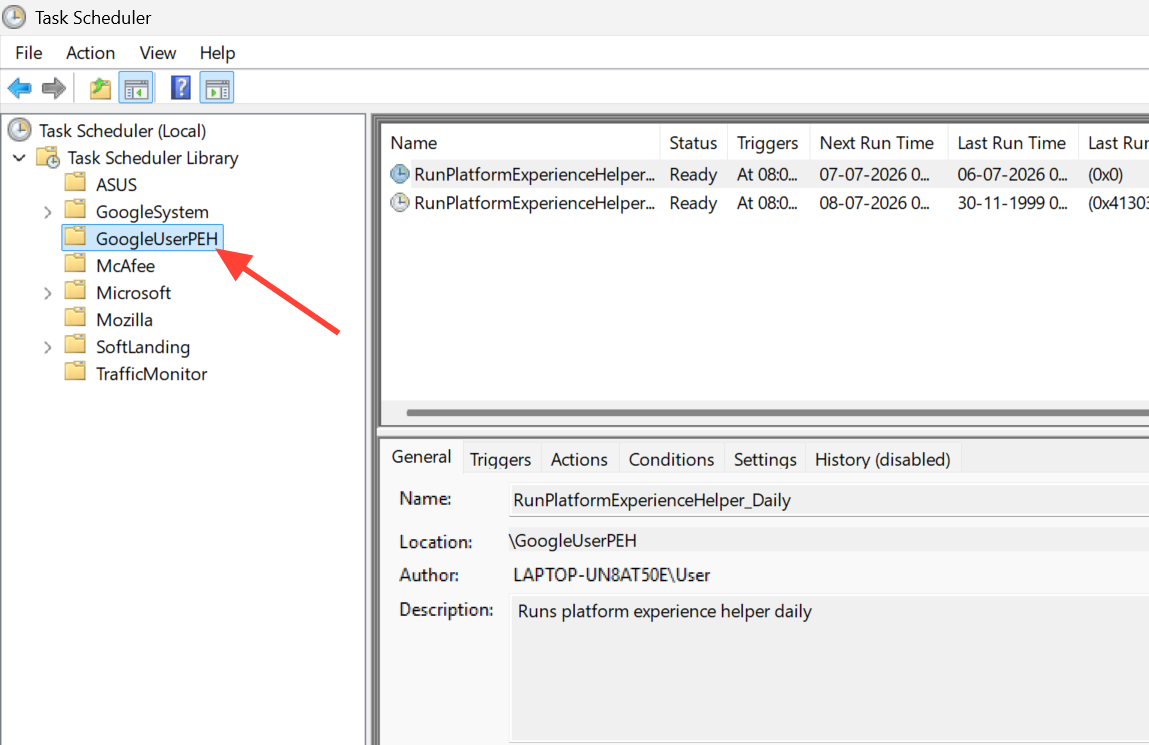
3. انقر بزر الماوس الأيمن على RunPlatformExperienceHelperOnUnlock واختر Disable (تعطيل). سيتغير عمود الحالة من Ready (جاهز) إلى Disabled (معطل)، مما يؤكد أن المهمة لن تعمل بعد الآن.
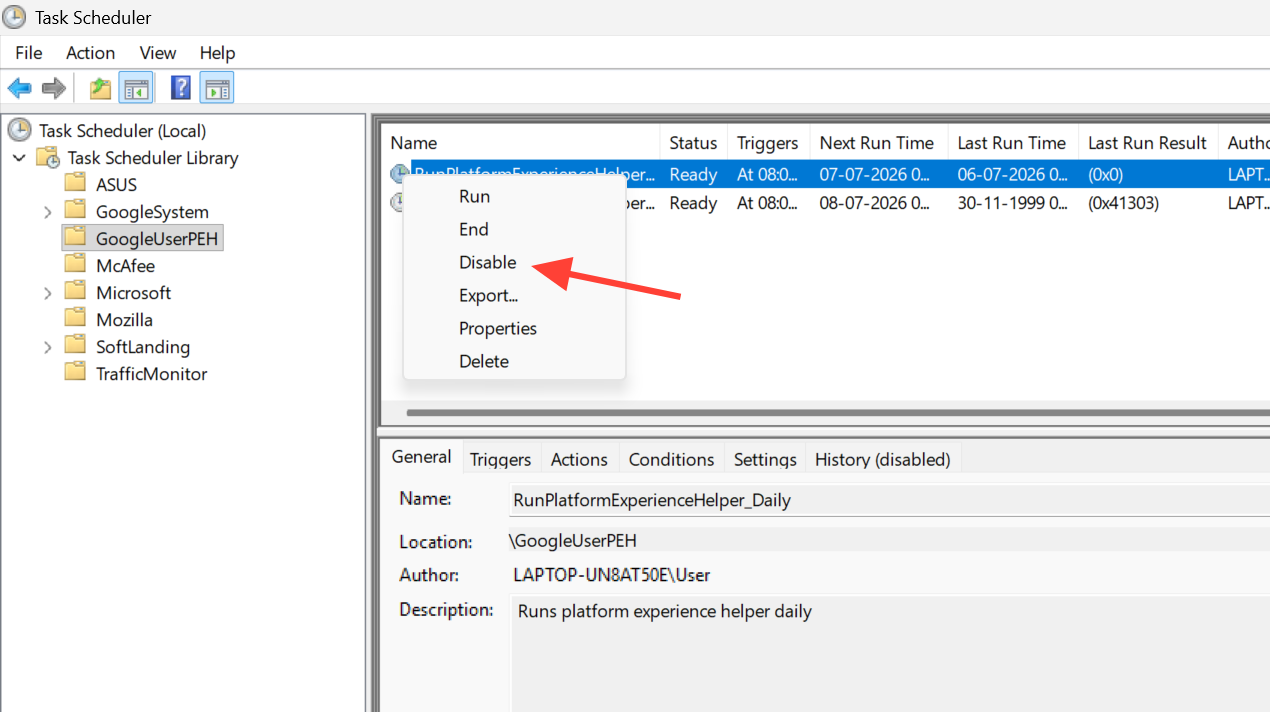
4. أعد تشغيل جهاز الكمبيوتر أو قم بقفله وفتحه للتحقق من النتيجة. يجب ألا تظهر النافذة البيضاء الفارغة بعد الآن عند بدء التشغيل أو بعد إدخال رقم التعريف الشخصي (PIN).
إذا عادت النافذة بعد تحديث Chrome
تعطيل المهمة ليس دائمًا حلاً نهائيًا. قد يؤدي تحديث Chrome إلى إعادة تمكين RunPlatformExperienceHelperOnUnlock، فتبدأ النافذة في الوميض مرة أخرى. إذا حدث ذلك، أعد فتح Task Scheduler، ثم ارجع إلى مجلد GoogleUserPEH، وتحقق مما إذا كانت المهمة تظهر بحالة Ready مرة أخرى. قم بتعطيلها مرة أخرى.
للحصول على نتيجة أنظف، يفضل بعض المستخدمين إزالة Chrome بالكامل إذا كان مجرد متصفح ثانوي. يؤدي إلغاء تثبيت Chrome إلى إزالة المهمة والمجلد اللذين يتسببان في ظهور النافذة، وبالتالي لن يبقى شيء يمكن إعادة تمكينه. يمكنك إلغاء تثبيته من Settings ضمن Apps، بنفس طريقة إزالة أي برنامج آخر.
نصيحة: إذا أبقيت Chrome مثبتًا، فخطط لإعادة فحص المهمة بعد التحديثات الرئيسية للمتصفح حتى تعالج Google هذا السلوك. إيقاف تشغيل المهمة مرة أخرى سريع بمجرد أن تعرف مكانها.
كيف تتأكد أنك تواجه نفس المشكلة
ليست كل نافذة منبثقة قصيرة تظهر عند بدء التشغيل هي مهمة Chrome هذه. طريقة سريعة للتمييز بينها هي التحقق من الأعراض والمهمة نفسها قبل إجراء أي تغييرات.
| العلامة | ما يجب أن تراه |
|---|---|
| المظهر | صندوق أبيض فارغ في الزاوية العلوية اليسرى، بدون أيقونة على شريط المهام |
| التوقيت | يظهر عند بدء التشغيل ومرة أخرى بعد إدخال رقم التعريف الشخصي (PIN)، ثم يختفي في حوالي 10 ثوانٍ |
| التفاعل | لا يمكن النقر عليه أو التركيز عليه؛ يبقى فقط فوق سطح المكتب |
| Task Scheduler | توجد RunPlatformExperienceHelperOnUnlock داخل مجلد GoogleUserPEH |
| اختبار يدوي | النقر بزر الماوس الأيمن على المهمة واختيار Run يعيد ظهور نفس النافذة |
| الفحص | Windows Security و Malwarebytes لا يبلغان عن أي تهديدات |
إذا كانت النافذة المنبثقة لديك تبدو كنافذة Command Prompt تومض وتغلق، أو إذا ظهرت مرة واحدة فقط عند الإقلاع، فمن المرجح أنها عنصر بدء تشغيل مختلف. في هذه الحالات، يساعد تعطيل تطبيقات بدء التشغيل غير التابعة لـ Microsoft واحدًا تلو الآخر في Task Manager وإعادة التشغيل بعد كل تغيير في تحديد البرنامج المسؤول.
يعد إيقاف تشغيل RunPlatformExperienceHelperOnUnlock تغييرًا آمنًا وقابلاً للعكس، وهو الطريقة الأكثر مباشرة لإيقاف النافذة اليوم. لم تؤكد Google رسميًا أن هذه المهمة هي السبب، لذا تعامل مع هذا الإصلاح كـ حل مؤقت وتوقع إعادة تطبيقه إذا أعاد تحديث Chrome مستقبلي تشغيل المهمة.
Comments are closed.