
منع القرص الصلب من النوم في Windows 11: إعدادات الطاقة
تخلص من سكون القرص الصلب المزعج في Windows 11! اضبط خيارات الطاقة لمنع التوقفات المفاجئة وتحسين سرعة واستجابة جهازك بفعالية.

أهم ما تحتاج إلى معرفته
- يمكن منع الأقراص الصلبة الداخلية من الدخول في وضع السكون بتعيين قيمة “Turn off hard disk after” إلى “0” أو “Never” ضمن إعدادات الطاقة المتقدمة في لوحة التحكم.
- لمنع الأقراص الصلبة الخارجية من السكون، يجب إلغاء تحديد خيار “Allow the computer to turn off this device to save power” في خصائص “USB Mass Storage Device” و “USB Root Hub” ضمن “Device Manager” لكل جهاز متصل.
- إذا استمرت الأقراص الخارجية في السكون، يمكن إبقاؤها نشطة عبر جدولة مهمة قراءة دورية بسيطة أو استخدام أدوات كتابة ملفات فارغة، حيث قد تدير بعض الصناديق الخارجية الطاقة عبر برامجها الثابتة.
يوقف Windows 11 تشغيل الأقراص الصلبة غير المستخدمة (الخاملة) لتوفير الطاقة، مما قد يؤدي إلى اختفاء القرص مؤقتًا من Task Manager ثم استغراقه لحظات قليلة للعودة إلى العمل بمجرد محاولة فتح ملف. إذا كانت هذه التوقفات المتكررة تزعجك أثناء التنزيلات أو النسخ الاحتياطية أو عمليات نقل الملفات الكبيرة، فيمكنك تعطيل هذا السلوك بسهولة من خلال إعدادات Power Options بتغيير قيمة واحدة فقط.
إجابة سريعة: افتح Power Options، ثم انتقل إلى Change advanced power settings، وقم بتوسيع Hard Disk، ثم اضبط Turn off hard disk after على Never (أو اكتب 0). انقر على Apply ثم OK. سيبقى القرص الصلب نشطًا ولن يدخل في وضع السكون.
كيف يعمل إعداد سكون القرص الصلب؟
وضع السكون هو حالة لتوفير الطاقة تسمح للنظام بالعودة إلى العمل بكامل طاقته بسرعة عند استئناف استخدام الجهاز. وينطبق المنطق نفسه على وحدات التخزين. عندما يكون الكمبيوتر في وضع الخمول، يقوم مخطط الطاقة بإيقاف تشغيل القرص الصلب ما لم يتم تشغيل أمر إيقاظ، وهذا يؤثر على كل من الأقراص الصلبة الميكانيكية (HDDs) ووحدات التخزين ذات الحالة الصلبة (SSDs).
بشكل افتراضي، يتم تعيين قيمة Turn off hard disk after على 20 دقيقة. بعد هذه الفترة من عدم النشاط، يدخل القرص في حالة استهلاك طاقة منخفضة. يؤدي رفع هذه القيمة، أو تعيينها على Never، إلى إبقاء القرص متاحًا بشكل دائم، مما يزيل أي تأخير في الإقلاع عند الوصول إليه.
نقطة مهمة يجب تذكرها: أي تغيير في الإعدادات يسري مفعوله على فترة الخمول الكاملة. إذا قمت بتعيين المؤقت على 20 دقيقة، فلن يتوقف القرص عن العمل إلا بعد 20 دقيقة من عدم النشاط، وليس بعد دقيقة واحدة. لاختبار الإعداد بشكل صحيح، يجب عليك الانتظار حتى تنتهي المدة التي قمت بتكوينها.
كيفية تغيير إعداد “Turn off hard disk after” في Power Options
تغطي هذه الطريقة أقراصك الداخلية الأساسية والثانوية. تعرض إصدارات Windows 11 الأحدث نفس الخيار، ولكن القيمة تظهر كـ Never بدلاً من عدد الدقائق.
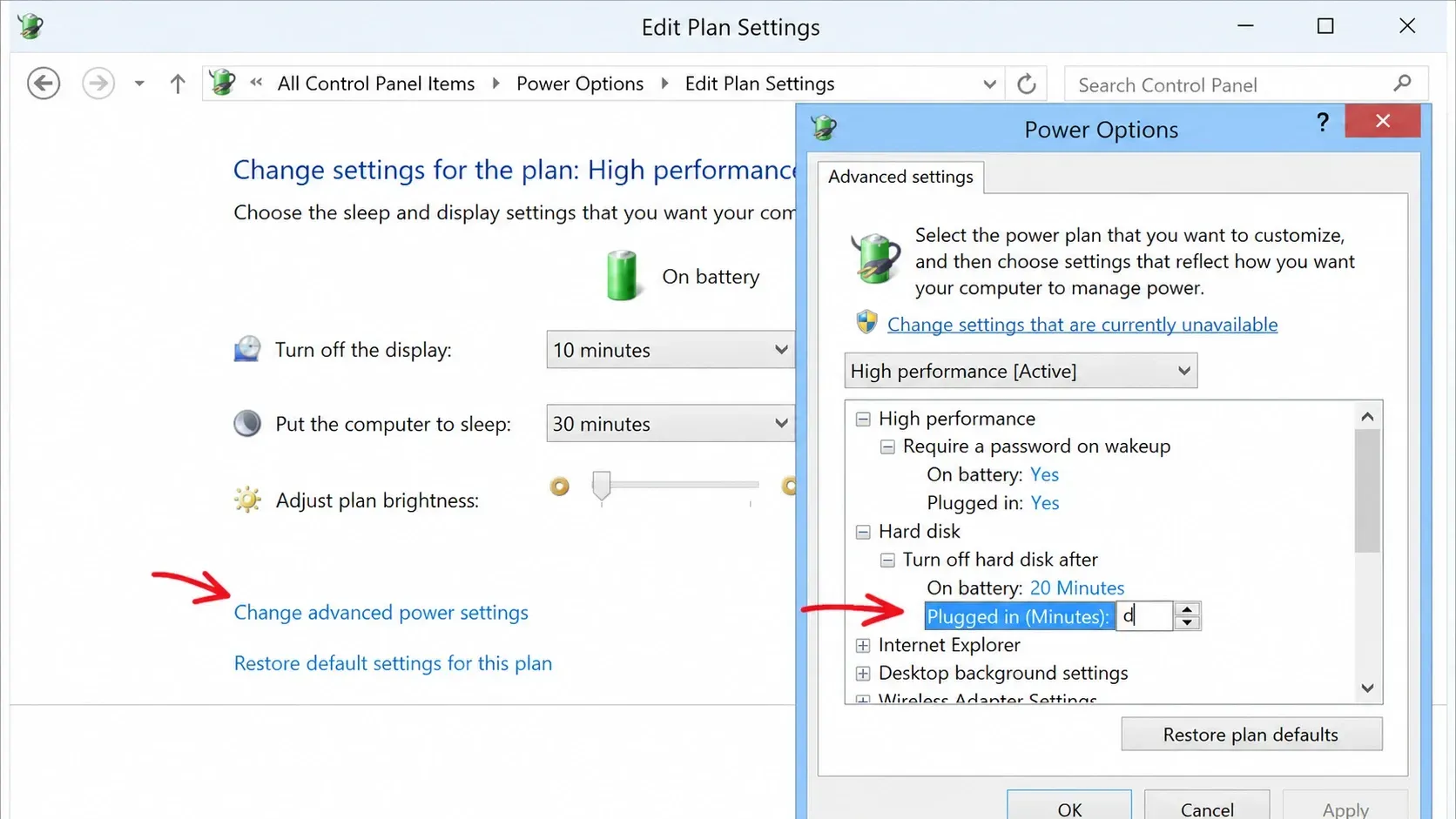
1. افتح Control Panel ثم انتقل إلى Power Options. يمكنك أيضًا النقر بزر الماوس الأيمن على أيقونة البطارية أو الطاقة في شريط المهام واختيار More power options.
2. بجانب خطة الطاقة النشطة لديك، انقر على Change plan settings. في الشاشة التالية، انقر على Change advanced power settings.
3. في نافذة Power Options، انقر على علامة + بجانب Hard Disk، ثم قم بتوسيع Turn off hard disk after.
4. غيّر القيمة. أدخل 0 أو اضبطها على Never لإبقاء القرص نشطًا بشكل دائم. يمكنك أيضًا كتابة عدد أكبر من الدقائق إذا كنت ترغب فقط في فترة خمول أطول قبل أن يدخل القرص في وضع السكون.
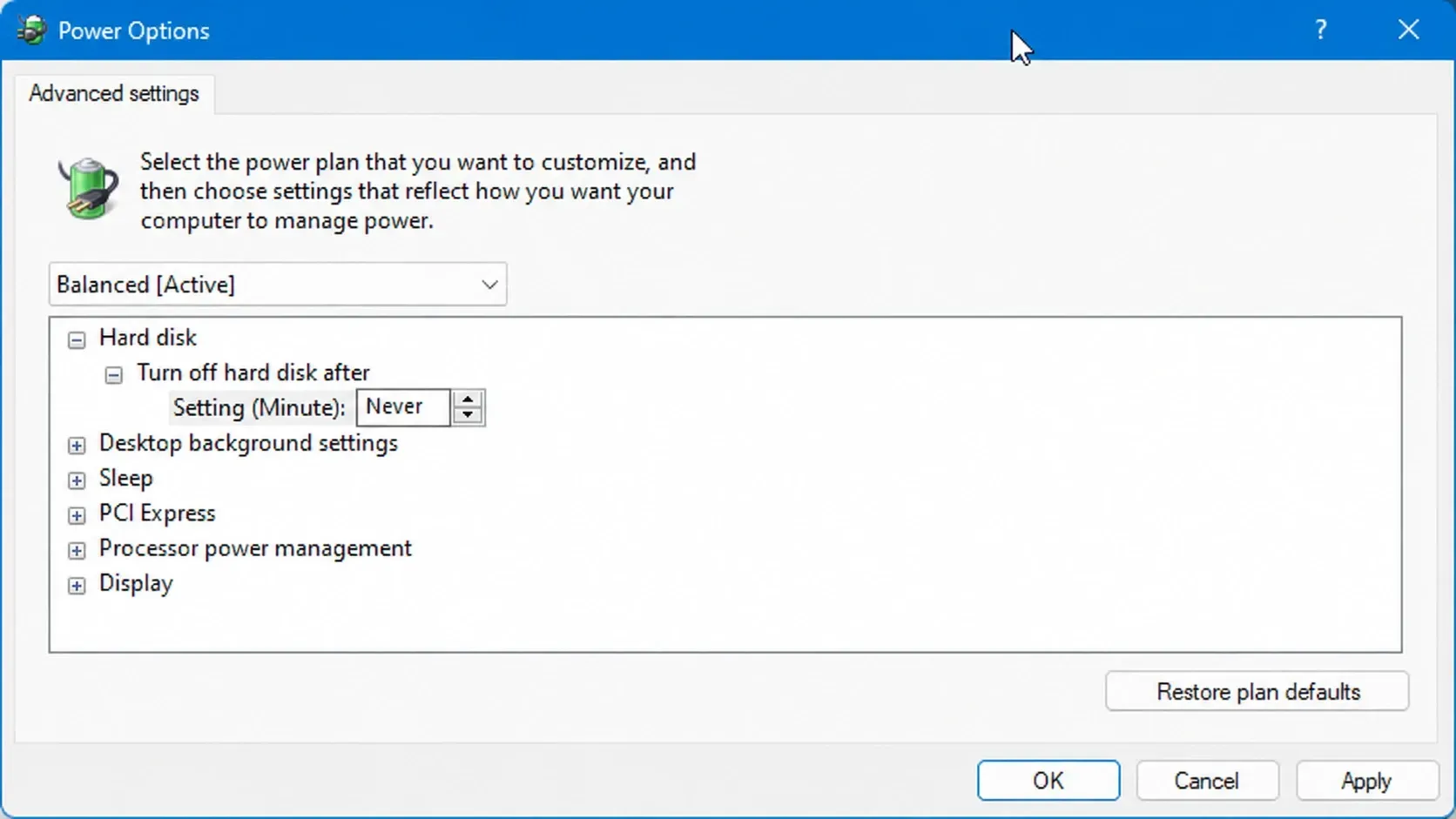
5. انقر فوق Apply، ثم OK، وأغلق النافذة.
ستعرف أن الإعدادات قد نجحت عندما لا يختفي القرص الصلب من Task Manager أثناء فترات الخمول، ولا يوجد تأخير في بدء تشغيله عند فتح الملفات المخزنة عليه.
نصيحة: على أجهزة الكمبيوتر المحمولة (اللابتوب)، ستجد عادةً حقلين: أحدهما لـ On battery والآخر لـ Plugged in. اضبط كلاهما على “Never” لضمان بقاء القرص الصلب نشطًا بغض النظر عن مصدر الطاقة.
كيفية منع القرص الصلب الخارجي USB من الدخول في وضع السكون
غالبًا ما تتجاهل الأقراص الصلبة الخارجية تغييرات Power Options وتدخل في وضع السكون بعد بضع دقائق فقط. يكمن الحل في Device Manager، حيث يمكن لإدارة طاقة USB تجاوز خطة الطاقة المحددة.
1. انقر بزر الماوس الأيمن على Start وافتح Device Manager. قم بتوسيع Universal Serial Bus controllers.
2. انقر بزر الماوس الأيمن على USB Mass Storage Device واختر Properties. افتح علامة التبويب Power Management وألغِ تحديد خيار Allow the computer to turn off this device to save power.
3. كرر هذه الخطوة لإدخالات USB Root Hub، مع إلغاء تحديد نفس الخيار هناك أيضًا.
4قم بتعطيل USB selective suspend. نفّذ الأمر التالي للانتقال مباشرة إلى إعدادات الطاقة المتقدمة، ثم قم بإيقاف تشغيل USB selective suspend setting.
control.exe powercfg.cpl,,3ملاحظة: يجب عليك تكرار خطوات Device Manager لكل جهاز تخزين USB تقوم بتوصيله، حيث أن هذا الإعداد خاص بكل جهاز على حدة.
حلول إضافية لمنع القرص الصلب من الدخول في وضع السكون
حتى بعد تعديل إعدادات الطاقة في Windows 11، قد تجد أن بعض أقراص USB الخارجية لا تزال تدخل في وضع السكون بعد حوالي أربع إلى خمس دقائق. يرجع ذلك إلى أن العديد من الصناديق الخارجية (Enclosures) تدير الطاقة عبر برامجها الثابتة (firmware) الخاصة بها، بشكل مستقل عن نظام التشغيل Windows. لا يوجد حل مضمون يعتمد على Windows فقط لهذه الحالات.
الحل البديل هو إبقاء القرص مشغولاً بجدول زمني بحيث لا يصل مؤقت الخمول الخاص به إلى الصفر أبدًا. وصول دوري صغير يؤدي الغرض دون إجبار الأقراص الدوارة على البقاء في الدوران طوال الوقت.
| الأسلوب | ما يفعله | العيوب المحتملة |
|---|---|---|
قراءة دورية (مثل أمر dir مجدول) |
يصل إلى القرص لإعادة ضبط مؤقت الخمول | يتطلب إعداد Task Scheduler؛ تتوقف العملية إذا تغير حرف محرك الأقراص |
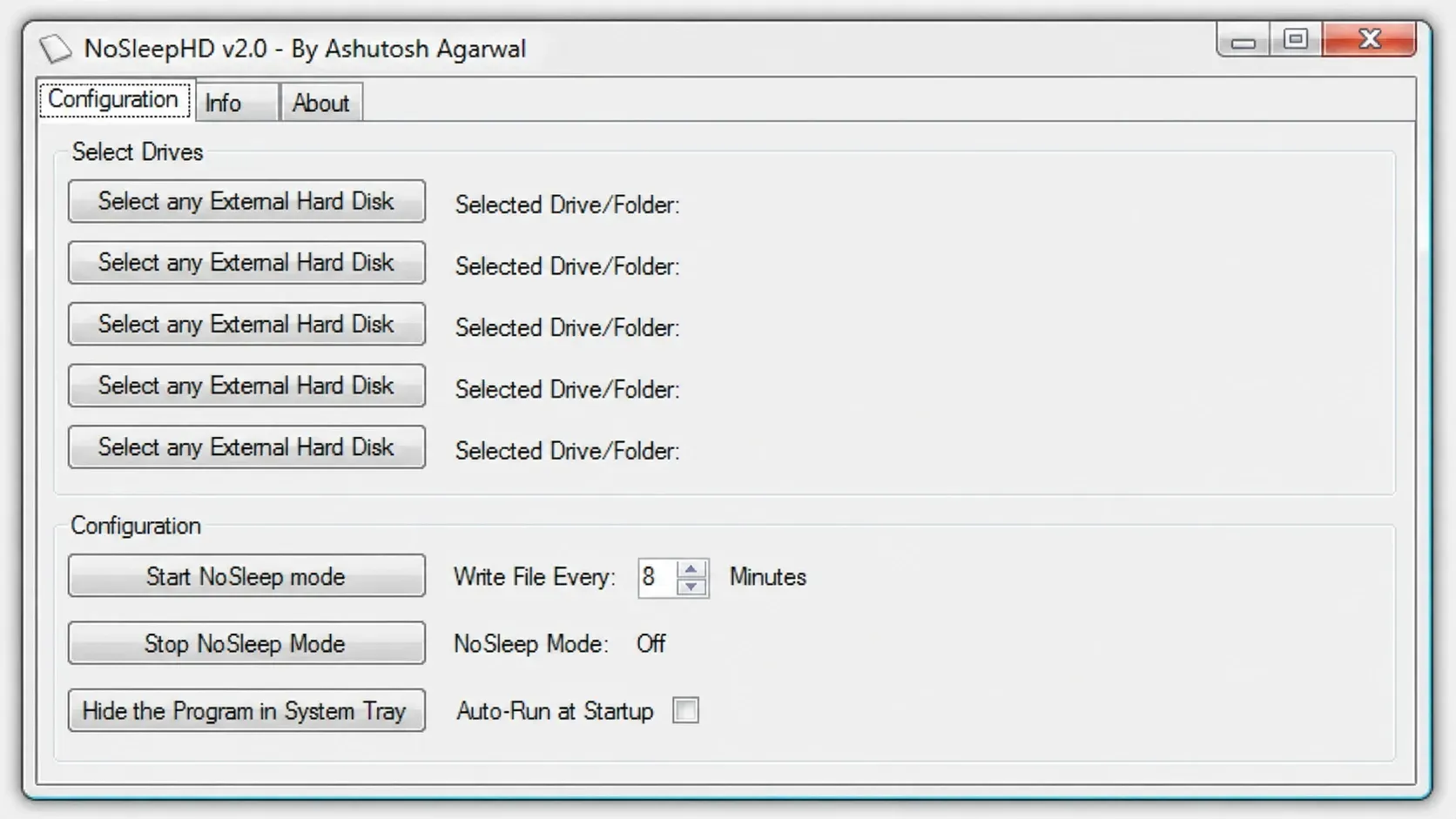
| أدوات كتابة ملفات فارغة (مثل KeepAliveHD, NoSleepHD) | تكتب ملفًا صغيرًا كل بضع دقائق لإبقاء القرص نشطًا | تكتب على القرص؛ لن تعمل إذا كان القرص محميًا ضد الكتابة |
| أداة تشغيل القرص (Spin-up utility) بمؤقت | تعيد تشغيل العد التنازلي لخمول القرص | إبقاء القرص يدور باستمرار قد يقلل من عمره الافتراضي في الأقراص غير المصممة للعمل 24/7 |
مهمة مجدولة تتحقق ببساطة من جذر محرك الأقراص تعمل بشكل جيد في Windows. اضبط الإجراء لتشغيل cmd مع وسائط مثل /c if exist e: (exit)، مع استبدال e: بحرف محرك الأقراص الخاص بك، واجعلها تتكرر بفاصل زمني أقصر من مهلة السكون.
كتابة ملف صغير بشكل دوري لا يقلل بشكل ملموس من العمر الافتراضي للقرص، لذا فإن أداة الحفاظ على النشاط (keep-alive tool) تعد خيارًا معقولًا ما لم يكن القرص محميًا ضد الكتابة. أما إبقاء القرص يدور فعليًا على مدار الساعة فهو خيار يجب التفكير فيه مليًا، حيث تختلف ساعات الدوران المقدرة حسب الطراز ويمكنك التحقق من الحد الأقصى في ورقة بيانات القرص.
ترك قرص HDD خارجي موصولاً طوال الوقت لا يمثل مشكلة بخلاف ذلك. فقط تجنب فصله أثناء مهمة، لأن سحب القرص أثناء عملية نسخ احتياطي أو نقل ملفات يمكن أن يتسبب في تلف البيانات.
Comments are closed.