

ليس Copilot متاحًا عالميًا بعد عبر جميع المتصفحات، ولكن يمكنك أن تكون من أوائل من يصلون إليه. منذ فبراير من هذا العام، لم يتمكن سوى مستخدمي Microsoft Edge وتطبيق Bing من استخدام Copilot. ومع ذلك، تخطط Microsoft لطرح هذه الميزة تدريجيًا للمتصفحات الأخرى في المستقبل القريب.
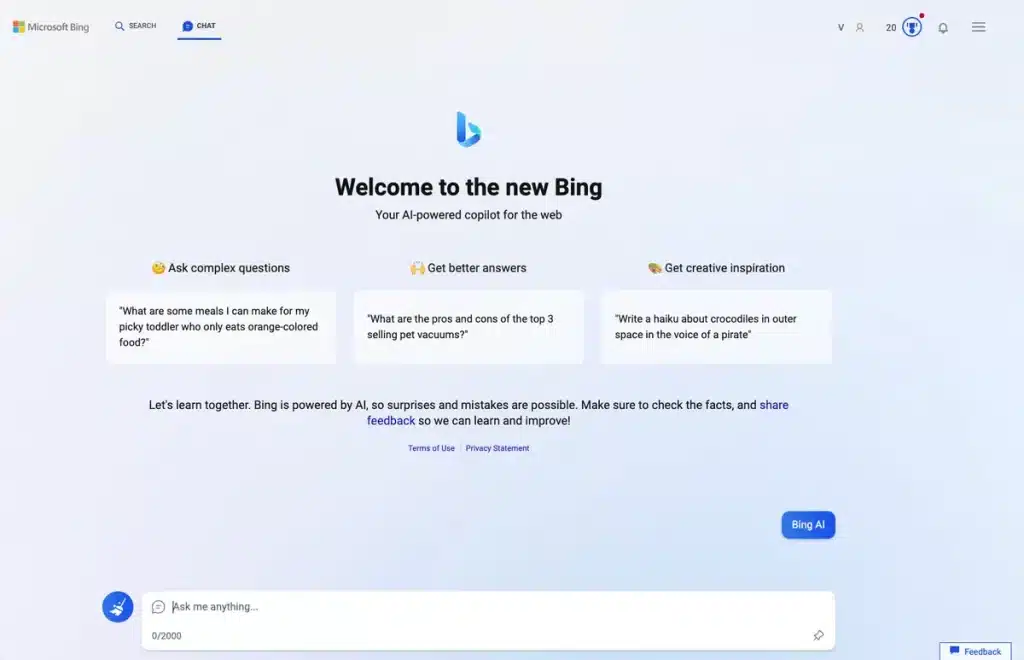
حاليًا، لا يمكن الوصول إلى Copilot في المتصفحات غير Edge إلا باستخدام إضافة متصفح مخصصة. على عكس ChatGPT، الذي يمكن الوصول إليه مباشرة من الويب، يتطلب Bing AI حاليًا وصولاً محددًا. ومع ذلك، تعمل Microsoft بنشاط نحو توافق أوسع.
أدناه، ستجد نظرة عامة موجزة عن Copilot AI، بما في ذلك متطلبات الاستخدام. سنقدم بعد ذلك دليلاً مفصلاً خطوة بخطوة حول تثبيت إضافة Copilot وتعليمات حول كيفية البدء.
ما هو Copilot AI؟
يعمل Copilot من Microsoft، المدعوم بتقنية GPT-4 من OpenAI، كبرنامج دردشة آلي ذكي مدمج في محرك بحث Bing. تمامًا مثل ChatGPT، يمكنك طرح الأسئلة، وسيقوم Bing AI بإنشاء إجابات شاملة مع إشارات إلى المصادر الأصلية.
يقدم Copilot استجابات تبدو حوارية وطبيعية، مما يجعلها أكثر وضوحًا وسهولة في الفهم.
متطلبات استخدام Copilot على المتصفحات الأخرى
لاستخدام Copilot في متصفحات غير Microsoft Edge، يجب عليك تلبية متطلبين أساسيين. هذه الخطوات واضحة ومبينة أدناه:
1. إنشاء حساب Microsoft
يلزم وجود حساب Microsoft للوصول إلى Copilot. حسابات البريد الإلكتروني الأخرى مثل Gmail أو رسائل البريد الإلكتروني غير التابعة لـ Microsoft غير مدعومة. قم بزيارة صفحة “إنشاء حساب” من Microsoft للتسجيل. إذا كان لديك حساب Microsoft بالفعل، يمكنك استخدامه دون إنشاء حساب جديد.

بعد إعداد حساب Microsoft الخاص بك، انتقل إلى المتطلب التالي.
2. تثبيت إضافة Copilot
إضافة “Bing لجميع المتصفحات” متوافقة مع Chrome و Firefox و Brave ومجموعة متنوعة من المتصفحات الأخرى. بمجرد تثبيت هذه الإضافة، يمكنك البدء في استخدام Copilot على الفور.
يقدم القسم التالي تعليمات تثبيت مفصلة.
كيفية تثبيت إضافة متصفح Copilot لـ Chrome و Firefox
نظرًا لعدم إمكانية الوصول إلى Copilot مباشرةً من الموقع الإلكتروني على Chrome أو Mozilla Firefox، يجب عليك تثبيت الإضافة أولاً. فيما يلي الخطوات التفصيلية:
على Chrome
- افتح Google Chrome وانتقل إلى رابط Copilot for All Browsers.
- سجّل الدخول إلى حساب Gmail الخاص بك، إذا طُلب منك ذلك.
- نزّل ملف CRX الخاص بالإضافة.

- في شريط عنوان Chrome، أدخل chrome://extensions واضغط على Enter.
- فعّل وضع المطور عن طريق تبديل المفتاح في الزاوية العلوية اليمنى.

- اسحب وأفلت ملف CRX الذي تم تنزيله إلى صفحة الإضافات.
- عند المطالبة بذلك، اختر إضافة الإضافة لتثبيت إضافة Copilot.

ملاحظة: إذا حظر Chrome التنزيل، فانقر على الملف في درج التنزيلات واختر التنزيل على أي حال.
بدلاً من ذلك، يمكنك تنزيل ملف ZIP واستخراجه إلى مجلد، ثم اتبع هذه الخطوات:
- اكتب chrome://extensions في شريط العنوان واضغط على Enter.
- فعّل وضع المطور.
- انقر على تحميل غير معبأ.

- حدد الدليل الذي فككت فيه ملف ZIP.
على Firefox
- افتح Mozilla Firefox وانقر على أيقونة الإضافات في الزاوية العلوية اليمنى.

- أدخل “تمكين Copilot” في شريط البحث.

- اختر تمكين Copilot من نتائج البحث.

- انقر على إضافة إلى Firefox.

- عند المطالبة، انقر على إضافة لتأكيد التثبيت.

كيفية استخدام Copilot على أي متصفح
بعد تثبيت إضافة Copilot، يصبح استخدامها سهلاً. يرجى اتباع هذه الخطوات:
- افتح متصفحك وانقر على أيقونة الإضافات > Copilot لجميع المتصفحات.

- اختر فتح Copilot من القائمة المنسدلة.

- إذا لم تكن مسجلاً للدخول بالفعل، فانقر على تسجيل الدخول في الزاوية العلوية اليمنى وسجل الدخول باستخدام بيانات اعتماد حساب Microsoft الخاص بك.

- أدخل معلومات تسجيل الدخول الخاصة بـحساب Microsoft الخاص بك كما هو مطلوب.
- إذا لم يظهر Copilot، فافتح علامة تبويب جديدة وانقر على أيقونة الإضافة مرة أخرى لإعادة التحميل.
- سيتم الآن فتح Copilot، مما يتيح لك البدء في استخدام روبوت الدردشة على الفور.
Comments are closed.