
طريقة عرض صور Apple على الكمبيوتر الشخصي
هل تريد مشاهدة صور Apple على PC؟ اكتشف أسهل الطرق لنقل صور iPhone و iCloud وعرضها بسلاسة على جهاز Windows الخاص بك. اقرأ الدليل الكامل!

أهم ما تحتاج إلى معرفته
- يمكن عرض صور Apple على جهاز الكمبيوتر الشخصي باستخدام برنامج Adobe Lightroom متعدد المنصات أو عن طريق تثبيت تطبيق iCloud لـ Windows لمزامنة الصور والوصول إليها.
- يتطلب الوصول إلى صور Apple عبر iCloud إنشاء Apple ID، والذي يمكن إنجازه بسهولة من جهاز كمبيوتر يعمل بنظام Windows أو جهاز iOS.
- توفر خدمة iCloud مساحة تخزين سحابية مجانية تبلغ 5 جيجابايت، ويمكن ترقيتها إلى 2 تيرابايت باشتراك شهري لتلبية الاحتياجات الأكبر.
نقاط رئيسية:
- تتميز Apple ببيئتها الخاصة، مما قد يجعل عرض صورك من Apple على نظام Windows أمرًا صعبًا.
- يمكنك تثبيت عارض صور Apple قوي لنظام Windows، مثل Adobe Lightroom، لتسهيل هذه العملية.
- تتمثل إحدى الطرق الأخرى لفتح صور Apple على Windows في إنشاء Apple ID على جهاز الكمبيوتر الخاص بك.
- يمكنك أيضًا فتح مكتبة الصور على Windows باستخدام أداة مخصصة مصممة لهذا الغرض.

تشتهر Apple بفرض قيود على منتجاتها وخدماتها، مما يجعل الوصول إليها من خارج بيئتها صعبًا.
إذا كنت من مستخدمي Windows، فكل ما تحتاجه هو تثبيت برنامج تشغيل بسيط للسماح بالوصول إلى حسابك على iCloud من جهاز PC، لتتمكن من عرض صور Apple الخاصة بك عليه.
الصور ليست الوحيدة التي يمكنك تنزيلها من iCloud؛ بل يمكنك أيضًا الوصول إلى رسائل البريد الإلكتروني وجهات الاتصال والتقويمات والتذكيرات.
كيف يمكنني فتح صور Apple على Windows 10؟
1. استخدام Adobe Lightroom
يوفر Adobe Lightroom وظائف متعددة المنصات، مما يتيح لك الوصول إلى جميع صورك بغض النظر عن النظام الأساسي الذي تستخدمه. يمكنك بسهولة تعديل الصور وإدارتها ومشاركتها ببضع نقرات أو لمسات.
يتيح لك هذا البرنامج القوي البحث في مكتبتك وإجراء تعديلات فورية، كما يدعم عددًا كبيرًا من الكاميرات والأجهزة المحمولة، لتتمكن من تعديل ملفات RAW الخاصة بك بكل سهولة.
استفد من كل هذه الميزات مجانًا مع تطبيق Lightroom المتاح للأجهزة المحمولة و PC و Mac.

Adobe Lightroom
يُعد Adobe Lightroom برنامجًا رائعًا متعدد المنصات يمكنه عرض وتحرير معظم تنسيقات الصور.تجربة مجانيةزيارة الموقع
2. كيفية عرض صور Apple على جهاز الكمبيوتر عبر iCloud
يتوفر تطبيق iCloud للتحميل على جهاز الكمبيوتر من الموقع الرسمي لـ Apple. باستخدام هذا التطبيق، يمكنك الوصول بسهولة إلى صور Apple الخاصة بك وتعديلها وتنزيلها على جهاز Windows الخاص بك.
- 1. قم بتحميل iCloud for Windows من Apple. يجب أن تبدأ عملية التثبيت تلقائيًا. وإلا، ستحتاج إلى الانتقال إلى File Explorer وفتح iCloud Setup يدويًا.
- 2. بعد اكتمال التثبيت، أعد تشغيل جهاز الكمبيوتر الخاص بك للسماح لـ iCloud بإنهاء التهيئة.
- 3. تأكد من أن iCloud يعمل عند تشغيل جهاز الكمبيوتر الخاص بك. وإلا، ستحتاج إلى الانتقال إلى Start menu بالضغط على زر Windows، ثم البحث عن iCloud.
- 4. انقر نقرًا مزدوجًا على iCloud لفتحه.
- 5. أدخل Apple ID الخاص بك للوصول إلى iCloud Account.
- 6. اختر نوع المحتوى الذي ترغب في مزامنته مع iCloud Account الخاص بك. بالطبع، أهم خيار يجب تحديده هو الخاص بالصور.
- 7. انقر على زر Apply لإنهاء التهيئة.
- 8. لقد أنشأ iCloud تلقائيًا مجلدًا باسم iCloud Photos. يمكن عرض جميع الصور أو مقاطع الفيديو التي تضيفها إلى مجلد iCloud من جهاز الكمبيوتر الخاص بك على أي جهاز Apple متصل بحسابك.
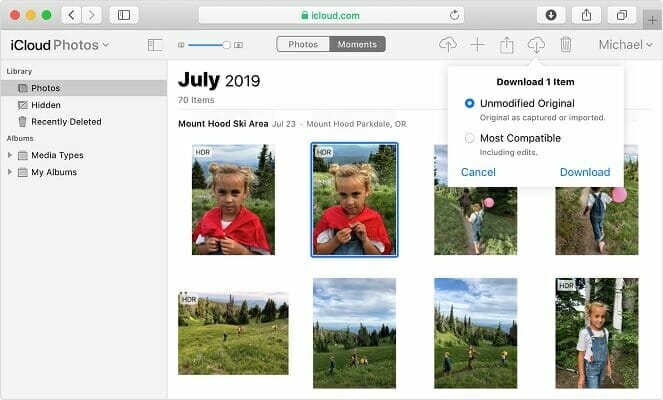
يمكنك أيضًا الوصول إلى هذه الملفات من iCloud.com. من خلال ميزة iCloud Photo Sharing، يمكنك مشاركة الصور ومقاطع الفيديو لأهم لحظاتك مع الأصدقاء.
إذا أردت، يمكنك حفظ صور Apple على جهاز الكمبيوتر الخاص بك أيضًا، عبر ميزة التنزيل.
![خيار تنزيل صور iCloud]()
كيف يمكنني إنشاء Apple ID لـ iCloud؟
للوصول إلى صور Apple الخاصة بك، يجب عليك أولاً إنشاء Apple ID. نقدم لك ثلاث طرق بسيطة لإنجاز ذلك.
1. إنشاء Apple ID باستخدام جهاز الكمبيوتر الذي يعمل بنظام Windows 10
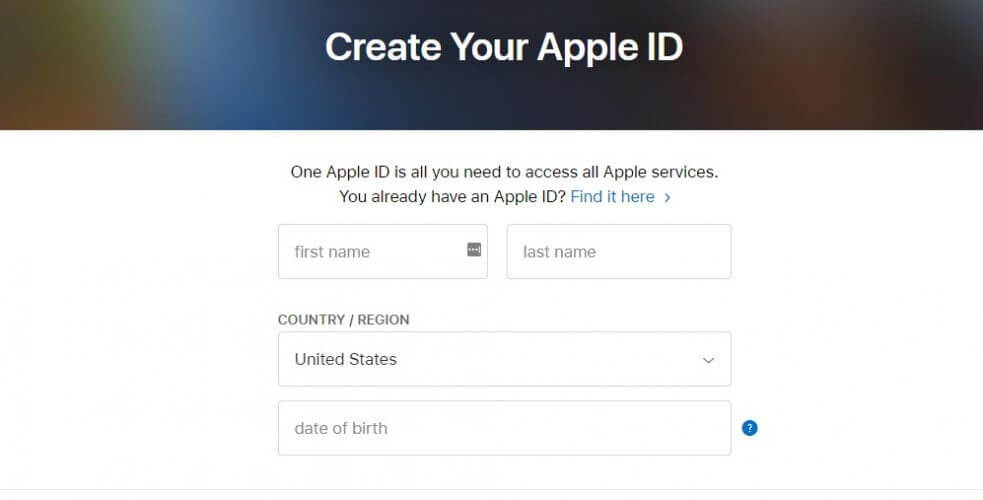
- انتقل إلى الصفحة الرسمية لـ Apple لإنشاء حسابك.
- سيتم توجيهك إلى جدول المعلومات الشخصية (أدخل بريدًا إلكترونيًا ترغب في ربطه بحساب Apple لاستعادة الحساب).
- اختر كلمة مرور قوية.
- أدخل معلوماتك الشخصية.
![إنشاء Apple ID]()
- اختر وأجب عن ثلاثة أسئلة أمان (انتبه جيدًا لأن هذه الأسئلة ستُستخدم في عملية استعادة الحساب).
- اختر بلدك.
- حدد/ألغِ تحديد إذا كنت ترغب في تلقي إشعارات من Apple.
- أدخل رمز التحقق (captcha) وانقر على زر Continue.
- ستتلقى بريدًا إلكترونيًا يحتوي على رمز تفعيل يجب عليك إدخاله في مربع الحوار المعروض على موقع Apple لإتمام تفعيل حسابك.
- تحقق مما إذا كان حسابك قد تم تفعيله.
بعد إنشاء حسابك، افتح متصفح الويب الخاص بك وتوجه إلى موقع Apple ID. من المهم أن تعلم أن Apple ID وحساب iCloud هما في الأساس كيان واحد، فمن خلال Apple ID تحصل على صلاحية الوصول إلى مساحة تخزين iCloud الخاصة بك.
2. إنشاء Apple ID باستخدام جهاز iOS
- انتقل إلى Settings. تتيح لك هذه الميزة مزامنة ملفاتك من الجهاز إلى حسابك على iCloud.
- اضغط على iCloud لفتح قائمة iCloud على جهازك الذي يعمل بنظام iOS.
- إذا كان هناك حساب مسجل الدخول بالفعل، يجب عليك تسجيل الخروج لإنشاء حساب جديد.
- بعد تسجيل الخروج، اضغط على زر Get a Free Apple ID لبدء عملية إنشاء الحساب.
- أدخل تاريخ ميلادك. سيحدد هذا نوع المحتوى الذي يمكنك الوصول إليه.
- أدخل اسمك الحقيقي. يجب أن تتوافق معلومات الحساب مع معلومات الفواتير.
- أدخل عنوان بريدك الإلكتروني (تأكد من أنك لا تزال تملك إمكانية الوصول إلى هذا العنوان، حيث ستتلقى رسالة بريد إلكتروني للتفعيل، وإذا تعرض حسابك على iCloud للاختراق، يمكنك استعادته باستخدام هذا العنوان).
- أدخل كلمة مرور (اختر كلمة مرور قوية واستخدم مزيجًا من الحروف والأرقام. تذكر أن حساب iCloud يحتوي على الكثير من معلوماتك الشخصية).
- اختر وأجب عن 3 أسئلة أمان (سيتعين عليك الإجابة عن نفس الأسئلة في كل مرة ترغب فيها بتغيير إعدادات الحساب).
- أضف عنوان بريد إلكتروني للإنقاذ (حتى لو كانت هذه ميزة اختيارية، فإننا نوصي بشدة بالقيام بذلك لأنها تزيد من مستوى أمان حسابك).
- أكمل إعداد الحساب بقبول شروط وأحكام Apple. بعد القبول، سيتم تسجيل دخولك باستخدام معرفك الجديد.
تتميز أجهزة iOS بميزة مسبقة الإعداد في تطبيق Settings لتفعيل حساب iCloud.
3. استخدام جهاز OS X
لإنشاء Apple ID جديد أو تسجيل الدخول إلى حساب iCloud الخاص بك على جهاز OS X، اتبع الخطوات التالية:
- انقر على زر قائمة Apple من الزاوية العلوية اليسرى لشاشتك.
- اختر System Preferences.
- سيؤدي هذا إلى فتح نافذة تحتوي على برامج وتطبيقات مختلفة مثبتة على جهازك. اختر أيقونة iCloud لفتح قائمة إعدادات iCloud.
- ستفتح نافذة حوار حيث يمكنك تسجيل الدخول إلى حسابك، إذا كان لديك واحد بالفعل، أو إنشاء حساب جديد. في هذه الحالة، يجب النقر على Create new Apple ID.
- يجب عليك ملء نموذج بمعلوماتك الشخصية (بريد إلكتروني نشط، كلمة مرور قوية، وأسئلة أمان). تأكد من تذكر جميع المعلومات لأنها ستساعدك على استعادة حسابك إذا تعرض للاختراق.
- سترسل لك Apple رسالة بريد إلكتروني تحتوي على رمز تفعيل.
- بعد إدخال الرمز، ستتمكن من الوصول إلى حسابك على iCloud.
اعتمادًا على نوع المعلومات التي ترغب في الوصول إليها من iCloud، ستحتاج إلى استخدام حزم برامج مختلفة.
على سبيل المثال، للبريد وجهات الاتصال والتقويمات والتذكيرات، ستحتاج إلى أي إصدار من Outlook من عام 2007 وحتى الآن.
بالنسبة للإشارات المرجعية، ستحتاج إلى Safari 5.1.7 أو أحدث، Google Chrome 28 أو أحدث، Firefox 22 أو أحدث، أو Internet Explorer 10 أو أحدث. أما بالنسبة للمستندات، فستحتاج إلى تثبيت iCloud Drive.
إدارة مساحة تخزين iCloud الخاصة بك
iCloud هي خدمة مجانية توفر للمستخدمين 5 جيجابايت من مساحة التخزين السحابية لتخزين بياناتهم. بالنسبة لمعظمنا، غالبًا ما تكون هذه المساحة غير كافية، ولهذا السبب، تتيح لنا Apple فرصة ترقية مساحة التخزين الخاصة بنا.
بناءً على احتياجاتنا وميزانيتنا، يمكنك زيادة سعة التخزين السحابي حتى 2 تيرابايت. يمكنك العثور على قائمة الأسعار مباشرة على موقع Apple الإلكتروني. هذه الترقية ليست دائمة وتأتي باشتراك شهري.
كيف يمكنني ترقية iCloud لـ Windows؟
كل ما عليك فعله هو فتح Apple Software Update على جهاز الكمبيوتر الخاص بك، وسيقوم بإعلامك عند توفر التحديثات. لتلقي إشعارات التحديث، تحتاج إلى تكوين Apple Software Update.
من واجهة البرنامج، انقر على زر Edit وانتقل إلى Preferences. من تلك القائمة، يمكنك اختيار عدد مرات التحقق من التحديثات (يوميًا، أسبوعيًا، شهريًا، أو أبدًا).
كيفية إيقاف تشغيل أو إلغاء تثبيت iCloud لـ Windows؟
- اكتب control في شريط البحث وانقر على Control Panel من النتائج.
- اختر Programs and Features.
- ستظهر لك قائمة بجميع البرامج المثبتة على جهاز الكمبيوتر الخاص بك.
- انقر على iCloud واختر Uninstall.
- انقر على OK لبدء عملية إلغاء التثبيت.
نأمل أن يكون دليلنا مفيدًا وأنك تمكنت من عرض صور Apple الخاصة بك من جهاز Windows 10 الخاص بك. أخبرنا في قسم التعليقات أدناه إذا كان لديك أي أسئلة.
Comments are closed.