

كيفية تعديل فيديوهات أسبوع كامل للسوشيال ميديا خلال استراحة الغداء مع Veed
تعلم كيف تعدل فيديوهات السوشيال ميديا لأسبوع كامل في استراحة الغداء باستخدام Veed بفعالية وسرعة.

أهم ما تحتاج إلى معرفته
- يمكنك إنشاء فيديوهات بشخصيات افتراضية ناطقة بالذكاء الاصطناعي في Veed بمجرد إدخال النص، مع خيارات واسعة للشخصيات والأصوات واللهجات المتنوعة.
- تتيح لك Veed إعداد محتوى فيديو أسبوعي كامل للسوشيال ميديا بكفاءة عالية خلال أوقات قصيرة، مثل استراحة الغداء، عبر خطوات بسيطة لإنشاء النصوص والمقاطع.
- بالإضافة إلى إنشاء الفيديو، يوفر Veed أدوات ذكاء اصطناعي متقدمة لمعالجة الصوت والصورة، ومجموعات علامات تجارية، وتوليد صور، وإنشاء صور رمزية مخصصة.
أصبحت وسائل التواصل الاجتماعي جزءًا أساسيًا من بناء الأعمال التجارية والترويج لها، ويُعد محتوى الفيديو من أكثر الطرق فعالية للتميز وجذب الجمهور. لكن إنشاء مقاطع الفيديو وتعديلها ونشر المحتوى باستمرار يتطلب الكثير من الوقت والخبرة التقنية.
ماذا لو كنت محترفًا بدوام كامل ولكنك لا تزال تعمل على مشروع جانبي وتحاول تحقيق انتشار كافٍ لمنتجك أو خدمتك؟ Veed، أحد أفضل محررات الفيديو المدعومة بالذكاء الاصطناعي، يمكنه مساعدتك في الارتقاء بمستوى محتواك دون استثمار الكثير من الوقت أمام الشاشة. وأقول هذا من واقع تجربة شخصية.
في هذه المقالة، سأشرح لك كيف يمكنك استخدام Veed لإنشاء أنواع مختلفة من المحتوى. ولأنني أؤمن بأن التوقيت هو جوهر الأمر هنا، سنقوم بتقييم كل شيء بناءً على مدى سرعة وسهولة إنجازه.
البدء مع Veed
دعنا ندخل في صلب الموضوع مباشرةً. عند فتح لوحة تحكم Veed الخاصة بك، ستجد لوحة على الجانب الأيسر تحتوي على جميع خيارات التعديل والإنشاء المتاحة لك. من بين هذه الخيارات، ستحتاج إلى التركيز على خيارين: New Video و Edit Video.
إنشاء مقاطع فيديو باستخدام شخصيات افتراضية (AI avatars)
الآن، من الأمور المميزة جدًا في Veed أنه عند النقر على New Video وكتابة نص أو موضوع في مربع المطالبة (prompt box)، يقوم النظام بإنشاء فيديو بشخصية افتراضية. هذا يعني أن كل ما تكتبه سيتم نطقه بواسطة شخصية من اختيارك.
ومع ذلك، لن يقوم هذا الخيار بإنشاء مرئيات أو مقاطع فيديو جديدة لك تتجاوز الشخصية المتحدثة. هذا كل ما في الأمر. يمكن أن يكون هذا مفيدًا عندما ترغب في إعطاء محتواك وجهًا.
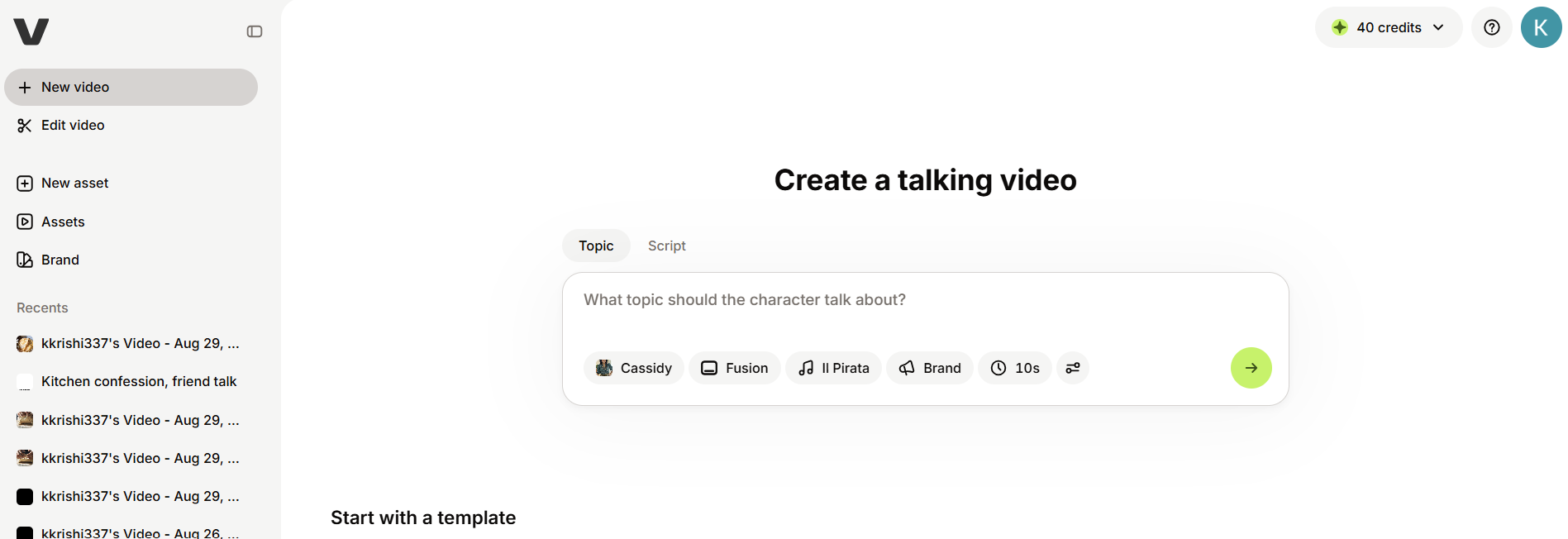
يمكنك أيضًا تحميل صورتك الخاصة إذا أردت استخدامها، ولكن هناك الكثير من الشخصيات للاختيار من بينها. ما يعجبني هو وجود أعراق مختلفة للاختيار منها. على سبيل المثال، هناك Kyoko، امرأة يابانية هادئة الصوت، أو Cassidy، امرأة لاتينية في خلفية منزلية.
وبالمثل، هناك شخصيات ذكورية متنوعة مثل Henry و Joe و Ran و Viraj. جميع هذه الشخصيات مستوحاة بعمق من المظاهر الواقعية، وقد يكون من الصعب جدًا على المشاهد العادي أن يدرك أنها في الواقع مُولّدة بالذكاء الاصطناعي.
التعديل بسيط للغاية أيضًا. بمجرد إنشاء فيديو بنص أساسي، يمكنك تعديل النص مشهدًا تلو الآخر باستخدام لوحة أنيقة على الجانب الأيسر، أو حتى تغيير شخصيتك إذا لم تعجبك الشخصية التي تم إنشاء الفيديو بها.
يتوفر أيضًا مجموعة واسعة من الأصوات بلغات مختلفة، مثل الإنجليزية والعربية والصينية والدنماركية والفرنسية، والمزيد. ومن النقاط البارزة الأخرى بالنسبة لي هو أن كل لغة متاحة بلهجات متنوعة.
على سبيل المثال، تتوفر نفس خيارات الأصوات الإنجليزية بلهجات أيرلندية، كينية، نيوزيلندية، نيجيرية، هندية، وجنوب أفريقية، مما يمنحك مرونة أكبر والقدرة على إنشاء شخصيات تتناسب مع جمهورك المستهدف.
لكن ما يميز Veed حقًا هو مجموعتها الواسعة من الترجمات الديناميكية (dynamic subtitles). يمكنك الاختيار بين ترجمات احترافية شبيهة بتلك التي تراها في الأفلام، أو ترجمات ديناميكية تظهر بأحرف عريضة على الفيديو أثناء تحدث الشخصية. أوه، ويجب عليك حتمًا إضافة ترجمات إلى مقاطع الفيديو الخاصة بك على الإنترنت.
أخيرًا، يتوفر أيضًا خيار الموسيقى (Music option)، حيث يمكنك إضافة موسيقى خلفية إلى مقاطع الفيديو الخاصة بك. ومع ذلك، قد يكون هذا الخيار أقل أهمية في مقاطع الفيديو التي تعتمد على تحدث الشخصيات. لكن من الجيد توفره.
تحرير وإنشاء الفيديوهات
ثم هناك خيار “تعديل الفيديو” (Edit Video option)، حيث يمكنك تعديل أي فيديوهات قمت بإنشائها باستخدام Veed، أو يمكنك رفع فيديوهات موجودة وتعديلها.
لكن ما يختبئ وراء هذه اللوحة هو خيار إنشاء الفيديو (video-generation option). ستجد زر “إنشاء” (Generate button) في اللوحة الجانبية اليسرى. عند النقر عليه، يمكنك كتابة نص تفصيلي في مربع المطالبة (prompt box) لإنشاء فيديوهاتك.
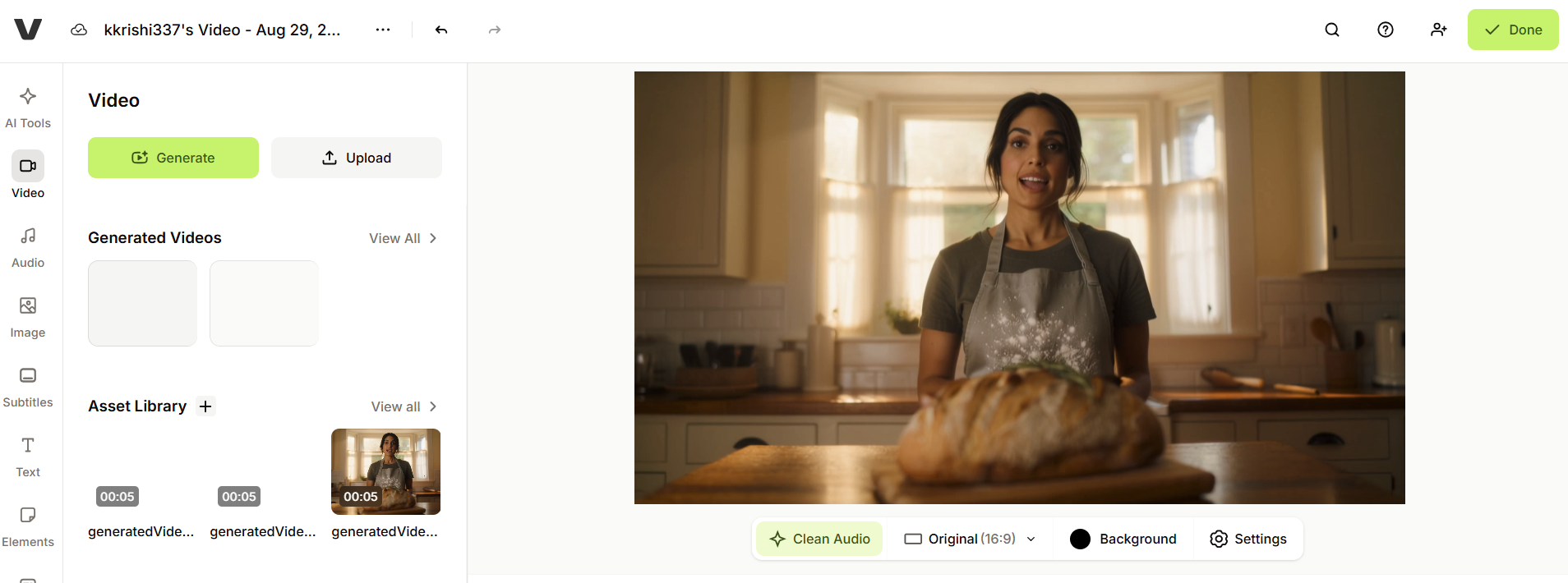
تتوفر نماذج متنوعة يمكنك الاختيار من بينها، مع الأخذ في الاعتبار أن كل نموذج يستهلك عددًا مختلفًا من “النقاط” (credits). على سبيل المثال، قد يكلف نفس الفيديو الذي تبلغ مدته خمس ثوانٍ 10 نقاط فقط باستخدام Veed Motion، بينما قد يصل إلى 310 نقاط مع Google Veo 3.1. للمزيد حول قدرات الذكاء الاصطناعي في معالجة الفيديو، يمكنك الاطلاع على كيف يمكن لـ Gemini Omni تمديد الفيديو لـ 40 ثانية ورفع جودته إلى 4K.
يعتمد العدد الدقيق للنقاط التي تستهلكها أيضًا على نوع الفيديو الذي تنشئه، ومدته، وخيارات التعديل التي تختارها، وما إلى ذلك. ولهذا السبب، من الصعب تحديد العدد الدقيق للنقاط التي ستحتاجها شهريًا.
إذا كنت ترغب في إنشاء 6-7 فيديوهات فقط، فقد تكون 1,500 نقطة كافية. لكن أي شيء يتجاوز ذلك سيتطلب على الأرجح خطة ذات مستوى أعلى.
كيفية إنشاء مقاطع الفيديو باستخدام Veed
بعد أن تعرفت على مكان إعدادات إنشاء الفيديو الأساسية في Veed، دعنا ننتقل إلى كيفية إنتاج مقاطع الفيديو فعليًا. سنستعرض ذلك من خلال مثال سيدة تدعى مايا، تدير مشروع مخبز جانبيًا بينما تعمل بدوام كامل في وظيفة إدارية.
من الواضح أنك إذا كنت تدير مشروعًا جانبيًا إلى جانب وظيفة بدوام كامل، فلن يكون لديك الكثير من الوقت للجلوس أمام الشاشة، وكتابة الأوامر، وتعديل مقاطع الفيديو، ثم انتظار معالجتها. هنا تبرز ميزة Veed وتتفوق على بعض منافسيه.
الخطوة 1: وضع التصور
لنبدأ أولاً بإنشاء نص لثلاثة مقاطع فيديو، تخطط مايا لنشرها على مدار الأسبوع. يمكن إعداد هذا النص بسرعة كلما وجدت بعض الوقت الإضافي. والأفضل من ذلك، يمكنك الاستعانة بأدوات الذكاء الاصطناعي الأخرى للمساعدة في العصف الذهني واقتراح أفكار المحتوى.
- المقطع الأول: مقدمة وإعلان مباشر: تقول مايا إن مخبوزات هذا الأسبوع جاهزة وتدعو العملاء لتقديم طلباتهم.
- المقطع الثاني: لقطات عملية (B-roll): لقطة من وراء الكواليس لمايا وهي تعجن عجينة خبز الساوردو، لتظهر عملية الخبز في مطبخها.
- المقطع الثالث: لقطة المنتج أو اللقطة الرئيسية: لقطة مقربة تركز على الترويج للمنتج – في هذه الحالة، رغيف ساوردو طازج.
الخطوة 2: إنشاء مقاطع الفيديو
لنقم بإنشاء أول مقطع فيديو لنا باستخدام Veed. سيكون هذا الفيديو عبارة عن مقدمة يتحدث فيها شخصية عن ما هو قادم، حيث تخبر مايا العملاء بما يمكنهم توقعه هذا الأسبوع.
لقد أعددت نصًا قصيرًا، مدته حوالي 10 ثوانٍ، تعلن فيه أنها ستحضر خبز الساوردو بالثوم المشوي وإكليل الجبل، وتدعو العملاء لتقديم طلباتهم ليوم السبت.
قمت ببساطة بإدخال النص بالكامل في مربع المطالبة “New Video”، وبدأ Veed بالعمل. استغرق الأمر حوالي 3 دقائق لإنشاء الفيديو الذي تبلغ مدته 10 ثوانٍ. أضافت المنصة تلقائيًا الشخصية والترجمات.
بالطبع، يمكنك تعديل كليهما إذا أردت. تأتي كل شخصية بصوتها الخاص، ولكن يمكنك التعديل على الإعدادات واختيار الصوت الذي تفضله.
أما الترجمات، وكما هو الحال غالبًا، فقد أثارت إعجابي بشدة. أضاف Veed ترجمات متزامنة تمامًا مع الفيديو، ولم أشعر بالحاجة إلى تغييرها على الإطلاق. ومع ذلك، إذا أردت، يمكنك الاختيار من بين أنماط ترجمة أخرى أيضًا.

يمكنك أيضًا إنشاء الصورة الرمزية الخاصة بك بالذكاء الاصطناعي عن طريق تحميل صورك الخاصة. ومع ذلك، اخترت الشخصيات المصممة مسبقًا لأغراض هذا المثال.
تجدر الإشارة إلى أن الفيديو كان غير متزامن بشكل ملحوظ أثناء المعاينة، لكن Veed أكد أن مزامنة الشفاه ستُطبق على النسخة النهائية، وهذا ما حدث بالفعل.
بعد أن شعرت بالرضا عن النتائج، نقرت على “Done” (تم). استغرق Veed دقيقة واحدة و40 ثانية إضافية لتصيير الفيديو بمزامنة شفاه مثالية، وكلفني ذلك 230 رصيدًا. بعد ذلك، نقرت على “Download” (تنزيل)، وأصبح الفيديو جاهزًا للنشر.
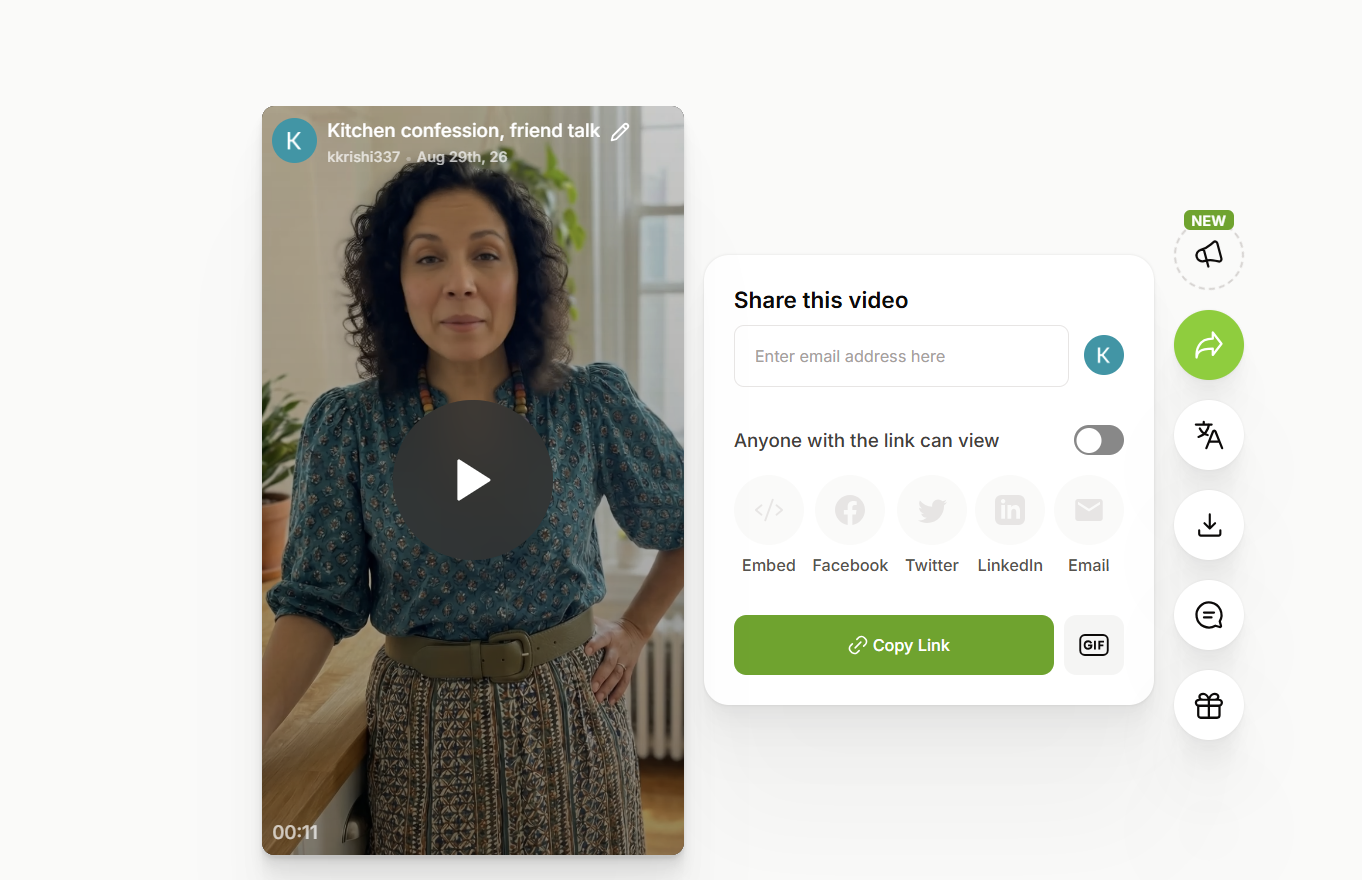
للفيديو الثاني، استخدمت الموجه التالي: “لقطة مقربة لأيدٍ تعجن عجينة خبز الساوردو على سطح خشبي مرشوش بالدقيق، إضاءة صباحية ناعمة، حركة بطيئة، أجواء دافئة ومريحة.”
في هذه الحالة، اخترت نموذج Kling 2.6 Pro، والذي كلفني 40 رصيدًا. استغرق Veed دقيقة واحدة و25 ثانية بالضبط لإنشاء الفيديو الذي تبلغ مدته خمس ثوانٍ. وبمجرد أن أصبح جاهزًا، نقرت على “Add to Project” (إضافة إلى المشروع) لبدء تعديله.
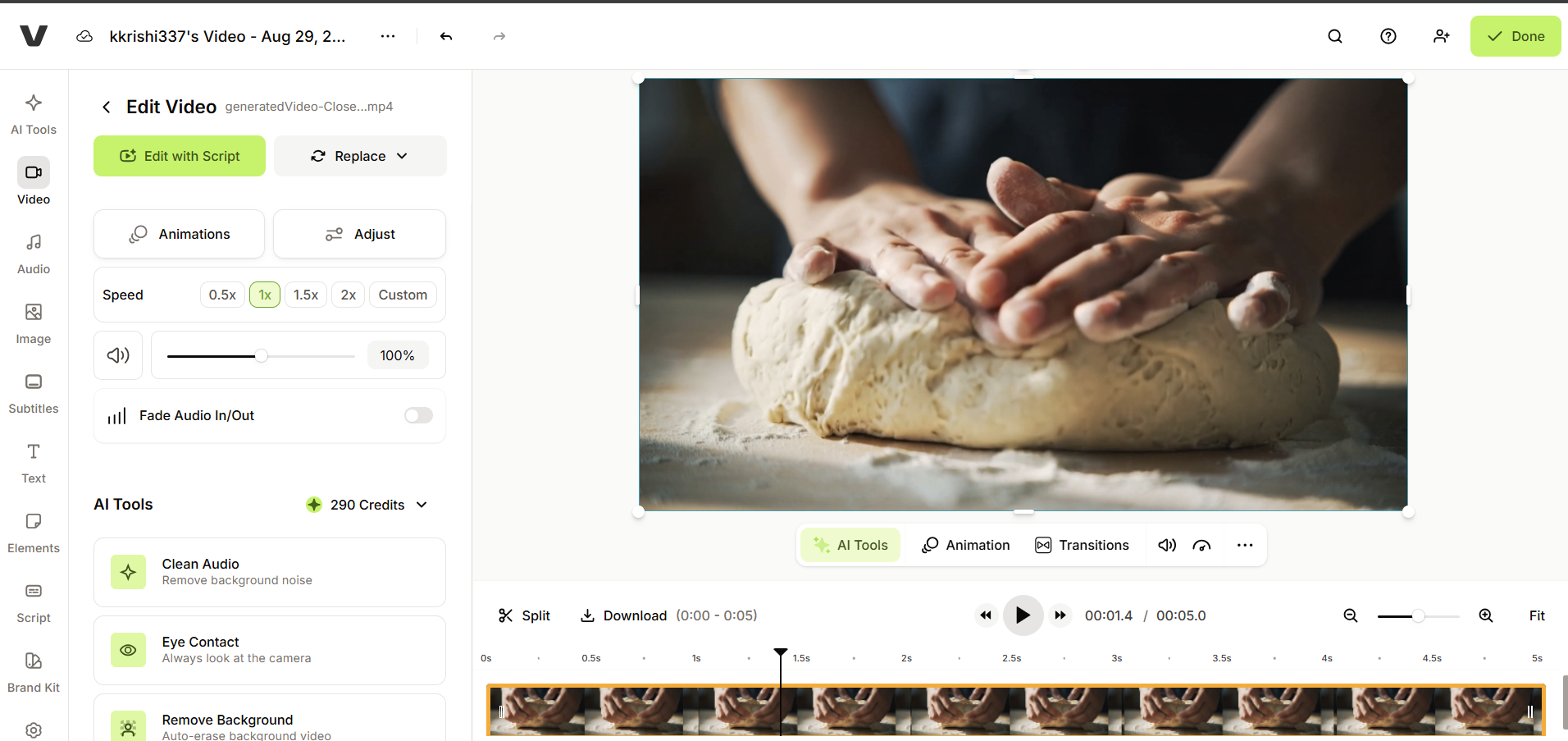
لم يتضمن الفيديو أي موسيقى خلفية، لذا اخترت “Audio” (صوت) وأضفت بعضًا منها. لاحظت أنه بينما كان الفيديو نفسه لا يتجاوز خمس ثوانٍ، استمر المقطع الموسيقي لمدة دقيقتين و14 ثانية، مما جعل الفيديو طويلاً بلا داعٍ.
لإصلاح ذلك، قمت ببساطة بسحب شريط الموسيقى إلى خمس ثوانٍ باستخدام لوحة التعديل الموجودة في الأسفل.
بعد ذلك، أضفت نصًا إلى الفيديو الخاص بي عن طريق تحديد خيار “Text” (نص) من اللوحة اليسرى. كل ما عليك فعله هو تعديل مربع النص ليتناسب مع مدة الفيديو وإدخال ما ترغب به. اخترت عبارة “Behind the Scenes” (كواليس).
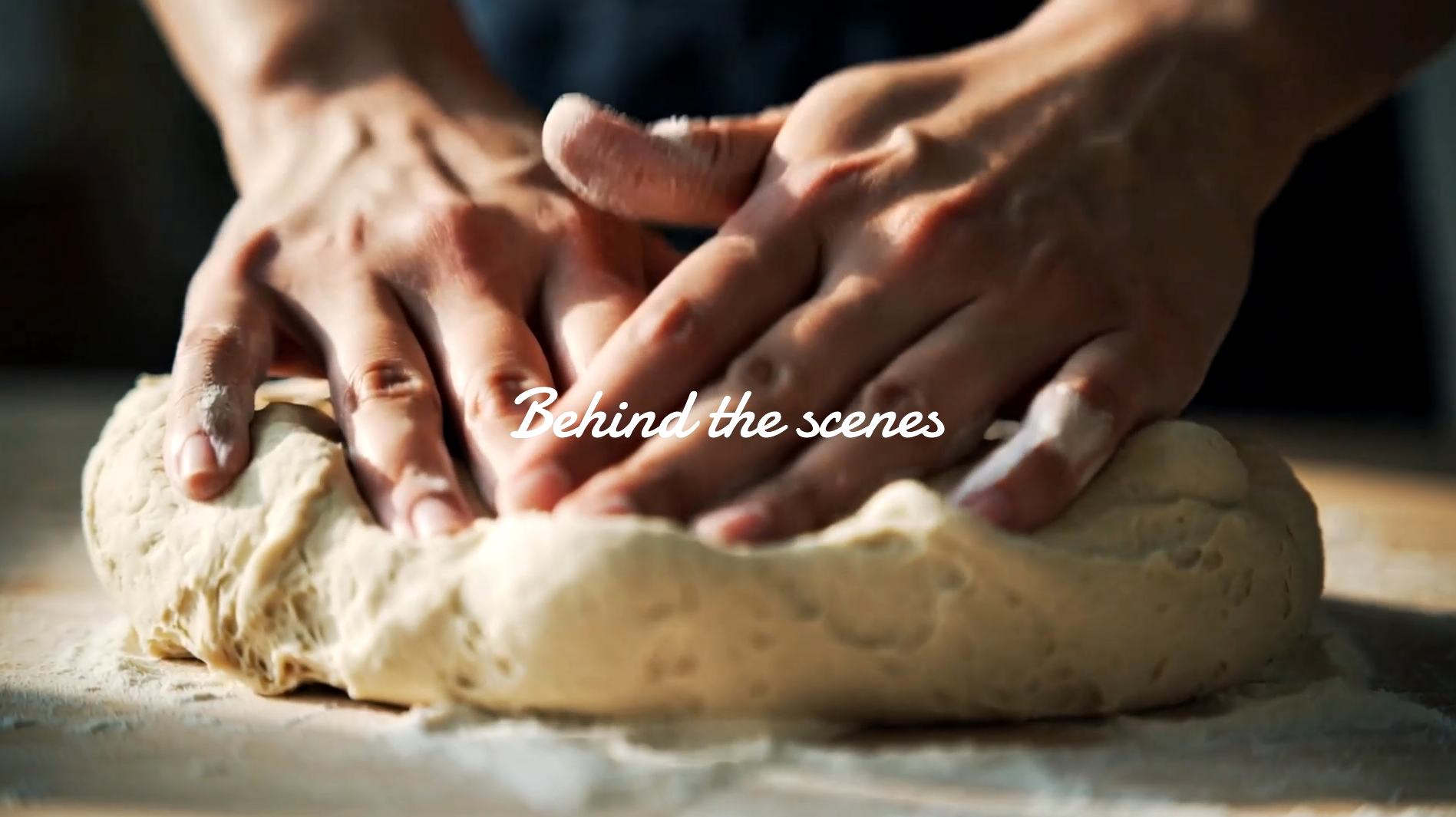
بمجرد أن شعرت بالرضا، نقرت على “Done” (تم)، وأصبح الفيديو الخاص بي جاهزًا للتنزيل أو المشاركة. ببساطة، نقرت على زر “Download” (تنزيل)، واخترت تنسيق MP4، وهكذا انتهيت. استغرق إنشاء الفيديو بأكمله أقل من خمس إلى ست دقائق.
بالنسبة للفيديو الثالث والأخير مع Maya، أدخلت الموجه التالي: “رغيف خبز ساوردو ذهبي اللون على لوح خشبي ريفي، بخار يتصاعد بلطف، الكاميرا تدور ببطء حوله، إضاءة طبيعية ناعمة.”
مرة أخرى، استخدمت Kling 2.6 Pro لتوليد فيديو مدته خمس ثوانٍ. ولكن هذه المرة، قمت أيضًا بتحميل صورة لرغيف خبز ساوردو طازج لكي يستخدمها الذكاء الاصطناعي كمرجع بصري للفيديو.
استغرق توليد هذا الفيديو أطول وقت على الإطلاق من بين الفيديوهات الثلاثة، حيث بلغ 6 دقائق و30 ثانية. ربما يرجع ذلك إلى أنني قمت بتحميل صورة مرجعية ليعمل بها الذكاء الاصطناعي.
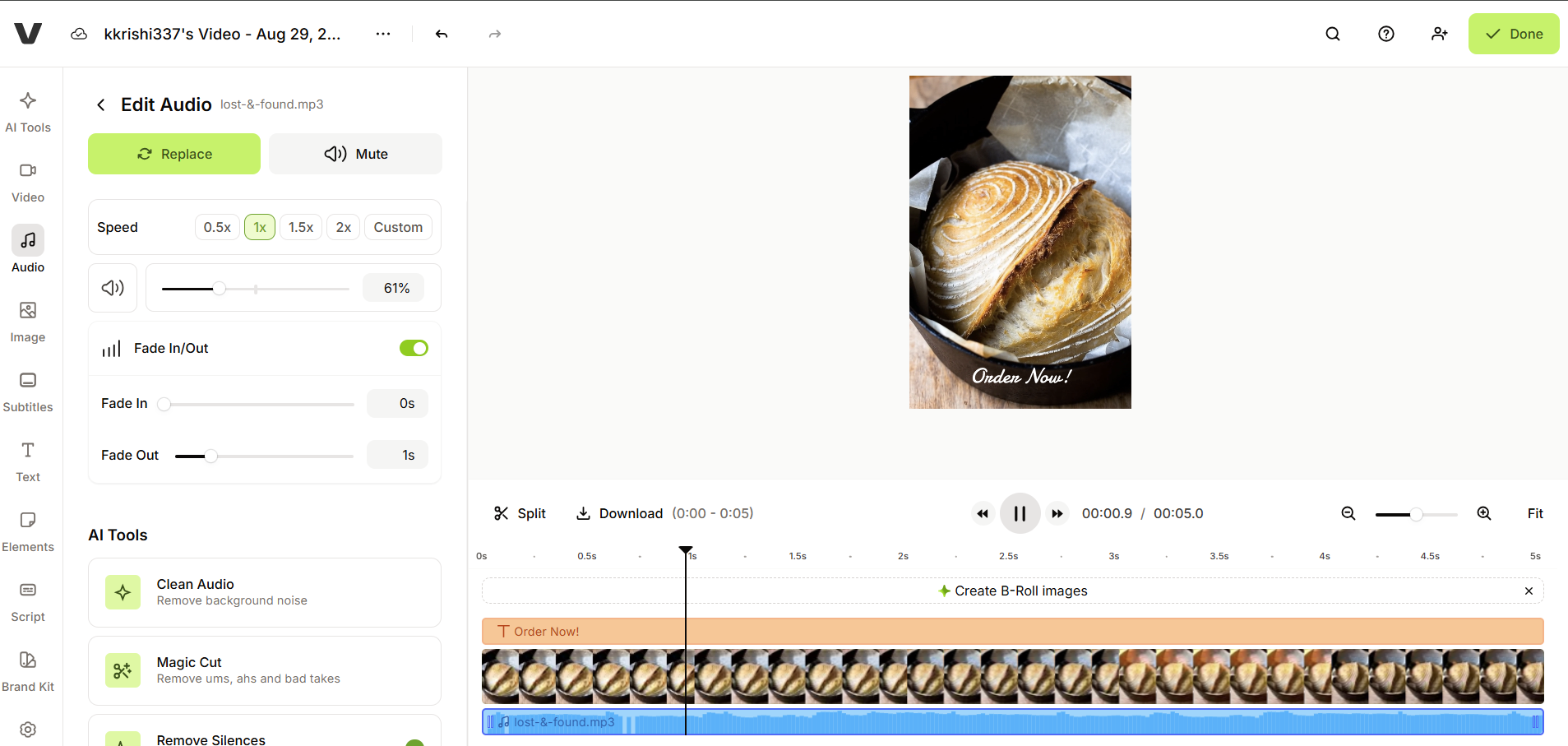
ومع ذلك، كانت النتائج مرضية للغاية. لقد حولت الصورة الثابتة بسهولة إلى فيديو مقرب دوار لرغيف خبز الساوردو الطازج.
كالعادة، أضفت نصًا يقول “اطلب الآن” وأضفت موسيقى خلفية لإكمال الفيديو.
وهكذا، تمكنت من إنشاء ثلاثة مقاطع فيديو جاهزة للنشر في أقل من 15 دقيقة من العمل الفعلي، كل ذلك خلال استراحة الغداء. وبينما كان Veed مشغولاً بتوليد مقاطع الفيديو، كان لدي متسع من الوقت للاسترخاء والاستمتاع بوجبة غدائي اللذيذة.
ما الذي يمكنك فعله أيضًا باستخدام Veed؟
حتى الآن، تناولنا فقط مهام إنشاء وتحرير الفيديو الأساسية التي يمكنك إنجازها باستخدام Veed خلال استراحة غداء سريعة أو في غضون 30 إلى 45 دقيقة. ومع ذلك، فإن Veed أداة أقوى بكثير، وهناك الكثير مما يمكنك فعله بها.
- أدوات التحرير بالذكاء الاصطناعي: يمكنك استخدام الذكاء الاصطناعي في Veed لمهام مثل تقليل ضوضاء الخلفية، وإزالة الكلمات الزائدة مثل “آه” أو “مم”، واقتطاع فترات الصمت، وإزالة الخلفيات. تعمل هذه الأدوات أيضًا مع اللقطات المحملة، وليس فقط المقاطع التي تم إنشاؤها بواسطة الذكاء الاصطناعي.
- مجموعات العلامة التجارية (Brand kits): يمكنك حفظ ألوان علامتك التجارية وخطوطها وشعاراتها كمجموعة، ثم تطبيقها على كل مشروع جديد بدلاً من إضافتها يدويًا في كل مرة.
- التعاون والمحررون: بناءً على الخطة التي تختارها، يمكنك دعوة محررين إلى مشروع للتعاون في الوقت الفعلي. يمكن أن يكون هذا مفيدًا إذا كنت ترغب في توسيع عمليات المحتوى لعملك الجانبي.
- توليد الصور بالذكاء الاصطناعي: إلى جانب مقاطع الفيديو، يمكن لـ Veed أيضًا توليد صور بالذكاء الاصطناعي ويتيح لك الاختيار بين نماذج مثل Google Nano Banana Pro و FLUX.1 Pro.
- صور رمزية مخصصة بالذكاء الاصطناعي (Custom AI avatars): كما ذكرنا سابقًا، يمكنك تحميل صورتك أو وجهك لإنشاء صورة رمزية مخصصة بالذكاء الاصطناعي. يمكنك حتى تبديل الشخصيات في فيديو تم إنشاؤه بالذكاء الاصطناعي دون الحاجة إلى إعادة تسجيل النص من البداية.
بشكل عام، وجدت أن Veed هو مولد صور وفيديوهات بالذكاء الاصطناعي سهل الاستخدام للغاية للمبتدئين وفعال.
بمجرد أن يكون حسابك واشتراكك جاهزين، يمكنك إنشاء أول فيديو لك في غضون 10 إلى 15 دقيقة.
جميع الخيارات معروضة بوضوح على لوحة التحكم، مما يجعل عملية الإنتاج والتحرير بأكملها مباشرة وسهلة للغاية.

التعليقات مغلقة.