


أهم ما تحتاج إلى معرفته
- التحقق من سلامة ملفات اللعبة عبر Steam أو Epic Games Launcher هو حل سريع وفعال لمشاكل الإقلاع والتعطل الناتجة عن الملفات التالفة.
- تحديث تعريفات الرسوميات (GPU) أو إعادة تثبيتها بشكل نظيف يضمن استقرار النظام ويمنع الأعطال والتجميد المتعلقة بالتوافق.
- تعطيل التراكبات (Overlays) والتطبيقات التي تعمل في الخلفية يقلل من التعارضات التي قد تسبب الأعطال، خاصة عند تشغيل اللعبة أو أثناء التحميل.
قد تتعرض لعبة ARC Raiders لـ التعطل أو التجمد أو الإغلاق المفاجئ أثناء بدء التشغيل أو التحميل أو اللعب، وذلك إذا فشلت في تهيئة برامج تشغيل الرسوميات أو الذاكرة أو مكونات المحرك الأساسية بشكل صحيح.
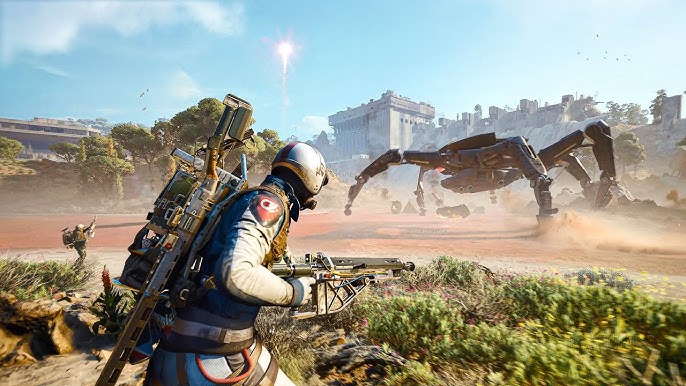
تشمل الأسباب الشائعة إعدادات النظام غير المستقرة، ومشاكل برامج التشغيل، وتعارضات التراكب، ومشاكل DirectX، والملفات التالفة، أو مكونات Windows المفقودة. قد تظهر المشكلة أيضًا بعد تحديثات Windows أو تغييرات في الأجهزة.
قبل المتابعة، عطّل جميع عمليات كسر السرعة وأعد نظامك إلى الإعدادات الافتراضية. يشمل ذلك XMP/EXPO، وضبط GPU، وخفض الجهد، وكسر سرعة CPU. إذا تحسنت الاستقرارية، فمن المحتمل أن تكون المشكلة متعلقة بالنظام.
حدد أيضًا متى يحدث التعطل. التعطلات قبل الإطلاق عادةً ما تشير إلى مشاكل في برامج التشغيل، أو ملفات مفقودة، أو أذونات. أما التعطلات أثناء اللعب فغالبًا ما ترتبط بحمل GPU، أو استخدام الذاكرة، أو تداخل الخلفية.
1. التحقق من ملفات اللعبة (Steam/Epic)
لحل مشاكل التعطل أو عدم الإقلاع، غالبًا ما تكون الملفات التالفة أو المفقودة هي السبب الرئيسي، حيث يمكنها منع اللعبة من الإقلاع أو التسبب في تعطلها أثناء التحميل. تقوم عملية التحقق بمقارنة تثبيت لعبتك بالملفات الرسمية واستبدال أي بيانات تالفة تلقائيًا. يُعد هذا أحد أسرع الحلول وأكثرها فعالية لمشاكل بدء التشغيل.
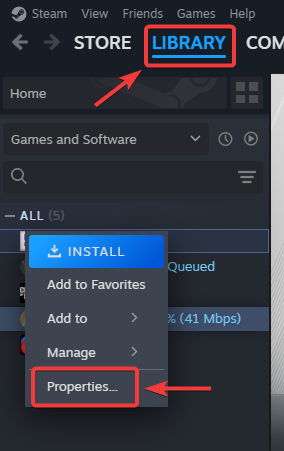
- افتح Steam أو Epic Games Launcher.
- اذهب إلى Library.
- انقر بزر الماوس الأيمن على ARC Raiders وافتح Properties أو Manage.
![افتح خصائص ARC Raiders في المشغل]()
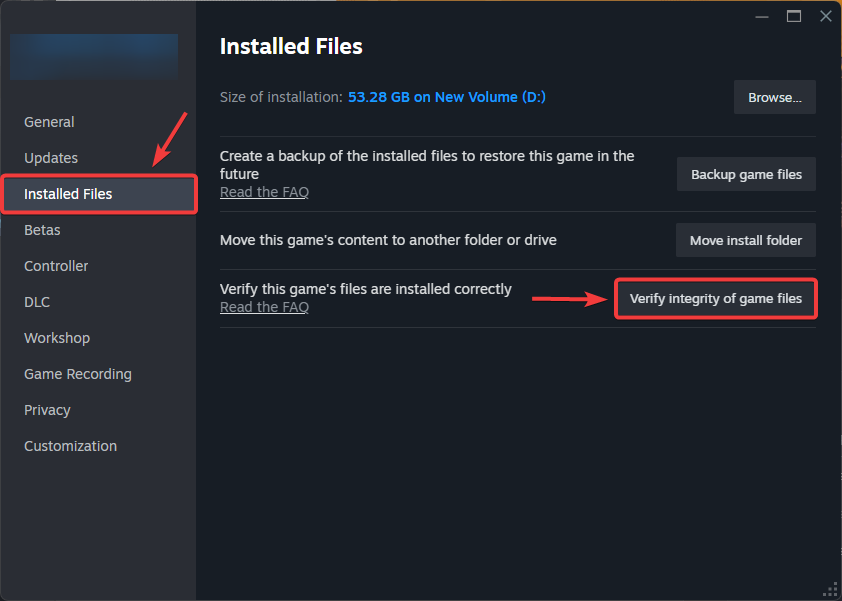
- اختر Installed Files أو Verify.
- اضغط على Verify integrity of game files.
![تحقق من سلامة ملفات لعبة ARC Raiders في Steam]()
- انتظر حتى يكتمل، ثم أعد تشغيل اللعبة.
2. تحديث أو إعادة تثبيت تعريفات GPU
تؤثر تعريفات الرسوميات بشكل مباشر على استقرار النظام. يمكن أن تتسبب التعريفات القديمة أو التالفة في حدوث أعطال، تجمد، أو مشاكل في تظليل الرسوميات. يضمن التحديث التوافق، بينما تزيل إعادة التثبيت النظيفة أي تعارضات متبقية.
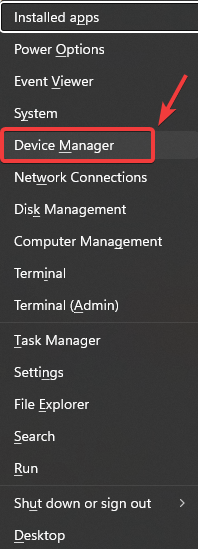
- اضغط على Windows + X وافتح Device Manager.
![افتح إدارة الأجهزة من قائمة Windows]()
- قم بتوسيع Display adapters ودوّن ملاحظة حول GPU الخاص بك.
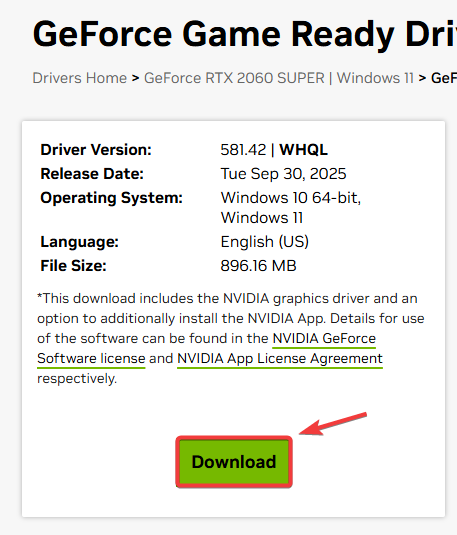
- قم بتنزيل أحدث تعريف من NVIDIA، AMD، أو Intel.
![قم بتنزيل أحدث تعريف GPU من الموقع الرسمي]()
- ثبّت باستخدام تثبيت نظيف إذا كان متاحًا.
- أعد تشغيل جهاز الكمبيوتر الخاص بك واختبر اللعبة.
3. تعطيل التراكبات والتطبيقات الخلفية
يمكن للتراكبات والتطبيقات التي تعمل في الخلفية أن تتداخل مع عملية العرض واستخدام الذاكرة. يساعد تعطيلها في تقليل التعارضات، لا سيما إذا كانت الأعطال تحدث بعد تشغيل اللعبة أو أثناء التحميل.
- أغلق التطبيقات غير الضرورية مثل المتصفحات و Discord.
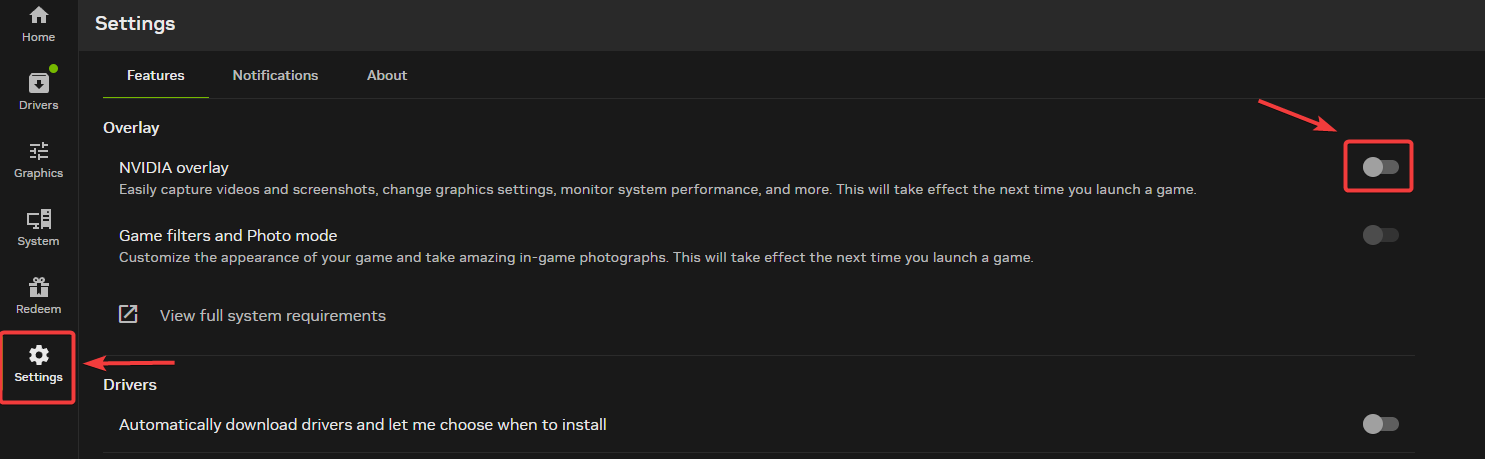
- عطّل تراكب NVIDIA GeForce Experience.
![تعطيل تراكب NVIDIA]()
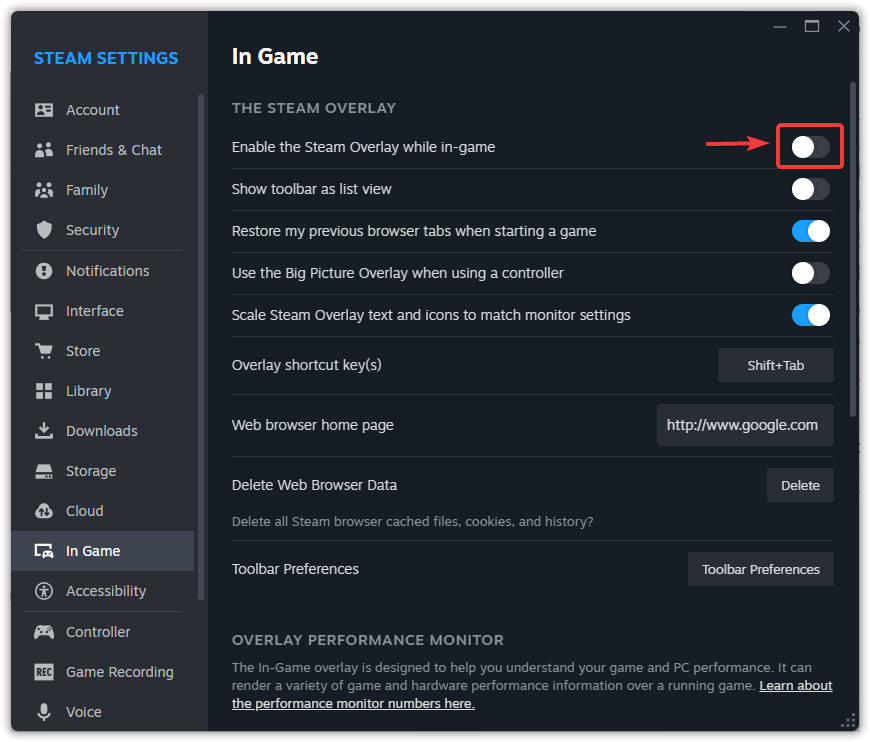
- عطّل تراكب Steam أو Epic.
![تعطيل تراكب Steam]()
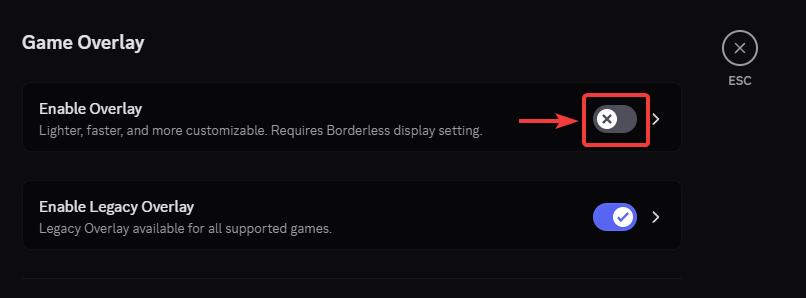
- عطّل تراكب Discord.
![تعطيل تراكب Discord]()
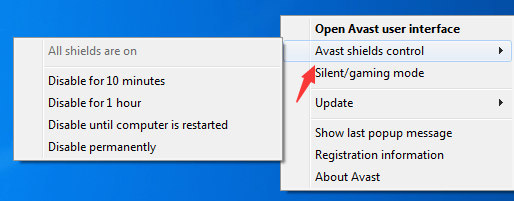
- عطّل الحماية في الوقت الفعلي لمكافح الفيروسات مؤقتًا للاختبار، ثم أعد تمكينها.
![إيقاف الحماية في الوقت الفعلي لمكافح الفيروسات مؤقتًا]()
- أعد تشغيل اللعبة.
توجد تراكبات أخرى قد تتمكن من تعطيلها أيضًا، تحقق من دليلنا المفصل حول هذا الموضوع المحدد: كيفية تعطيل تراكبات الألعاب داخل اللعبة لإصلاح التأخير وانخفاض معدل الإطارات؟
4. فرض استخدام DirectX 11
إذا كنت تواجه مشكلات في استقرار لعبة ARC Raiders أو تعطلها عند التشغيل، فقد تكون أوضاع DirectX الأحدث غير مستقرة على بعض الأنظمة بسبب عدم توافق برامج التشغيل أو الأجهزة. غالبًا ما يؤدي فرض استخدام DirectX 11 إلى تحسين الاستقرار وتقليل حالات التعطل عند بدء التشغيل.
- افتح Steam أو Epic Games Launcher.
- انتقل إلى Library.
- انقر بزر الفأرة الأيمن على ARC Raiders وافتح Properties.
![افتح خصائص ARC Raiders لخيارات التشغيل]()
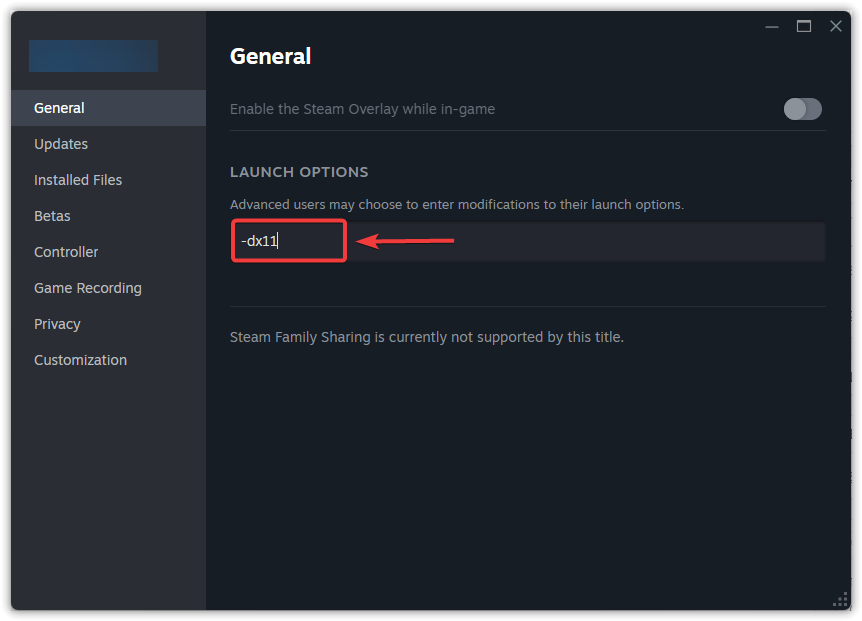
- ابحث عن Launch Options وأدخل -dx11.
![عيّن خيار تشغيل DX11 للعبة ARC Raiders]()
- شغل اللعبة.
5. خفض إعدادات الرسوميات
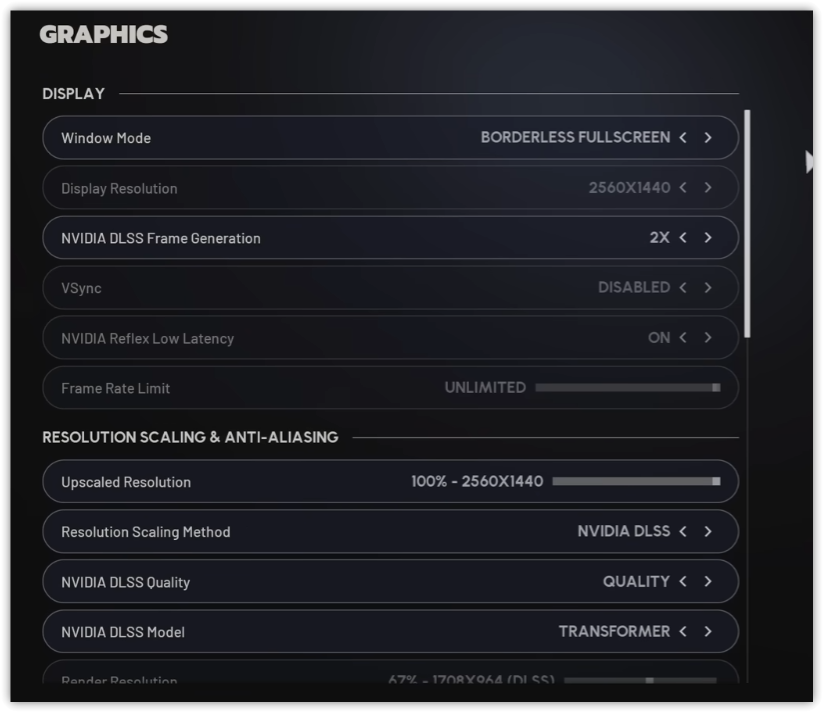
إذا كانت اللعبة تتعطل أثناء اللعب، فقد يكون نظامك تحت ضغط عالٍ. يساعد خفض إعدادات الرسوميات على تقليل استهلاك وحدة معالجة الرسوميات (GPU) والذاكرة، مما يحسن استقرار اللعبة.
- شغل لعبة ARC Raiders.
- افتح Settings.
- اخفض Graphics Preset.
- قلل من قيم Textures وShadows وEffects.
- عطّل تأثيرات Motion Blur والتأثيرات المشابهة.
![خفض إعدادات الرسوميات في ARC Raiders]()
- طبق التغييرات وأعد تشغيل اللعبة.
6. تحديث Windows وتثبيت المكونات الضرورية
لحل مشاكل التعطل والتجمد في لعبة ARC Raiders، يجب التأكد من أن جميع المكونات الأساسية محدثة. يمكن أن تتسبب المكونات المفقودة أو القديمة مثل DirectX أو Visual C++ في حدوث أعطال مفاجئة أو تجمد اللعبة. يضمن التحديث توفر جميع التبعيات المطلوبة لعمل اللعبة بسلاسة وتحسين أداء اللعبة بشكل عام.
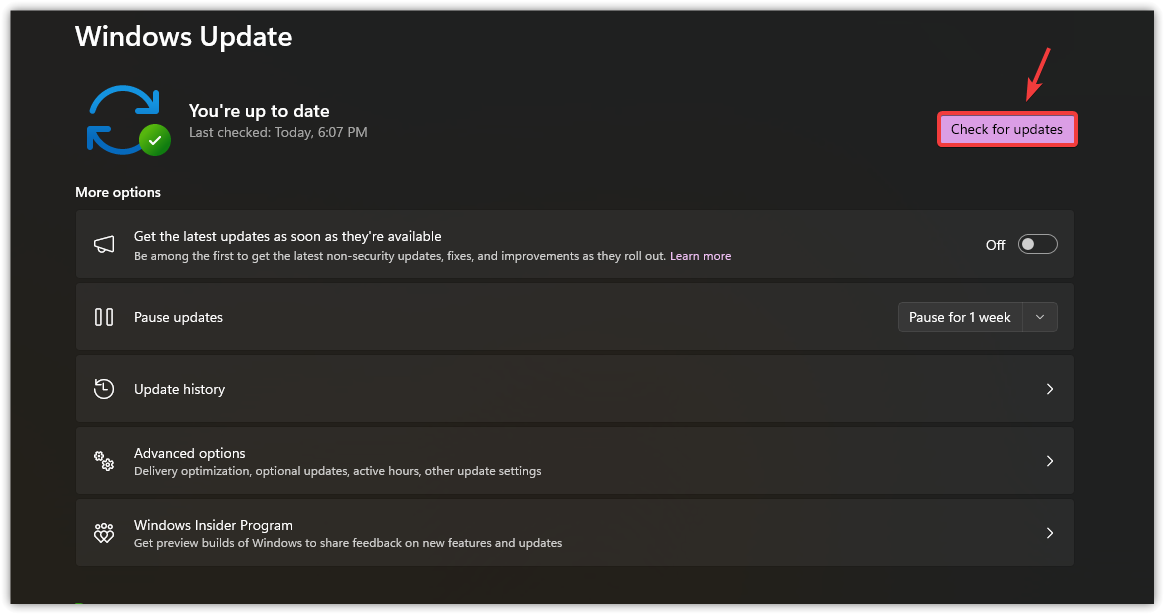
- افتح Windows Settings ثم انتقل إلى Windows Update.
- ثبّت جميع التحديثات المتاحة.
![تثبيت تحديثات Windows]()
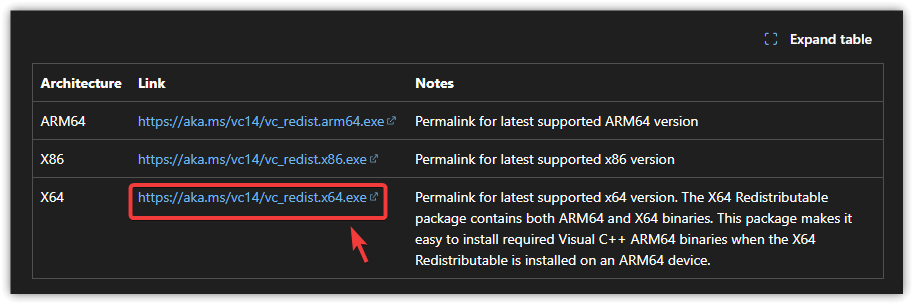
- ثبّت أحدث حزم Microsoft Visual C++ Redistributables (x64 و x86).
![تنزيل حزم Microsoft Visual C++ Redistributables]()
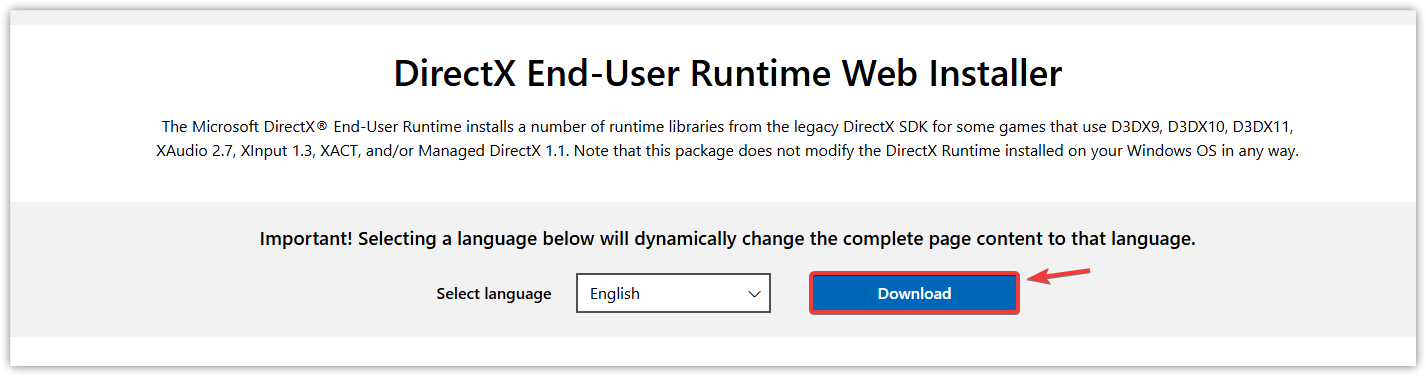
- ثبّت أو أصلح DirectX End-User Runtime.
![تثبيت DirectX End-User Runtime]()
- أعد تشغيل جهاز الكمبيوتر الخاص بك.
7. إعادة تثبيت ARC Raiders
إذا استمرت المشكلة، فإن إعادة تثبيت ARC Raiders يمكن أن يحلها بإزالة البيانات التالفة وإعادة ضبط اللعبة بالكامل. إذا استمرت الأعطال، فمن المرجح أن يكون السبب هو عدم استقرار على مستوى برامج التشغيل أو الأجهزة أو النظام.
- افتح مشغل الألعاب الخاص بك وانتقل إلى Library.
- انقر بزر الماوس الأيمن على ARC Raiders واختر Uninstall.
- أعد تشغيل جهاز الكمبيوتر الخاص بك.
- أعد تثبيت اللعبة واختبرها.

التعليقات مغلقة.