
10 حيل لقطات الشاشة لمُستخدمي Mac لا تستغني عنها
لمستخدمي Mac: اكتشف 10 حيل لقطات الشاشة الاحترافية التي يجب أن تعرفها. أتقن التقاط الشاشة بفعالية، وفر وقتك وعزز إنتاجيتك اليوم!

بينما تُعد تطبيقات التقاط الشاشة من جهات خارجية ممتازة على Mac، فقد عملت Apple باستمرار على تطوير وتحسين أدواتها الافتراضية. واليوم، أصبحت أداة التقاط الشاشة المدمجة في Mac تلبي احتياجات معظم المستخدمين بكفاءة. وبالطبع، يمكنك استخدامها لالتقاط لقطات الشاشة، لكن قدراتها تتجاوز ذلك بكثير؛ إذ تتيح لك تسجيل مقاطع فيديو لشاشتك، أو حتى إنشاء عروض تقديمية احترافية (screencasts). إذا كنت من مستخدمي Mac الذين يعتمدون على التقاط لقطات الشاشة بانتظام، فإليك أفضل 10 حيل يجب أن تتقنها.
تخلص من الفوضى بحفظ لقطات الشاشة إلى الحافظة
أجد أنني لا أحتاج لحفظ سوى حوالي 10% من لقطات الشاشة التي ألتقطها. إذا تُركت الإعدادات الافتراضية، سيقوم جهاز Mac الخاص بي بحفظ الـ 90% المتبقية، مما يضيف إلى فوضى لا نهاية لها لن أتعامل معها أبدًا. لذلك، أقوم دائمًا بحفظ لقطات الشاشة إلى حافظة Mac الخاصة بي، حتى أتمكن من لصقها في التطبيق الذي أختاره دون حفظ الصورة على الإطلاق. وداعًا للفوضى. على جهاز Mac الخاص بك، يمكنك القيام بذلك باستخدام اختصارين للوحة المفاتيح. اضغط على Command-Control-Shift-3 لالتقاط لقطة شاشة للشاشة بأكملها، أو استخدم Command-Control-Shift-4 لالتقاط منطقة محددة من شاشتك. يمكنك بعد ذلك لصق هذه اللقطات في أي تطبيق أو موقع تواصل اجتماعي.
لا أقتصر على استخدام هذه الاختصارات حصريًا فحسب، بل قمت فعليًا بتعطيل اختصارات حفظ لقطات الشاشة إلى Mac لأنني لا أستخدمها أبدًا تقريبًا. إذا كنت ترغب في القيام بالمثل، انقر على شعار Apple في الزاوية العلوية اليسرى من شاشة Mac الخاص بك، وانتقل إلى System Settings > Keyboard > Keyboard Shortcuts > Screenshots. هنا، قم بتعطيل “حفظ صورة الشاشة كملف” و “حفظ صورة المنطقة المحددة كملف”.
تغيير مجلد لقطات الشاشة الافتراضي لتنظيف سطح المكتب
إذا كنت تنوي حفظ لقطات الشاشة على جهاز Mac الخاص بك، فلست مضطراً للالتزام بالإعدادات الافتراضية لـ Apple. فعند التقاط لقطات الشاشة على Mac، يكون الموقع الافتراضي للحفظ هو سطح المكتب، مما يؤدي إلى تراكمها بسرعة. لتجنب هذه الفوضى، اضغط على Command-Shift-5، ثم انتقل إلى Options > Other Location…. يمكنك اختيار مجلد موجود أو إنشاء مجلد جديد مخصص لقطات الشاشة الخاصة بك. بمجرد إنشاء هذا المجلد، يمكنك فتح Finder وسحبه إلى جانب سلة المهملات (Trash) في Dock لسهولة الوصول إليه.
إزالة الظلال للحصول على لقطات شاشة أكثر نقاءً للنوافذ المنفردة
يتيح لك جهاز Mac التقاط لقطات شاشة لنافذة واحدة فقط. بعد الضغط على Command-Shift-4، يمكنك الضغط على مفتاح Spacebar. سيتحول مؤشر الماوس إلى أيقونة كاميرا، ويمكنك النقر على أي تطبيق مفتوح لالتقاط لقطة شاشة للنافذة النشطة. عند عرض لقطة الشاشة، ستلاحظ أن macOS يضيف تأثيراً للظل من جميع الجوانب، بالإضافة إلى حدود شفافة. ومع ذلك، إذا كنت ترغب في لقطة شاشة ذات إطار أكثر إحكاماً ونقاءً، يمكنك إزالة الظل باستخدام اختصار مخفي.
للقيام بذلك، اضغط على Command-Shift-4، ثم اضغط على Spacebar، واستمر في الضغط على مفتاح Option أثناء النقر على نافذة التطبيق. ولكن، سيتعين عليك الضغط على Option في كل مرة ترغب فيها بإزالة الظل. إذا كنت تريد جعل لقطات الشاشة الخالية من الظلال هي الإعداد الافتراضي، فسيتعين عليك تشغيل الأمر التالي في Terminal:
defaults write com.apple.screencapture disable-shadow -bool true; killall SystemUIServer
لاستعادة الإعدادات الافتراضية، يمكنك ببساطة استبدال “true” بـ “false” في أمر Terminal وتشغيله مرة أخرى.
إضافة تطبيق Screenshot إلى Dock لسهولة الوصول
تُعد اختصارات لوحة المفاتيح رائعة، لكنها ليست بالضرورة سهلة التذكر، خاصةً مع تعدد خيارات لقطات الشاشة في macOS. لحسن الحظ، تتيح لك Apple إضافة أداة Screenshot إلى Dock بجهاز Mac الخاص بك. لإضافتها، افتح Finder على جهاز Mac الخاص بك، ثم انتقل إلى مجلد Applications، ثم قم بالتمرير لأسفل وافتح مجلد Utilities. يمكنك الآن سحب أداة Screenshot إلى Dock للوصول إليها بنقرة واحدة.
استخدام اختصار لوحة المفاتيح هذا للوصول إلى جميع أدوات لقطات الشاشة في مكان واحد
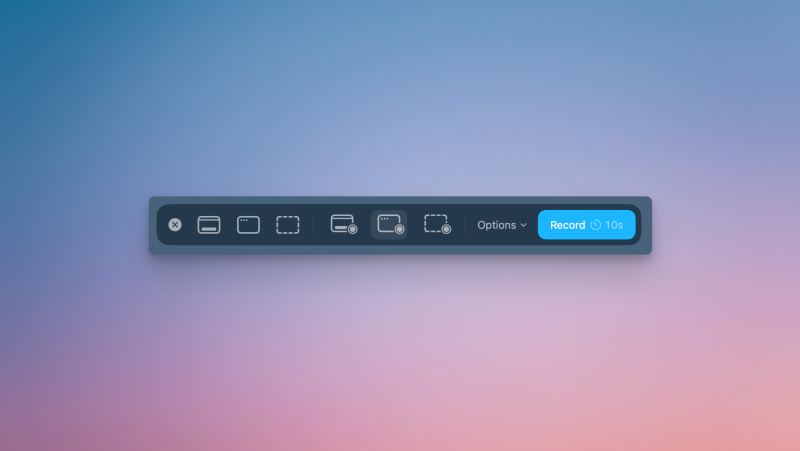
إذا كان هناك اختصار واحد للوحة المفاتيح يستحق التذكر لالتقاط الشاشة، فهو بلا شك Command-Shift-5. تجمع هذه المفاتيح بين جميع خيارات التقاط الشاشة التي قد تحتاجها، ولا تترك أي مجال للتخمين حول ما تفعله أداة التقاط الشاشة بالضبط. يعرض هذا الاختصار شريط أدوات عائمًا يحتوي على أدوات لالتقاط الشاشة، وأدوات لتسجيل الشاشة، بالإضافة إلى خيارات متعددة للالتقاط والتسجيل. على الرغم من أنه قد يكون أبطأ من استخدام اختصارات لوحة المفاتيح المتنوعة التي توفرها Apple، إلا أنني لا أستطيع الجدال ضد توفر جميع الخيارات في نافذة واحدة، لذا أوصي دائمًا بهذا الاختصار للمستخدمين الجدد لالتقاط الشاشة على Mac.
أضف مؤقتًا لالتقاط الشاشة لتهيئة الشاشة قبل الالتقاط
إذا كنت تحاول التقاط لقطة شاشة لشيء يتطلب توقيتًا دقيقًا أو سريعًا، فمن السهل أن تفوت اللحظة المثالية. بدلاً من محاولة الضغط على الزر في التوقيت المناسب تمامًا، يمكنك تعيين تأخير من خمس إلى عشر ثوانٍ لتهيئة لقطة الشاشة أو تسجيل الشاشة، وبالتالي تجنب الحاجة إلى إعادة المحاولة. لضبط هذا الإعداد، اضغط على Command-Shift-5، ثم انتقل إلى الخيارات (Options). تحت قسم المؤقت (Timer)، يمكنك اختيار مدة التأخير المطلوبة.
إظهار نقرات الماوس في تسجيلات الشاشة لتوضيح ما تنقر عليه
أفضل عادةً إخفاء مؤشر الماوس من لقطات الشاشة وتسجيلات الشاشة، ولكن عندما يحتاج والداي إلى المساعدة في مشكلة متعلقة بـ Mac، فإن إظهار نقرات الماوس في تسجيلات الشاشة يكون مفيدًا للغاية. بهذه الطريقة، يمكنهم رؤية مؤشري وجميع نقراتي، مما يساعدهم على المتابعة بسهولة. يمكنك تفعيل هذه الميزة بالضغط على Command-Shift-5، ثم النقر على الخيارات (Options)، واختيار إظهار نقرات الماوس (Show mouse clicks).
سجل صوت الميكروفون لإنشاء شروحات فيديو احترافية (screencasts)
تتيح لك أداة التقاط الشاشة في Mac تسجيل شاشتك مع صوت الميكروفون، وتدعم حتى الميكروفونات الخارجية. اجمع هذه الميزة مع تأخير من خمس إلى عشر ثوانٍ في بدء التسجيل، ويمكنك إنشاء شروحات فيديو صوتية متكاملة دفعة واحدة. لاستخدام هذه الميزة، اضغط على Command-Shift-5، واختر أيًا من خيارات تسجيل الشاشة، ثم انقر على الخيارات (Options)، واختر الميكروفون الخاص بك من قسم الميكروفون (Microphone).
استخدم جهاز Mac لتسجيل شاشة iPhone الخاص بك
على الرغم من أن جهاز iPhone يتضمن أداة ممتازة لتسجيل الشاشة، إلا أن نظام iOS يفرض قيودًا تمنع تسجيل كل محتوى الجهاز، كما أن بعض التطبيقات تحظر التقاط لقطات الشاشة أو تسجيلها. لتجاوز هذه القيود، يمكنك الاستعانة بجهاز Mac لتسجيل شاشة الـ iPhone الخاص بك. تُعد الطريقة الأسهل هي استخدام تطبيق انعكاس الشاشة (iPhone Mirroring) المدمج في جهاز Mac الخاص بك. يتيح لك هذا التطبيق توصيل الـ iPhone لاسلكيًا بجهاز Mac، ومن ثم استخدام أداة لقطات الشاشة (Screenshot) المتاحة في نظام macOS.
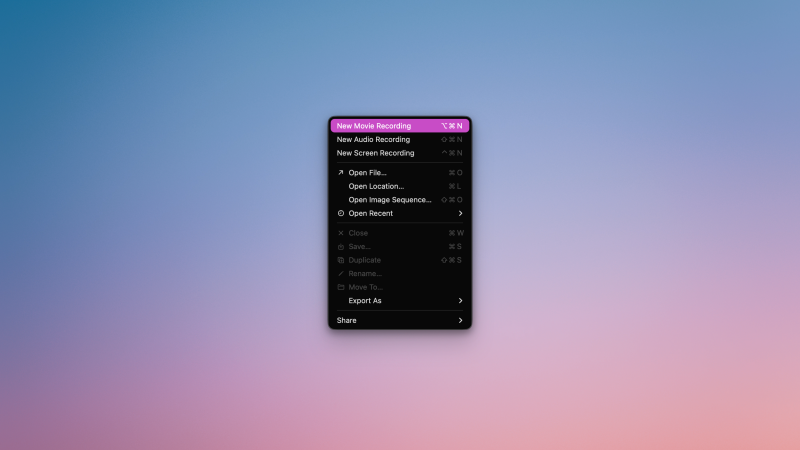
يوفر تطبيق QuickTime Player بديلاً آخر لهذه العملية، ولكنه يتطلب توصيل الـ iPhone بجهاز Mac عبر كابل USB. بعد توصيل الجهازين، افتح QuickTime Player، ثم انتقل إلى ملف > تسجيل فيلم جديد (File > New Movie Recording) للبدء. انقر على زر السهم المتجه للأسفل بجوار زر التسجيل، ثم اختر الـ iPhone الخاص بك لبدء التسجيل.
وفر المساحة بتغيير تنسيق لقطات الشاشة الافتراضي إلى JPG
يلتقط جهاز Mac لقطات شاشة عالية الجودة بشكل افتراضي، ويستخدم تنسيق PNG لهذه الصور. لكن العيب الرئيسي يكمن في حجم الملفات الناتج، فخاصةً مع أجهزة Mac الحديثة ذات الشاشات عالية الدقة، قد يصل حجم لقطة الشاشة الواحدة إلى عشرات الميغابايت. إذا كانت هذه اللقطات تستهلك مساحة كبيرة على جهاز Mac الخاص بك، يمكنك استخدام الأمر التالي في تطبيق Terminal لتغيير تنسيق لقطات الشاشة الافتراضي إلى JPG.
defaults write com.apple.screencapture type jpg; killall SystemUIServer
تجدر الإشارة إلى أن هذا التغيير سيقلل بشكل كبير من جودة لقطات الشاشة، وقد يؤدي على وجه الخصوص إلى جعل النصوص غير قابلة للقراءة في بعض الصور. إذا كنت ترغب في استعادة تنسيق PNG، يمكنك ببساطة استبدال “jpg” بـ “png” في الأمر المذكور أعلاه.
Comments are closed.