
خطأ Roblox 319: 5 حلول لـ Windows و Android
هل تواجه Roblox Error Code 319؟ اكتشف 5 حلول فعالة لإصلاح هذه المشكلة على أجهزة Windows و Android واستمتع باللعب دون انقطاع.

أهم ما تحتاج إلى معرفته
- كخطوة أولى لإصلاح خطأ Roblox 319، أعد تشغيل Roblox وجهازك وتحقق مما إذا كان الخطأ يظهر في تجربة واحدة فقط أو جميعها.
- لحماية Roblox من الملفات التالفة، امسح ذاكرة التخزين المؤقت من مجلد Cache في %localappdata% على Windows أو عبر إعدادات التطبيق على Android.
- قد تبدو مشكلة الاتصال كخطأ في عميل Roblox، لذا تحقق من اتصال الإنترنت وجدار الحماية وDNS كحل محتمل لخطأ 319.
يُعد خطأ Roblox 319 من المشكلات التي قد تفسد متعة اللعب لحظة جلوسك للاستمتاع. إذا لم تكن على دراية، فقد يظهر لك هذا الخطأ تحديدًا لأن المنصة لم تتمكن من التحقق من سلامة اللعبة بسبب مشكلة في الشبكة على أجهزة Windows و Android.
يحدث هذا عادةً عندما يفشل نظام مكافحة الغش أو نظام الأمان في التحقق من ملفات اللعبة بشكل صحيح مقابل الخوادم قبل السماح لك بالانضمام إلى مباراة. لا تقلق؛ إليك بعض الطرق التي يمكنك من خلالها إصلاح خطأ Roblox 319.
كيف يمكنني إصلاح خطأ Roblox 319؟
1. أعد تشغيل Roblox وتحقق مما إذا كانت المشكلة تؤثر على لعبة واحدة فقط
قبل إجراء أي تغييرات، حدد ما إذا كان الخطأ 319 يظهر في جميع تجارب Roblox أم في تجربة واحدة فقط. توصي Roblox نفسها بإعادة تشغيل الجهاز كخطوة أولى لاستكشاف الأخطاء وإصلاحها، بينما تشير إرشاداتها لسطح المكتب إلى أن الأعطال وفشل الاتصال قد تكون أعراضًا لملفات تالفة أو تداخل جدار الحماية.
على Windows:
- أغلق Roblox.
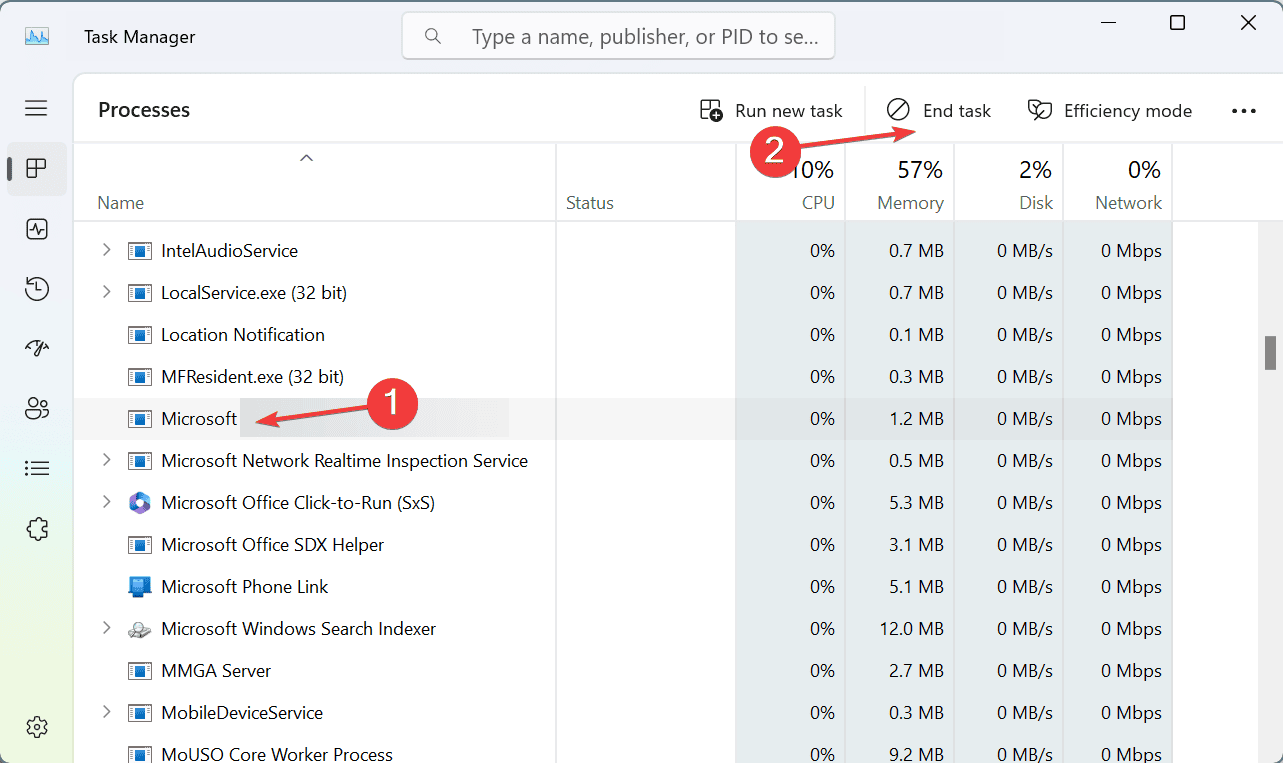
- اضغط على Ctrl + Shift + Esc.
- افتح Task Manager.
- أنهِ أي عمليات Roblox لا تزال قيد التشغيل.
![إنهاء مهمة في مدير المهام]()
- أعد تشغيل جهاز الكمبيوتر الخاص بك.
- افتح Roblox مرة أخرى.
- حاول الانضمام إلى التجربة المتأثرة.
على Android:
- افتح Settings.
- انتقل إلى Apps > Roblox.
- اضغط على Force stop.
- أعد فتح Roblox.
- حاول الانضمام إلى اللعبة مرة أخرى.
- إذا لزم الأمر، أعد تشغيل هاتفك.
إذا كنت تستكشف مشكلة اتصال أخرى في Roblox في نفس الوقت، فإن دليلنا لإصلاح خطأ Roblox 112 مفيد أيضًا.
2. مسح ذاكرة التخزين المؤقت والملفات المؤقتة للعبة Roblox
قد تتسبب الملفات المحلية التالفة في تصرف Roblox بشكل غريب بعد تحديث أو تثبيت فاشل. يُعد هذا الحل مفيدًا بشكل خاص إذا بدأ الخطأ فجأة بعد أن كانت Roblox تعمل بشكل طبيعي سابقًا.
على Windows:
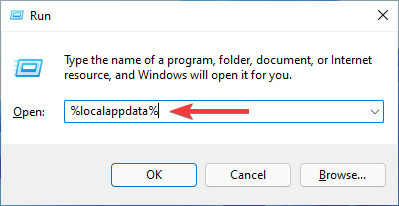
- اضغط على مفتاحي Windows + R.
- أدخل
%localappdata%
![فتح مجلد localappdata]()
- اضغط على Enter.
- انتقل إلى دليل Roblox.
- ابحث عن مجلد Cache.
- احذف محتوياته.
- أعد تشغيل Windows.
- أعد تشغيل Roblox.
توصي إرشادات استكشاف الأخطاء وإصلاحها الحالية الخاصة بـ Roblox على Windows أيضًا بمسح ذاكرة التخزين المؤقت للعبة عند التعامل مع مشكلات العميل.
على Android:
- افتح Settings > Apps > Roblox.
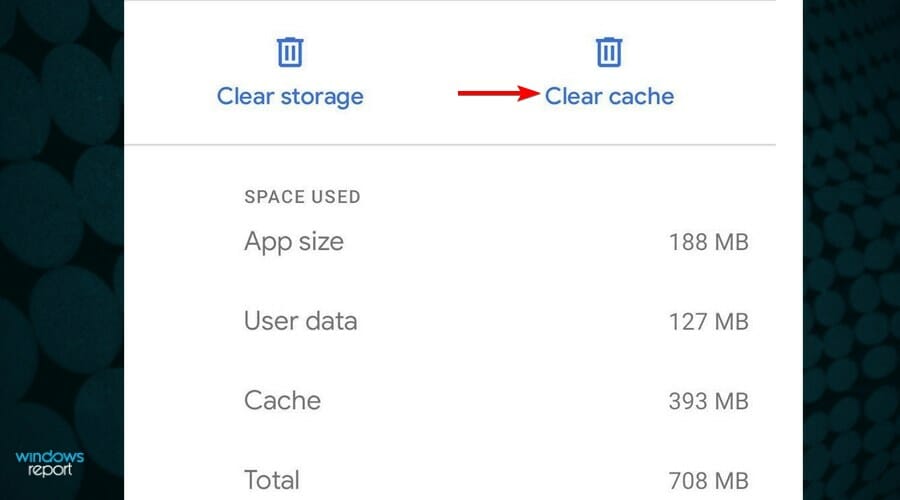
- اضغط على Storage أو Storage & cache.
- اختر Clear cache.
![مسح ذاكرة التخزين المؤقت على Android]()
- أعد فتح Roblox.
- اختبر التجربة المتأثرة.
يمكنك أيضًا الاطلاع على دليلنا الخاص بـ رمز الخطأ 264 في Roblox، والذي يتضمن ذكرًا مفصلاً لمسح بيانات Roblox المخزنة مؤقتًا.
3. تحقق من اتصال الإنترنت وجدار الحماية وDNS
قد تبدو مشكلة الاتصال وكأنها مشكلة في عميل Roblox. تشير Roblox إلى أن جدران الحماية وبرامج مكافحة الفيروسات وقيود جهاز التوجيه (الراوتر) يمكن أن تمنع العميل من التواصل بشكل صحيح مع خوادمها. بالنسبة لـ مستخدمي Windows، يعد دليل خطأ Roblox رقم 279 ذا صلة لأنه يغطي مشاكل جدار الحماية وDNS وWinsock وعمليات إعادة تعيين الشبكة.
على Windows:
- اختبر Roblox مؤقتًا على شبكة أخرى، مثل نقطة اتصال محمولة (mobile hotspot).
- إذا كنت تستخدم VPN، قم بإيقاف تشغيله مؤقتًا.
- افتح Command Prompt كمسؤول.
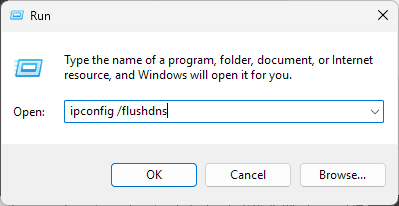
- شغّل الأمر
ipconfig /flushdns
![لقطة شاشة لأمر ipconfig /flushdns في موجه الأوامر]()
- شغّل الأمر
netsh winsock reset - أعد تشغيل الجهاز (PC).
- حاول تشغيل Roblox مرة أخرى.
يجب عليك أيضًا التحقق من Windows Defender Firewall والتأكد من السماح لـ Roblox بالمرور عبره. توصي Roblox تحديدًا بإضافة العميل إلى قائمة السماح بـ جدار الحماية بدلاً من ترك الحماية الأمنية معطلة.
على Android/الهاتف المحمول:
- انتقل من Wi-Fi إلى بيانات الهاتف المحمول.
- إذا كنت تستخدم بيانات الهاتف المحمول بالفعل، فجرب Wi-Fi.
- أعد تشغيل جهاز التوجيه (الراوتر) الخاص بك إذا كنت تستخدم Wi-Fi.
- عطّل أي VPN مؤقتًا.
- حاول تشغيل Roblox مرة أخرى.
توصي Roblox بالتبديل بين أنواع الاتصال عند تشخيص مشاكل الاتصال العامة.
4. تحديث Roblox وجهازك
يمكن أن يتسبب العميل أو نظام التشغيل القديم في حدوث مشاكل توافق، خاصة بعد أن تُجري Roblox تغييرات على أنظمة الأمان أو الشبكات الخاصة بها. لدينا دليل حول رمز خطأ Roblox 280، والذي يغطي الحالات التي يمنع فيها تثبيت Roblox قديم المستخدمين من الانضمام إلى الألعاب.
على Windows:
- افتح Settings > Windows Update.
- ثبّت تحديثات Windows المتاحة.
- أعد تشغيل الجهاز (PC).
- افتح Roblox.
- تحقق مما إذا كان Roblox نفسه يحتوي على تحديث متاح.
- إذا كنت تستخدم إصدار Microsoft Store، فافتح Microsoft Store وتحقق من وجود تحديثات.
توصي Roblox أيضًا بالحفاظ على تحديث Windows وبرامج تشغيل الجهاز ذات الصلة عند التعامل مع مشاكل توافق Windows.
على Android:
- افتح متجر Google Play.
- ابحث عن Roblox.
- اضغط على Update إذا كان متاحًا.
- افتح Settings > System > Software update.
- ثبّت أي تحديث متوفر لنظام Android.
- أعد تشغيل الهاتف.
تُعد هذه الخطوة بالغة الأهمية بشكل خاص لأجهزة Android، لأن نظام Remote Attestation الخاص بـ Roblox يتحقق من نظام تشغيل الجهاز وحالته الأمنية.
5. أعد تثبيت Roblox من مصدر رسمي
إذا لم تنجح الإصلاحات السابقة، فإن إعادة تثبيت Roblox توفر لك تثبيتًا نظيفًا للعميل. توصي Roblox نفسها بإعادة التثبيت عندما تمنع الملفات التالفة أو مشاكل التثبيت البرنامج من العمل بشكل صحيح.
على Windows:
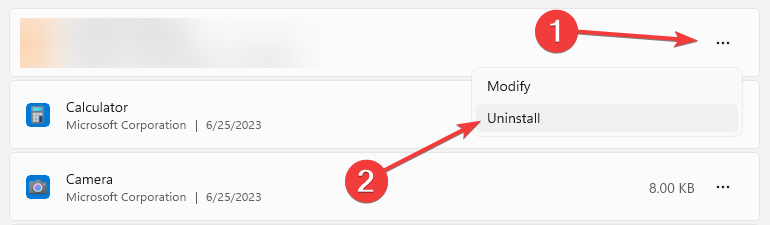
- افتح Settings > Apps > Installed apps.
- ابحث عن Roblox.
- اختر Uninstall.
![إلغاء تثبيت تطبيق في إعدادات Windows 11]()
- أعد تشغيل جهاز الكمبيوتر الخاص بك.
- نزّل Roblox مرة أخرى من موقعه الرسمي أو من Microsoft Store.
- سجّل الدخول واختبر التجربة المتأثرة.
للتوضيح، تساعد هذه الطريقة أيضًا في إصلاح رمز الخطأ 112 في Roblox. إليك كيفية إلغاء تثبيت Roblox على Android:
على Android:
- افتح Settings > Apps > Roblox.
- ألغِ تثبيت Roblox.
- أعد تشغيل هاتفك.
- افتح متجر Google Play.
- ثبّت Roblox مرة أخرى.
- سجّل الدخول.
- اختبر التجربة.
توصي Roblox بتثبيت Roblox على Android من مصادر موثوقة مثل Google Play أو Amazon Appstore أو Samsung Galaxy Store.
لمستخدمي Android: تحقق من متطلبات التحقق عن بُعد
يُعد هذا الفحص الخاص بالمنصة هو الأكثر أهمية إذا كنت تواجه رمز الخطأ 319 على Android، خاصةً عندما تظهر المشكلة في تجربة معينة مثل RIVALS. توضح Roblox أن بعض الألعاب قد تُفعّل ميزة التحقق عن بُعد (Remote Attestation)، وهي فحص أمني يتحقق مما إذا كنت تستخدم جهازًا ماديًا، وتطبيق Roblox غير معدّل، ونظام تشغيل موثوق به. كما تشير Roblox إلى أن الأجهزة التي تم عمل روت لها، ومحملات الإقلاع غير المقفلة، وأنظمة ROM المخصصة غير المدعومة، ومحاكيات Android قد تفشل في هذا الفحص.
إذا كان هذا الوصف ينطبق على حالتك، فاتبع الخطوات التالية:
- تأكد من تنزيل Roblox من متجر تطبيقات رسمي.
- قم بتحديث Android إلى أحدث إصدار متاح.
- تأكد أن الهاتف لم يتم عمل روت له.
- تحقق مما إذا كان محمل الإقلاع (البوتلودر) غير مقفل.
- تجنب استخدام محاكيات Android أو الأجهزة الافتراضية.
- إذا كنت تستخدم نظام ROM مخصصًا، فعد إلى البرنامج الرسمي المدعوم إن أمكن.
- جرب استخدام حساب Roblox نفسه على جهاز مادي آخر مدعوم.
الأهم من ذلك، تشير Roblox إلى أن ميزة التحقق عن بُعد (Remote Attestation) يتحكم بها منشئ التجربة. لذلك، قد تتمكن من لعب ألعاب Roblox أخرى حتى لو رفضت تجربة معينة جهازك.
لماذا يظهر لي رمز الخطأ 319 في Roblox؟
لا يوجد تفسير رسمي مخصص من Roblox يوضح سبب ظهور رمز الخطأ 319، لذا لا يمكن تحديد سببه الدقيق على وجه اليقين. على أجهزة Windows، تشمل المجالات المحتملة للتحقيق ملفات Roblox التالفة، أو تداخل جدار الحماية أو برنامج مكافحة الفيروسات، أو مشاكل DNS/الشبكة، أو البرامج القديمة، أو مشاكل التثبيت. تحدد وثائق Roblox الخاصة بسطح المكتب الملفات المؤقتة التالفة، وجدران الحماية، وملفات Roblox المتضررة كأسباب شائعة لمشاكل العميل. أما على Android، فإن التقارير الحديثة أكثر تحديدًا؛ فقد تم الإبلاغ عن ظهور الخطأ 319 عند الانضمام إلى لعبة RIVALS، بينما تؤكد Roblox أن بعض التجارب تستخدم الآن ميزة التحقق عن بُعد (Remote Attestation) للتحقق من سلامة الجهاز.
الأسئلة الشائعة
1. هل رمز الخطأ 319 في Roblox يعني حظرًا؟
ليس بالضرورة. لا يوجد حاليًا دليل موثوق به يشير إلى أن رمز الخطأ 319 بحد ذاته يعني حظر حسابك في Roblox. إذا كنت تستطيع لعب تجارب أخرى بشكل طبيعي، فقد تكون المشكلة تتعلق باللعبة المحددة، أو الجهاز، أو الاتصال.
2. لماذا يظهر لي خطأ Roblox 319 على Android؟
تشير تقارير المجتمع الأخيرة إلى أن الخطأ 319 يرتبط بشكل خاص بمحاولة الانضمام إلى لعبة RIVALS على أجهزة Android. تؤكد Roblox أيضًا أن بعض التجارب تستخدم ميزة Remote Attestation، والتي قد ترفض الأجهزة التي لا تستوفي متطلباتها الأمنية.
3. لماذا يحدث خطأ Roblox 319 على Windows؟
لا يوجد تفسير رسمي خاص بـ Windows لرمز الخطأ 319 حتى الآن. إذا كنت تواجه هذا الخطأ على جهاز الكمبيوتر، فابدأ بالتحقق من تثبيت Roblox، وذاكرة التخزين المؤقت، وجدار حماية Windows، واتصال DNS/الشبكة، وتحديثات Windows.
4. هل يمكن أن يؤدي إعادة تثبيت Roblox إلى إصلاح الخطأ 319؟
نعم، يمكن أن يحل المشكلة إذا كانت ملفات التثبيت التالفة أو القديمة هي السبب. توصي Roblox بإعادة تثبيت برنامجها كإجراء عام لاستكشاف الأخطاء وإصلاحها، ويجب على مستخدمي نظام Android إعادة التثبيت من متجر رسمي.
5. ماذا لو كانت Roblox تعمل على جهاز آخر ولكن ليس على جهازي؟
يشير هذا إلى وجود مشكلة خاصة بالجهاز. على أجهزة Android، تحقق من متطلبات Remote Attestation؛ وعلى نظام Windows، تحقق من تثبيت Roblox، وجدار الحماية، وتكوين الشبكة. إذا استمر نفس الخطأ في الظهور على حسابك عبر أجهزة متعددة، فاتصل بدعم Roblox مع ذكر الخطأ الدقيق، وطراز الجهاز، ونظام التشغيل، والخطوات التي تؤدي إلى تكرار المشكلة.
هذا كل ما لدينا بخصوص إصلاح خطأ Roblox 319 على Windows و Android. ابدأ بالتحقق من إعادة التشغيل البسيطة وذاكرة التخزين المؤقت، ثم انتقل إلى خطوات الشبكة وإعادة التثبيت بدلاً من محاولة تغيير كل شيء دفعة واحدة.
Comments are closed.