

إذا واجهت يومًا الخطأ “غير مسجل على الشبكة” على هاتف Android الخاص بك، فمن المحتمل أن هناك خطأ ما في إعدادات شركة الاتصالات الخاصة بك. من المحتمل أيضًا وجود مشكلة في هاتفك.
عند ظهور الخطأ “الهاتف غير مسجل على الشبكة”، لا يمكن لهاتف Android الخاص بك إنشاء اتصال بشركة الاتصالات. يؤدي هذا إلى تعطيل ميزات المكالمات والرسائل النصية والإنترنت.
لحسن الحظ، هناك بعض الحلول لهذه المشكلة التي يمكنك تطبيقها وربما إصلاح المشكلة.
تشغيل وإيقاف وضع الطيران
إذا واجهت أي مشكلات متعلقة بالشبكة على هاتفك، فإن أول ما يجب فعله هو تمكين وضع الطيران ثم تعطيله. يؤدي هذا إلى فصلك عن جميع شبكاتك ثم إنشاء اتصال جديد.
هذا مفيد عندما تواجه مشكلات مثل “غير مسجل على الشبكة”.
للاتصال/قطع الاتصال بوضع الطيران، اتبع الخطوات التالية.
- اسحب لأسفل من أعلى شاشة هاتف Android الخاص بك. هذا يفتح قائمة الإشعارات.
- انقر فوق خيار وضع الطيران في الجزء العلوي من شاشتك لتمكين الوضع.
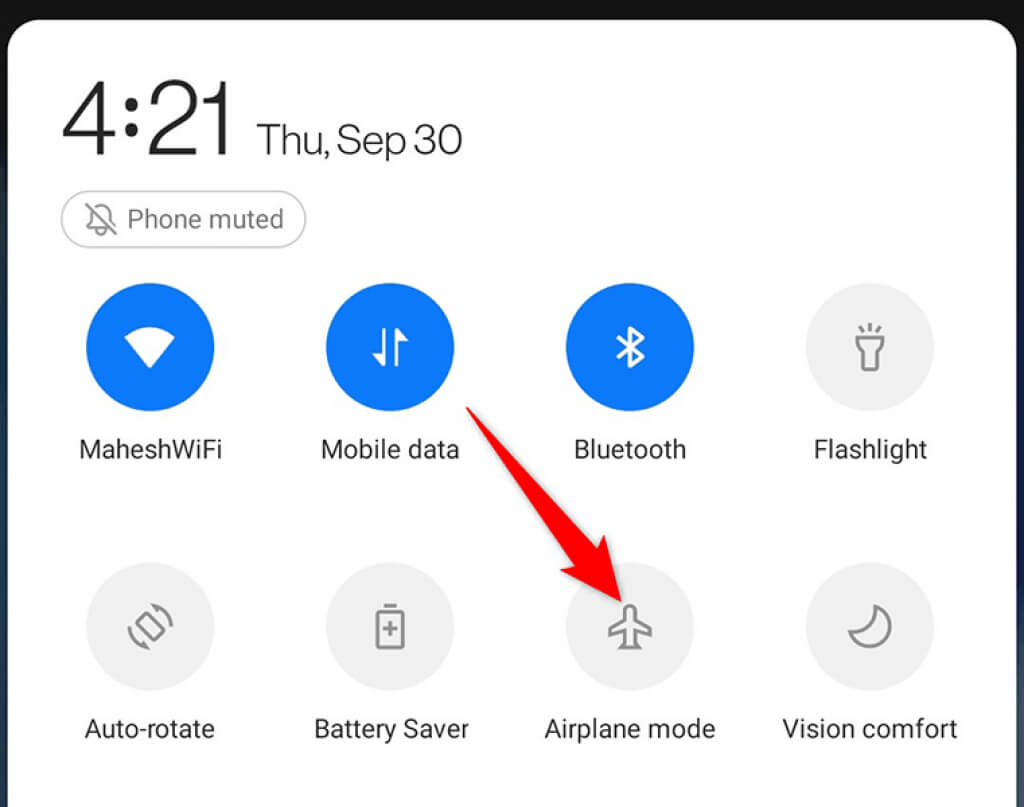
- انتظر لمدة دقيقة أو نحو ذلك.
- انقر فوق خيار Airplane mode نفسه مرة أخرى لإيقاف تشغيل الوضع.
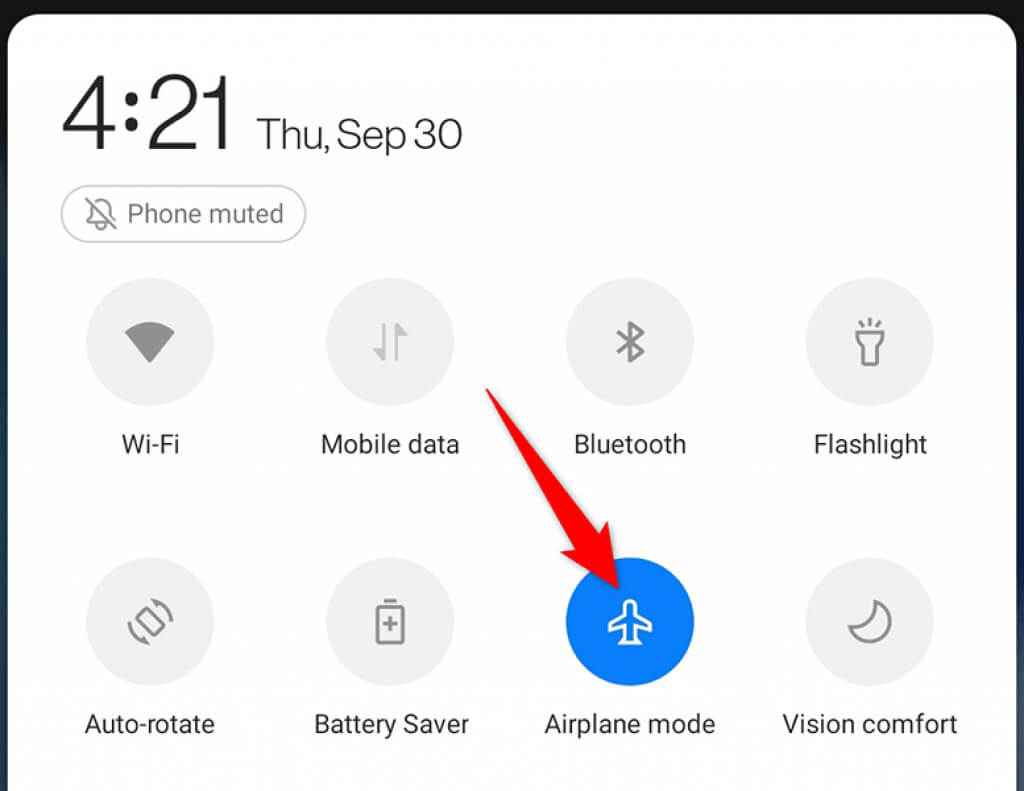
- يجب أن يتصل هاتفك الآن بشبكتك.
إعادة تشغيل هاتف Android الخاص بك
إذا لم يؤدِ تمكين وتعطيل وضع الطيران إلى إصلاح المشكلة، فأعد تشغيل هاتفك وتحقق مما إذا كان ذلك يساعدك في إنشاء اتصال بمشغل شبكة الجوال الخاص بك. تؤدي إعادة تشغيل هاتفك إلى إعادة تشغيل جميع الخدمات الموجودة على الهاتف، بما في ذلك جميع الخدمات المتعلقة بالشبكة.
- اضغط باستمرار على زر Power الموجود على هاتفك.
- حدد إعادة التشغيل من قائمة الطاقة.
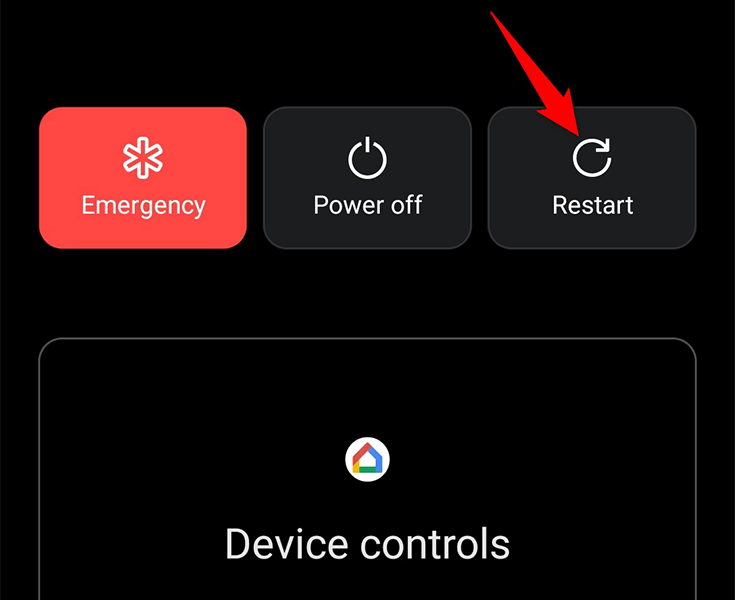
- عندما يعيد هاتفك التشغيل، سيتصل تلقائيًا بمشغّل الشبكة الخاص بك.
أخرج شريحة SIM وأعد إدخالها
أحد أسباب عرض هاتفك لخطأ “غير مسجل على الشبكة” هو أن هاتفك لا يستطيع قراءة شريحة SIM الخاصة بك. قد لا تكون شريحة SIM مُدخلة بشكل صحيح في هاتفك، وقد يتسبب ذلك في مشكلات شبكة متنوعة.
لإصلاح ذلك، اسحب درج شريحة SIM من هاتفك. أخرج شريحة SIM من الدرج، وأعد شريحة SIM إلى الدرج بشكل صحيح، وأعد إدخال الدرج في هاتفك.
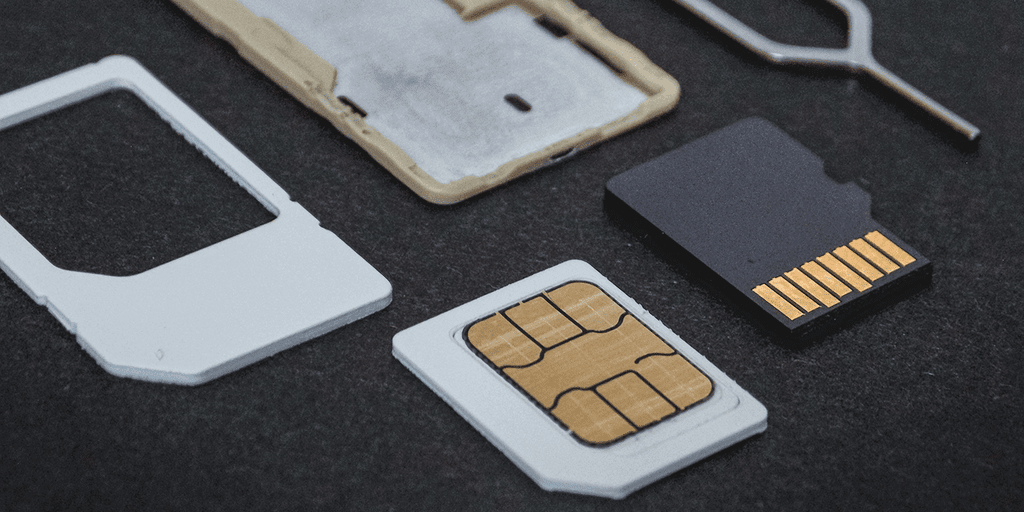
انتظر بضع ثوانٍ، وسيتصل هاتفك بمشغّل الشبكة الخاص بك.
تحديث برنامج هاتف Android الخاص بك
إذا كنت تستخدم إصدارًا قديمًا من نظام التشغيل Android على هاتفك، فقد يكون هذا هو سبب وجود مشكلة في الشبكة على هاتفك. غالبًا ما تحتوي إصدارات البرامج القديمة على أخطاء يتم تصحيحها في الإصدارات الأحدث.
لذلك، من الجيد تحديث برنامج هاتفك إلى أحدث إصدار ومعرفة ما إذا كان ذلك يساعدك في التخلص من مشكلة الشبكة. يمكنك تحديث هاتفك إلى أحدث إصدار من نظام التشغيل Android مجانًا. كل ما تحتاجه هو اتصال إنترنت نشط، وأنت على ما يرام.
- شغّل تطبيق Settings على هاتفك.
- مرر لأسفل قائمة Settings وانقر على System.
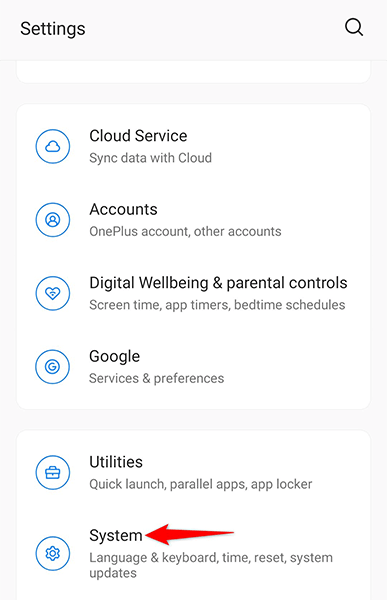
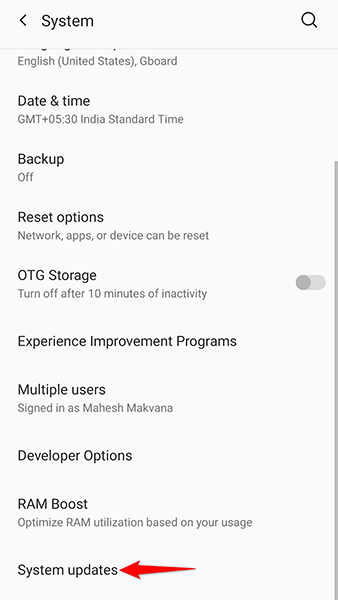
- انقر على System updates (تحديثات النظام) في الشاشة التالية.
- انتظر حتى يتحقق هاتفك من وجود تحديثات متاحة.
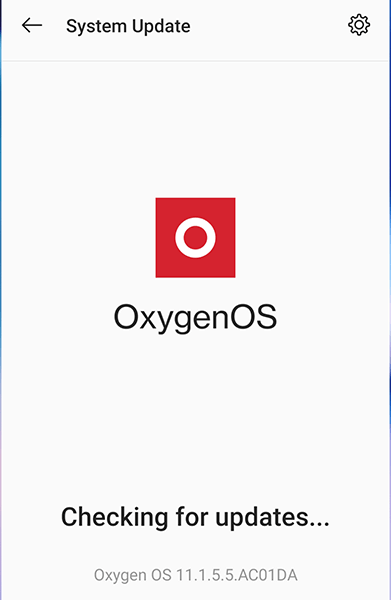
- إذا كان هناك تحديث متاح، فقم بتثبيت التحديث على هاتفك.
تحديد شركة الاتصالات يدويًا
بشكل افتراضي، يجد هاتف Android الخاص بك شركة الاتصالات الصحيحة ويتصل بها تلقائيًا. ومع ذلك، عندما تواجه مشكلات في الشبكة، يجدر تغيير هذا الوضع التلقائي إلى الوضع اليدوي.
بهذه الطريقة، يمكنك العثور يدويًا على شركات الاتصالات المتوفرة في منطقتك واختيار الشركة الصحيحة.
- افتح تطبيق Settings (الإعدادات) على هاتفك.
- حدد Wi-Fi & Network (الشبكة والإنترنت) في الإعدادات.
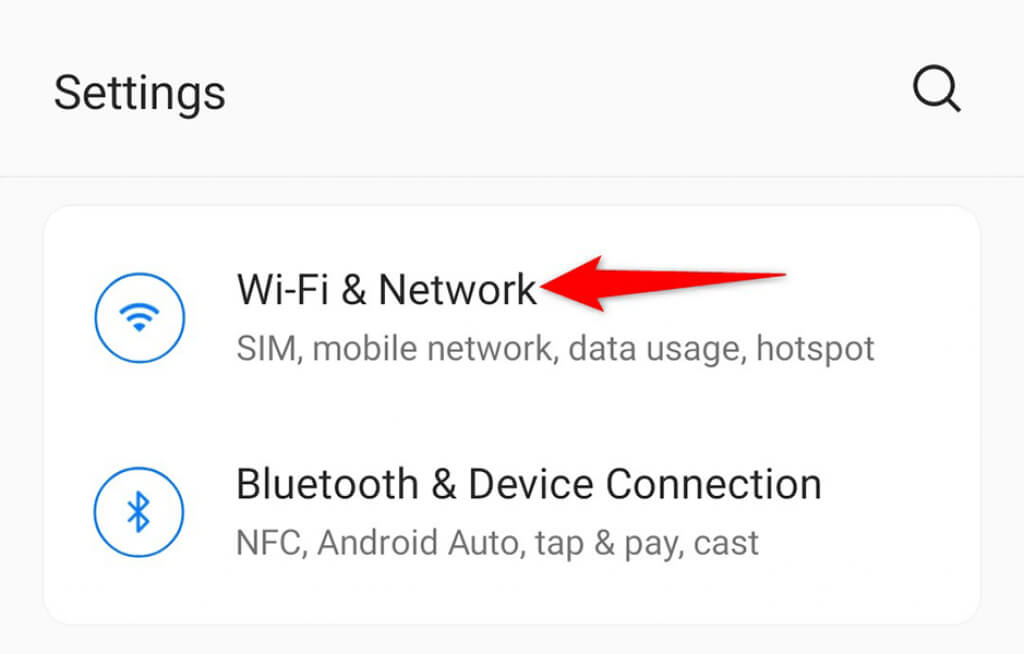
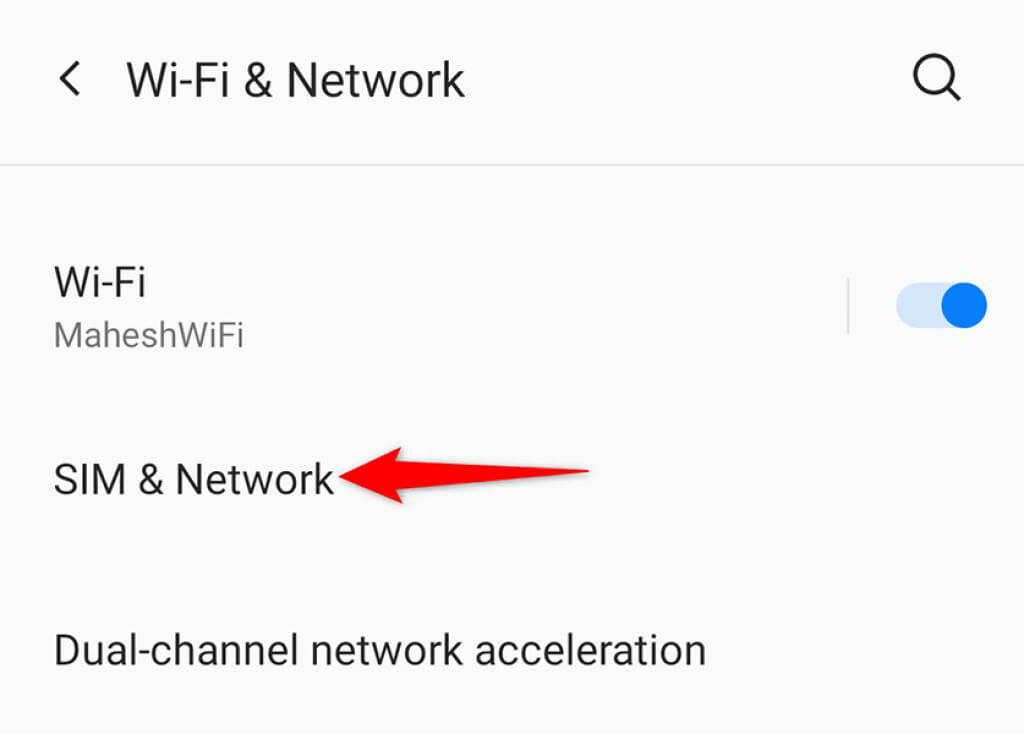
- اضغط على خيار SIM & Network في الشاشة التالية.
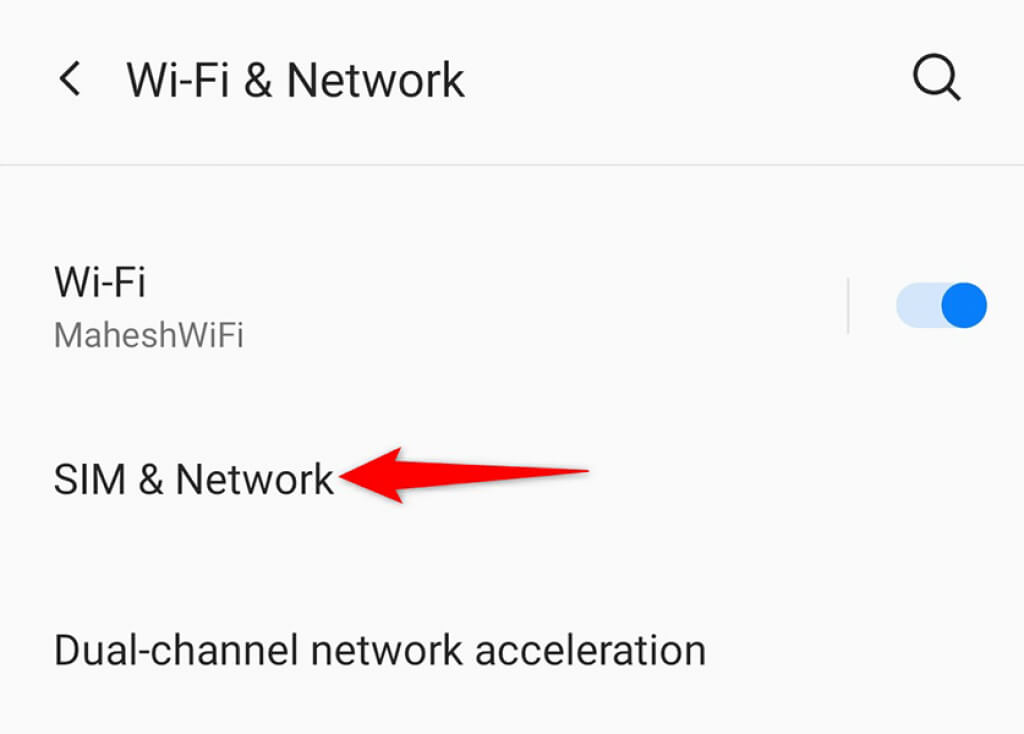
- حدد بطاقة SIM التي تواجهك مشكلات معها. إذا كان لديك هاتف متعدد بطاقات SIM، فسيتم سرد جميع بطاقات SIM الخاصة بك هنا.
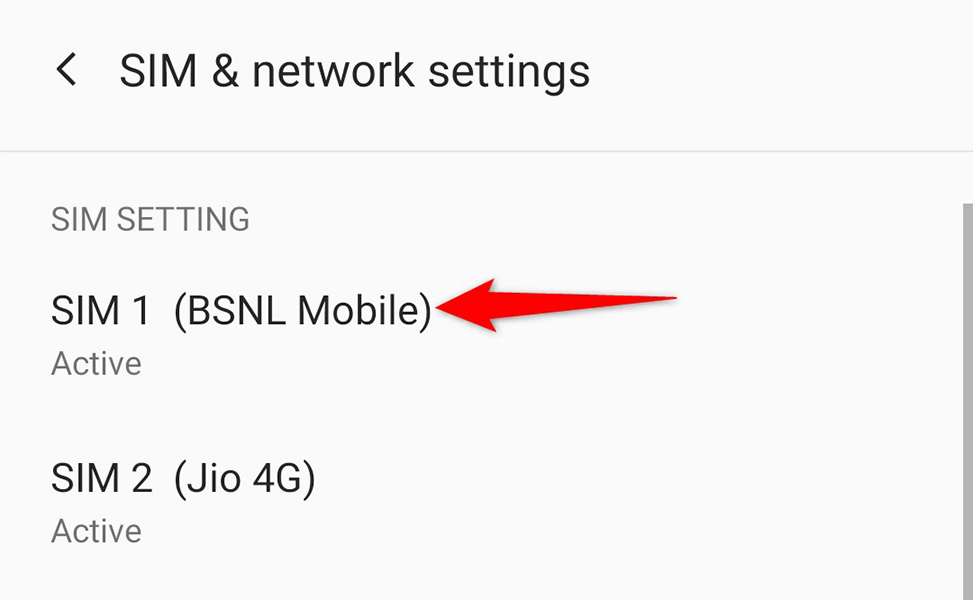
- انقر على خيار Network operators (مشغّلو الشبكة).
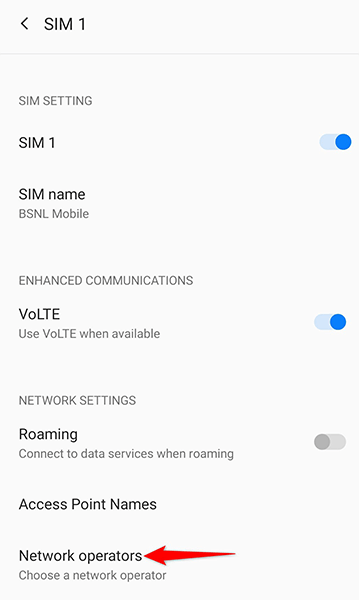
- عطّل خيار Choose automatically (الاختيار تلقائيًا) حتى لا يعثر هاتفك على شركة الاتصالات ويختارها تلقائيًا.
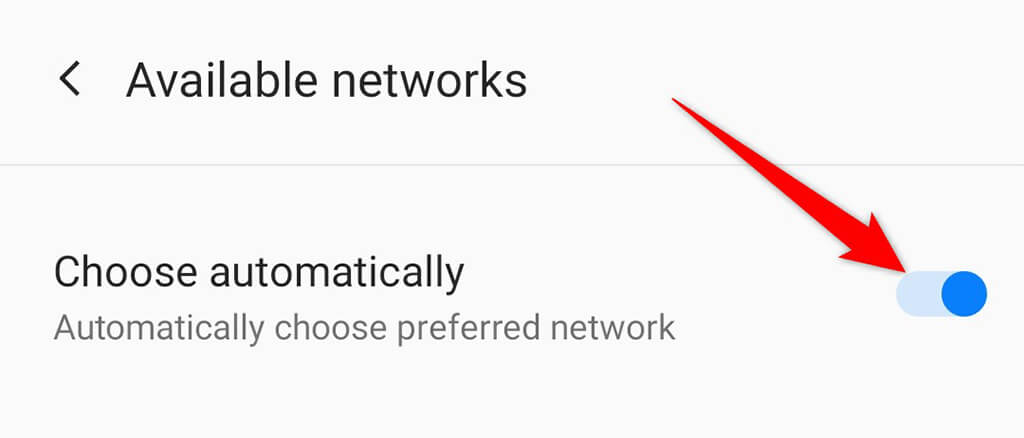
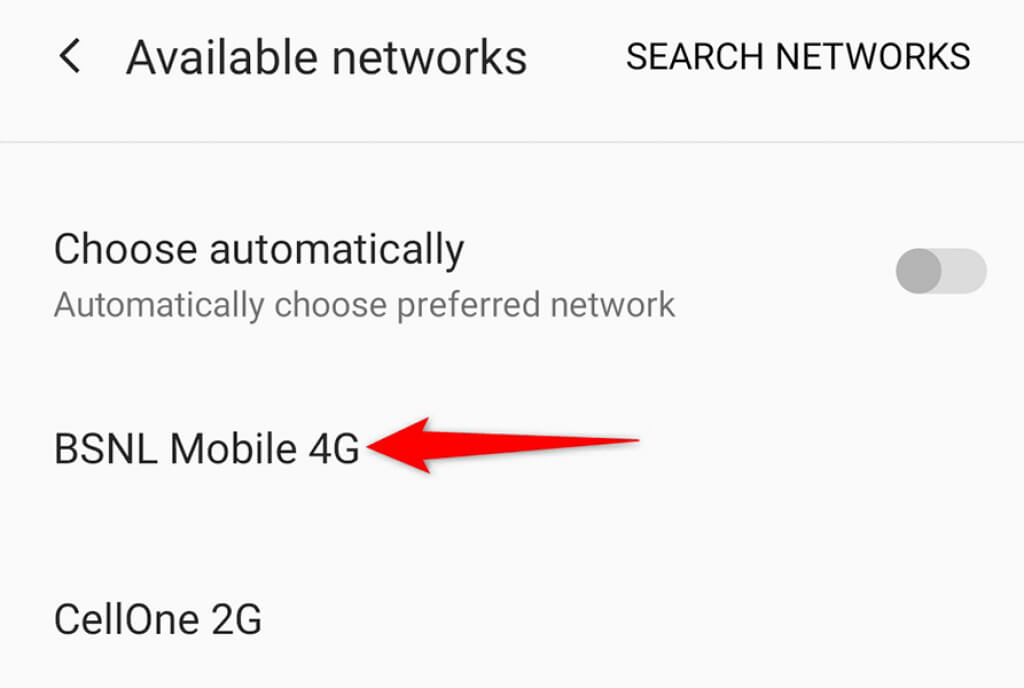
- اسمح لهاتفك بالعثور على قائمة بشركات الاتصالات.
- انقر على شركة الاتصالات الخاصة بك في القائمة، وسيتصل هاتفك بتلك الشركة.
تغيير نوع الشبكة المفضل
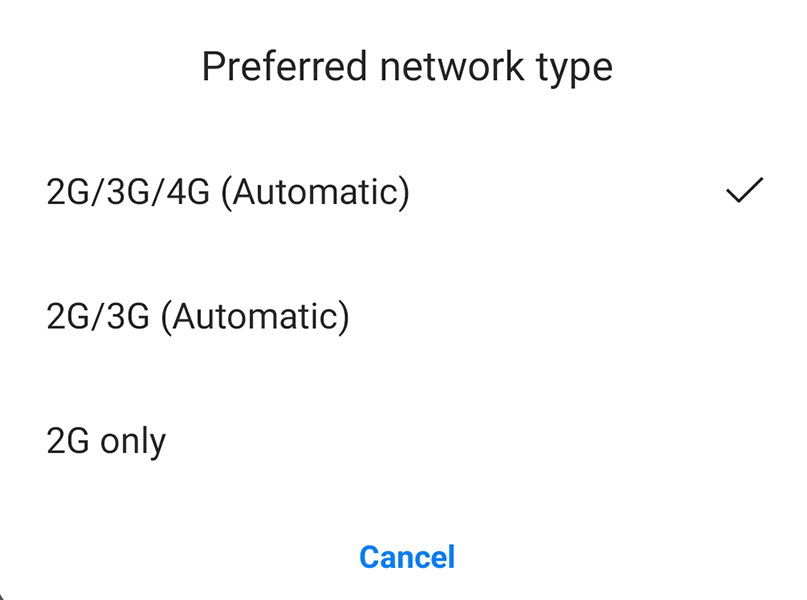
ليست كل المناطق لديها جميع أنواع الشبكات المتاحة. إذا قمت بتعيين 4G أو 5G كوضع الشبكة الافتراضي على هاتفك، فقد تحتاج إلى تغيير ذلك إلى 3G أو 2G للاتصال بشركة الاتصالات الخاصة بك في منطقتك الحالية.
يوفر هاتف Android الخاص بك خيار تحديد نوع الشبكة المفضل يدويًا.
- قم بالوصول إلى تطبيق Settings على هاتفك.
- انقر فوق Wi-Fi & Network ثم حدد SIM & Network.
- انقر على خيار نوع الشبكة المفضل وحدد خيارًا مناسبًا. نقترح عليك اختيار 3G ومعرفة ما إذا كان ذلك سيؤدي إلى حل المشكلة. إذا لم ينجح ذلك، فاستخدم وضع 2G.
إعادة تعيين إعدادات الشبكة
تساعد إعدادات الشبكة هاتفك على الاتصال بالشبكات المختلفة. إذا كانت هناك مشكلة في هذه الإعدادات، أو كان أحد خيارات الإعدادات تالفًا، فإن إعادة تعيين هذه الإعدادات يمكن أن تحل مشكلتك.
بمجرد إعادة تعيين إعدادات الشبكة، سيتعين عليك إعادة تكوينها للاتصال بشبكاتك، مثل اتصال Wi-Fi الخاص بك.
- شغل تطبيق Settings على هاتفك.
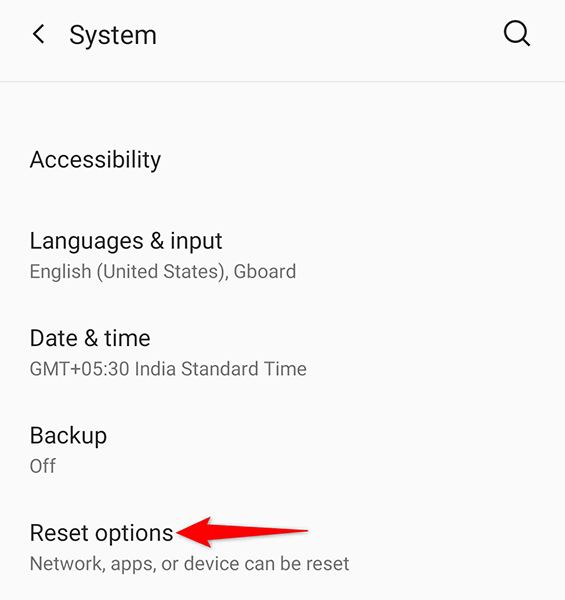
- انقر على System وحدد Reset options على الشاشة التالية.
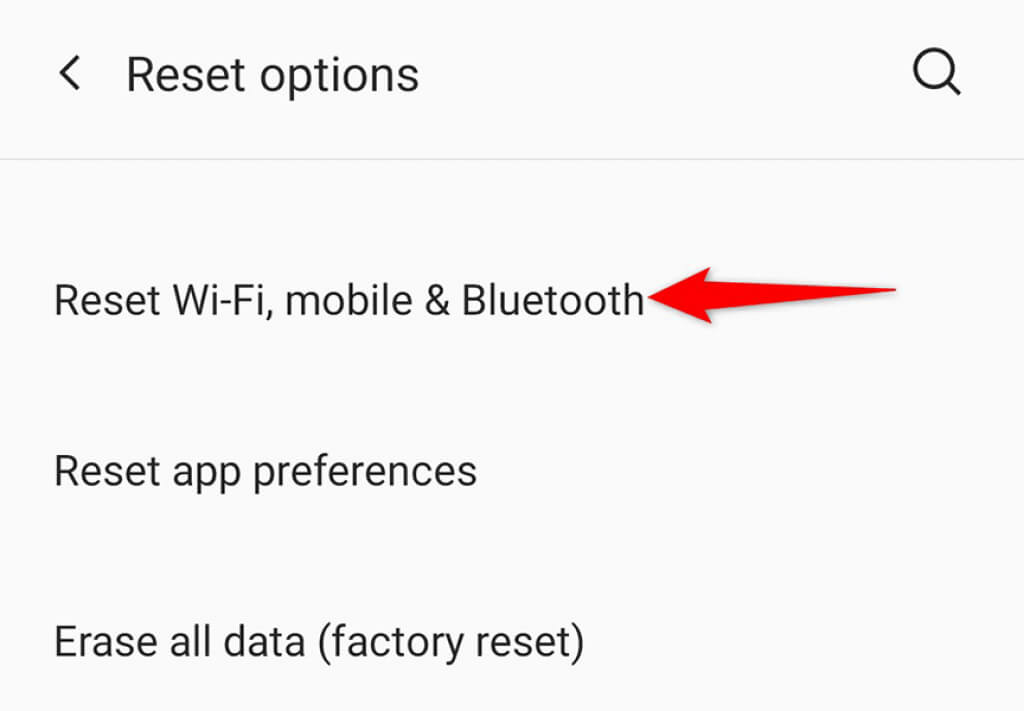
- اختر خيار إعادة ضبط Wi-Fi وبيانات الجوال والبلوتوث.
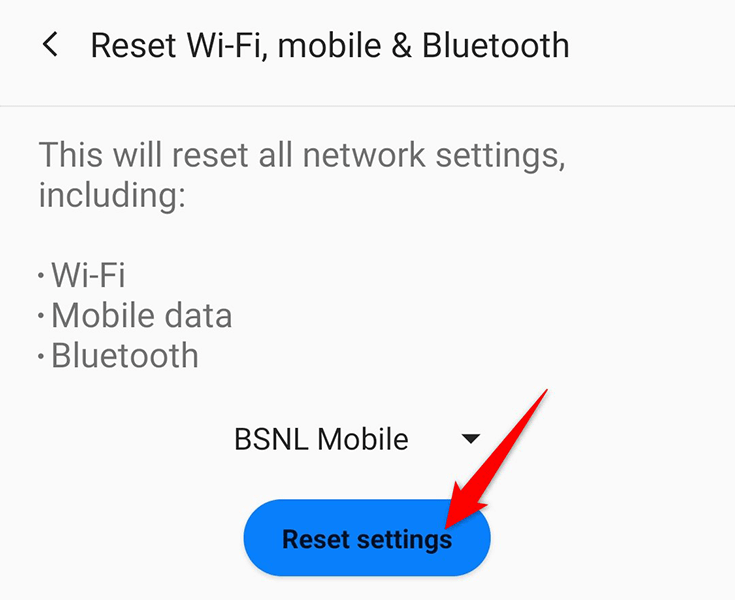
- حدد بطاقة SIM الخاصة بك من القائمة المنسدلة وانقر على إعادة ضبط الإعدادات.
استخدام بطاقة SIM مختلفة
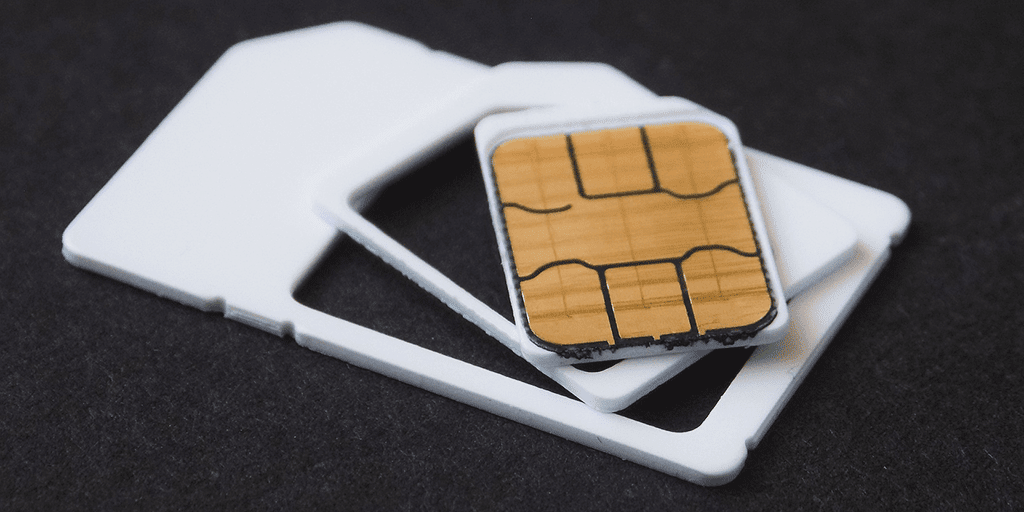
إذا كنت لا تزال ترى خطأ “غير مسجل على الشبكة” على هاتف Android الخاص بك، فمن المحتمل أن تكون بطاقة SIM الخاصة بك تالفة ماديًا. للتحقق من ذلك، حاول استخدام بطاقة SIM مختلفة مع هاتفك.
للقيام بذلك، قم أولاً بإزالة بطاقة SIM الحالية من هاتفك. ضع بطاقة SIM الجديدة في هاتفك وتحقق مما إذا كان هاتفك يتصل بشبكة. إذا كان الأمر كذلك، فهناك مشكلة في بطاقة SIM الأولى. قم بزيارة متجر البيع بالتجزئة الخاص بمشغل شبكة الجوال الخاص بك، ويجب أن يكونوا قادرين على استبدال بطاقة SIM المعيبة بأخرى جديدة.
إذا كان هاتفك لا يتصل بشبكة حتى بعد إدخال بطاقة SIM جديدة، فمن المحتمل أن يكون منفذ بطاقة SIM الخاص بهاتفك معطلاً. في هذه الحالة، يُنصح بإحضار هاتفك إلى متجر لإصلاح الهواتف والسماح لهم بفحص المنفذ. يجب أن يكون متجر الإصلاح قادرًا على إصلاح المنفذ إذا كان قابلاً للإصلاح.
حل مشكلات الشبكة على هاتف Android الخاص بك
ما لم يكن منفذ بطاقة SIM الخاص بهاتفك معطلاً، يجب أن تكون قادرًا على إصلاح مشكلة الشبكة باستخدام إحدى الطرق الموضحة أعلاه. أخبرنا إذا كان هذا الدليل يساعد في استعادة اتصال الشبكة على هاتفك.
Comments are closed.