

القاعدة الأساسية لـ النسخ الاحتياطية هي أنه يجب أن يكون لديك نسخ منها في مكانين مختلفين على الأقل، واللذين من غير المرجح أن يتم تدميرهما في نفس الوقت. على الأقل، كانت هذه هي الحكمة التقليدية لسنوات، ولكن خدمات التخزين السحابي غيرت المعادلة. الآن يمكنك وضع بياناتك في الأيدي الموثوقة للشركات الكبرى!
حسنًا، تختلف الآراء حول الآثار المترتبة على الخصوصية، ولكن الحقيقة هي أنه من الممكن عمل نسخة احتياطية لمحرك الأقراص الثابتة بالكامل إلى Google Drive باستخدام Google Backup and Sync، وسنعرض لك كيف.
فوائد النسخ الاحتياطية السحابية
هناك عدد قليل من المزايا المحددة لعمل نسخة احتياطية من بياناتك إلى السحابة. خاصة عندما يتعلق الأمر بسحابة Google، ولكن هذا ينطبق على معظم البائعين ذوي السمعة الطيبة. إذا كانت Google تحتفظ ببياناتك في خدمة التخزين السحابي الخاصة بها، فإنها تستفيد من معايير عالية من السلامة والأمن.
بينما ترى نسخة واحدة فقط من البيانات في حسابك، توجد بالفعل نسخ متعددة زائدة عن الحاجة منها في مرافق منفصلة فعليًا. لذلك إذا كانت هناك كارثة أو فشل محرك أقراص فردي، فستظل بياناتك آمنة. في الواقع، لن تلاحظ ذلك حتى!

الميزة الرئيسية الأخرى هي في أمان البيانات. من غير المحتمل أبدًا أن يتمكن متسلل أو أي جهة خبيثة أخرى من الوصول إلى معلوماتك. عندما يحدث هذا، عادةً ما يكون ذلك لأنك كمستخدم استخدمت كلمة مرور ضعيفة أو لم تستخدم المصادقة الثنائية. هذا يجعل النسخ الاحتياطي السحابي أكثر أمانًا من، على سبيل المثال، نسخة احتياطية محلية على محرك أقراص خارجي.
عيوب النسخ الاحتياطية السحابية
على الجانب الآخر، هناك عدد قليل من الأسباب التي قد تجعلك تفكر مليًا قبل استخدام سحابة Google كمكان لتخزين معلوماتك.
أولاً، على الرغم من أنه يمكنك التأكد تمامًا من أن لا أحد خارج Google سيصل إلى بياناتك، إلا أن هناك دائمًا فرصة لأن تقوم Google نفسها بإلقاء نظرة خاطفة. الحماية الحقيقية الوحيدة التي لديك هي حقيقة أن Google تقول إنها لن تنتهك خصوصيتك. الأمر متروك لك لتقرر ما إذا كنت ستصدق كلامهم أم لا. من جانبنا، نقترح تشفير المستندات الحساسة حقًا قبل تحميلها إلى السحابة، حتى لا يتمكن أي شخص آخر من رؤية ما بداخلها.

المشكلة الكبيرة الأخرى المحتملة في النسخ الاحتياطية السحابية هي أنها تعتمد على عرض النطاق الترددي الخاص بك. إذا فقدت الوصول إلى الإنترنت، فلن تتمكن من الوصول إلى ملفاتك. هذه ليست مشكلة كبيرة إذا كانت تتم مزامنتها مع جهازك المحلي، ولكنها مشكلة إذا فقدت هذا الجهاز المحلي وتحتاج إلى استعادة ملفاتك. حتى مع الوصول إلى الإنترنت، ستحتاج إلى عرض نطاق ترددي كافٍ لنقل مئات الجيجابايت التي يتطلبها النسخ الاحتياطي الكامل للقرص.
قد لا تكون هذه مشكلة في اتصال الألياف الضوئية المنزلي، ولكنها مشكلة في الاتصال المحدود أو المحمول في كثير من الحالات. لهذا السبب لا يزال من المفيد الحصول على نسخة احتياطية محلية على
أو وسيط تخزين احتياطي آخر أيضًا.
أسعار وخيارات التخزين في Google One
يحصل كل مستخدم في Google Drive على 15 جيجابايت من البيانات مجانًا مع حسابه، ولكن هذا بالتأكيد ليس كافيًا لعمل نسخة احتياطية من محرك أقراص ثابت بأكمله. لذلك سيتعين عليك الدفع مقابل تخصيص أكبر لمساحة التخزين. تقدم Google مساحة أكبر من خلال خدمة Google One.
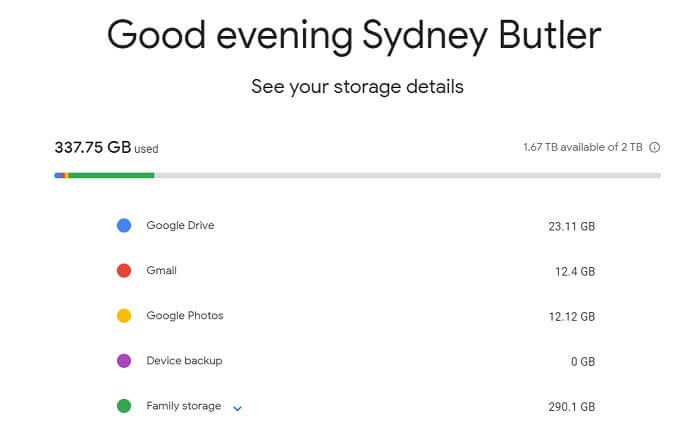
إليك كيفية مقارنة الأسعار:
- 1.99 دولارًا أمريكيًا شهريًا مقابل 100 جيجابايت
- 2.99 دولارًا أمريكيًا شهريًا مقابل 200 جيجابايت
- 9.99 دولارًا أمريكيًا شهريًا مقابل 2 تيرابايت
- 99.99 دولارًا أمريكيًا شهريًا مقابل 10 تيرابايت
- 199.99 دولارًا أمريكيًا شهريًا مقابل 20 تيرابايت
- 299.99 دولارًا أمريكيًا شهريًا مقابل 30 تيرابايت
لعمل نسخة احتياطية لمحرك الأقراص بالكامل، يعد خيار 2 تيرابايت هو الأفضل من حيث القيمة مقابل المال، وذلك فقط لأن Google تترك فجوة كبيرة بينه وبين خيار 200 جيجابايت. ضع في اعتبارك أنه يمكنك عمل نسخة احتياطية من أجهزة كمبيوتر متعددة وأجهزتك المحمولة وجميع رسائلك في مجموعة التخزين الواحدة هذه. يمكنك أيضًا مشاركة هذا التخزين مع الأشخاص في مجموعتك العائلية. لذلك قد لا يكون 2 تيرابايت مبالغًا فيه كما تعتقد!
Google Backup And Sync مقابل المستندات غير المتصلة بالإنترنت مقابل Google Drive
من المهم توضيح الطرق الثلاث المختلفة التي يمكنك من خلالها الاحتفاظ بنسخ محلية من البيانات السحابية على جهاز الكمبيوتر الخاص بك باستخدام Google Drive.
Google Backup and Sync هو تطبيق تقوم بتنزيله على جهاز الكمبيوتر الخاص بك. يمكنك تحديد المجلدات الموجودة على هذا الكمبيوتر التي يجب نسخها احتياطيًا أو مزامنتها مع حسابك السحابي. سيتم بعد ذلك تحميل أي ملفات تنسخها إلى المجلد المحدد، أو التي يتم حفظها هناك بواسطة أحد التطبيقات، في الخلفية.
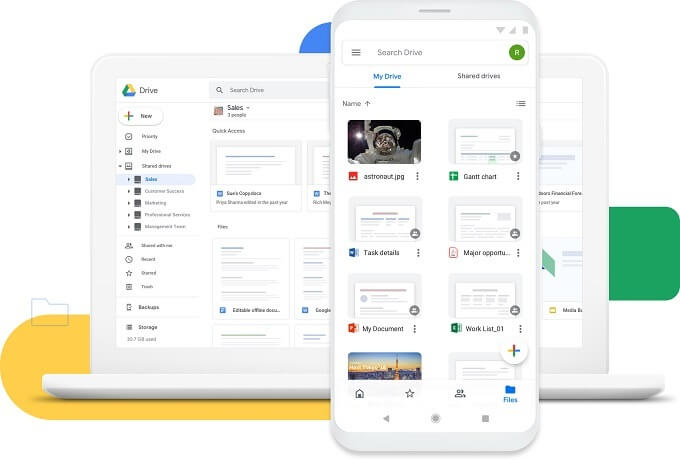
Google Offline Documents هو إضافة متصفح Chrome تحتفظ بمستندات Google Drive الخاصة بك على جهازك المحلي، بحيث يمكنك الاستمرار في العمل عندما لا يكون الإنترنت متاحًا. إضافة أساسية بالتأكيد، ولكنها ليست ذات فائدة كبيرة لعمل نسخة احتياطية لمحرك الأقراص بأكمله.
أخيرًا، لدينا واجهة الويب الخاصة بـ Google Drive. قد لا تعرف هذا، ولكن يمكنك تحميل أي شيء تريده باستخدام واجهة الويب، دون تثبيت أي شيء على الكمبيوتر المعني. يمكنك سحب ملفات ومجلدات متعددة بأكملها إلى صفحة Google Drive وسيتم وضعها في قائمة الانتظار وتحميلها.
عمل نسخة احتياطية لملفات معينة على Google Backup & Sync
إذا كنت لا ترغب في عمل نسخة احتياطية لكامل محرك الأقراص الثابت الخاص بك، فلا يزال بإمكانك عمل نسخة احتياطية تلقائية لكل ما يهمك باستخدام Google Backup and Sync.
- أولاً، قم بتنزيل وتثبيت Google Backup and Sync.
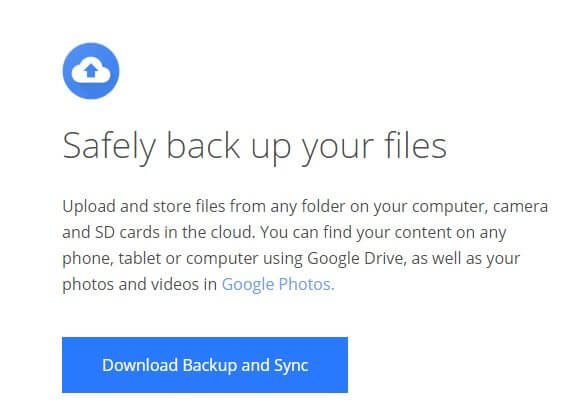
- بمجرد التثبيت، تأكد من تسجيل الدخول إلى الحساب الصحيح.
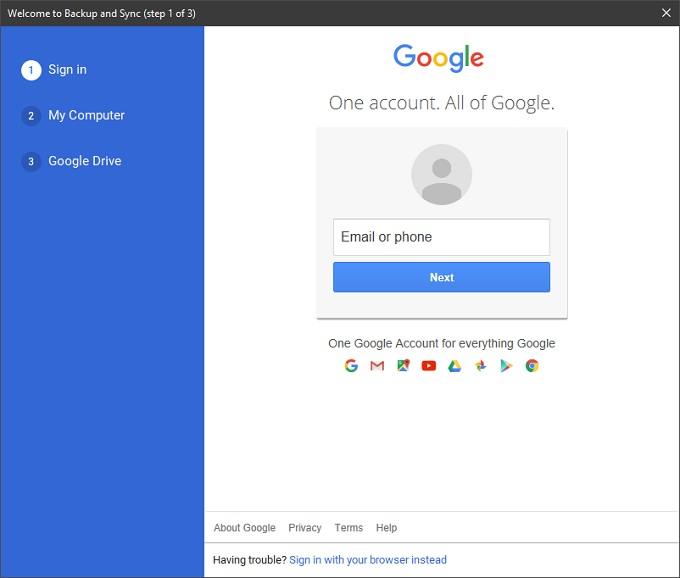
- بعد ذلك، اختر المجلدات الشائعة (مثل الصور أو المستندات) التي ترغب في عمل نسخة احتياطية لها. يمكنك أيضًا اختيار موقع لمجلد Google Drive الخاص بك وإنشاء مجلدات مخصصة لمزامنتها حسب رغبتك.
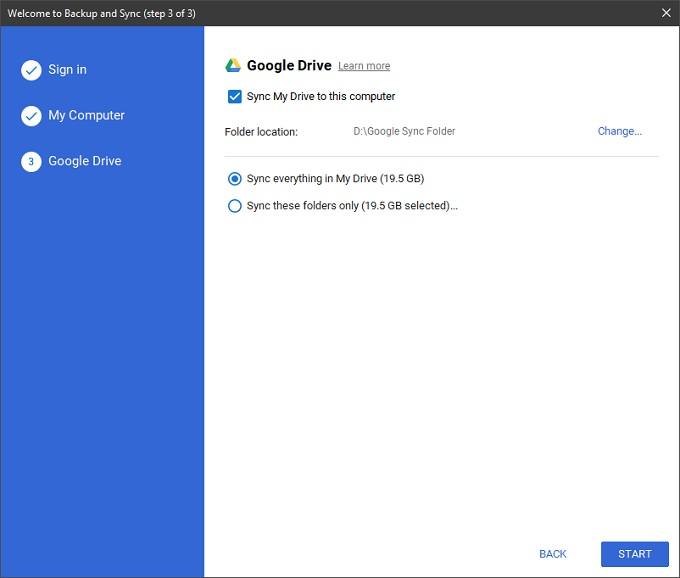
- بمجرد إعداد هذا، ما عليك سوى نقل أو حفظ ملفات معينة تريد عمل نسخة احتياطية لها في تلك المجلدات المخصصة. بمجرد التحميل، يمكنك استرجاعها في أي وقت.
عمل نسخة احتياطية لكل شيء
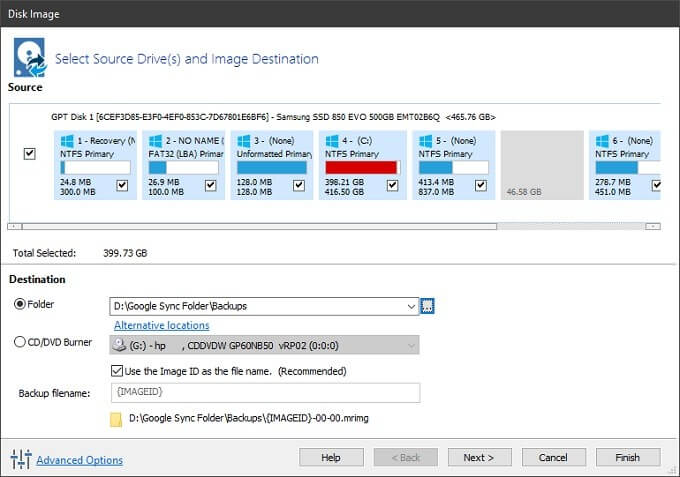
الآن نأتي إلى الجزء الأهم – وهو عمل نسخة احتياطية لمحرك الأقراص بأكمله. ونعني بهذا إنشاء نسخة طبق الأصل من القرص يمكنك استخدامها لاستعادة جهاز الكمبيوتر الخاص بك في حالة حدوث عطل في محرك الأقراص أو سرقته.
أولاً، تحتاج إلى الحصول على تطبيق لإنشاء صورة لمحرك الأقراص الخاص بك. في هذه الحالة، اخترنا الإصدار المجاني الممتاز من Macrium Reflect. ارجع إلى الدليل الخاص به حول كيفية إنشاء صورة كاملة للقرص، لأن ذلك ليس ضمن نطاق هذه المقالة. يمكنك استخدام أي نظام تصوير قرص تريده.
يكمن الحل هنا في أننا نستهدف النسخ الاحتياطي لصور القرص الخاص بنا إلى أحد المجلدات المخصصة للمزامنة في Google Backup and Sync. يدعم Macrium Reflect النسخ الاحتياطية التزايدية، لذلك سيقوم بتحديث هذا الملف على فترات زمنية محددة. عندما يكتشف Google أن الملف قد تغير، فسيقوم بتحميل الإصدار الجديد إلى السحابة.
إذا كنت لا ترغب في استهلاك النطاق الترددي الخاص بك باستمرار، فيمكنك أيضًا نسخ ملف صورة القرص يدويًا إلى المجلد المخصص أو تعيين برنامج النسخ الاحتياطي الخاص بك لإجراء نسخ احتياطية فقط عندما تطلب منه ذلك. الخيار لك.
إذا حدث الأسوأ، يمكنك تنزيل صورة القرص مرة أخرى والعودة إلى ما كنت عليه بعد استبدال محرك الأقراص أو تهيئته. ها أنت ذا! أنت في أمان الآن.
Comments are closed.