

ما الذي يمكن أن يكون أكثر إزعاجًا من رؤية الخطأ “لا يمكن لـ Spotify تشغيل هذا الآن” عندما تريد الاستماع إلى تلك الأغنية المميزة؟ ظهور هذا الخطأ نفسه مرة أخرى في الأغنية التي تحاول تشغيلها بعد ذلك.

يمكن أن تكون هناك أسباب مختلفة لعدم قدرة Spotify على تشغيل الأغاني. ربما لا يمكنك تشغيل أغنية في منطقتك لأسباب تتعلق بحقوق النشر، أو ربما تكون إعدادات الأجهزة أو البرامج الخاصة بك هي التي تسبب المشاكل. في كلتا الحالتين، يمكنك بسهولة إصلاح هذا الخطأ باستخدام إحدى الطرق المذكورة أدناه.
كيفية إصلاح الخطأ “لا يمكن لـ Spotify تشغيل هذا الآن. إذا كان لديك الملف على جهاز الكمبيوتر الخاص بك، يمكنك استيراده”
على الرغم من أن هذا الخطأ بالذات ينص على أنه يمكنك استيراد ملفاتك المحلية وتشغيلها، إلا أن الخطأ يعني في النهاية أن هناك شيئًا خاطئًا في تطبيقك أو جهاز الكمبيوتر الخاص بك. هناك فرصة كبيرة بأنك ستظل غير قادر على تشغيل الأغنية المختارة حتى بعد تحميلها من جهاز الكمبيوتر الخاص بك.
بدلاً من ذلك، نوصي بتجربة تقنيات استكشاف الأخطاء وإصلاحها التالية واحدة تلو الأخرى لمعرفة أي منها يحل المشكلة.
1. أعد تشغيل جهازك
عندما تواجه مشكلة في جهاز الكمبيوتر الخاص بك، فإن أحد الأشياء الأولى التي ستسمعها هو “حاول إعادة تشغيله”. أخطاء Spotify ليست استثناءً لهذه القاعدة. إذا كنت تتلقى أخطاء في تشغيل الأغاني عند استخدام Spotify على سطح المكتب، فحاول إعادة تشغيل جهاز الكمبيوتر الخاص بك. إذا كنت تستخدم هاتفك الذكي، فإن إعادة تشغيله يمكن أن تساعد أيضًا في حل المشكلة.
2. تسجيل الخروج من حساب Spotify الخاص بك
يمكن أن يساعد تسجيل الخروج ثم تسجيل الدخول مرة أخرى إلى حساب Spotify الخاص بك إذا كان تطبيق Spotify يسبب الأخطاء.
لتسجيل الخروج من Spotify على سطح المكتب، حدد السهم المنسدل بجوار اسمك في الزاوية العلوية اليمنى وحدد تسجيل الخروج.
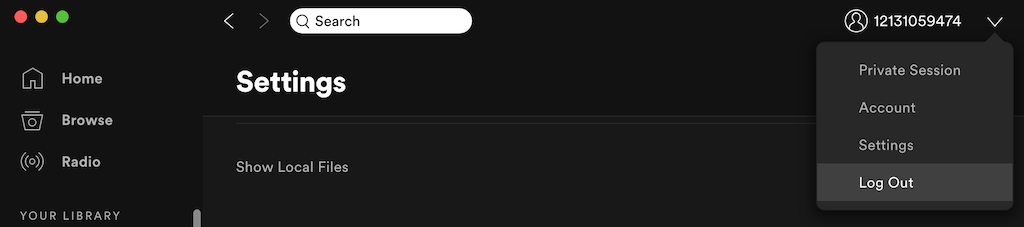
في تطبيق Spotify على الهاتف المحمول، حدد أيقونة الترس لفتح الإعدادات. ثم مرر لأسفل وحدد تسجيل الخروج. بعد تسجيل الخروج، قم بتسجيل الدخول مرة أخرى إلى حسابك وتحقق مما إذا كان الخطأ قد اختفى.
3. إعادة تشغيل تطبيق Spotify الخاص بك
قد يكون تطبيق Spotify الخاص بك بطيئًا أو متجمدًا ويسبب أعطالًا. قد تكون إعادة تشغيل التطبيق، تمامًا مثل إعادة تشغيل جهاز الكمبيوتر الخاص بك، أحد أسهل الحلول التي يمكنك تجربتها.
قم بإنهاء Spotify ثم أعد فتحه مرة أخرى. ثم حدد الأغنية التي كنت تحاول الاستماع إليها وحاول تشغيلها مرة أخرى.
4. تحديث تطبيق Spotify الخاص بك
قد يكون تطبيق Spotify الخاص بك قديمًا. يمكن أن يختفي الخطأ عند تنزيل تحديث وترقية Spotify إلى أحدث إصدار. لتحديث تطبيق Spotify لسطح المكتب يدويًا، اتبع الخطوات التالية.
- افتح Spotify على جهاز الكمبيوتر الخاص بك.
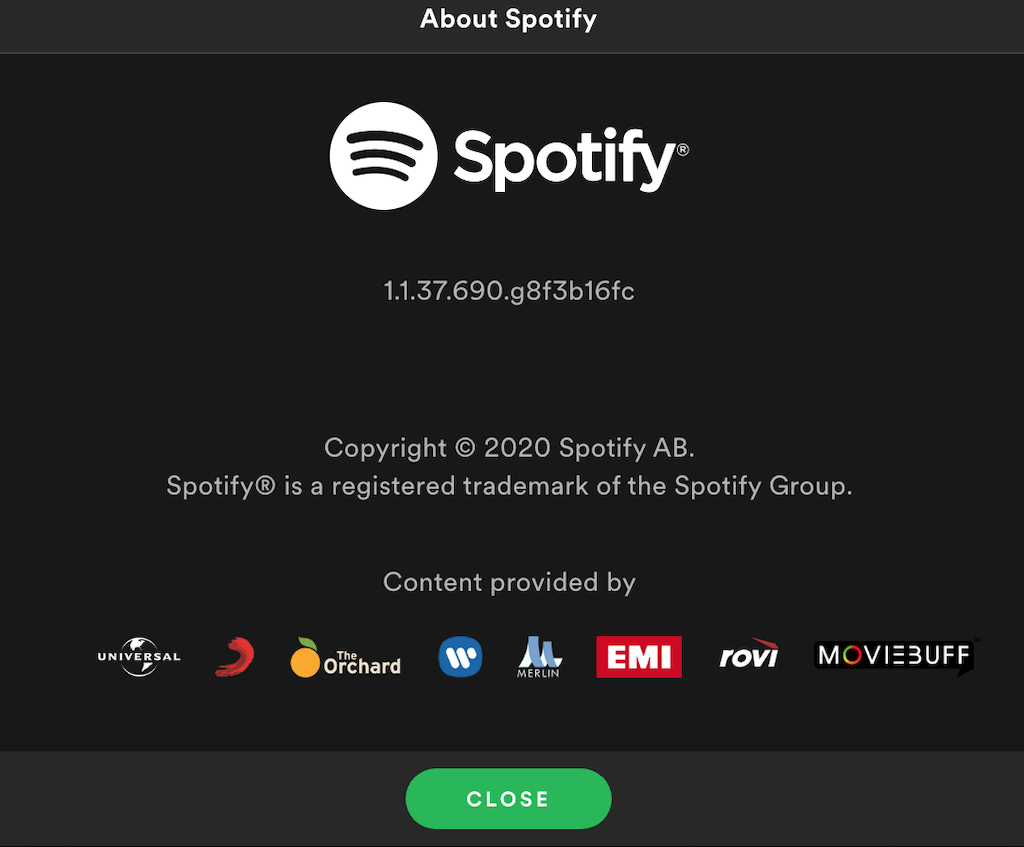
- حدد Spotify > حول Spotify من قائمة التطبيق.
- سترى الإصدار الحالي من Spotify الذي تستخدمه. إذا كان هناك تحديث متاح، فحدد تحديث الآن لتحديث تطبيقك.
- حدد إغلاق وأعد تشغيل Spotify لتثبيت التحديث.
إذا كنت تستخدم Spotify على الهاتف المحمول، يجب أن يتم تحديث التطبيق تلقائيًا. بدلاً من ذلك، يمكنك التحقق من وجود تحديثات Spotify على Apple App Store أو Google Play Store.
5. التحقق من وجود مساحة كافية
هل تستخدم Spotify Premium؟ إذا كنت تستخدم غالبًا وضع الاستماع دون اتصال بالإنترنت وتقوم بتنزيل الأغاني وقوائم التشغيل، فيجب أن تعلم أن Spotify يوصي بوجود مساحة خالية لا تقل عن 1 جيجابايت لتنزيلات Spotify. قد تكون نفدت مساحة التخزين على جهازك، وهذا ما يسبب أخطاء تشغيل الأغاني. قد يتسبب وضع الاستماع دون اتصال بالإنترنت نفسه في حدوث مشكلات في التشغيل. تأكد من إيقاف تشغيل وضع عدم الاتصال عند استكشاف مشكلات Spotify وإصلاحها.
لإنشاء مساحة أكبر لتنزيلات Spotify، يمكنك تحرير مساحة أكبر على جهاز الكمبيوتر أو الهاتف الذكي، أو مسح الملفات التي تم تنزيلها حاليًا من Spotify.
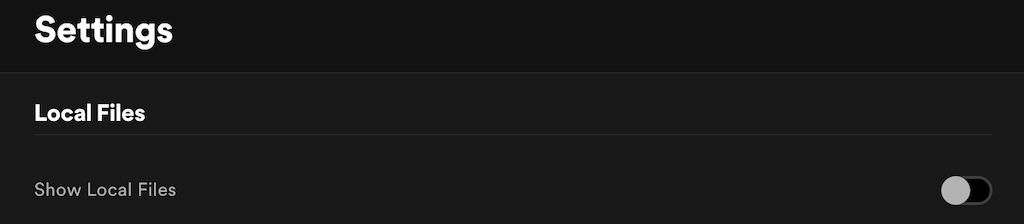
لإزالة الملفات التي تم تنزيلها من Spotify على سطح المكتب، افتح تطبيق Spotify واتبع Settings > Local Files > قم بتبديل Show Local Files إلى وضع الإيقاف.
على الهاتف المحمول، يمكنك تحرير مساحة التخزين عن طريق مسح ذاكرة التخزين المؤقتة على Spotify. للقيام بذلك، انتقل إلى Settings > Storage > Delete Cache.
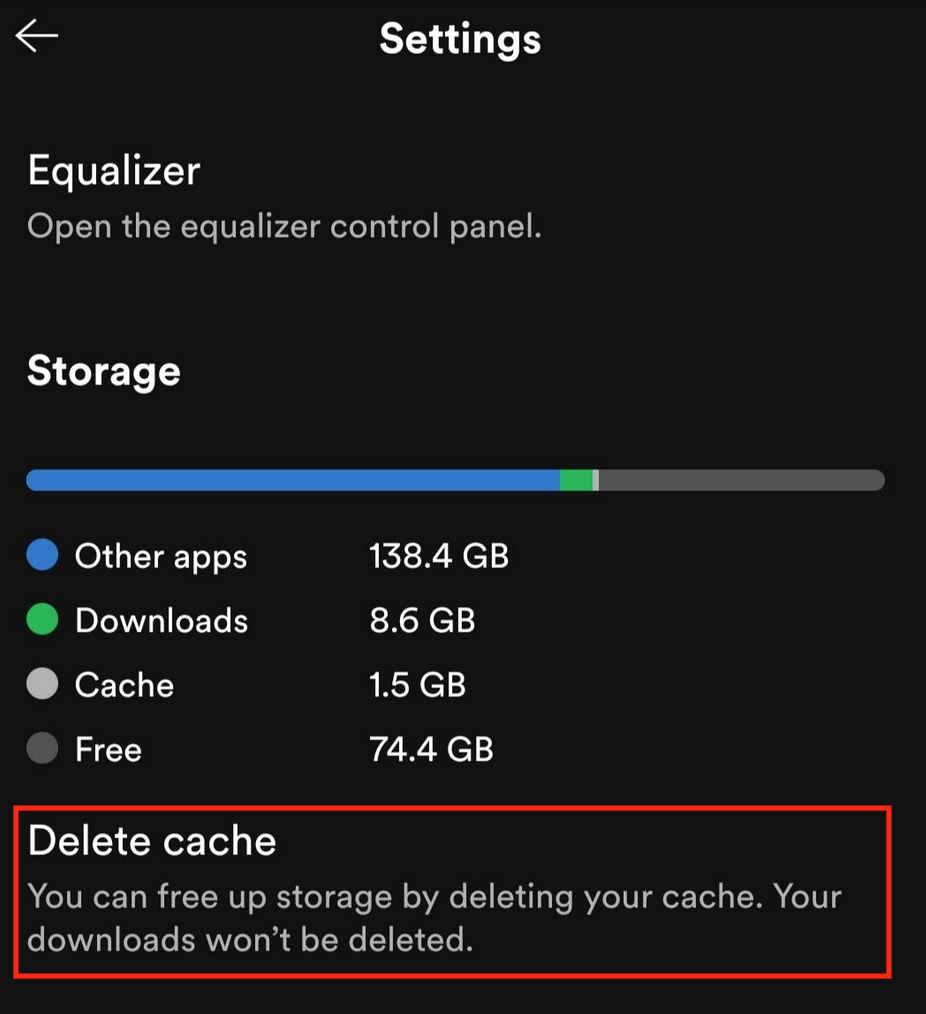
بعد مسح مساحة التخزين، أعد تشغيل تطبيق Spotify الخاص بك وتحقق مما إذا كان ذلك سيحل المشكلة.
6. إيقاف تشغيل البث عالي الجودة
هل قمت مؤخرًا بتبديل مستوى اشتراكك من Premium إلى مجاني؟ قد تكون ميزة البث عالي الجودة التي لم يتم إيقاف تشغيلها تلقائيًا هي السبب وراء المشكلات. يتوفر التشغيل عالي الجودة فقط للمستخدمين الذين لديهم اشتراك Premium، وسيتعين عليك تعديل جودة موسيقى Spotify للتخلص من الأخطاء.
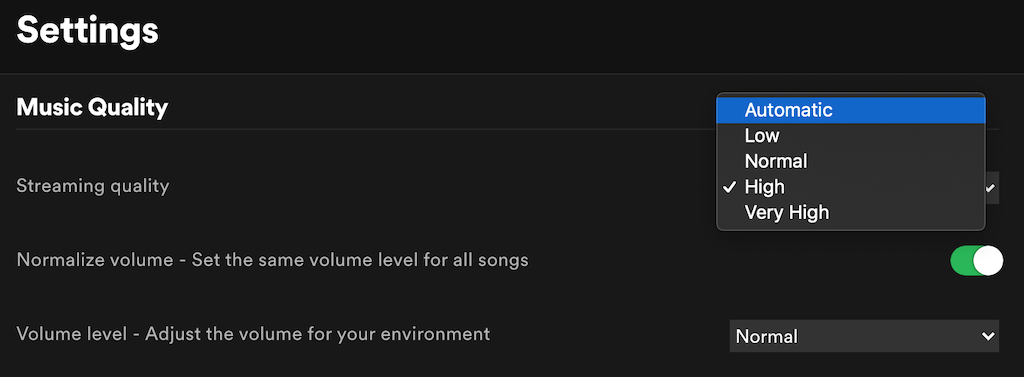
- افتح Settings في Spotify.
- حدد Music Quality.
- ضمن Music Quality، حدد Automatic للسماح لـ Spotify بضبط الجودة تلقائيًا وفقًا لمستوى اشتراكك. بدلاً من ذلك، يمكنك تحديد مستوى الجودة يدويًا لأي شيء أقل من Very High.
7. تعطيل الانتقال التدريجي بين الأغاني (Crossfading)
خاصية التلاشي التدريجي هي إحدى ميزات Spotify المفيدة التي يمكن أن توفر انتقالًا سلسًا بين الأغاني، مما يجعل تجربة Spotify الخاصة بك أكثر متعة. ومع ذلك، قد تتسبب أيضًا في حدوث مشكلات في التشغيل. حاول تعطيل خاصية التلاشي التدريجي ثم تمكينها مرة أخرى لمعرفة ما إذا كانت هذه الميزة هي التي تسبب المشكلة.
- افتح الإعدادات في Spotify.
- مرر لأسفل وحدد إظهار الإعدادات المتقدمة.
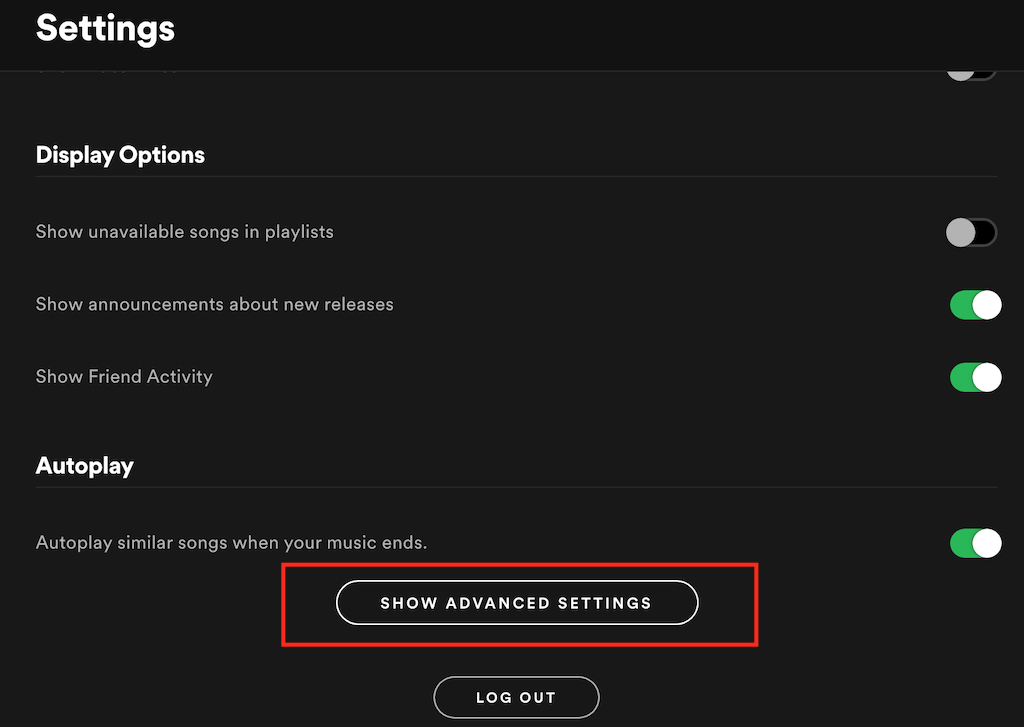
- ضمن التشغيل، قم بإيقاف تشغيل تلاشي الأغاني.

8. إيقاف تشغيل تسريع الأجهزة
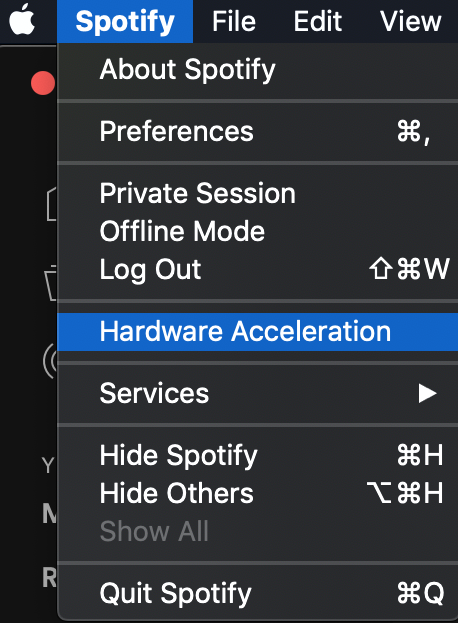
يحتوي Spotify على خيار لتشغيل تسريع الأجهزة على جهاز الكمبيوتر الخاص بك. إنها عملية تستخدم أجهزة الكمبيوتر وبرامج Spotify لتحسين أداء Spotify. ومع ذلك، إذا لم يكن جهازك جيدًا بما يكفي لذلك، فقد يبدأ في التسبب في أخطاء Spotify.
لإيقاف تشغيل هذه الميزة في Spotify، افتح قائمة Spotify وألغِ تحديد تسريع الأجهزة. سيطلب منك Spotify بعد ذلك إعادة تشغيل التطبيق.
9. التحقق من توفر الأغنية على Spotify
قد تكون بعض الأغاني غير متوفرة في منطقتك بسبب مشكلات حقوق النشر. في هذه الحالة، لا يمكنك فعل أي شيء، ولن تتمكن من تشغيل هذه الأغاني على Spotify. من المحتمل أن ترى خطأ “لا يمكن لـ Spotify تشغيل هذا الآن” عند محاولة تشغيلها.
لتجنب خيبة الأمل، يمكنك تمكين الإعدادات في إصدار سطح المكتب من Spotify والتي ستعرض لك الأغاني القابلة للتشغيل والأغاني غير المتوفرة.
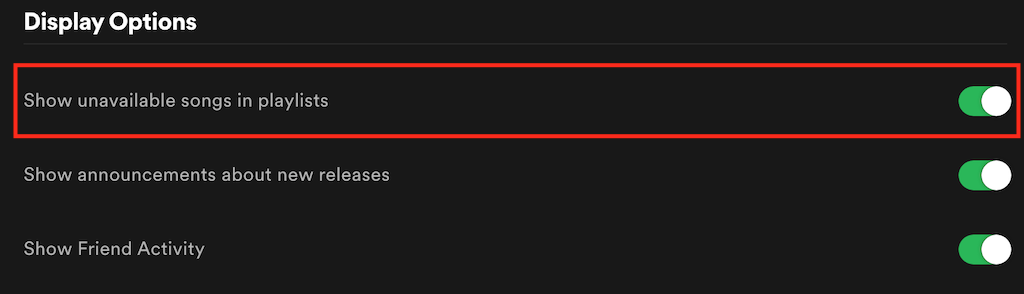
- افتح Settings في Spotify.
- انتقل لأسفل إلى Display Options.
- قم بتبديل خيار Show unavailable songs in playlists إلى وضع التشغيل.
الآن ستظهر الأغاني غير المتوفرة باللون الرمادي حتى تعرف مسبقًا أنك لن تتمكن من تشغيلها في منطقتك.
10. إعادة تثبيت Spotify
أخيرًا، إذا فشلت كل الحلول الأخرى، يمكن أن يساعد إلغاء تثبيت تطبيق Spotify وإعادة تثبيته في إزالة أي ملفات تالفة أو أخطاء تتسبب في حدوث مشكلات. قبل القيام بذلك، ضع في اعتبارك أنه سيتعين عليك تنزيل جميع ملفاتك التي تم تنزيلها من Spotify مرة أخرى بعد إعادة تثبيت التطبيق على جهازك.
طرق أخرى لاستكشاف أخطاء Spotify وإصلاحها
لا داعي للذعر إذا وجدت أن Spotify لا يقوم بتشغيل الأغاني لك. يمكن أن يكون هناك عشرات الأسباب لحدوث ذلك ومئات من تقنيات استكشاف الأخطاء وإصلاحها التي يمكنك استخدامها لإعادة Spotify وتشغيله مرة أخرى. تأكد من اتباع جميع التعليمات، وستستعيد موسيقاك في أي وقت من الأوقات.
هل سبق لك أن واجهت أخطاء في تشغيل الأغاني على Spotify؟ كيف قمت بإصلاحها؟ شارك تجربتك في إصلاح أخطاء Spotify معنا في قسم التعليقات أدناه.
Comments are closed.