

بالنسبة للكثيرين، يعتبر Spotify جزءًا لا يتجزأ من روتين الدراسة أو العمل أو ممارسة الرياضة. خدمة بث الموسيقى هي واحدة من الأكثر استخدامًا في جميع أنحاء العالم. ومع ذلك، في بعض الأحيان، قد لا يستجيب تطبيق Spotify. يمكنك النقر عليه عدة مرات، ولكن لا شيء يحدث.
هناك العديد من الأسباب التي قد تجعل التطبيق لا يفتح. تتضمن بعض الأسباب الأكثر شيوعًا ما يلي:
- أخطاء التطبيق
- التحديثات المفقودة
- اتصالات الشبكة المعيبة
- مشكلات اتصال Bluetooth
- انقطاعات من طرف Spotify
مع قليل من استكشاف الأخطاء وإصلاحها، يمكنك العثور بسرعة على المشكلة وإصلاحها بسرعة حتى تتمكن من العودة إلى الاستماع إلى الموسيقى الخاصة بك.
في هذا الدليل، سنوضح لك ما يجب فعله عندما لا يستجيب تطبيق Spotify.
ماذا تفعل عندما لا يستجيب تطبيق Spotify
قبل الخوض في الحلول المتقدمة، إليك بعض الخطوات الأساسية التي يمكنك اتخاذها والتي قد تحل مجموعة من المشكلات المتعلقة بتطبيق Spotify.
- تحقق مما إذا كنت متصلاً بالإنترنت ثم ابدأ Spotify مرة أخرى.
- تحقق مما إذا كان Spotify متوقفًا. إذا كان الأمر كذلك، فقد ترى خطأ في وضع عدم الاتصال. يمكنك التحقق من تحديثات حالة Spotify المباشرة على Twitter أو زيارة مواقع مثل DownDetector للحصول على التحديثات.
- تحقق من جهازك المحمول أو جهاز الكمبيوتر الخاص بك بحثًا عن أي تحديثات معلقة. إذا كانت متوفرة، فقم بتنزيل التحديثات وتثبيتها ثم حاول فتح تطبيق Spotify مرة أخرى.
إذا كان Spotify لا يزال لا يفتح، فتحقق مما إذا كانت التطبيقات و/أو مواقع الويب الأخرى تعمل. إذا كانت المشكلة بشكل أساسي في تطبيق Spotify، فجرب خطوات استكشاف الأخطاء وإصلاحها الإضافية أدناه.
1. أعد تشغيل جهازك
تعمل إعادة التشغيل على حل أي خلل في البرنامج قد يتسبب في عدم استجابة تطبيق Spotify عند محاولة فتحه.
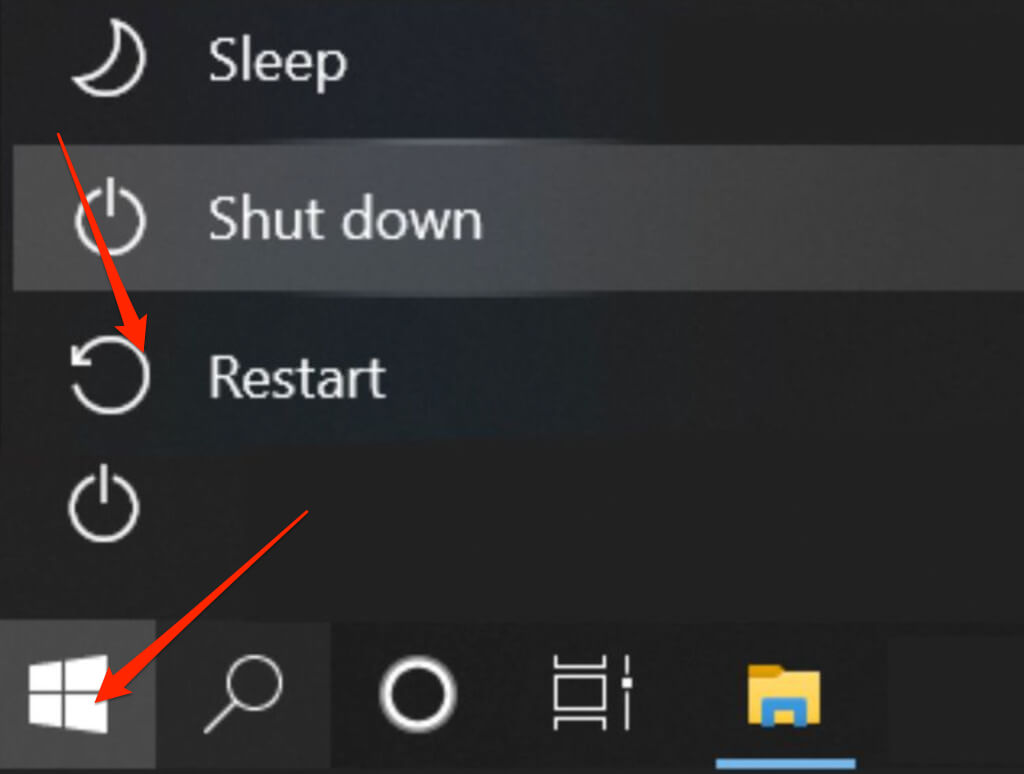
- Windows PC: حدد ابدأ > الطاقة > إعادة التشغيل.
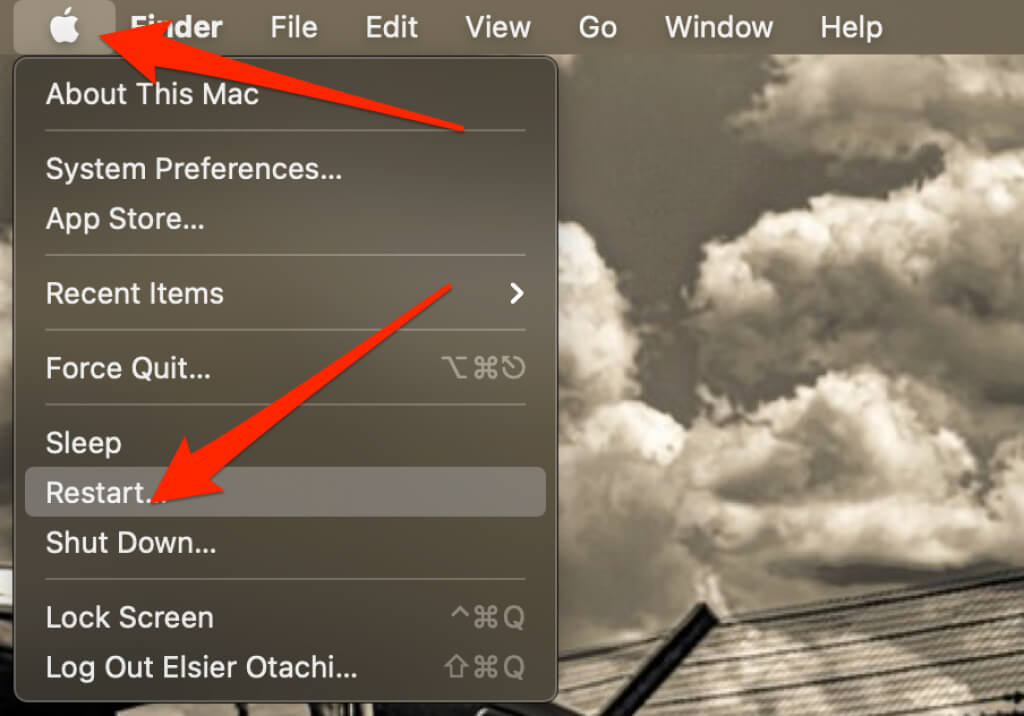
- Mac: اختر Apple Menu > Restart.
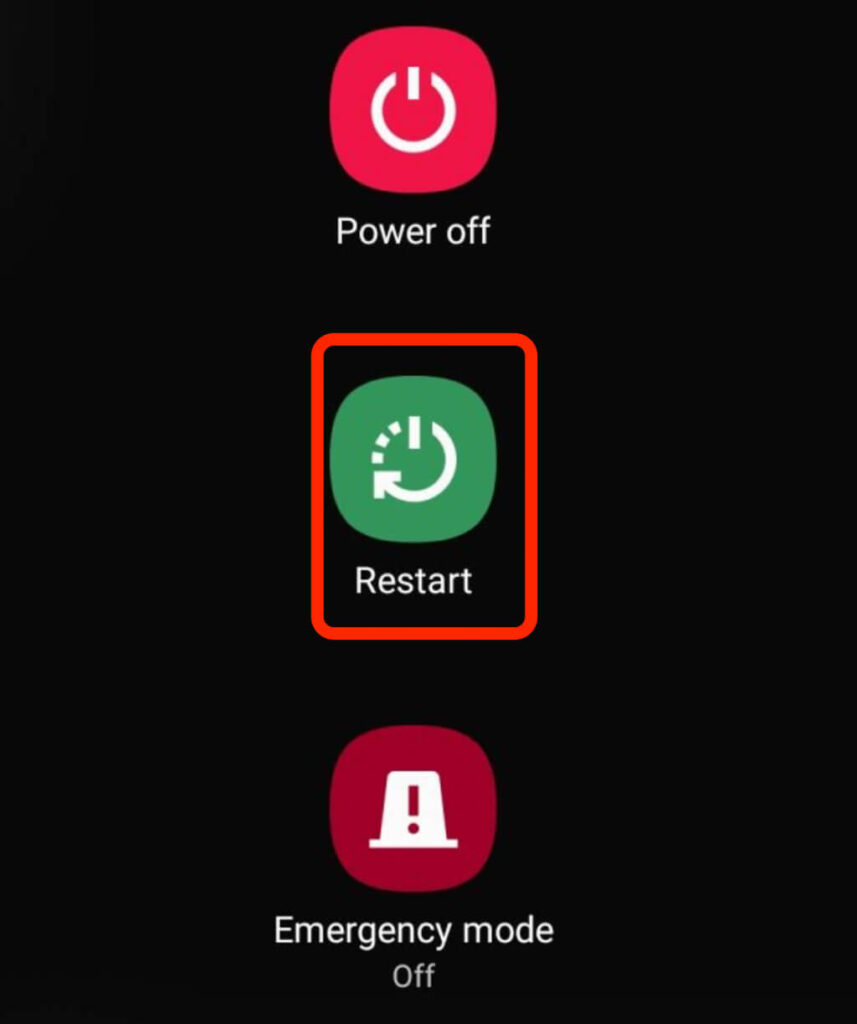
- Android: اضغط باستمرار على زر Power ثم انقر على خيار Restart مرتين.
- iOS: اعتمادًا على نوع جهاز iPhone الذي لديك، يمكنك استخدام أزرار الصوت والزر الجانبي، أو الزر العلوي، أو الزر الجانبي فقط لإعادة تشغيل الجهاز.
2. إعادة تشغيل Spotify
بمجرد إعادة تشغيل هاتفك أو جهاز الكمبيوتر الخاص بك، افتح Spotify مرة أخرى وتحقق مما إذا كان يستجيب.
إذا كنت تستخدم هاتفًا ذكيًا، فانقر على تطبيق Spotify لإعادة فتحه. إذا كنت تستخدم جهاز كمبيوتر يعمل بنظام Windows أو Mac، فانقر نقرًا مزدوجًا فوق التطبيق وتحقق مما إذا كان يستجيب.
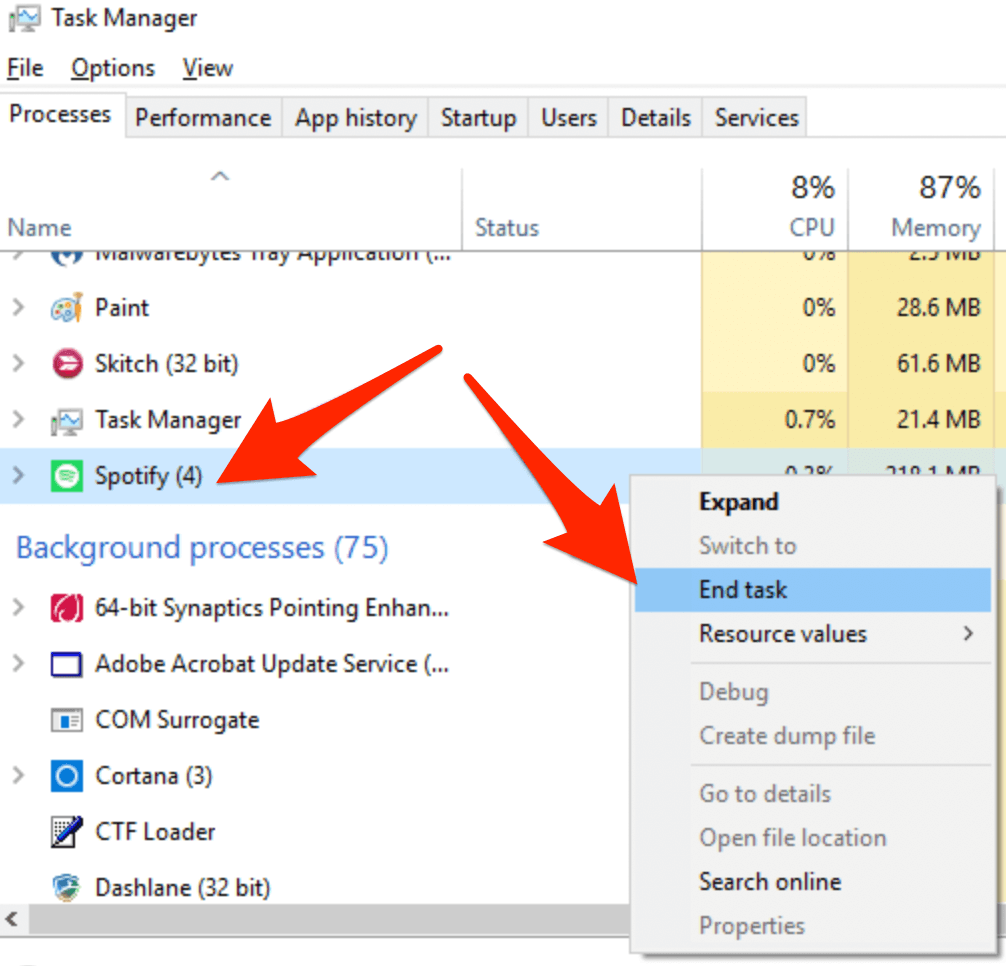
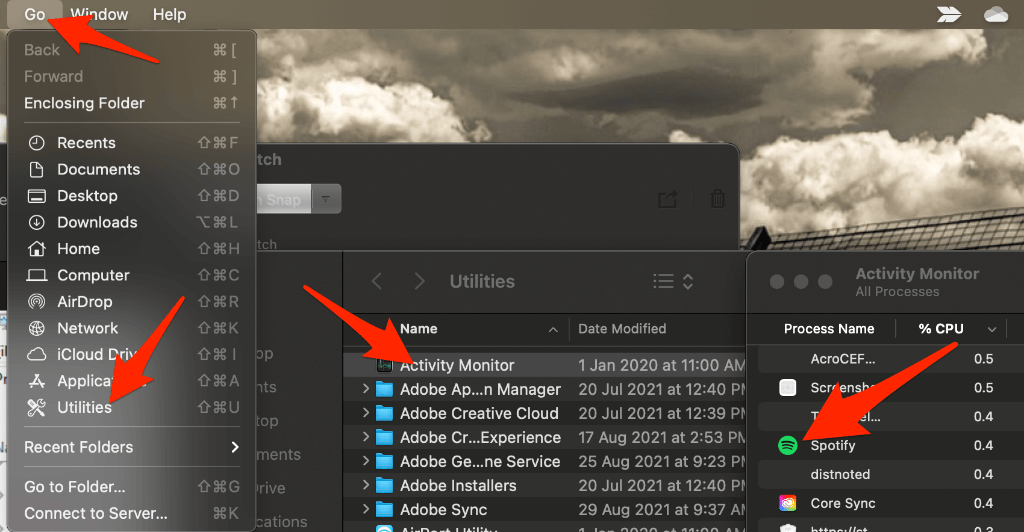
يمكنك أيضًا استخدام Task Manager (Windows) أو Activity Monitor (Mac) لإغلاق عملية Spotify تمامًا ثم محاولة فتحه مرة أخرى.
- على جهاز الكمبيوتر الذي يعمل بنظام Windows، انقر بزر الماوس الأيمن فوق شريط المهام، وحدد Task Manager، وانقر بزر الماوس الأيمن فوق Spotify، وحدد End Task.
- على نظام Mac، اختر Go > Utilities > Activity Monitor > Spotify ثم اختر علامة X لإغلاق التطبيق.
3. تحديث تطبيق Spotify
قد تجد أحيانًا أن تطبيق Spotify لا يستجيب بسبب تحديث معلق. إذا كنت تستخدم إصدارًا أقدم من التطبيق، فقد تحدث مشكلات بسبب الأخطاء التي يمكن أن تصلحها التحديثات الأحدث.
إذا كان جهازك المحمول أو جهاز الكمبيوتر الخاص بك لا يقوم بتحديث التطبيقات تلقائيًا، فتحقق مما إذا كان Spotify بحاجة إلى تحديث.
iOS
إذا كنت تستخدم جهاز iPhone أو iPad، فيمكنك تحديث Spotify يدويًا في بضع خطوات سريعة.
افتح App Store > صورة Apple ID > Spotify > تحديث. بمجرد اكتمال التحديث، تحقق مما إذا كان التطبيق يستجيب.
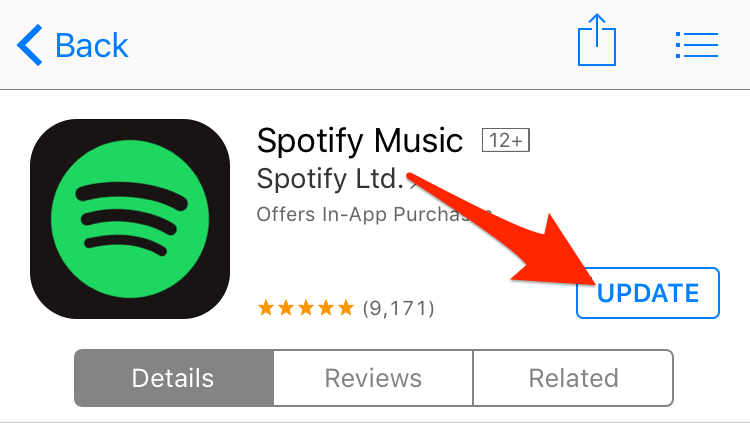
ملاحظة: إذا لم تجد تطبيق Spotify في القائمة، فهذا يعني أنك تستخدم أحدث إصدار.
يمكنك تشغيل التحديثات التلقائية للتأكد من أن Spotify والتطبيقات الأخرى محدثة دائمًا.
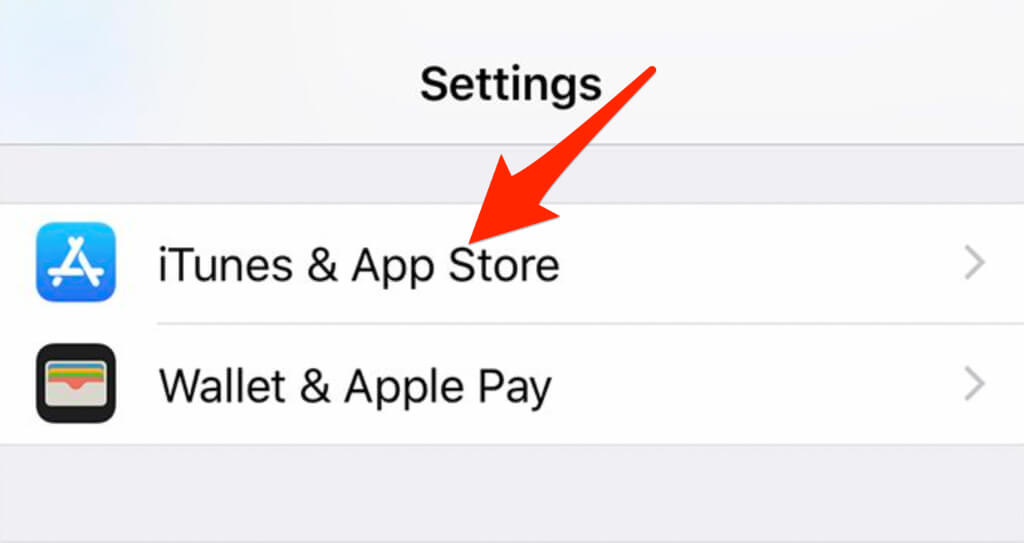
- انقر على الإعدادات > iTunes & App Store.
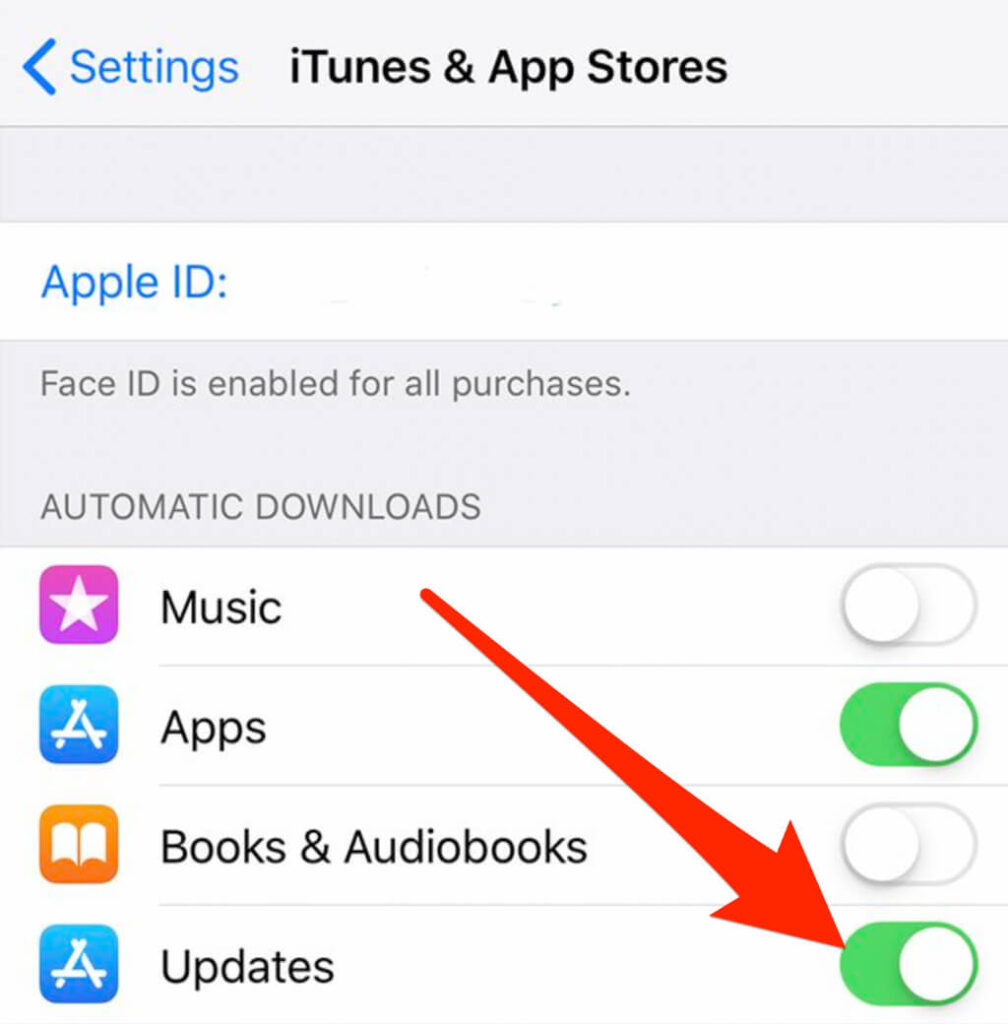
- بعد ذلك، قم بتبديل مفتاح App Updates إلى وضع تشغيل/أخضر.
Android
يمكنك تحديث تطبيق Spotify على هاتف أو جهاز Android اللوحي الخاص بك والتحقق مما إذا كان يعمل مرة أخرى.
- انقر على Google Play Store ثم ابحث عن Spotify.

- بعد ذلك، انقر على تحديث.
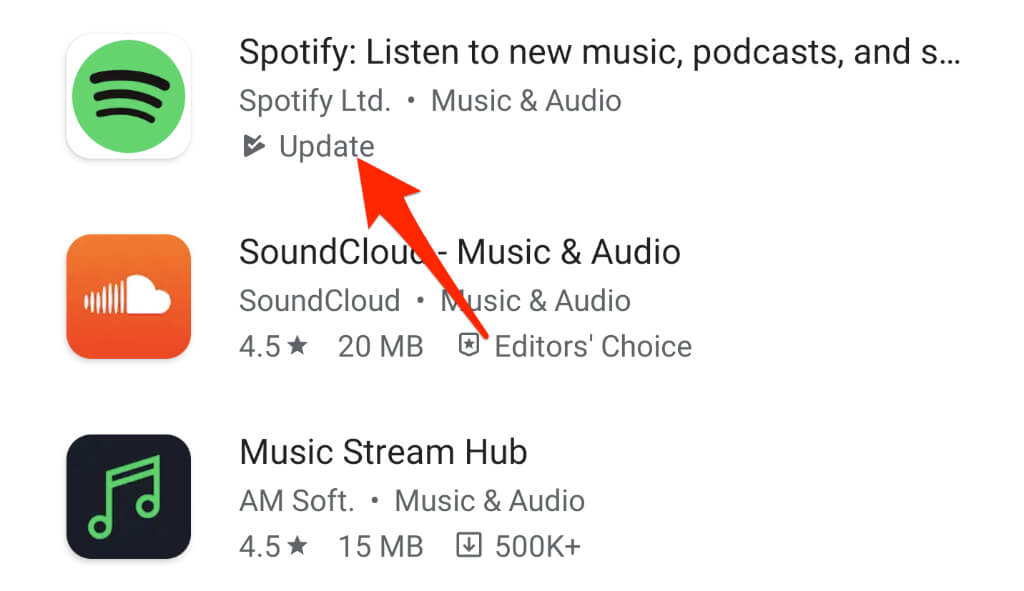
ملاحظة: إذا لم تجد خيار تحديث، فهذا يعني أنك تستخدم أحدث إصدار من التطبيق.
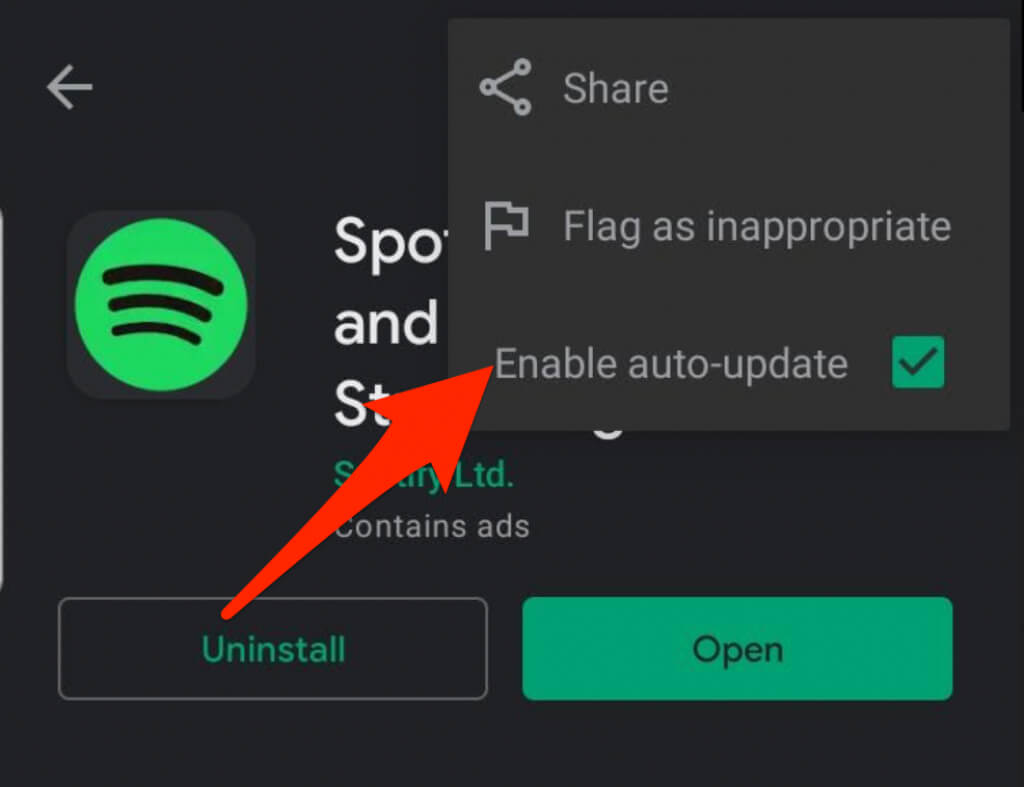
تأتي أجهزة Android أيضًا مع خيار التحديث التلقائي الذي يضمن أنك تستخدم دائمًا أحدث إصدار من التطبيق.
- افتح Google Play Store وابحث عن Spotify.
- انقر على القائمة (ثلاث نقاط) في الزاوية العلوية اليمنى.
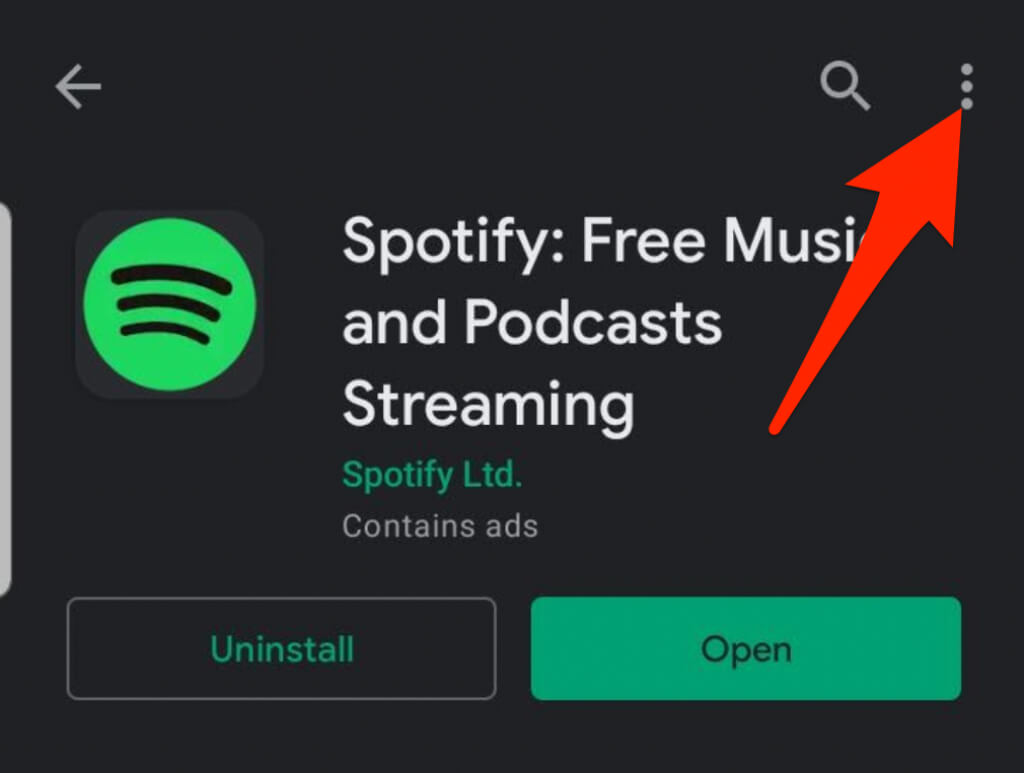
- بعد ذلك، انقر فوق تفعيل التحديث التلقائي.
Windows/Mac
إذا كنت تستخدم Spotify على جهاز الكمبيوتر الخاص بك، يمكنك تحديث التطبيق إلى أحدث إصدار والوصول إلى ميزات جديدة أو التخلص من أي نوع من الأخطاء.
- عندما يتوفر تحديث لتطبيق Spotify، سترى نقطة زرقاء بجوار زر القائمة في الزاوية العلوية اليمنى.
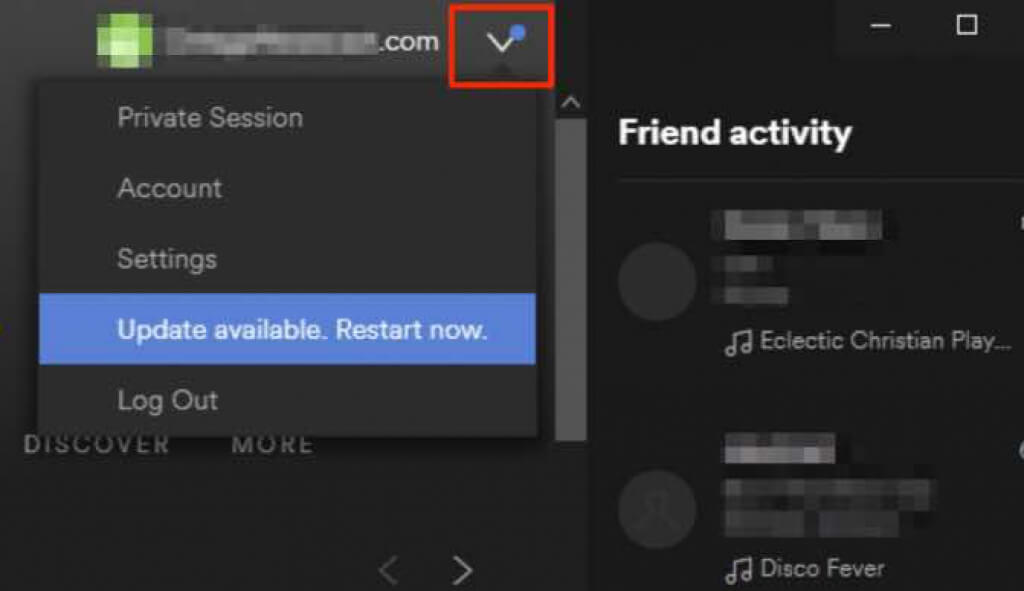
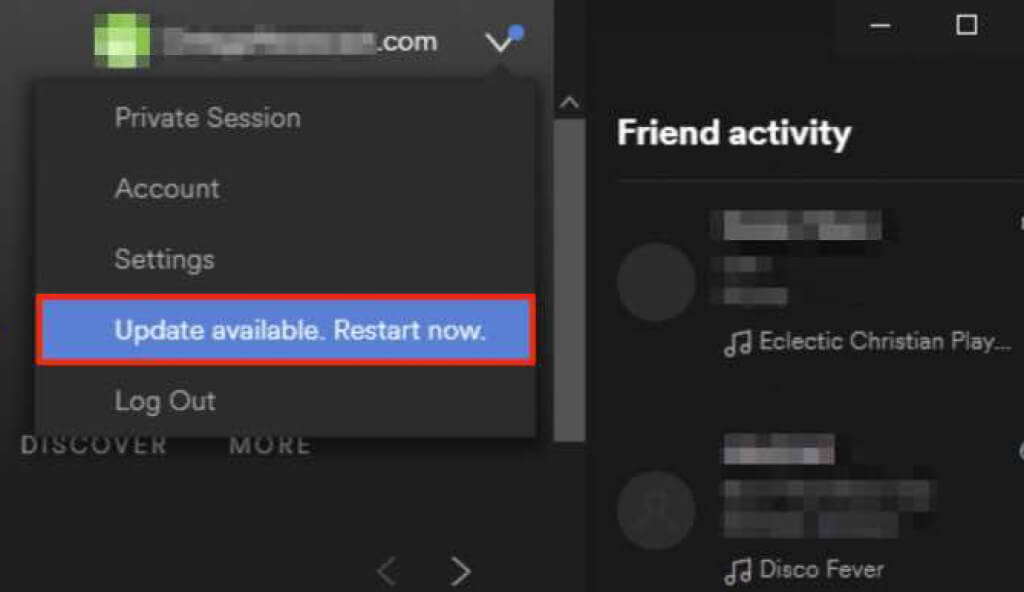
- حدد Update Available. Restart Now.
4. إعادة تعيين إعدادات الشبكة
عند إعادة تعيين إعدادات الشبكة على جهازك، ستعود إعدادات شبكة الهاتف المحمول والواي فاي إلى الإعدادات الافتراضية. كما أن إعادة التعيين تمسح أيضًا إعدادات أي شبكة افتراضية خاصة (VPN) قد تستخدمها.
إذا كنت تستخدم جهاز Android أو iOS، فسوف يعيد الاتصال بمشغّل الشبكة بعد إعادة التعيين. ستحتاج أيضًا إلى إعادة تكوين إعدادات VPN والواي فاي يدويًا، لذا تأكد من حفظ معلومات الشبكة الخاصة بك لتسهيل إعادة التعيين.
5. إلغاء تثبيت Spotify وإعادة تثبيته
إذا كان تطبيق Spotify لا يزال لا يستجيب، فقم بإلغاء تثبيت التطبيق وإعادة تثبيته لحل المشكلة على الفور. بهذه الطريقة، تحصل أيضًا على أحدث إصدار من التطبيق.
Windows
على جهاز الكمبيوتر الذي يعمل بنظام Windows، يمكنك إلغاء تثبيت Spotify وإعادة تثبيته في بضع خطوات سريعة.
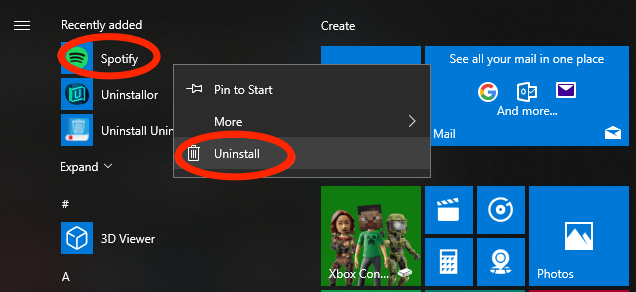
- حدد مفتاح Windows، وانقر بزر الماوس الأيمن فوق Spotify وحدد إلغاء التثبيت.
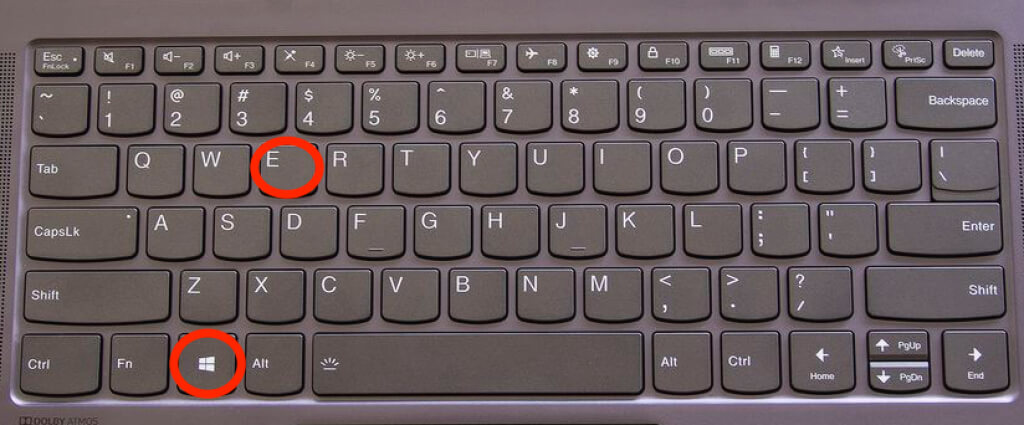
- حدد موافق إذا طُلب منك تأكيد الإجراء، ثم حدد مفتاح Windows + E لفتح مستكشف الملفات.
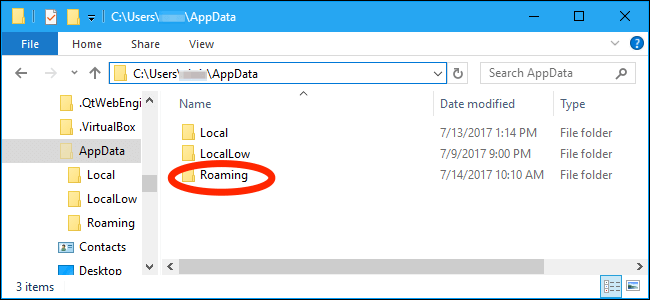
- انتقل إلى C:UsersYourUsernameAppDataRoaming.
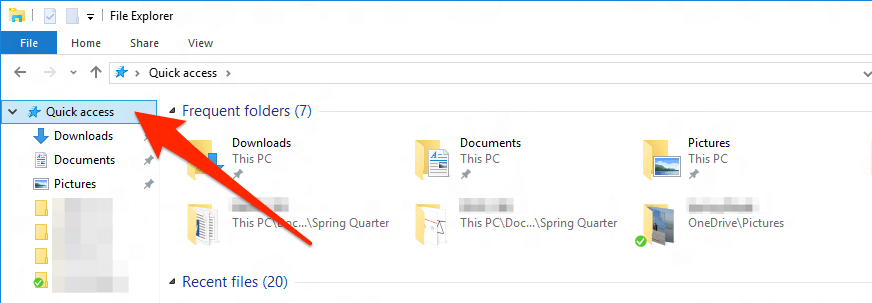
- إذا لم تتمكن من رؤية AppData تحت اسم المستخدم الخاص بك، انقر بزر الماوس الأيمن على Quick Access > Options.
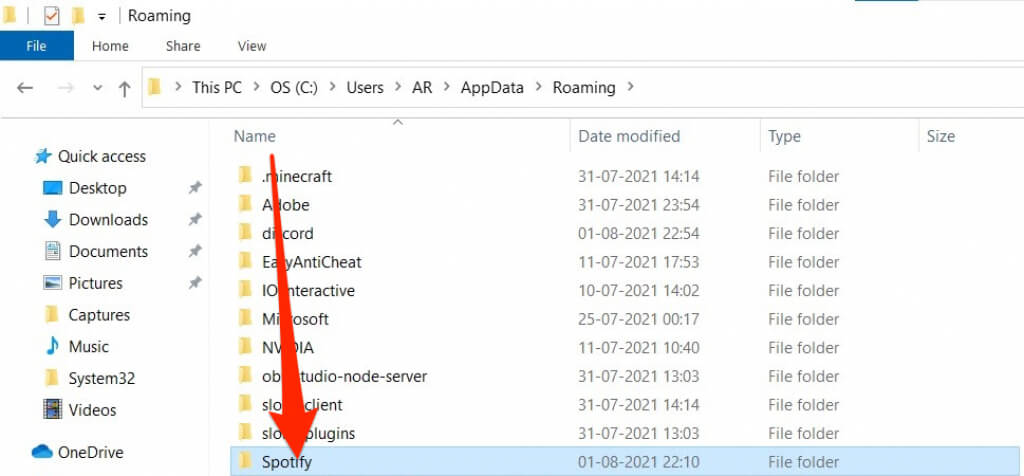
- احذف مجلد Spotify.
- حدد إظهار الملفات والمجلدات ومحركات الأقراص المخفية ضمن علامة التبويب عرض ثم حدد تطبيق > موافق. يتيح لك هذا رؤية مجلد AppData المخفي.
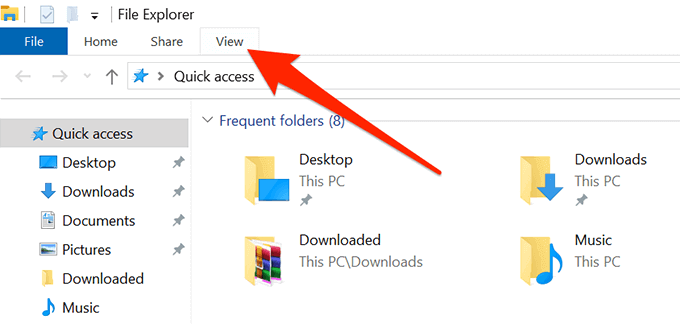
أعد تشغيل جهاز الكمبيوتر الخاص بك، وانتقل إلى Microsoft Store وأعد تثبيت تطبيق Spotify.
Mac
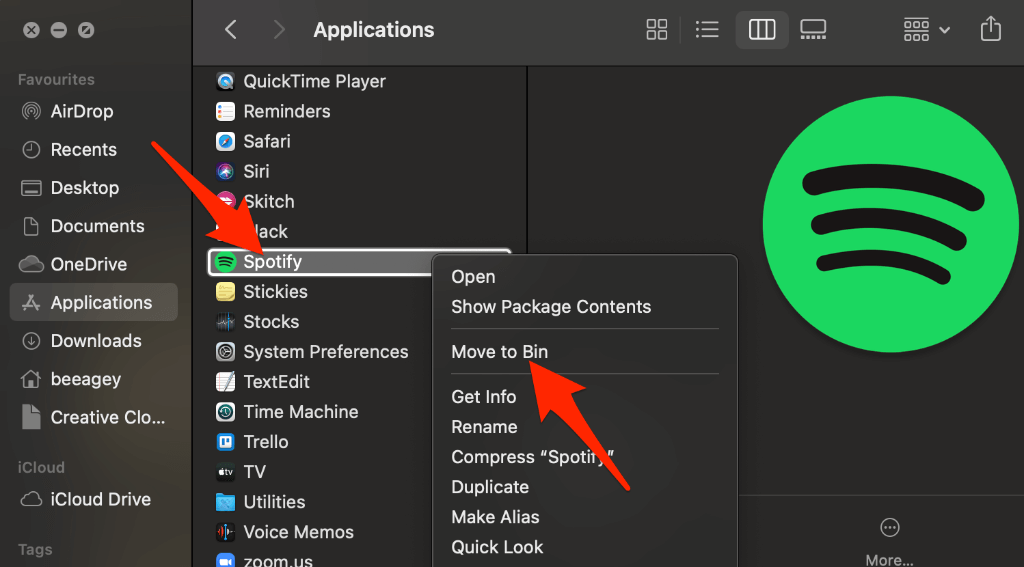
لإلغاء تثبيت تطبيق Spotify على جهاز Mac الخاص بك، ستحتاج إلى نقله إلى سلة المهملات أولاً قبل إعادة تثبيت التطبيق من App Store.
- حدد انتقال > التطبيقات > Spotify.
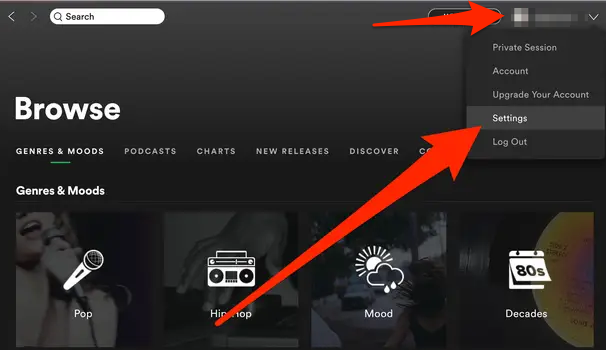
- حدد إظهار الإعدادات المتقدمة.
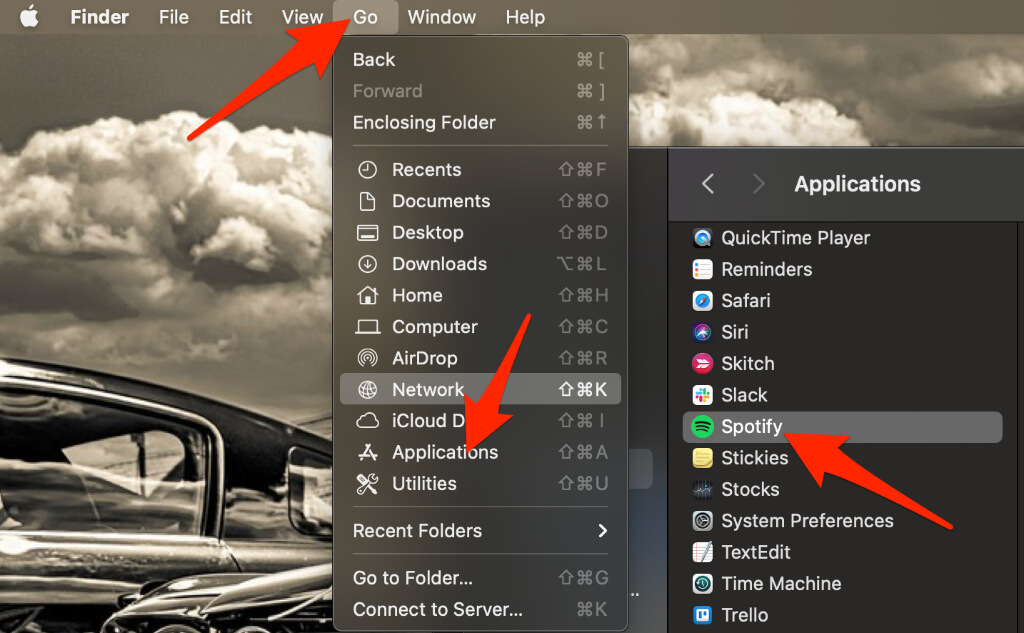
- انقر بزر الماوس الأيمن على التطبيق وحدد نقل إلى سلة المهملات.
- انتقل إلى App Store وقم بتنزيل تطبيق Spotify مرة أخرى.
6. تعطيل تسريع الأجهزة
تسريع الأجهزة هو إعداد على جهاز الكمبيوتر الخاص بك يساعد الأجهزة الأضعف على مواكبة البث. زعم بعض المستخدمين أن تعطيل الميزة ساعدهم في جعل تطبيق Spotify يستجيب مرة أخرى.
Windows
يمكنك العثور على إعداد تسريع الأجهزة من تطبيق Spotify.
- افتح Spotify، وحدد اسم المستخدم الخاص بك ثم حدد الإعدادات.
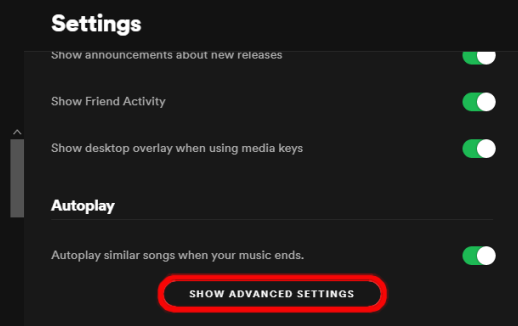
- حدد إظهار الإعدادات المتقدمة.
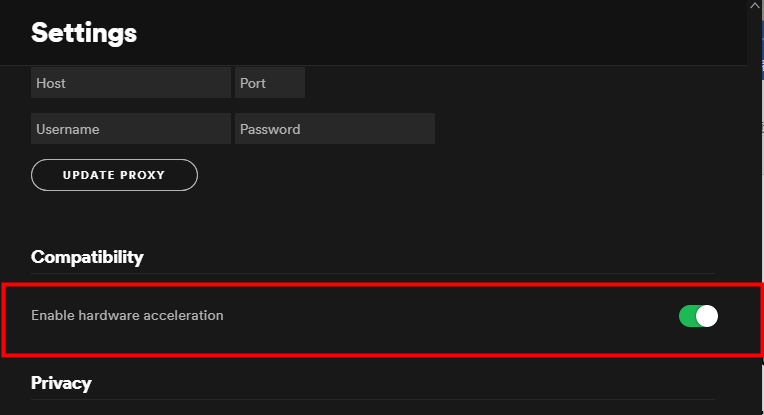
- ضمن قسم التوافق، قم بتبديل مفتاح تمكين تسريع الأجهزة إلى اليسار لتعطيل الإعداد.
Mac
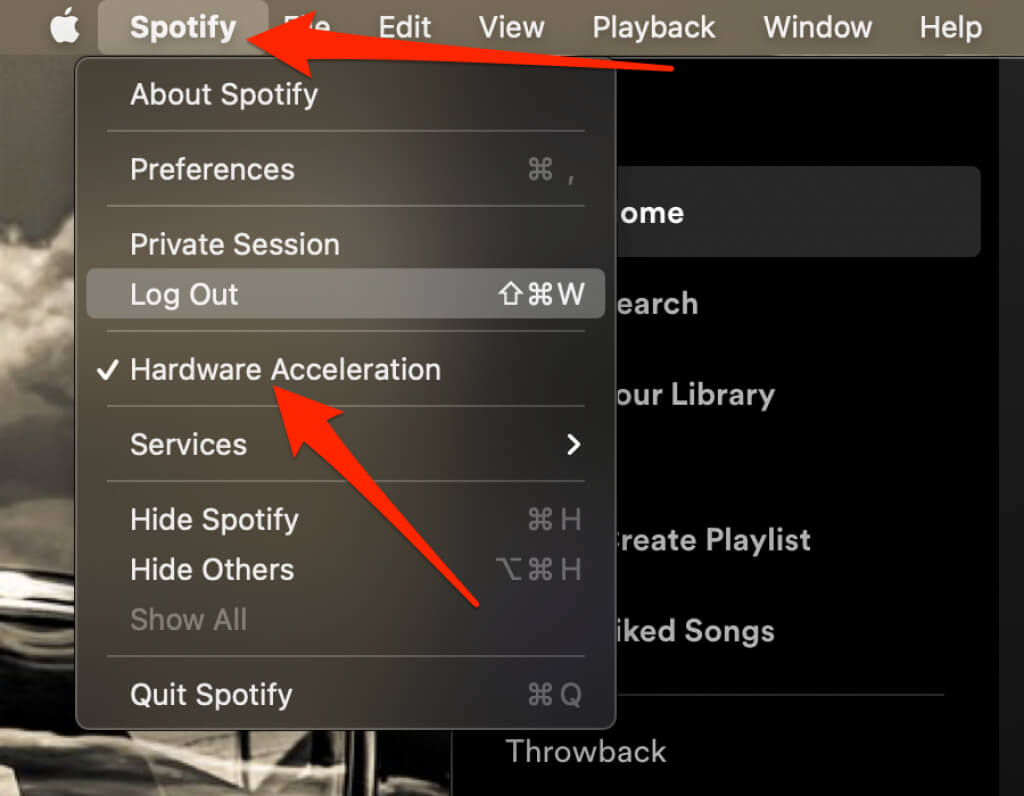
يمكنك تعطيل إعداد تسريع الأجهزة بسرعة على جهاز Mac الخاص بك من قائمة Spotify.
حدد قائمة Spotify في الأعلى، ثم حدد Disable Hardware Acceleration (تعطيل تسريع الأجهزة).
استمتع بالموسيقى المفضلة لديك مرة أخرى
نأمل أن تكون الخطوات الواردة في هذا الدليل قد ساعدتك في إصلاح مشكلة عدم استجابة تطبيق Spotify على جهازك. إذا كنت لا تزال غير قادر على الوصول إلى التطبيق، فيمكنك الاتصال بـ دعم Spotify أو تجربة بعض بدائل Spotify المفضلة لدينا.
اترك تعليقًا وأخبرنا بالحل الذي نجح معك.
Comments are closed.