

هل تتلقى رسالة الخطأ “حدث خطأ ما” أثناء محاولة الوصول إلى تطبيق Spotify على جهاز الكمبيوتر الذي يعمل بنظام Windows؟ إذا كان الأمر كذلك، فمن المحتمل أن يكون تطبيقك معيبًا أو أن تكوين جهاز الكمبيوتر الخاص بك به مشكلات. سنوضح لك كيفية إصلاح هذه المشكلات لجعل Spotify يعمل مرة أخرى.

في كثير من الأحيان، يتسبب خلل بسيط في التطبيق في عرض Spotify للخطأ أعلاه. تشمل الأسباب الأخرى VPN غير متوافق، ومشكلات ملفات ذاكرة التخزين المؤقت، ومشكلات تكوين الشبكة.
إعادة تشغيل Spotify على جهاز الكمبيوتر الخاص بك
عندما تتلقى الخطأ أعلاه، فإن أول شيء يجب فعله هو إغلاق وإعادة فتح تطبيق Spotify على جهاز الكمبيوتر الخاص بك. يؤدي القيام بذلك إلى إصلاح المشكلات الطفيفة في تطبيق خدمة بث الموسيقى، مما يسمح لك باستئناف تشغيل الموسيقى.
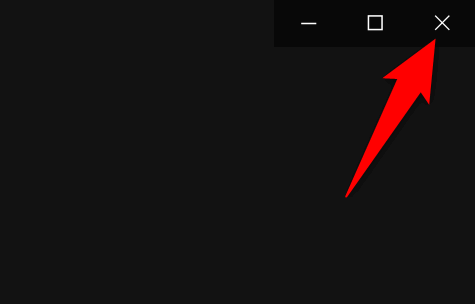
يمكنك إغلاق Spotify عن طريق تحديد X في الزاوية العلوية اليمنى من نافذة التطبيق.
بعد ذلك، يمكنك إعادة تشغيل التطبيق عن طريق فتح قائمة Start، والبحث عن Spotify، وتحديد التطبيق في نتائج البحث.
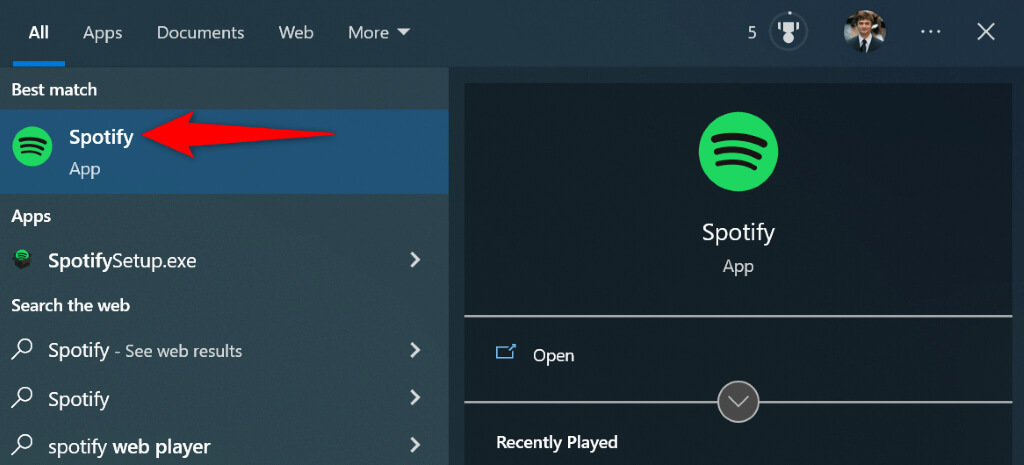
حاول تشغيل مقطع موسيقي في التطبيق.
التحقق من حالة خوادم Spotify
قد تواجه خوادم Spotify انقطاعًا، مما يتسبب في عرض التطبيق لرسالة خطأ. في هذه الحالة، لا يمكنك فعل أي شيء سوى الانتظار حتى تقوم الشركة بإعادة تشغيل خوادمها.
يمكنك التحقق من حالة خوادم Spotify بالتوجه إلى حساب Spotify Status على Twitter. تنبه الشركة المستخدمين عندما تواجه ميزة أو أكثر من ميزات المنصة مشكلات.
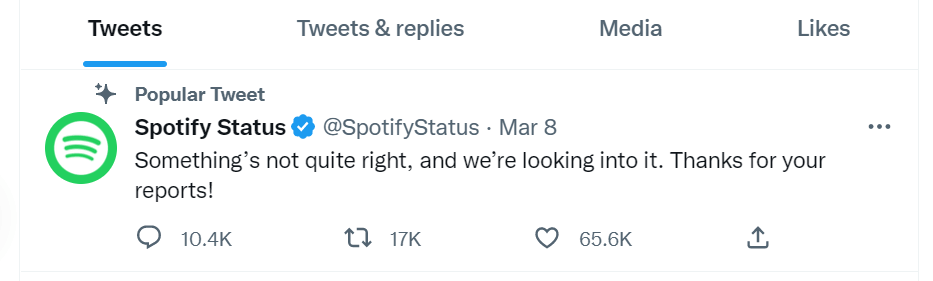
إذا لاحظت تغريدة تشير إلى وجود مشكلة، فقد يكون هذا هو سبب عدم قدرتك على استخدام تطبيق Spotify على جهاز الكمبيوتر الخاص بك. في هذه الحالة، انتظر بعض الوقت، ومن المحتمل أن يتم إصلاح مشكلتك.
إيقاف تشغيل VPN الخاص بك
أحد الأسباب المحتملة لعدم تمكن Spotify من الاتصال بخوادم البث هو أنك تستخدم خدمة VPN. تقوم هذه الخدمة بنقل بياناتك عبر خادم وسيط، مما يتسبب في حدوث مشكلات في بعض التطبيقات التي تدعم الإنترنت.
في هذه الحالة، قم بإيقاف تشغيل خدمة VPN الخاصة بك وتحقق مما إذا كان ذلك سيؤدي إلى حل المشكلة. يمكنك تعطيل الخدمة في معظم تطبيقات VPN عن طريق تحديد الزر الموجود على الشاشة الرئيسية للتطبيق.
إذا أدى ذلك إلى حل المشكلة، فتحدث إلى مزود VPN الخاص بك واطلب مساعدتهم لإيجاد حل دائم لمشكلتك.
تحديث تطبيق Spotify الخاص بك
مثل جميع التطبيقات الأخرى، يواجه Spotify العديد من أخطاء التطبيق، مما يؤدي إلى ظهور رسائل خطأ متعددة. قد تكون رسالة “حدث خطأ ما” ناتجة عن إصدار قديم من تطبيق Spotify.
إذا كان الأمر كذلك، فقم بتحديث تطبيقك إلى أحدث إصدار، وسيتم إصلاح مشكلتك. إنه سريع وسهل ومجاني لتحديث Spotify على جهاز الكمبيوتر الخاص بك.
- أطلق تطبيق Spotify على جهاز الكمبيوتر الخاص بك.
- حدد النقاط الثلاث في الزاوية العلوية اليسرى واختر ملف > مساعدة > حول Spotify.
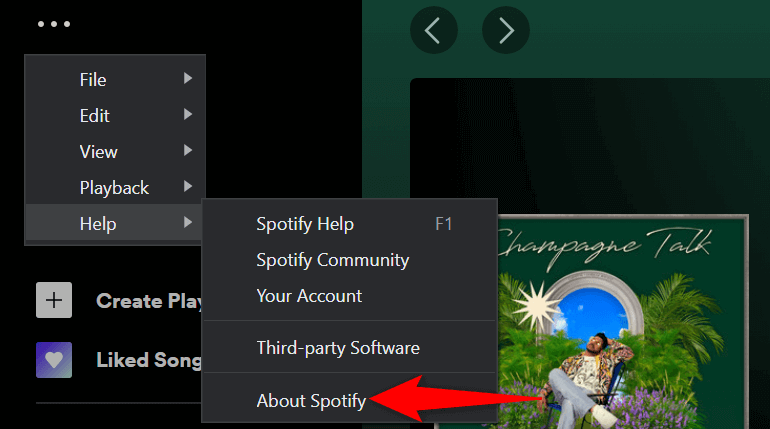
- حدد انقر هنا للتنزيل إذا كان هناك تحديث متوفر للتطبيق.
تسجيل الخروج ثم تسجيل الدخول مرة أخرى إلى حسابك على Spotify
قد يظهر خطأ “حدث خطأ ما” في Spotify إذا لم تتم مزامنة حسابك بشكل صحيح مع خوادم الشركة. في هذه الحالة، يمكنك تسجيل الخروج ثم تسجيل الدخول مرة أخرى إلى حسابك لإصلاح المشكلات المتعلقة بالحساب.
ستحتاج إلى الاحتفاظ باسم مستخدم Spotify (أو عنوان بريدك الإلكتروني) وكلمة المرور في متناول يدك لتسجيل الدخول إلى حسابك.
- افتح Spotify على جهاز الكمبيوتر الخاص بك.
- حدد اسمك في الأعلى واختر تسجيل الخروج.
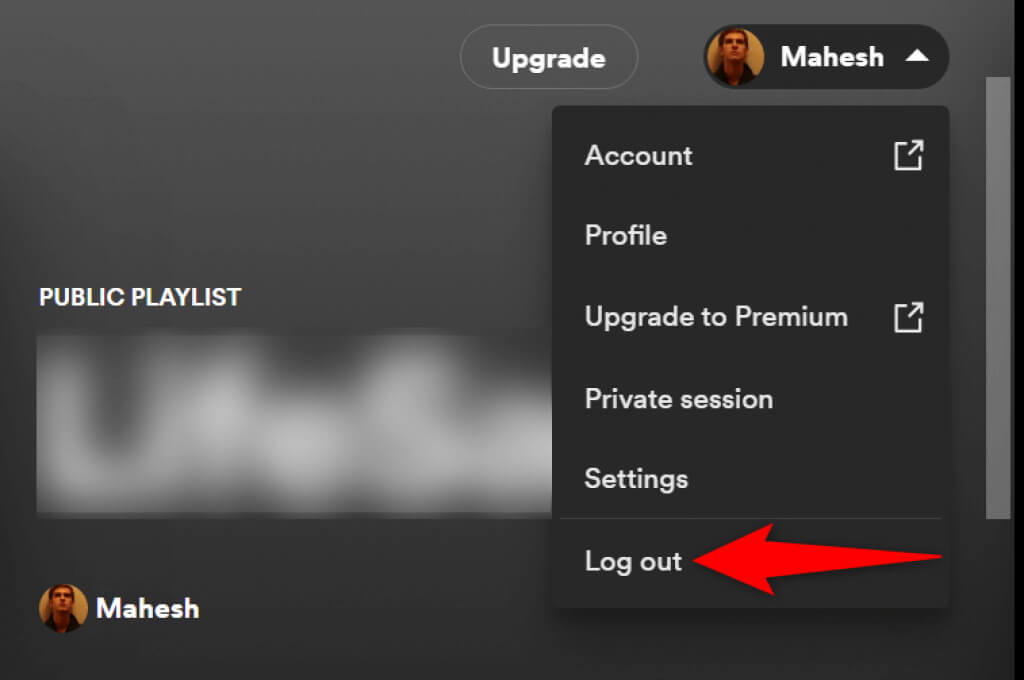
- سجّل الدخول بإدخال اسم المستخدم (أو البريد الإلكتروني) وكلمة المرور الخاصة بك، ثم حدد Log In.
استخدام جلسة خاصة على Spotify
يتيح لك Spotify إنشاء جلسات خاصة، حتى لا يعرف أصدقاؤك ما تستمع إليه. عندما تواجه مشكلة في استخدام التطبيق في الوضع العادي، يجدر بك تشغيل خيار الجلسة الخاصة لإصلاح المشكلة.
- افتح Spotify على جهاز الكمبيوتر الخاص بك.
- حدد اسمك في الأعلى واختر Private session.
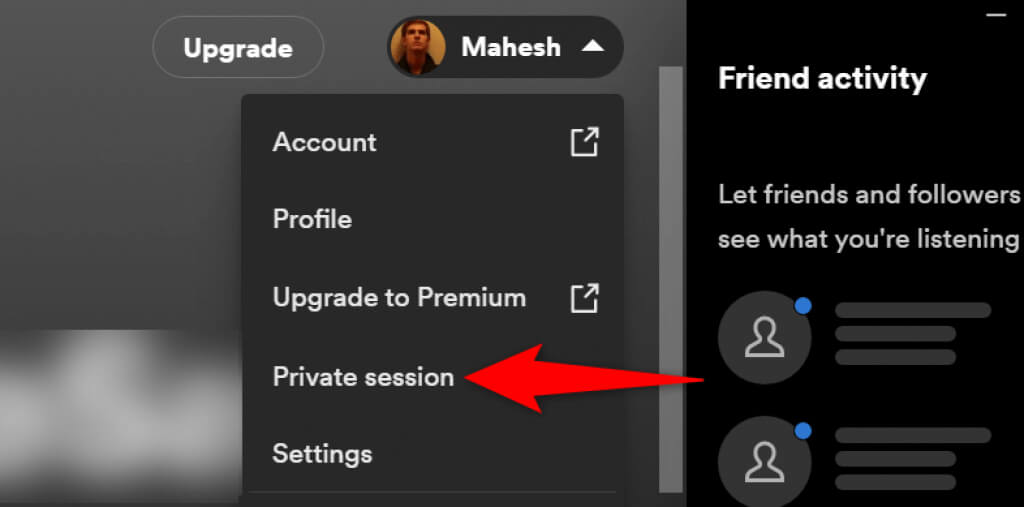
- سترى زر Private session في الأعلى، مما يشير إلى تفعيل الميزة.
- يمكنك الآن تشغيل الموسيقى المفضلة لديك في التطبيق.
- لاحقًا، يمكنك إيقاف تشغيل الجلسة الخاصة بك عن طريق تحديد اسمك في الأعلى واختيار Private session.
إزالة البيانات المخزنة مؤقتًا في Spotify
يقوم Spotify بتخزين بياناتك مؤقتًا لتزويدك بتجربة تطبيق محسّنة. في بعض الأحيان، تتلف هذه الملفات المخزنة مؤقتًا، مما يجعل التطبيق غير مستقر. قد تكون رسالة الخطأ ناتجة عن هذه الملفات التالفة.
لحسن الحظ، يمكنك إصلاح ذلك عن طريق مسح جميع ملفات Spotify المخزنة مؤقتًا. هذا لا يؤثر على قائمة التشغيل المحفوظة أو أي بيانات أخرى في حساب Spotify الخاص بك.
- أغلق تطبيق Spotify على جهاز الكمبيوتر الخاص بك.
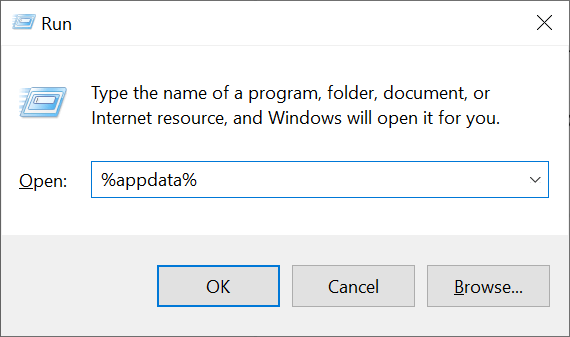
- افتح Run بالضغط على Windows + R في نفس الوقت.
- اكتب ما يلي في Run واضغط على Enter: %appdata%
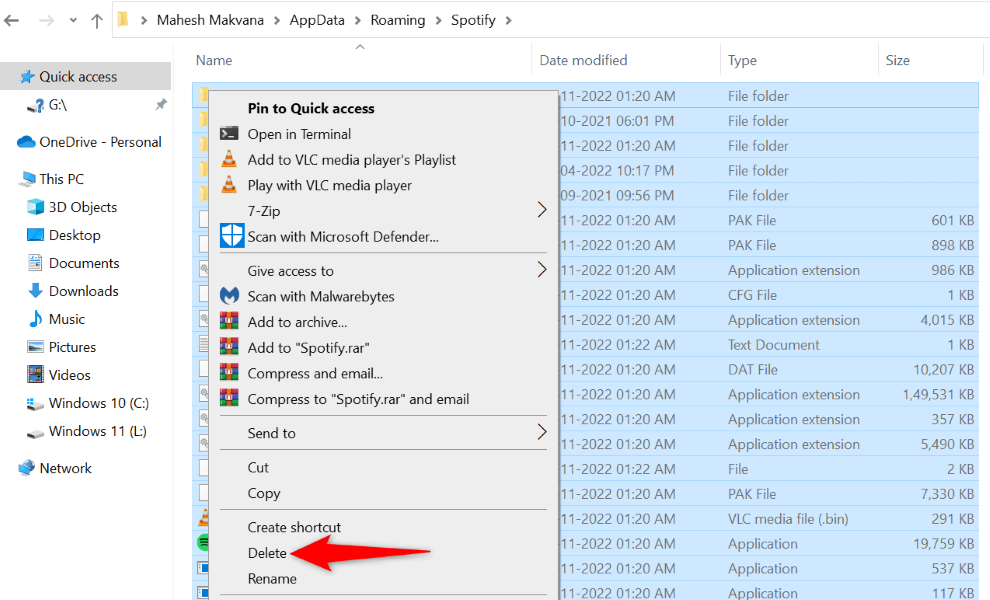
- الوصول إلى مجلد Spotify.
- حدد جميع الملفات بالضغط على Ctrl + A.
- انقر بزر الماوس الأيمن فوق ملف في القائمة واختر حذف.
- افتح Spotify وحاول تشغيل الموسيقى.
إعادة تعيين ذاكرة التخزين المؤقت لنظام أسماء النطاقات (DNS) لإصلاح خطأ Spotify
تساعد ذاكرة التخزين المؤقت لنظام أسماء النطاقات (DNS) المتصفحات والتطبيقات على ترجمة أسماء النطاقات بسرعة إلى عناوين IP. إذا أصبحت ذاكرة التخزين المؤقت هذه تالفة، فقد يكون هذا هو سبب مواجهة Spotify صعوبة في تحميل محتوى الموسيقى الخاص بك.
يمكنك إصلاح ذلك عن طريق إعادة تعيين ذاكرة التخزين المؤقت لنظام أسماء النطاقات (DNS) على جهاز الكمبيوتر الذي يعمل بنظام Windows. هذا لا يؤثر على سجل التصفح أو بيانات التطبيق أو الملفات الأخرى الموجودة على جهاز الكمبيوتر الخاص بك.
- افتح قائمة ابدأ، وابحث عن موجه الأوامر، وحدد الأداة في نتائج البحث.
- اكتب ما يلي في CMD واضغط على Enter: ipconfig /flushdns
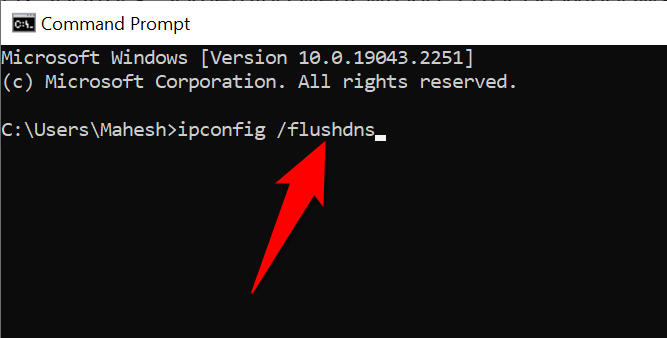
- أغلق نافذة موجه الأوامر.
- شغل Spotify وتحقق مما إذا كانت الموسيقى تعمل.
إلغاء تثبيت تطبيق Spotify وإعادة تثبيته
إذا استمر Spotify في عرض خطأ “حدث خطأ ما”، فقد تكون الملفات الأساسية للتطبيق تالفة. في هذه الحالة، لا يمكنك إصلاح الملفات المعيبة بنفسك؛ سيتعين عليك إلغاء تثبيت التطبيق وإعادة تثبيته لإعادة الملفات العاملة.
عند إعادة تثبيت Spotify، لن تفقد بيانات حسابك، مثل قوائم التشغيل المحفوظة. ومع ذلك، ستحتاج إلى الاحتفاظ بتسجيلات الدخول إلى حسابك في متناول يدك لإدخالها عندما يطلب التطبيق ذلك.
- افتح إعدادات Windows بالضغط على Windows + I.
- حدد التطبيقات في الإعدادات.
- اختر Spotify من القائمة وحدد إلغاء التثبيت.
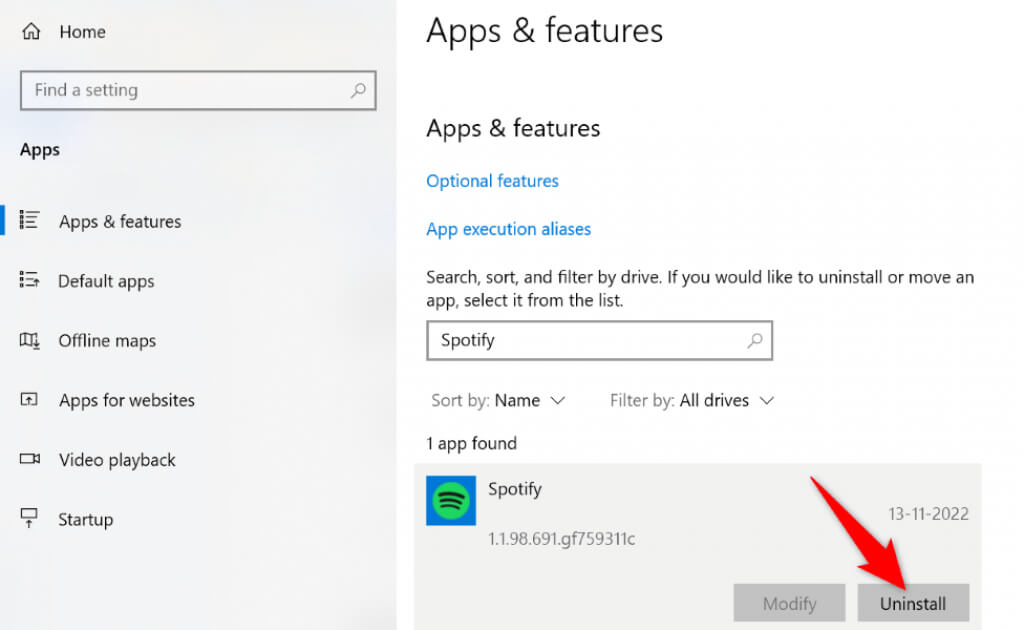
- حدد Uninstall في المطالبة.
- انتقل إلى موقع Spotify، وقم بتنزيل التطبيق وتشغيل المثبت لإعادة تثبيت التطبيق.
إعادة تعيين إعدادات الشبكة على Windows
أحد أسباب ظهور خطأ “Something went wrong” في Spotify هو إعدادات الشبكة غير الصحيحة على جهاز الكمبيوتر الخاص بك. تمنع هذه الإعدادات المتصفحات والتطبيقات من إنشاء اتصالات إنترنت بشكل صحيح، مما يتسبب في حدوث أخطاء مختلفة في التطبيق.
يمكنك إصلاح ذلك عن طريق إعادة تعيين جميع إعدادات الشبكة إلى الإعدادات الافتراضية. يؤدي القيام بذلك إلى مسح الإعدادات المخصصة وإعادتها إلى قيم المصنع.
- اضغط على Windows + I لفتح تطبيق Windows Settings.
- حدد Network & Internet في الإعدادات.
- اختر Status على اليسار وحدد Network reset على اليمين.
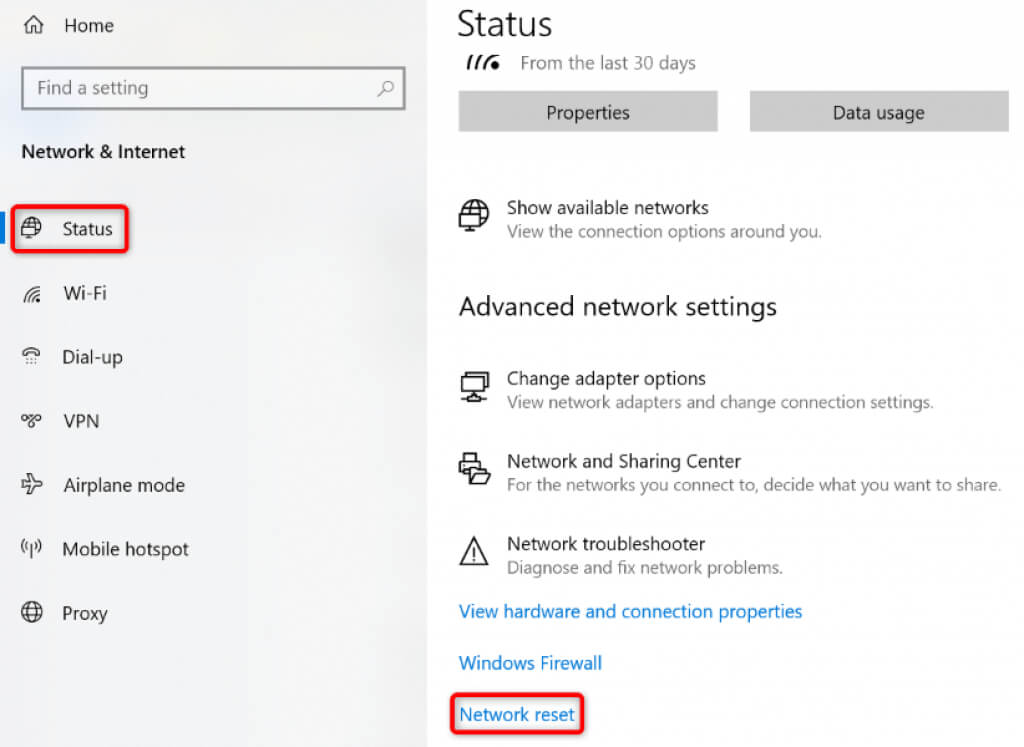
- حدد زر Reset now.
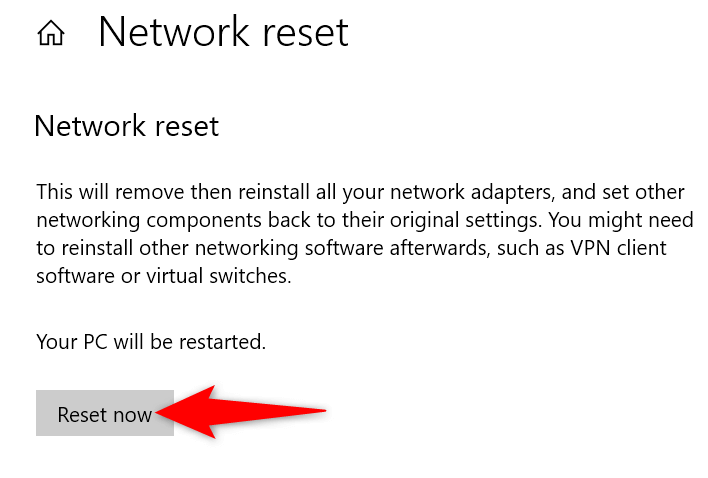
- اختر نعم في النافذة التي تظهر.
- سيقوم نظام Windows بإعادة ضبط إعداداتك وإعادة تشغيل الكمبيوتر.
- اتصل بشبكة Wi-Fi المفضلة لديك عندما يتم تشغيل جهاز الكمبيوتر الخاص بك.
- شغل تطبيق Spotify وتحقق مما إذا كان الخطأ لا يزال موجودًا.
استخدام إصدار الويب من Spotify
إذا فشلت كل الحلول الأخرى، استخدم مشغل الويب الخاص بـ Spotify للوصول إلى جميع مقطوعاتك الموسيقية المفضلة. تقدم الشركة إصدارًا قائمًا على الويب يشبه تطبيق سطح المكتب في العديد من الجوانب. يمكنك استخدام تطبيق الويب هذا لتسجيل الدخول إلى حسابك والوصول إلى قوائم التشغيل الخاصة بك وتشغيل الموسيقى المفضلة لديك والقيام بالمزيد.
يعد إصدار الويب طريقة رائعة للوصول إلى الموسيقى الخاصة بك عندما لا يعمل تطبيق سطح المكتب.
تجاوز أخطاء تطبيق Spotify على نظام Windows
أخطاء تطبيق Spotify ليست غير شائعة. قد تواجه أحدها في أي وقت. إذا كنت تواجه خطأ “حدث خطأ ما”، فسيخبرك الدليل أعلاه بكيفية إصلاح المشكلة واستئناف تشغيل الموسيقى.
بمجرد اتباع هذه الطرق، سيعمل تطبيقك كما ينبغي، مما يتيح لك متابعة الاستماع إلى الموسيقى والبودكاست.
Comments are closed.