

يوفر Discord الآن للمستخدمين القدرة على استضافة حفلات البث باستخدام خدمات البث الشهيرة بما في ذلك Netflix و Disney Plus. باستخدام Discord، يمكنك بسهولة مشاركة شاشتك مع أصدقائك وعائلتك ومشاهدة Disney Plus معًا.
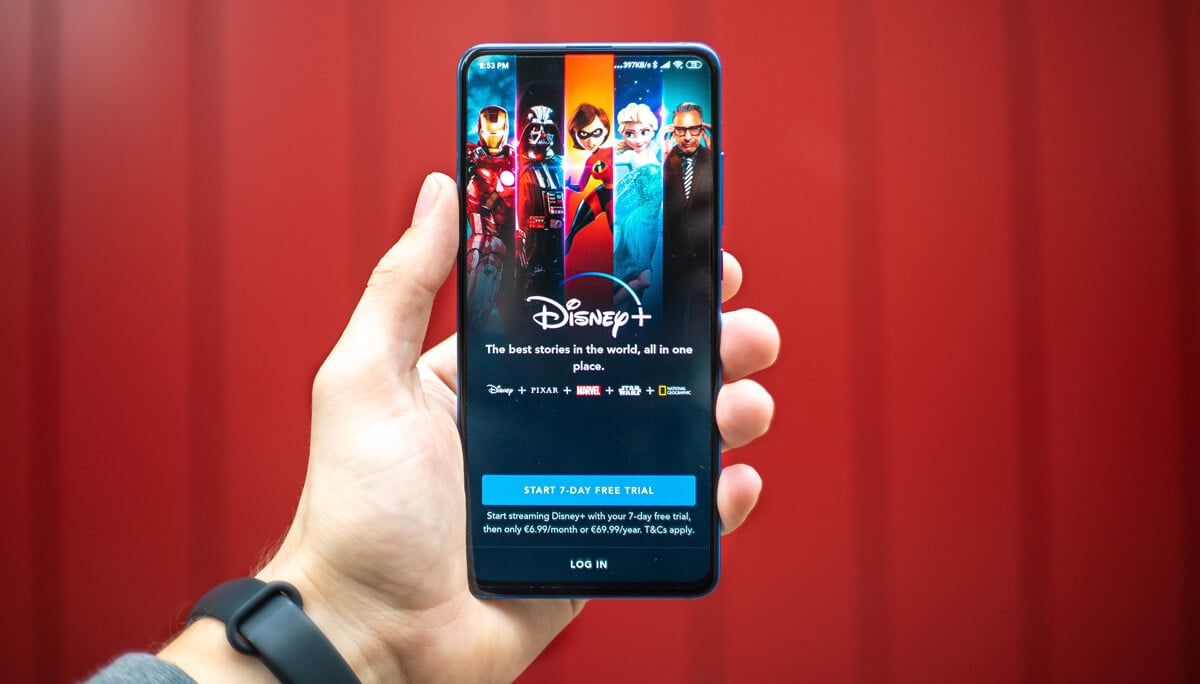
في هذه المقالة، سنشرح كيفية بث Disney Plus على Discord.
ما الذي تحتاجه لبث Disney Plus على Discord
في حين أن بث Disney Plus باستخدام Discord سهل، إلا أن هناك بعض الأشياء التي تحتاج إليها مسبقًا. أولاً، أنت بحاجة إلى اتصال بالإنترنت سريع بما يكفي للتعامل مع بث Disney Plus عبر Discord. ثانيًا، أنت بحاجة إلى حساب Disney Plus باشتراك نشط.
أخيرًا، أنت بحاجة إلى تطبيق Discord، وحساب Discord، والوصول إلى خادم Discord. إذا لم يكن لديك أحد هذه الأشياء، فمن السهل إعداده.
كيفية بث Disney Plus على Discord على نظامي التشغيل Windows و Mac
إليك كيفية بث Disney Plus على تطبيق سطح المكتب Discord لنظامي التشغيل Windows و Mac:
- افتح متصفح الويب الخاص بك وقم بتحميل موقع Disney Plus الإلكتروني.
- افتح Discord، وانضم إلى خادم من الشريط الجانبي وادخل إلى قناة دردشة صوتية.
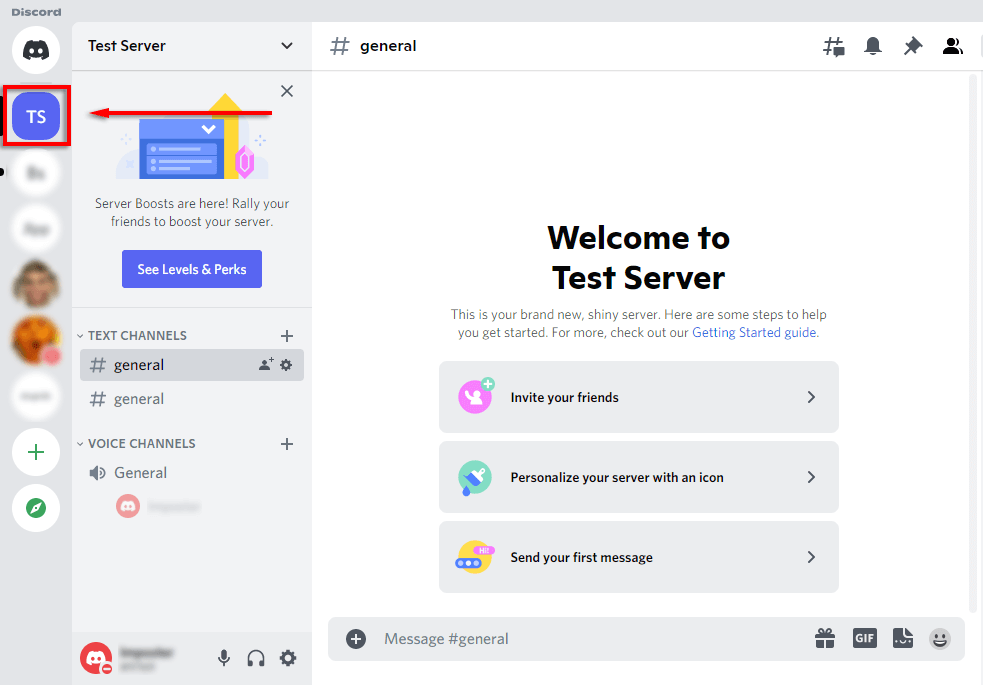
- انقر على أيقونة الترس بجوار اسمك لفتح صفحة الإعدادات.
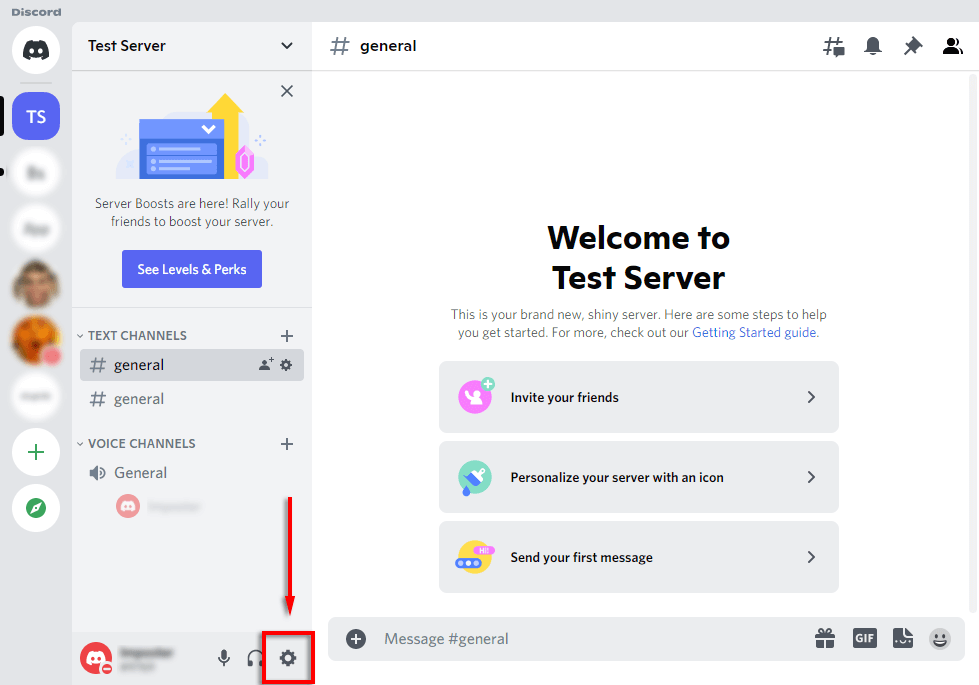
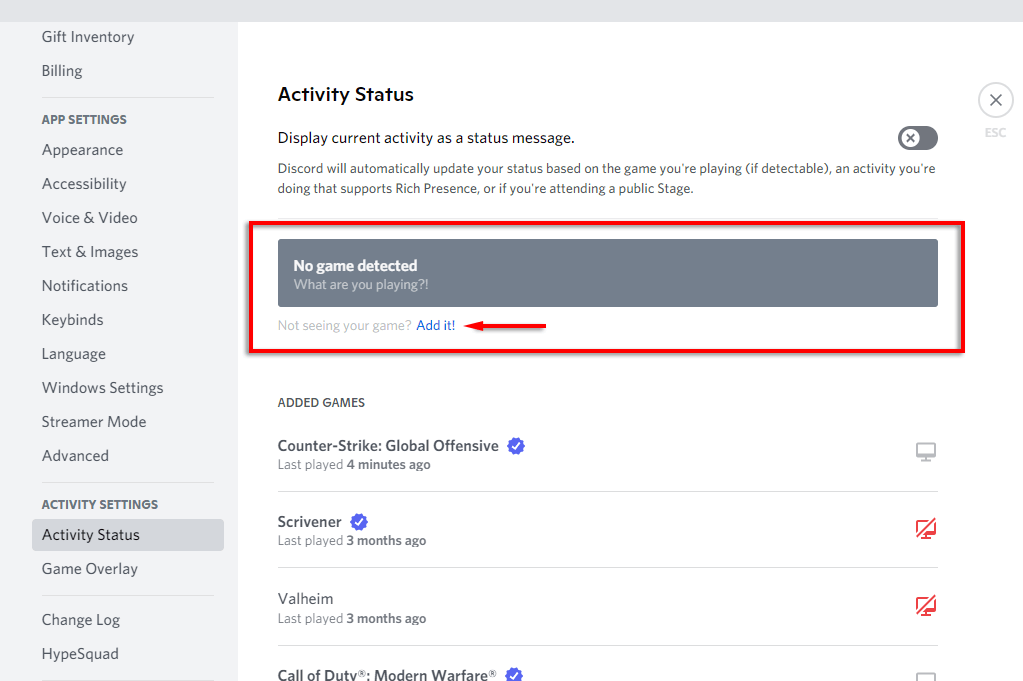
- اختر Activity Status.
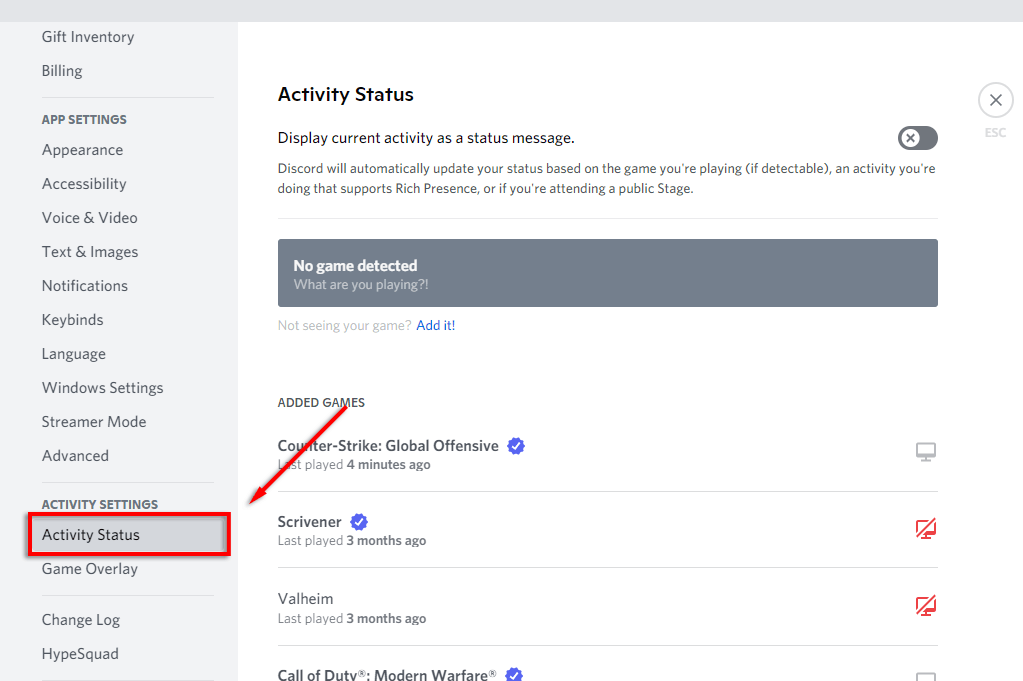
- يجب أن يظهر التطبيق عبارة “لم يتم الكشف عن أي لعبة”. أسفل هذا، حدد Add it!
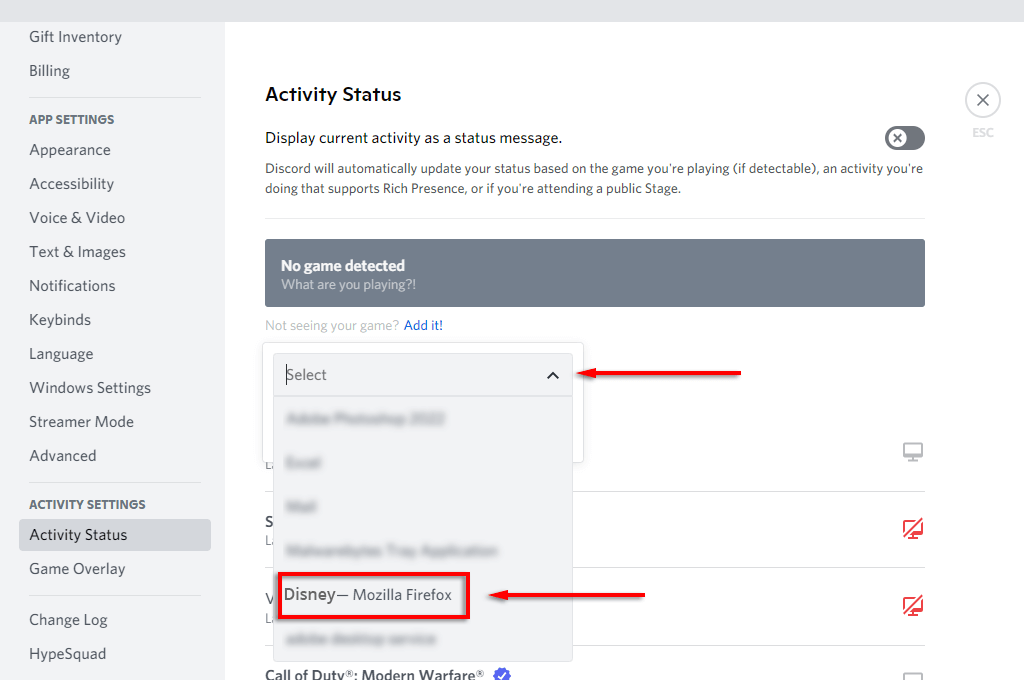
- في القائمة المنسدلة، اختر المتصفح الذي يشغل Disney Plus ثم اضغط على Add Game.
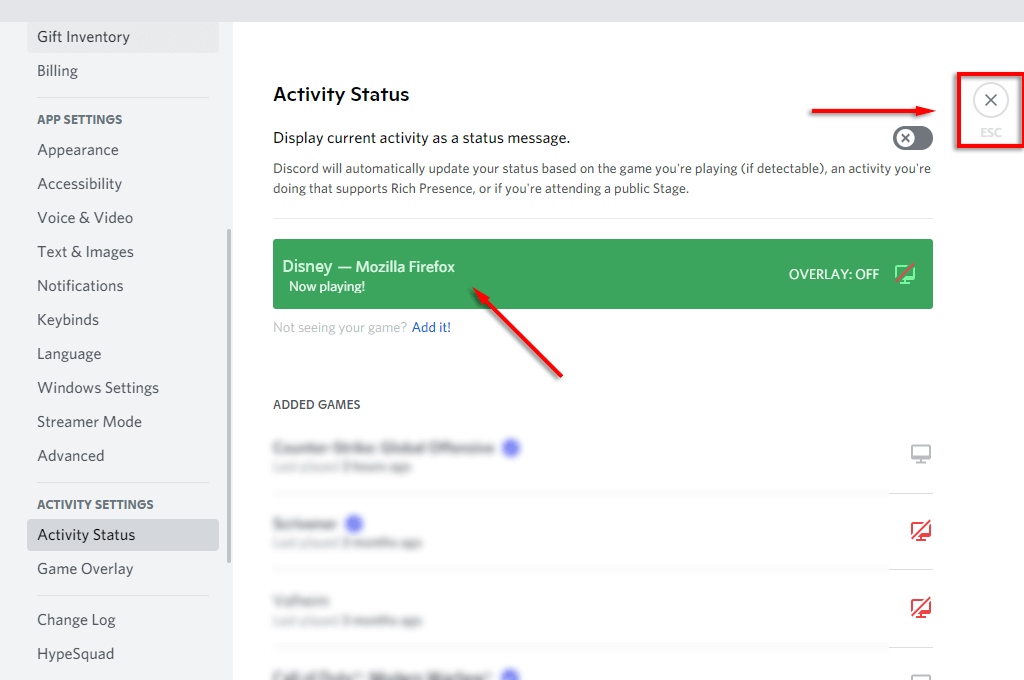
- انقر على رمز X في الزاوية العلوية اليمنى للعودة إلى النافذة الرئيسية.
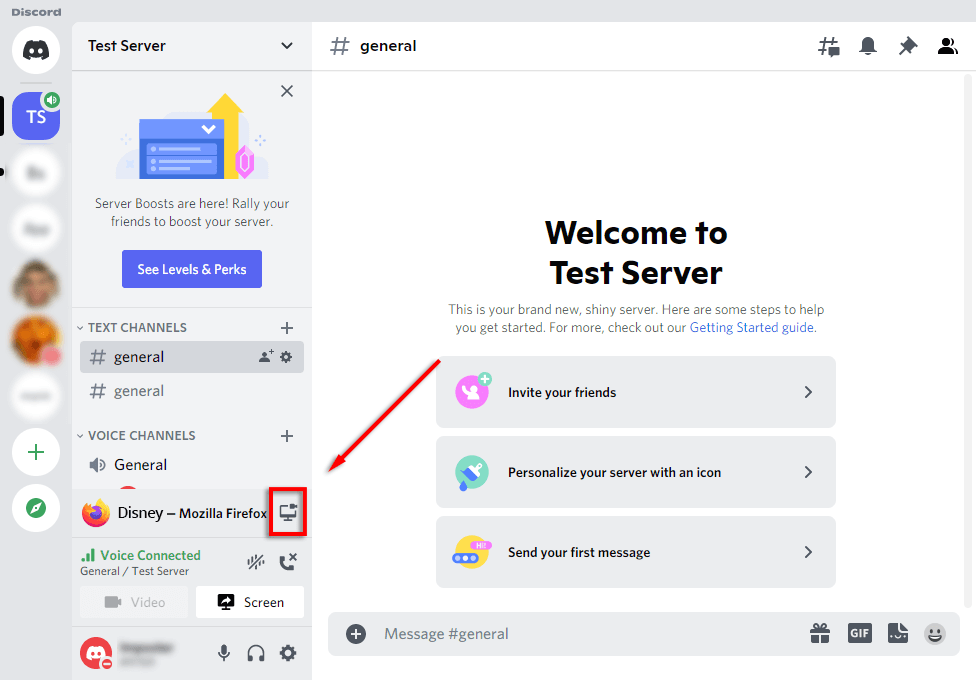
- حدد أيقونة Go Live (تبدو كشاشة مع كاميرا ويب) لمشاركة شاشتك في قناة Discord.
- في النافذة المنبثقة، حدد نافذة متصفح Disney Plus، واختر معدل الإطارات والقناة والدقة، ثم اضغط على Go Live.
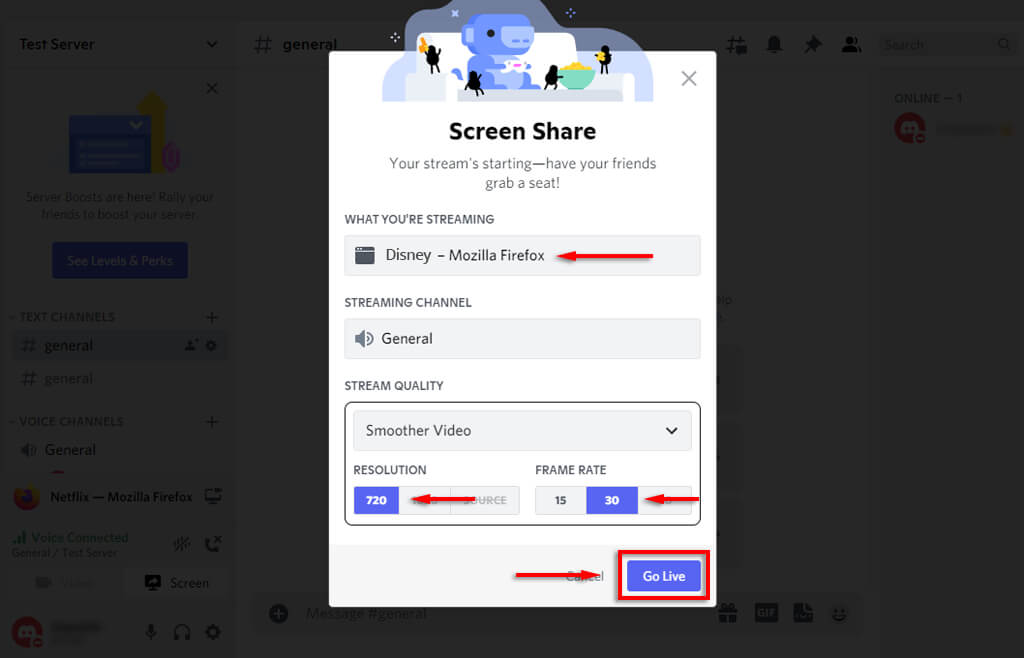
- يجب أن يتمكن الجميع في قناتك الآن من مشاهدة بث Disney Plus الخاص بك. ما عليك سوى الضغط على أيقونة ملء الشاشة وستكون جاهزًا للانطلاق.
ملاحظة: يضمن استخدام وظيفة “Go Live” مشاركة كل من الصوت والفيديو. إذا كنت تستخدم فقط وظيفة مشاركة الشاشة، فستشارك الفيديو فقط، ولن يسمع أعضاء حفلة المشاهدة ما يحدث. إذا كنت تواجه مشكلات صوتية أخرى، فراجع دليل استكشاف أخطاء Discord وإصلاحها.
كيفية بث Disney Plus على Discord على جهاز محمول
من الممكن أيضًا بث Disney Plus باستخدام تطبيق Discord للهاتف المحمول على كل من أجهزة iPhone و Android. أنت فقط بحاجة إلى تطبيقي Discord و Disney plus.
لبث Disney Plus على هاتف ذكي:
- شغل Discord.
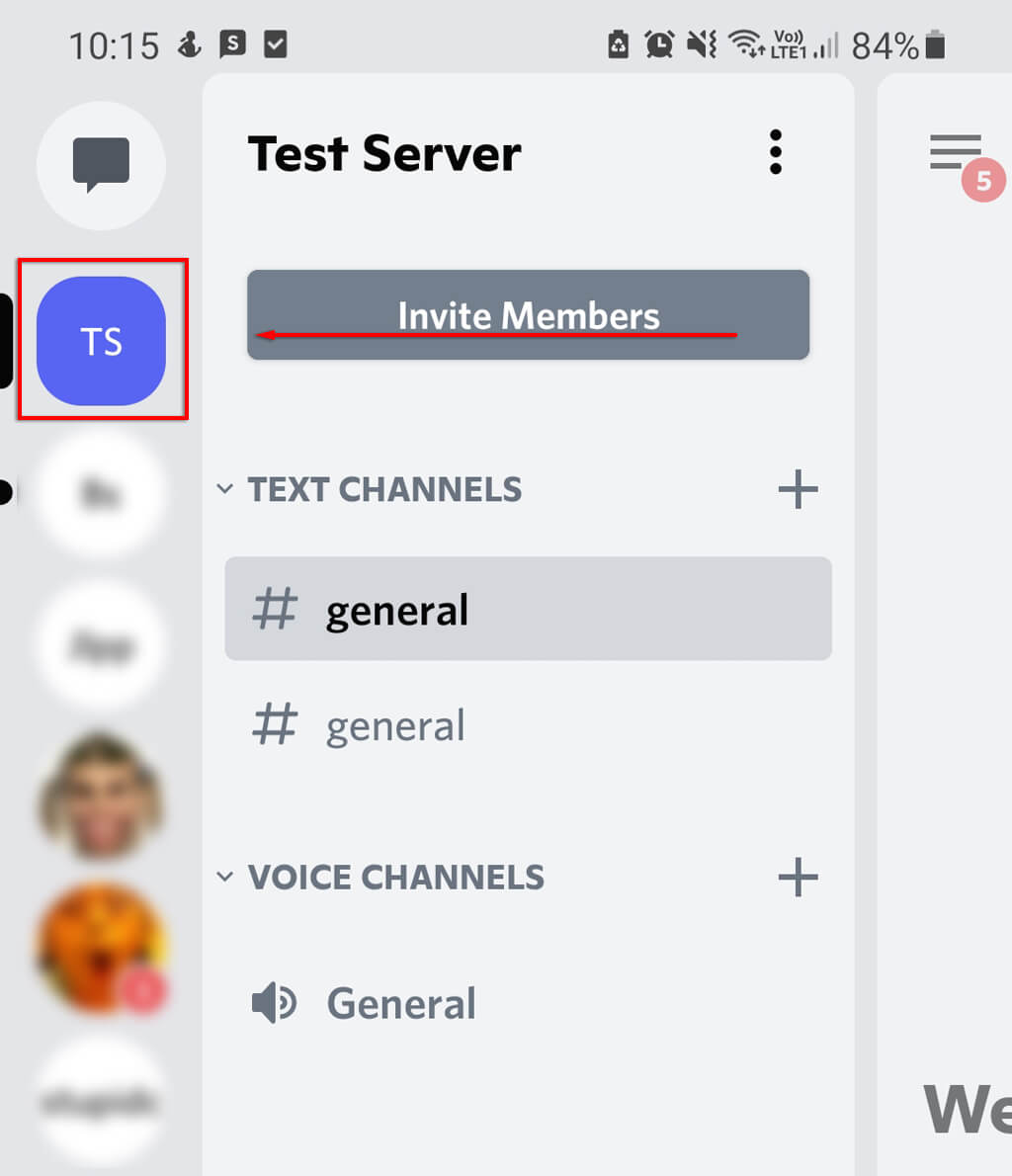
- حدد الخادم الخاص بك وانضم إلى قناة صوتية.
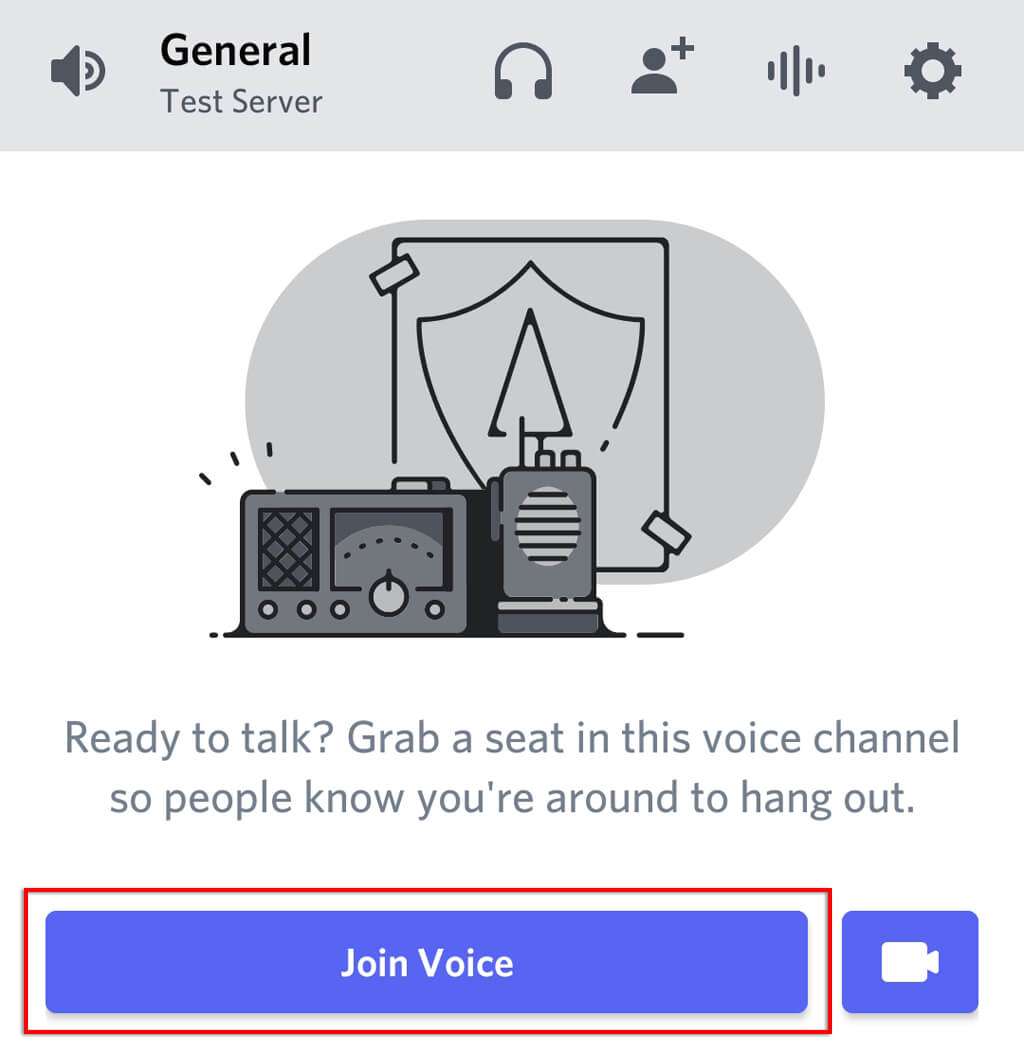
- في النافذة المنبثقة، انقر على Join Voice.
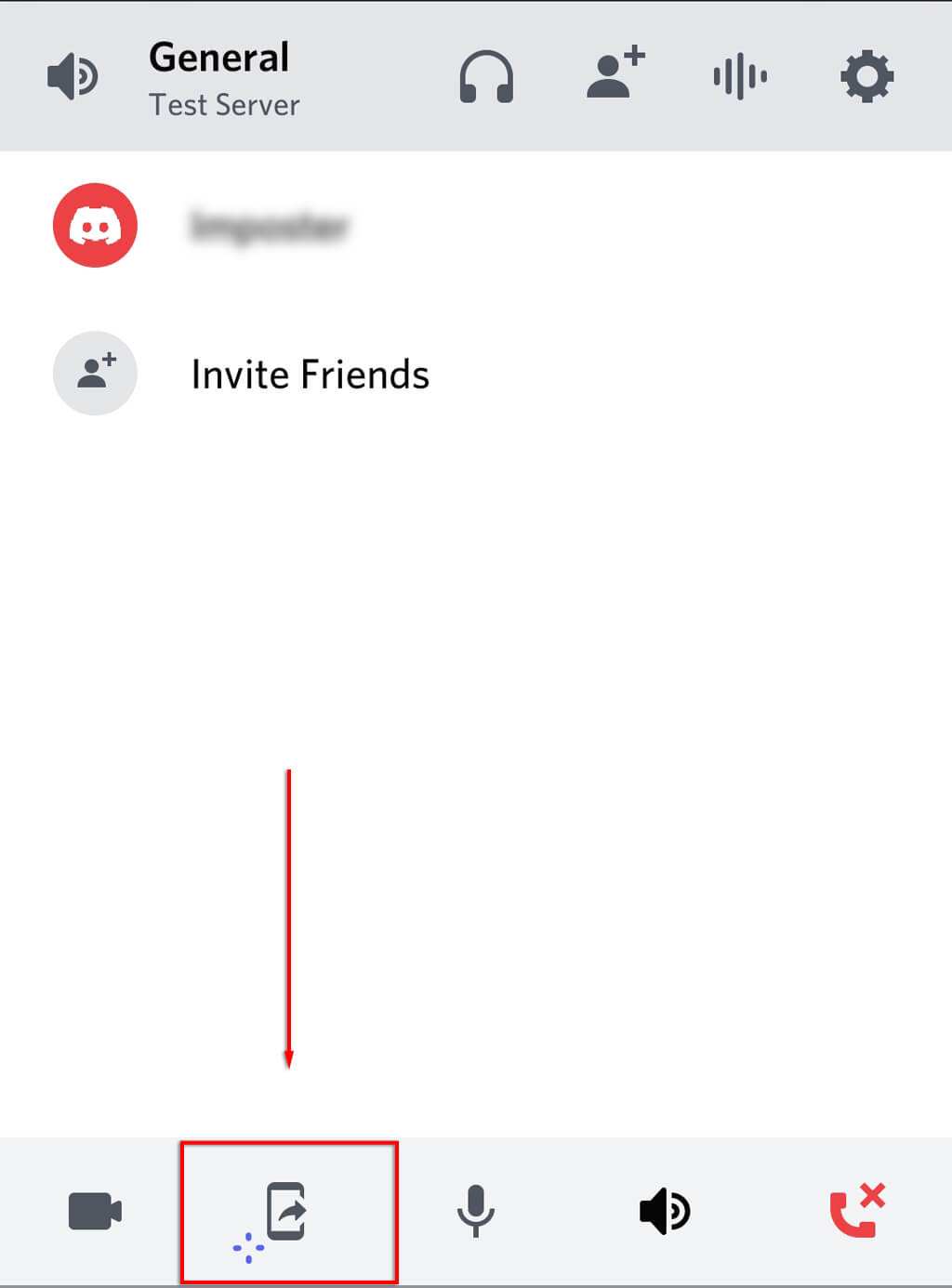
- انقر على زر share screen (يبدو كأنه هاتف مع سهم يشير إلى الخارج).
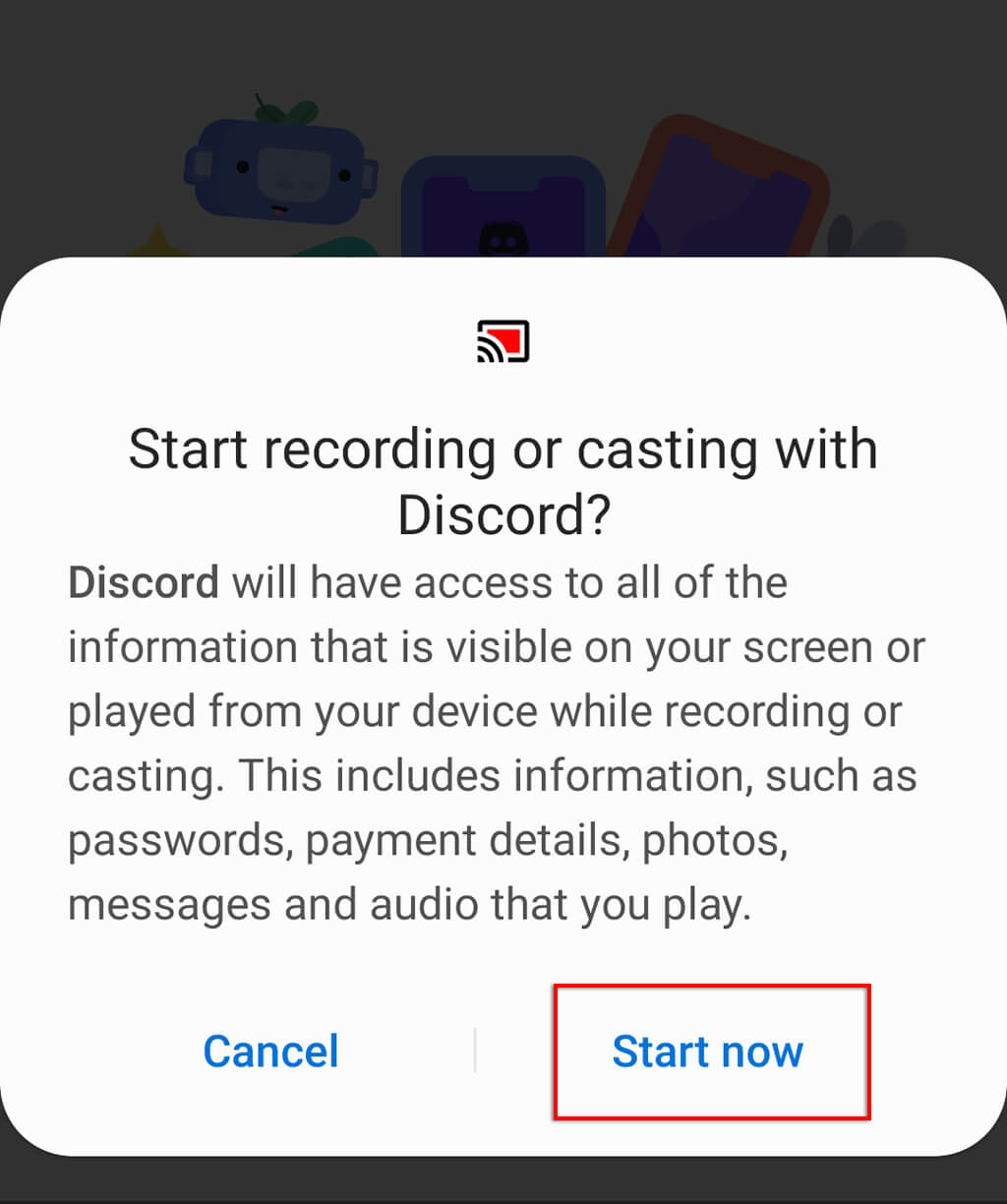
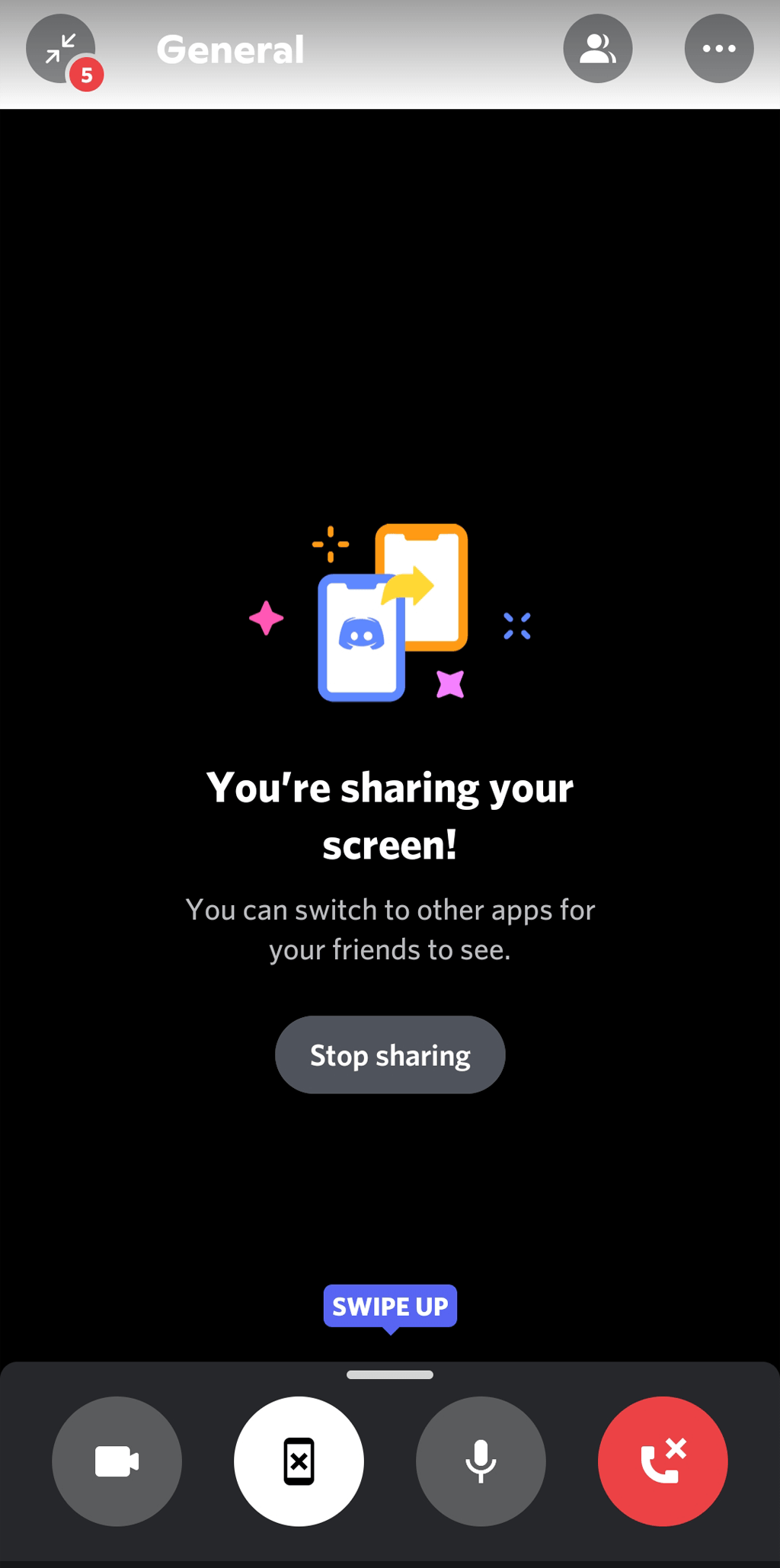
- انقر على Start Now. يجب أن تكون الآن تشارك شاشة هاتفك مع أي شخص آخر في القناة.
- انتقل إلى تطبيق Disney Plus وابدأ تشغيل البرنامج التلفزيوني أو الفيلم الذي ترغب في مشاهدته.
كيفية إصلاح خطأ الشاشة السوداء
أبلغ العديد من المستخدمين عن تجربة مشكلات الشاشة السوداء عند محاولة مشاركة شاشتهم. ويرجع ذلك عادةً إلى أن المحتوى من خدمات البث مثل Netflix و Disney Plus يتضمن قيود الحقوق الرقمية (DRM) التي تمنع المشاركة.
لسوء الحظ، قد يكون من الصعب تجاوز هذه القيود (خاصةً على الهاتف المحمول)، ولكن إليك بعض الإصلاحات التي قد تساعد:
تحقق من إعدادات الأذونات
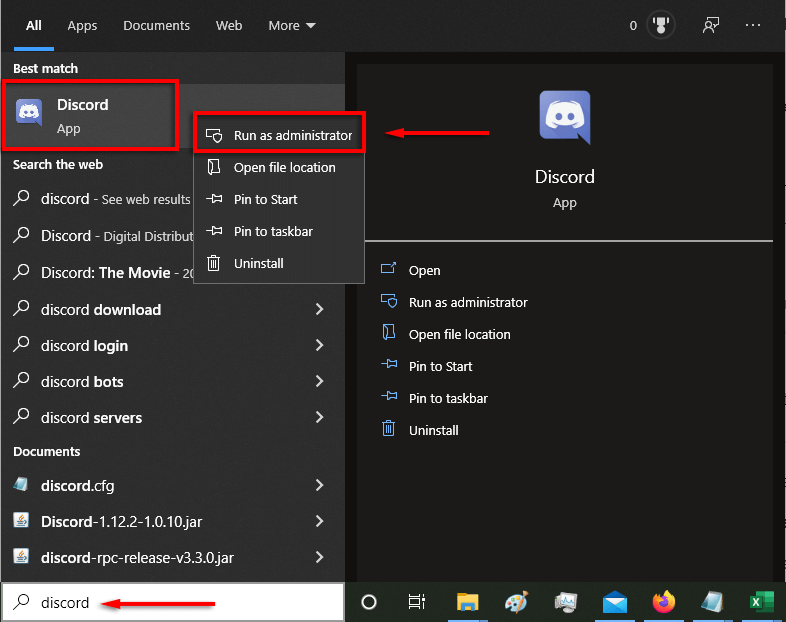
يحتاج Discord إلى إذن لمشاركة شاشتك مع مستخدمين آخرين. على نظام التشغيل Windows، يمكنك منح هذا الإذن عن طريق تشغيل Discord كمسؤول. ما عليك سوى النقر بزر الماوس الأيمن فوق تطبيق Discord وتحديد تشغيل كمسؤول.
على نظام التشغيل Mac، الأمر أكثر تعقيدًا. راجع دليلنا حول كيفية تغيير تفضيلات النظام لـ Discord بحيث يكون لديه إذن لقراءة وتسجيل شاشتك.
تعطيل خيار تسريع الأجهزة
أحد الأسباب الرئيسية لخلل الشاشة السوداء هو إعداد تسريع الأجهزة. يحاول هذا زيادة سلاسة تشغيل Discord، ولكنه قد يتسبب في مشاكل غير مرغوب فيها.
لإيقاف تشغيل هذا:
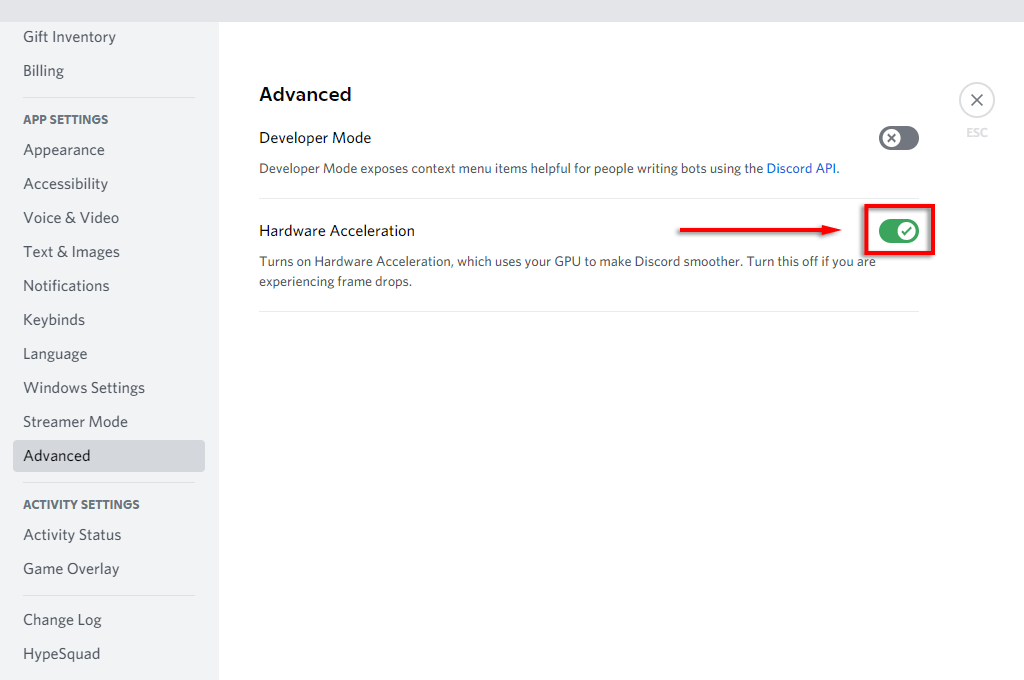
- حدد خيار Settings.
- حدد Advanced.
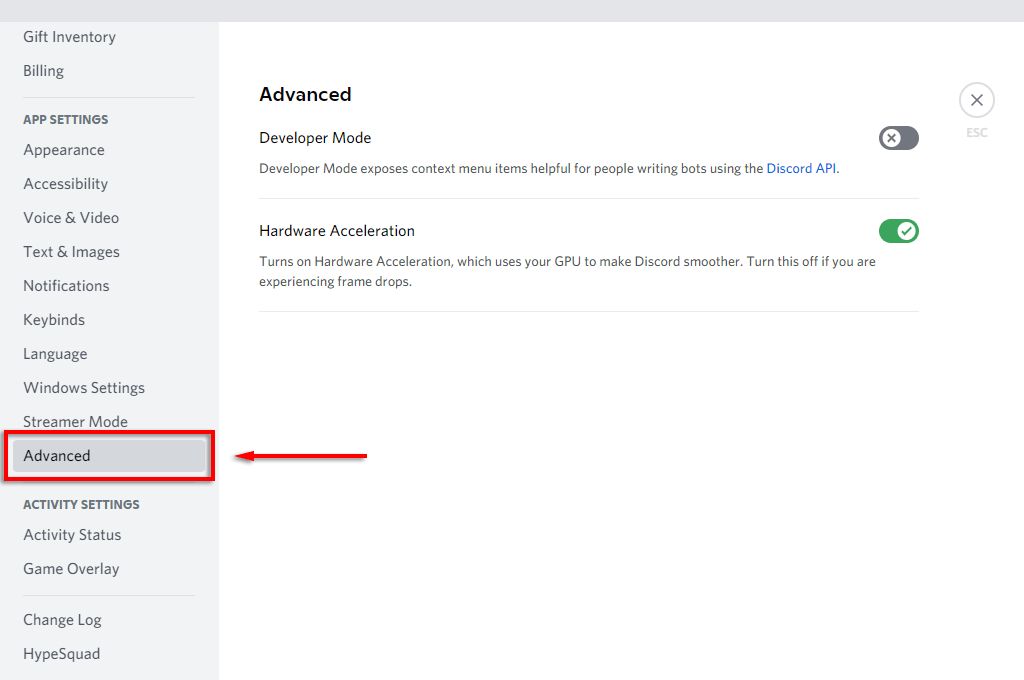
- أوقف تشغيل Hardware Acceleration (تسريع الأجهزة).
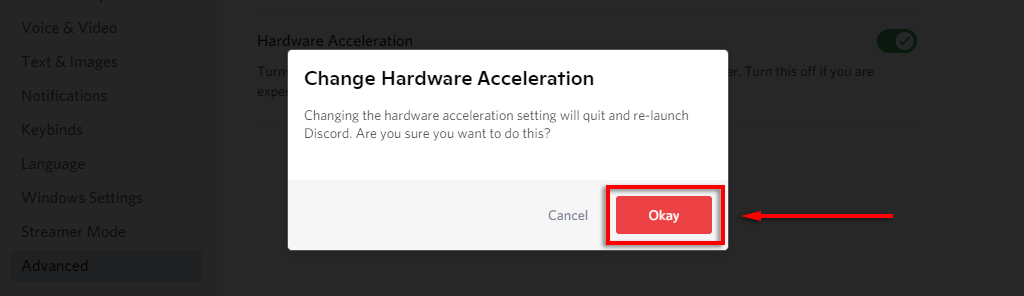
- اختر Okay.
إذا استمرت مشكلة الشاشة السوداء، يمكنك أيضًا تعطيل تسريع الأجهزة في متصفح الويب الخاص بك.
لإيقاف تشغيله في Google Chrome و Microsoft Edge:
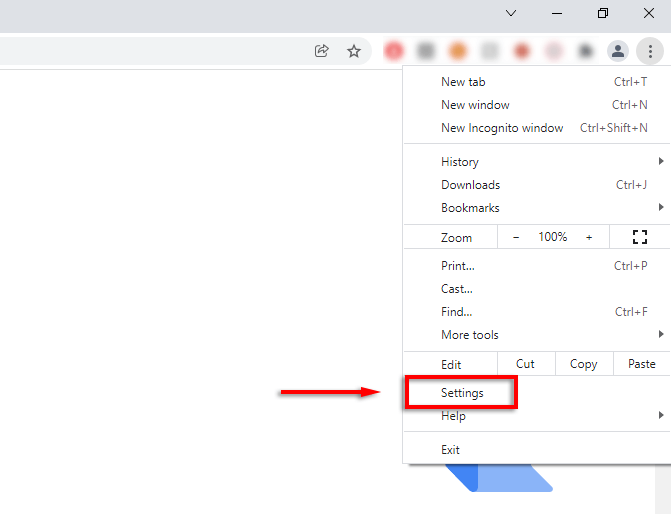
- افتح المتصفح وحدد الثلاث نقاط في الزاوية العلوية اليمنى.
- حدد الإعدادات.
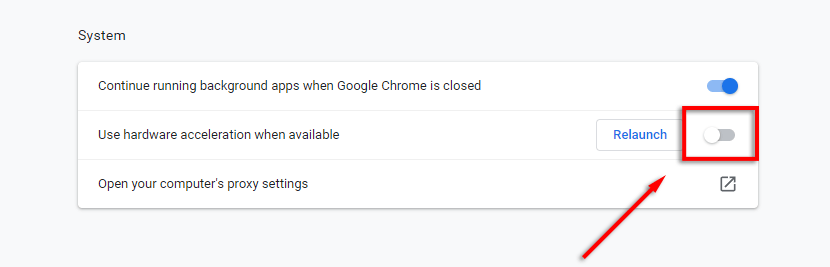
- اختر System (النظام).
- أوقف تشغيل خيار Use hardware acceleration (استخدام التسريع الرسومي) when available (عند توفره).
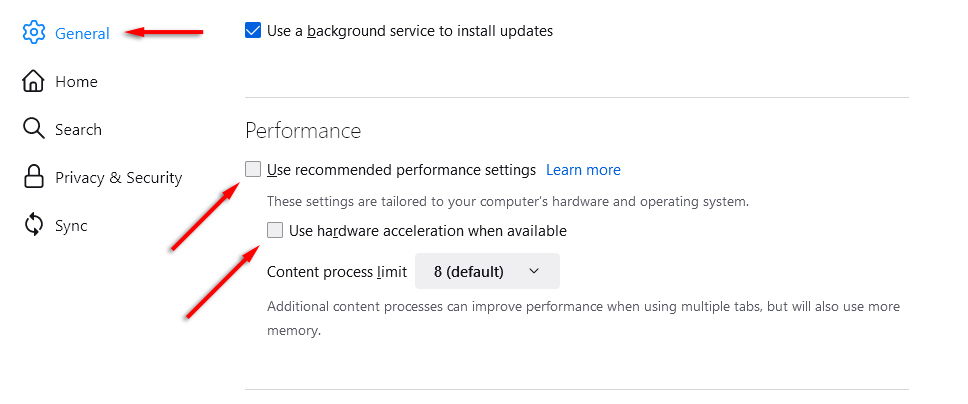
لإيقاف تشغيله في Firefox:
- افتح Firefox واختر three horizontal lines (الخطوط الأفقية الثلاثة).
- اختر Settings (الإعدادات).
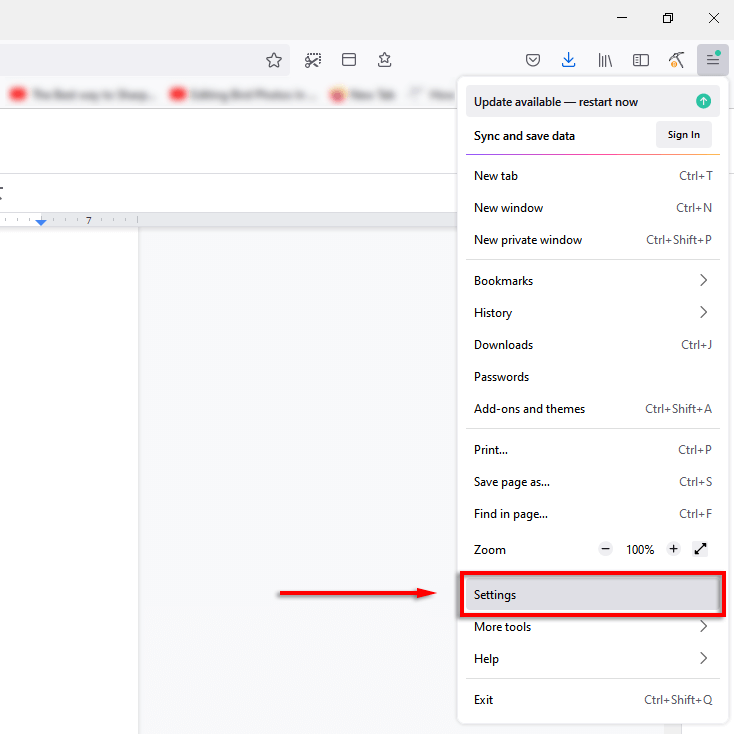
- في علامة التبويب “عام”، قم بالتمرير لأسفل وإلغاء تحديد استخدام إعدادات الأداء الموصى بها و استخدام تسريع الأجهزة عندما يكون متاحًا.
حان وقت حفلة مشاهدة Disney Plus
بهذه السهولة يمكنك مشاركة محتوى Disney Plus مع أصدقائك وعائلتك. في الواقع، يمكنك استخدام هذه الطريقة لبث محتوى أي خدمة بث أخرى أيضًا، بما في ذلك Hulu و Netflix و Amazon Prime Video.
إذا فشلت كل الطرق الأخرى، توفر Disney Plus الآن ميزة (في بعض المواقع) تُعرف باسم “GroupWatch“. تتيح لك هذه الميزة استضافة حفلة مشاهدة مع أصدقائك دون الحاجة إلى استخدام تطبيق مثل Discord أو Zoom.
Comments are closed.