

إذا كنت تقوم بتشغيل العديد من التطبيقات التي تتطلب الكثير من الذاكرة، فقد يتم إرهاق ذاكرة الوصول العشوائي (RAM) الخاصة بنظامك بسرعة. للحفاظ على سير الأمور بسلاسة، يحتوي Windows على ميزة مخفية تُعرف باسم الذاكرة الظاهرية.
يدير Windows تلقائيًا حجم الذاكرة الظاهرية لجميع محركات الأقراص على جهاز الكمبيوتر الخاص بك، ولكن إذا وجدت أن تطبيقاتك لا تزال متأخرة، فقد تحتاج إلى زيادة حجم الذاكرة الظاهرية يدويًا. إليك الطريقة.
ما هي الذاكرة الظاهرية؟
الذاكرة الظاهرية هي نظام يكمل الذاكرة الفعلية (RAM) باستخدام جزء من القرص الصلب يُعرف باسم “ملف الصفحة“. عندما ينفد جهاز الكمبيوتر الخاص بك من ذاكرة الوصول العشوائي (RAM)، وهي أسرع ولكنها محدودة الحجم، فإنه يتحول إلى الذاكرة الظاهرية للحفاظ على سير الأمور بسلاسة.
يعمل ملف الصفحة هذا كخزان احتياطي. عندما تمتلئ ذاكرة الوصول العشوائي (RAM)، يقوم Windows بتخزين بعض بياناته مؤقتًا في ملف الصفحة. هذا يعني أنه إذا كنت تقوم بتشغيل العديد من البرامج في وقت واحد أو تتعامل مع العديد من المهام التي تتجاوز سعة ذاكرة الوصول العشوائي (RAM) بجهاز الكمبيوتر الخاص بك، فلا يزال بإمكان نظامك العمل دون أي تباطؤ كبير.
يبدو هذا كله لطيفًا، ولكن ضع في اعتبارك أن الذاكرة الظاهرية ليست بديلاً مثاليًا لذاكرة الوصول العشوائي (RAM). الوصول إلى البيانات من الذاكرة الظاهرية أبطأ بكثير من الوصول إليها من ذاكرة الوصول العشوائي (RAM).
ما هو مقدار الذاكرة الظاهرية الذي يجب عليك تعيينه؟
يعتمد تحديد مقدار الذاكرة الظاهرية التي يجب عليك تعيينها على مواصفات جهاز الكمبيوتر الخاص بك وكيفية استخدامه. إذا كنت تستخدم تطبيقات كثيفة الذاكرة مثل برنامج تحرير الفيديو، فستستفيد من المزيد من الذاكرة الظاهرية.
القاعدة العامة هي أنه يمكنك تعيين الذاكرة الظاهرية الخاصة بك بمقدار 1.5 إلى 3 أضعاف حجم ذاكرة الوصول العشوائي (RAM). لذلك، إذا كان جهاز الكمبيوتر الخاص بك يحتوي على 4 جيجابايت من ذاكرة الوصول العشوائي (RAM)، فيمكنك تعيين الذاكرة الظاهرية بين 6 جيجابايت و 12 جيجابايت.
تذكر فقط أن الذاكرة الظاهرية تستخدم مساحة القرص. تأكد من أن لديك مساحة كافية على القرص الصلب الخاص بك للتعامل مع هذا.
كيفية زيادة (أو تقليل) الذاكرة الظاهرية
- افتح تطبيق Settings بالضغط على Windows + I.
- انقر فوق System > About.
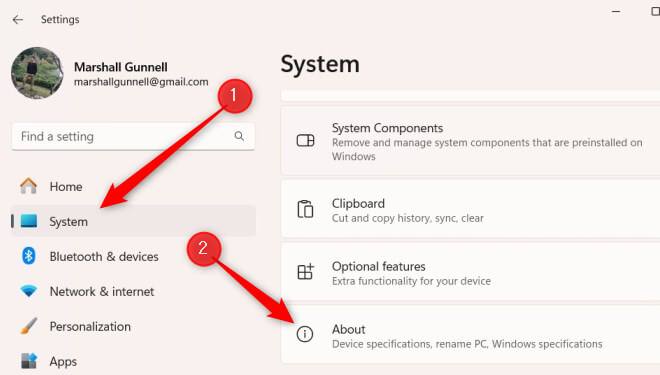
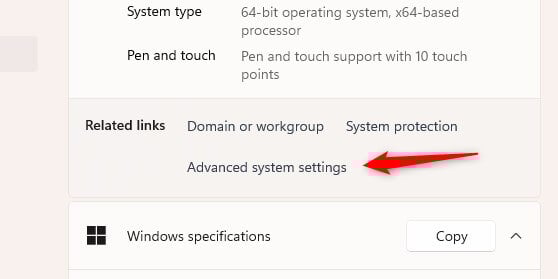
- مرر لأسفل إلى قسم Related Links وانقر على Advanced system settings.
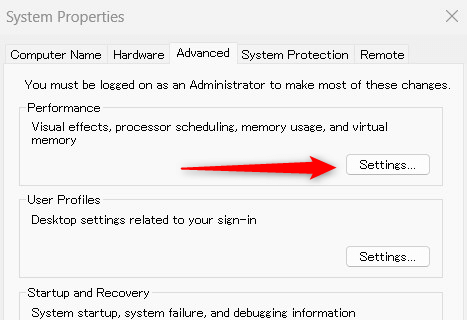
- أنت الآن في علامة التبويب Advanced في نافذة System Properties. انقر فوق Settings في مجموعة Performance.
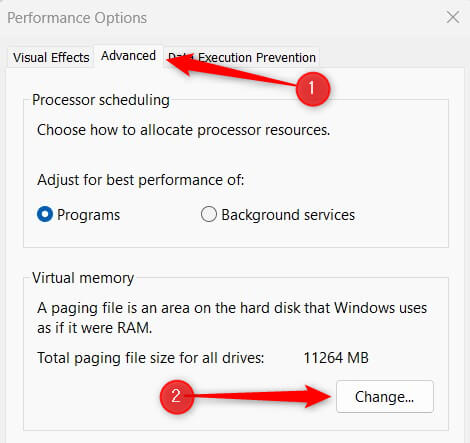
- ستظهر نافذة Performance Options. انقر فوق Advanced > Change.
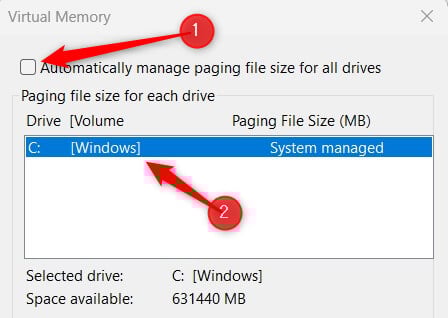
- ستكون الآن في نافذة Virtual Memory. أولاً، ألغِ تحديد المربع بجوار Automatically manage paging file size for all drives، ثم حدد محرك الأقراص الذي تريد إدارته.
- انقر على حجم مخصص. يمكنك الآن تعيين الحجم الأولي (مقدار المساحة المحجوزة) والحد الأقصى للحجم (الحد الذي يمكن أن ينمو إليه) للذاكرة الظاهرية. الحجم بالوحدة ميجابايت. انقر على تعيين > موافق للتأكيد.
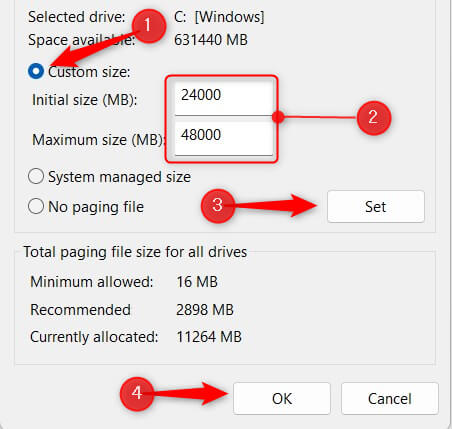
لقد قمت الآن بزيادة الذاكرة الظاهرية لجهاز الكمبيوتر الذي يعمل بنظام Windows 11! في المثال أعلاه، يحتوي نظامنا على ذاكرة وصول عشوائي (RAM) بسعة 16 جيجابايت، لذلك قمنا بتعيين الحجم الأولي إلى 24000 ميجابايت والحد الأقصى للحجم إلى 48000 ميجابايت.
إتقان الذاكرة الظاهرية
تعتبر العملية الشاملة لضبط حجم الذاكرة الظاهرية لديك واضحة نسبيًا، ولكن إيجاد التوازن الصحيح هو الأمر المهم.
قد يؤدي وجود ذاكرة ظاهرية كبيرة جدًا إلى شغل مساحة القرص دون داع. قليل جدا؟ أنت تنظر إلى حالات تأخر الأداء المحتملة.
راقب أداء نظامك بعد إجراء تعديلات على الذاكرة الظاهرية للحفاظ على عمليات النظام المثالية.
Comments are closed.