
10 حيل لأداة القص يجب أن يعرفها كل مستخدم Windows 11
هل تستخدم Snipping Tool على Windows 11؟ تعرّف على 10 حيل احترافية ستغيّر طريقة التقاطك للشاشة وتزيد إنتاجيتك. اكتشفها الآن!

💡 أبرز النقاط الرئيسية (ملخص تنفيذي)
- إتقان أداة القص لزيادة الإنتاجية.
- استخدام أنماط القص المتعددة بفعالية.
- الاستفادة من ميزات التعديل والمشاركة المتقدمة.
📌 جدول المحتويات
- كيفية نسخ النص من الصور باستخدام أداة القص (Snipping Tool) في Windows 11؟
- كيف تستخرج النص دون التقاط لقطة شاشة باستخدام Snipping Tool؟
- كيف تخفي المعلومات الحساسة تلقائيًا في لقطات الشاشة باستخدام Snipping Tool؟
- كيفية التقاط لقطات شاشة مؤقتة (بتأخير زمني) باستخدام Snipping Tool في ويندوز 11؟
- كيفية تسجيل الشاشة بالصوت (Screencast) باستخدام Snipping Tool لمساعدة الآخرين؟
- كيفية إضافة حدود لقطات الشاشة في Snipping Tool لتكون جاهزة للنشر على وسائل التواصل الاجتماعي؟
- كيفية التقاط لقطات شاشة بأشكال حرة وغير منتظمة باستخدام أداة القص
- إيقاف الحفظ التلقائي للقطات الشاشة في أداة القص لتجنب الفوضى
- إخفاء الوجوه والمعلومات الحساسة في لقطات الشاشة باستخدام أداة القص
- البحث العكسي عن الصور في أداة القص لتحديد الكائنات والأماكن
تُعد أداة القص (Snipping Tool) التطبيق الافتراضي لالتقاط لقطات الشاشة في Windows 11. لكن قدرات هذه الأداة تتجاوز مجرد التقاط الصور؛ فبواسطتها، يمكنك تسجيل الشاشة، واستخراج النصوص من الصور أو المواقع التي تمنع النسخ، وحتى استخدام أداة البحث العكسي عن الصور. ورغم أن ShareX لا يزال تطبيقي المفضل لالتقاط لقطات الشاشة في Windows، أعتقد أن Snipping Tool قد تطورت لتصبح رائعة للمبتدئين والمستخدمين المتقدمين على حد سواء. إليك 10 حيل أساسية لأداة Snipping Tool يجب على كل مستخدم لـ Windows 11 معرفتها.

كيفية نسخ النص من الصور باستخدام أداة القص (Snipping Tool) في Windows 11؟
تُعد ميزة نسخ النص من الصور إحدى الاستخدامات الشائعة لأدوات لقطات الشاشة، وتؤديها أداة Snipping Tool بكفاءة عالية. لنسخ النص، يمكنك النقر بزر الفأرة الأيمن على أي صورة في Windows 11، ثم اختيار Open with > Snipping Tool. بمجرد فتح الصورة، انقر على زر Scan Text لتحديد كل النص الموجود في الصورة. ستستغرق Windows بضع لحظات لتحديد النص، وعند الانتهاء، يمكنك النقر على Copy all text من القائمة المنبثقة. لديك أيضًا حرية تحديد جملة واحدة أو كتلة نصية معينة عن طريق النقر والسحب بالمؤشر فوقها، ويمكنك النقر بزر الفأرة الأيمن على هذا التحديد لإظهار زر Copy text.
كيف تستخرج النص دون التقاط لقطة شاشة باستخدام Snipping Tool؟
إذا كان هدفك الوحيد هو نسخ النص من المواقع التي تمنع النسخ، أو من عناصر واجهة التطبيقات، أو من ملفات PDF للصفحات الممسوحة ضوئيًا حيث يصعب تحديد النص، فيجب عليك استخدام Snipping Tool لتحديد ونسخ النص دون الحاجة لالتقاط لقطة شاشة. تتيح لك هذه الميزة تقليل الفوضى الناتجة عن الصور غير المرغوبة، بالانتقال مباشرة إلى استخراج النص وتجاوز خطوة “التقاط لقطة الشاشة”. لتجربة ذلك، افتح تطبيق Snipping Tool على جهاز الكمبيوتر الخاص بك الذي يعمل بنظام Windows، وانقر على زر Text extractor في شريط الأدوات. يمكنك النقر والسحب فوق منطقة من الشاشة تحتوي على نص، وسيقوم التطبيق بتحديده تلقائيًا في غضون لحظات. انقر على Copy all text في القائمة المنبثقة، وبذلك تكون قد انتهيت.
كيف تخفي المعلومات الحساسة تلقائيًا في لقطات الشاشة باستخدام Snipping Tool؟
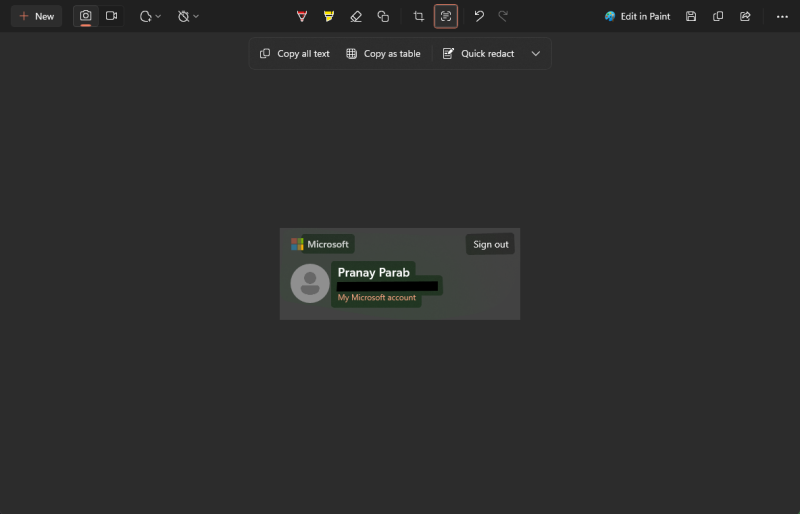
تُقدم أداة Snipping Tool ميزة مفيدة للغاية تتيح لك إخفاء المعلومات الحساسة تلقائيًا من لقطات الشاشة قبل مشاركتها. هذه الميزة تضمن خصوصيتك وتوفر عليك عناء التعديل اليدوي. لاستخدامها، بعد التقاط لقطة الشاشة، ابحث عن خيار “إخفاء النص” أو “إخفاء المعلومات الحساسة” (قد يختلف الاسم قليلًا حسب الإصدار) ضمن أدوات التحرير في التطبيق. عند تفعيله، ستقوم الأداة بتحليل الصورة وتحديد أي معلومات قد تكون حساسة، مثل عناوين البريد الإلكتروني أو أرقام الهواتف، وتقوم بإخفائها تلقائيًا.
تتيح لك أداة القص (Snipping Tool) إجراء تعديلات أساسية على الصور، بما في ذلك إمكانية حجب المعلومات الحساسة تلقائيًا من لقطات الشاشة. لتقوم بذلك، افتح أي لقطة شاشة في أداة القص، ثم انقر على مسح النص (Scan text). بعد أن تقوم الأداة بمسح النص، ستظهر قائمة منبثقة. يمكنك من هنا اختيار حجب سريع (Quick redact) لإخفاء جميع أرقام الهواتف وعناوين البريد الإلكتروني في لقطة الشاشة تلقائيًا. هذه الميزة دقيقة للغاية وتضع شريطًا أسود فوق المعلومات الحساسة، مما يجعلها أكثر أمانًا بكثير من مجرد تمويه أرقام الهواتف وعناوين البريد الإلكتروني.
كيفية التقاط لقطات شاشة مؤقتة (بتأخير زمني) باستخدام Snipping Tool في ويندوز 11؟
يمكنك بسهولة ضبط مؤقت لالتقاط لقطات الشاشة المعقدة في Snipping Tool، مما يمنحك وقتًا كافيًا لترتيب شاشتك قبل الالتقاط. غالبًا ما يكون إعداد لقطة شاشة مفصلة على جهاز الكمبيوتر الخاص بك أمرًا محبطًا لأن أداة القص تلتقط الصورة على الفور افتراضيًا. في هذه الحالات، يمكنك تعيين تأخير يتراوح من ثلاث إلى عشر ثوانٍ قبل التقاط الشاشة. إذا كانت أداة القص مفتوحة، انقر بزر الماوس الأيمن على أيقونتها في شريط المهام لالتقاط لقطة شاشة مؤقتة بسرعة. ستظهر ثلاثة أزرار تتيح لك التقاط لقطة شاشة بعد ثلاث أو خمس أو عشر ثوانٍ. يمكنك أيضًا إعداد أداة القص لإضافة تأخير دائمًا قبل التقاط لقطة الشاشة. افتح التطبيق، وانقر على أيقونة الكاميرا في شريط الأدوات. ثم، انقر على أيقونة المؤقت في شريط الأدوات، واختر التأخير الذي ترغب في إضافته.
كيفية تسجيل الشاشة بالصوت (Screencast) باستخدام Snipping Tool لمساعدة الآخرين؟
يمكنك استخدام Snipping Tool لتسجيل شروحات فيديو للشاشة (screencasts) مع التعليق الصوتي لمساعدة أصدقائك وعائلتك في حل المشكلات التقنية بسهولة. عندما يطلب مني أصدقائي أو أفراد عائلتي المساعدة في المشكلات التقنية، غالبًا ما أرسل لهم تسجيلًا للشاشة مع تعليق صوتي لأوضح لهم كيفية إصلاح المشكلة. في Snipping Tool، يمكنك تفعيل إعداد لتضمين صوت الميكروفون افتراضيًا عند تسجيل الشاشة. يتيح لي ذلك تسجيل صوتي أثناء عرض كيفية حل المشكلة، وأستخدم مؤشر الماوس لتسليط الضوء على ما يجب النقر عليه. بمجرد إعداد Snipping Tool لتسجيل الصوت افتراضيًا لتسجيلات الشاشة، لن تستغرق هذه العملية أي وقت تقريبًا. افتح Snipping Tool على جهاز الكمبيوتر الخاص بك، وانقر على أيقونة النقاط الثلاث في الزاوية العلوية اليمنى. اختر الإعدادات (Settings)، ثم قم بتمكين تضمين إدخال الميكروفون افتراضيًا عند بدء تسجيل الشاشة (Include microphone input by default when a screen recording starts).
كيفية إضافة حدود لقطات الشاشة في Snipping Tool لتكون جاهزة للنشر على وسائل التواصل الاجتماعي؟
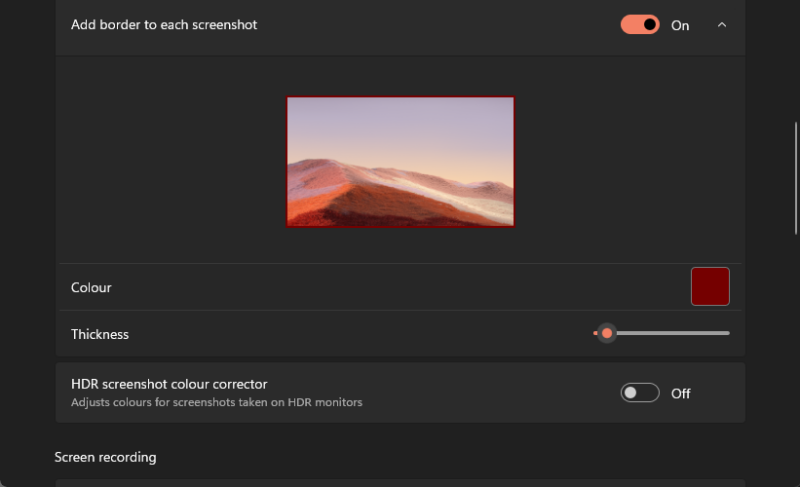
يمكنك جعل Snipping Tool تضيف تلقائيًا حدودًا بلون ثابت لكل لقطة شاشة، مما يجعلها مثالية للنشر على وسائل التواصل الاجتماعي بمظهر احترافي وموحد. عند التقاط لقطات الشاشة، يمكنك ضبط Snipping Tool لإضافة حدود بلون ثابت تلقائيًا لكل صورة. هذه الميزة رائعة للنشر على وسائل التواصل الاجتماعي، حيث تجعل لقطات الشاشة تبدو موحدة وتناسب ذوقك الجمالي. انتقل إلى إعدادات Snipping Tool (Snipping Tool settings) وقم بتمكين إضافة حدود لكل لقطة شاشة (Add border to each screenshot). اختر مربع اللون (Color) لتحديد اللون الذي تريده للحدود، واستخدم شريط تمرير السمك (Thickness) لضبط عرض الحدود.
كيفية التقاط لقطات شاشة بأشكال حرة وغير منتظمة باستخدام أداة القص
تتيح لك أداة القص (Snipping Tool) استخدام أداة “الشكل الحر” (Freeform) لرسم منطقة معينة على الشاشة، ثم تلتقط لقطة شاشة لكل ما يقع داخل هذه المنطقة. يمكنك رسم أي شكل تريده، وتقوم الأداة تلقائيًا بإغلاق الفجوات الصغيرة في الشكل لإكمال لقطة الشاشة. ما يميز أداة الشكل الحر هو مرونتها في تسوية الأشكال المرسومة بشكل غير دقيق، مما يعني أنك لست بحاجة بالضرورة إلى يد ثابتة لالتقاط لقطات شاشة مفيدة. لاستخدام هذه الأداة، افتح أداة القص، ثم انقر على أيقونة الكاميرا في شريط الأدوات. بعد ذلك، حدد أيقونة المستطيل، واختر الشكل الحر (Freeform). عند التقاط لقطة الشاشة التالية، ستسمح لك أداة القص برسم شكل غير منتظم على الشاشة.
إيقاف الحفظ التلقائي للقطات الشاشة في أداة القص لتجنب الفوضى
يساعد تعطيل الحفظ التلقائي للقطات الشاشة في أداة القص على نسخ اللقطات مباشرة إلى الحافظة بدلاً من حفظها كملفات. بهذه الطريقة، يمكنك إجراء التعديلات اللازمة ثم إرسالها إلى التطبيق الذي تريده، أو الضغط على زر الحفظ لتخزين اللقطات المعدلة فقط. يمنع هذا الإجراء تراكم لقطات الشاشة وإضافة فوضى غير ضرورية إلى محرك الأقراص الثابت لديك. شخصيًا، لا أحتاج إلى حفظ سوى لقطة واحدة من كل عشر لقطات ألتقطها، مما يجعل هذه الميزة مفيدة جدًا بالنسبة لي. لتجربتها، انتقل إلى إعدادات أداة القص (Snipping Tool settings) وقم بتعطيل خيار حفظ لقطات الشاشة الأصلية تلقائيًا (Automatically save original screenshots).
إخفاء الوجوه والمعلومات الحساسة في لقطات الشاشة باستخدام أداة القص
تتضمن أداة القص خيار “الأشكال” (Shapes) المصمم خصيصًا لإخفاء وجوه الأشخاص أو المعلومات الحساسة من الصور أو لقطات الشاشة. إليك كيفية عمله: بمجرد فتح صورة في أداة القص، ستلاحظ مجموعة من أدوات التحرير في شريط الأدوات. حدد أداة الأشكال (Shapes)، التي تقع بجوار أداة الممحاة (Eraser)، وستظهر لك سلسلة من الخيارات. اختر أداة الرموز التعبيرية (Emoji) لإضافة رمز تعبيري فوق الوجوه. بدلاً من ذلك، يمكنك تحديد أدوات المربع (Square) أو البيضاوي (Oval)، ولكن تأكد من استخدام خيار تعبئة اللون لإخفاء المعلومات الخاصة بشكل كامل. حدد تعبئة (Fill)، واختر لونًا. يمكنك أيضًا تعطيل خيار “الحد الخارجي” (Outline) إذا كنت ترغب في ذلك، لأنه يضيف حدودًا للشكل الذي ترسمه على لقطة الشاشة. بعد ذلك، يمكنك رسم مستطيل أو مربع أو دائرة أو شكل بيضاوي على لقطة الشاشة، وستجد كتلة لونية صلبة يمكنها إخفاء المعلومات الحساسة بفعالية.
البحث العكسي عن الصور في أداة القص لتحديد الكائنات والأماكن
تتميز أداة القص بخاصية البحث العكسي عن الصور المدمجة، والتي تستخدم محرك بحث Bing لتحديد الكائنات أو الأماكن أو العناصر الموجودة في لقطات الشاشة أو الصور الخاصة بك. يمكنك استخدام هذه الميزة للتعرف على الموضوعات داخل الصورة، أو للتحقق مما إذا كان محتال قد نسخ صورة ملف شخصي من حساب شخص آخر. لاستخدام هذه الميزة، افتح صورة في أداة القص، ثم انقر على النقاط الثلاث في الزاوية العلوية اليمنى من التطبيق. حدد البحث المرئي باستخدام Bing (Visual Search with Bing)، وسيتم فتح نتائج البحث العكسي عن الصور من Bing في متصفحك الافتراضي.
Comments are closed.