

لم يعد الذكاء الاصطناعي (AI) مجرد فكرة مستقبلية؛ بل أصبح جزءًا من حياتنا اليومية. فباستخدام أدوات مثل ChatGPT و Google Gemini، لديك القدرة على البحث عن أي شيء.
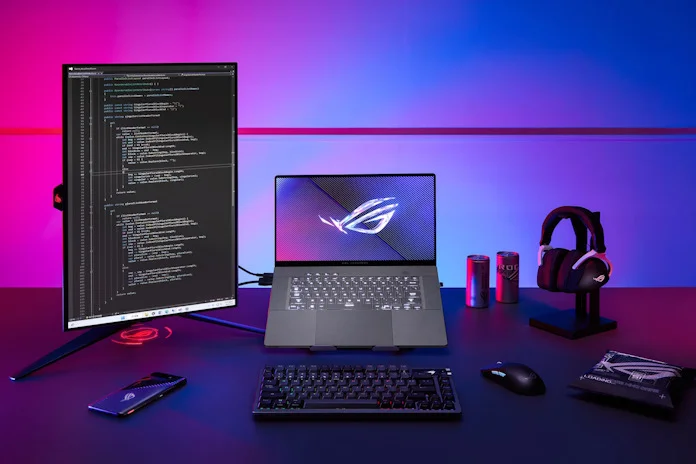
ومع ذلك، تستهلك أدوات ومنصات الذكاء الاصطناعي مساحة كبيرة، مما يؤدي في النهاية إلى إبطاء جهاز الكمبيوتر الخاص بك وإجهاد وحدة التخزين. إذا كنت خبيرًا في التكنولوجيا، فسيكون من الأسهل عليك فهم أن إعداد جهاز الكمبيوتر الخاص بك لأدوات الذكاء الاصطناعي هو ضرورة في هذا العصر. لا يتعلق الأمر فقط بترقيات الأجهزة؛ بل يتعلق بتحسين الأداء والتأكد من أن هذه التقنية تعمل لصالحك.
إليك سبع طرق فعالة لإعداد جهاز الكمبيوتر الخاص بك للذكاء الاصطناعي – دون التضحية بالخصوصية أو السرعة.
1. قم بالترقية إلى وحدة معالجة مركزية (CPU) أو وحدة معالجة رسومات (GPU) تدعم الذكاء الاصطناعي المدمج
هناك طريقتان تعمل بهما أدوات الذكاء الاصطناعي الحديثة:
- يتطلب الذكاء الاصطناعي القائم على السحابة (AI) الإنترنت.
- الذكاء الاصطناعي الموجود على الجهاز، والذي يمكن تشغيله بسلاسة على المعالج الخاص بك.
على الرغم من ذلك، فإن الذكاء الاصطناعي الموجود على الجهاز هو المستقبل بسبب سرعته وحماية الخصوصية.
ما الذي تبحث عنه؟
- Intel Core Ultra، الذي يأتي مع وحدة معالجة عصبية (NPU). وهي مصممة خصيصًا لتلبية احتياجات أعباء عمل الذكاء الاصطناعي.
- علاوة على ذلك، تأتي سلسلة AMD Ryzen 7040/8040 أيضًا مع وحدة معالجة عصبية (NPU) وظيفية.
- وحدات معالجة الرسومات NVIDIA RTX المناسبة لأدوات ومهام الذكاء الاصطناعي التوليدي مثل إنشاء الصور وأدوات الأبعاد الثلاثية (3D) وتحسين جودة الفيديو.
لماذا هذا مهم؟
تحافظ تطبيقات الذكاء الاصطناعي مثل DaVinci Resolve وميزات Windows AI و Adobe Firefly على بياناتك محلية وآمنة، بدلاً من نقل كل شيء إلى السحابة.
2. أضف المزيد من ذاكرة الوصول العشوائي (RAM)
تستهلك أدوات الذكاء الاصطناعي الكثير من الذاكرة ويمكن أن تطغى بسرعة على الأنظمة القديمة. تتسبب مساعدو الذكاء الاصطناعي ومتصفحات الإنترنت التي تدعم الذكاء الاصطناعي ونماذج اللغة الكبيرة في حدوث تباطؤ لأنها تدفع الأنظمة إلى 80-90٪ من استخدام الذاكرة.
دعنا نلقي نظرة على الحد الأدنى الموصى به من ذاكرة الوصول العشوائي (RAM) في عام 2025؛
- إذا كنت مستخدمًا أساسيًا تستخدم الذكاء الاصطناعي للعمل المكتبي عن بُعد والتصفح ومساعدي الذكاء الاصطناعي، فإن ذاكرة الوصول العشوائي (RAM) المطلوبة ستكون 16 جيجابايت.
- مطلوب 32 جيجابايت من ذاكرة الوصول العشوائي (RAM) للمبرمجين المحترفين والمستخدمين المتميزين ومنشئي المحتوى.
- من ناحية أخرى، يلزم وجود أكثر من 64 جيجابايت من ذاكرة الوصول العشوائي (RAM) لاستخدام نماذج LLM وإنشاء الفيديو وتطوير صور الذكاء الاصطناعي.
هكذا، تستخدم جميع التطبيقات الحديثة مثل VS Code، وFigma، وGoogle Colab Notebook، وPhotoshop Chrome ملحقات الذكاء الاصطناعي. وبالتالي، إذا تجمد جهاز الكمبيوتر الخاص بك أثناء التشغيل، فإن إضافة المزيد من ذاكرة الوصول العشوائي (RAM) هي أسرع طريقة لإصلاح ذلك.
3. توفير مساحة تخزين تتراوح بين 30-40 جيجابايت لنماذج الذكاء الاصطناعي
تقوم تطبيقات الذكاء الاصطناعي بتخزين الذاكرة المؤقتة والملفات المؤقتة ونماذج الذكاء الاصطناعي المحلية، بالإضافة إلى قواعد بيانات الذكاء الاصطناعي للمتصفح.
وبالتالي، يمكن أن تستهلك مساحة كبيرة. التوصيات الأكثر شيوعًا هي:
- توفير مساحة 30-40 جيجابايت في جميع الأوقات
- نظرًا لأن أدوات الذكاء الاصطناعي تعتمد بشكل أكبر على عمليات القراءة والكتابة السريعة، فمن الأفضل استخدام محرك أقراص ذي حالة صلبة (SSD) وليس محرك أقراص ثابتة (HDD).
- إذا كنت تقوم بمهام تعتمد على الذكاء الاصطناعي على المدى الطويل، فيجب عليك الترقية إلى محرك أقراص NVMe SSD بسعة 1 تيرابايت
4. تعزيز إعدادات الخصوصية الخاصة بك
تتطلب منصات وأدوات الذكاء الاصطناعي أذونات للوصول إلى الحافظة ونظام الملفات ونشاط المتصفح والإدخال الصوتي والتقاط الشاشة وتحديد موقع البيانات.
وبالتالي، إذا كنت توافق على جميع عمليات الوصول المذكورة أعلاه، فإنك تمنح تطبيقات الذكاء الاصطناعي مباشرةً القدرة على الوصول الكامل إلى بياناتك الرقمية.
ماذا يمكنك أن تفعل؟
إذا كنت تستخدم إصدار Windows 11، فيجب عليك الانتقال إلى إعدادات جهاز الكمبيوتر الخاص بك ثم النقر فوق خيار الخصوصية والأمان.
ثم اضبط الإعدادات، مثل:
- أذونات التطبيق
- الوصول إلى مشاركة الحافظة
- الوصول إلى الميكروفون والكاميرا
- بيانات التشخيص
- خيار مزامنة السحابة
على متصفحات Chrome و Edge، قم بتعطيل ملفات تعريف الارتباط التابعة لجهات خارجية، واملأ المجموعة تلقائيًا التي لا تحتاج إليها، وقم بإزالة وحدات الذكاء الاصطناعي غير الضرورية.
علاوة على ذلك، يجب عليك تمكين إعدادات مثل عناصر التحكم في وضع الحماية للخصوصية ومنع التتبع.
بهذه الطريقة، يمكنك الاستفادة من جميع ميزات الذكاء الاصطناعي دون الحاجة إلى نقل بياناتك الرقمية بأكملها إلى أي خادم غير معروف.
5. استخدم نماذج الذكاء الاصطناعي المحلية كلما أمكن ذلك لتجنب جمع البيانات السحابية
علاوة على ذلك، يعني الذكاء الاصطناعي السحابي أن محادثاتك مسجلة، وأنك تعتمد على اتصال بالإنترنت، وأن بياناتك تغادر جهازك الخاص. بينما تضمن نماذج الذكاء الاصطناعي المحلية أن جميع البيانات خاصة، فهي أسرع للمهام المتكررة، وتعمل أيضًا في وضع عدم الاتصال، وتستخدم وحدة المعالجة العصبية (NPU) أو وحدة معالجة الرسومات (GPU) الخاصة بجهاز الكمبيوتر الخاص بك.
بالإضافة إلى ذلك، أمثلة على أفضل أدوات الذكاء الاصطناعي المحلية في عام 2025 هي LM Studio وOllama (الذكاء الاصطناعي المحلي لكل من Mac و Windows) وLocal Stable Diffusion المستخدم لإنشاء الصور وGPT4All.
يعد استخدام أدوات الذكاء الاصطناعي المحلية مثاليًا لمهام التلخيص وتوليد الأفكار وكتابة رسائل البريد الإلكتروني وإعادة كتابتها والإنتاجية في وضع عدم الاتصال. من ناحية أخرى، يعد الذكاء الاصطناعي السحابي مثاليًا لمهام البحث والبحث في الوقت الفعلي والاستعلامات المتصلة بالويب.
6. تقليل التطبيقات للحصول على استجابة عالية للذكاء الاصطناعي
تقوم أدوات الذكاء الاصطناعي بتشغيل خدمات الخلفية مثل المساعدين الصوتيين الذين يعتمدون على الذكاء الاصطناعي وفهرسة البحث بالذكاء الاصطناعي وتوصيات الذكاء الاصطناعي. وبالتالي، تقلل هذه الخدمات من ذاكرة الوصول العشوائي (RAM) المتاحة وتبطئ إعادة التشغيل.
يمكنك إصلاح هذه المشكلة بسهولة في جهاز الكمبيوتر الذي يعمل بنظام التشغيل Windows عن طريق الانتقال إلى إدارة المهام (Task Manager) ثم تحديد خيار تطبيقات بدء التشغيل (Startup Apps). يمكن أن تعمل المهام المدعومة بالذكاء الاصطناعي، بما في ذلك تشغيل Copilot، وإنشاء الصور، وتلخيص المستندات بشكل أسرع بكثير لأن وحدة المعالجة المركزية (CPU) وذاكرة الوصول العشوائي (RAM) متوفرة.
وبالتالي، قم بتعطيل أي شيء لا تستخدمه بانتظام، مثل Steam و Adobe Creative Cloud وخادم Discord و Epic Games وبرامج التحديث التابعة لجهات خارجية و Spotify.
7. تحديث برامج التشغيل الخاصة بك
تعتمد أدوات وميزات الذكاء الاصطناعي بشكل كبير على برامج تشغيل GPU وتحسينات البرامج الثابتة وتحسين NPU وتصحيحات نظام التشغيل وتصحيحات الأمان. بالإضافة إلى ذلك، إذا كان جهاز الكمبيوتر الخاص بك قديمًا، فقد تتعطل التطبيقات المدعومة بالذكاء الاصطناعي، أو تنتج نتائج منخفضة الجودة، أو تعمل ببطء، أو تفشل في اكتشاف أي مسرّعات للأجهزة.
بالنسبة لتحديثات Windows، قم دائمًا بتثبيت التحديثات التراكمية وتحديثات الميزات وتصحيحات الأمان. أثناء تحديث برامج تشغيل GPU، قم بتثبيت NVIDIA و Intel GPU و AMD (Advanced Micro Devices). علاوة على ذلك، غالبًا ما تأتي تحديثات GPU مع تحسينات تسريع الذكاء الاصطناعي.
عندما تقوم بتحديث BIOS (نظام الإدخال/الإخراج الأساسي)، فإنه غالبًا ما يضيف ذكاء اصطناعي على مستوى الأجهزة، وتحسين الاستقرار لأحمال عمل الذكاء الاصطناعي، وكفاءة أفضل في استهلاك الطاقة.
Comments are closed.