

ينقطع الإنترنت فجأة، تتوقف المواقع عن التحميل، وتواجه أجهزتك صعوبة في الاتصال بالإنترنت مرة أخرى – هذه علامات شائعة لمشاكل اتصال AT&T المستمرة المذكورة في العديد من المنتديات. يحدث هذا عادةً عندما لا يتمكن جهاز التوجيه (gateway) الخاص بك من الحفاظ على إشارة إنترنت ثابتة أو تعيين عنوان IP بشكل صحيح.

السبب الأكثر شيوعًا هو ضعف أو عدم استقرار إشارة الألياف البصرية (fiber signal)، غالبًا بسبب الكابلات الخارجية التالفة، أو الإعداد غير الصحيح للألياف، أو التداخل على الخط. تشمل الأسباب المحتملة الأخرى برامج المودم القديمة، أو المودمات المحملة بشكل زائد (خاصة مع موديلات BGW-210 القديمة)، أو مشكلات في إعداد نظام AT&T من جانبهم.
في هذا الدليل، سنتناول الأسباب الشائعة لمشاكل إنترنت AT&T ونرشدك خلال الحلول. ولكن قبل اتباع هذه الخطوات، يرجى التأكد من أن حساب AT&T الخاص بك مسجل – خاصة إذا كان ضوء النطاق العريض (broadband light) في جهاز التوجيه الخاص بك أحمر ثابتًا.
1. تفعيل وتعطيل اتصالات الشبكة على جهازك
قد لا يعمل إنترنت AT&T إذا كانت وحدات الشبكة (network modules) بجهازك عالقة أو تحتاج إلى إعادة ضبط. يمكن أن يساعد إيقاف تشغيل اتصالات الشبكة ثم تشغيلها مرة أخرى في استعادة الاتصال.
1.1. تفعيل وتعطيل وضع الطيران (Airplane Mode) على iPhone
- افتح الإعدادات (Settings) على iPhone الخاص بك وقم بتشغيل وضع الطيران (Airplane Mode).
![تفعيل وضع الطيران على iPhone]()
- انتظر حوالي دقيقة، ثم قم بإيقاف تشغيل وضع الطيران (Airplane Mode). تحقق مما إذا كان إنترنت AT&T يعمل الآن.

1.2. تعطيل وتفعيل اتصال الشبكة على جهاز Windows PC
- انقر بزر الماوس الأيمن على أيقونة الشبكة أو Wi-Fi في علبة النظام بجهاز الكمبيوتر الخاص بك واختر إعدادات الشبكة والإنترنت.
![افتح إعدادات الشبكة والإنترنت لجهاز Windows PC]()
- مرر لأسفل وانقر على إعدادات الشبكة المتقدمة.
![افتح إعدادات الشبكة المتقدمة في إعدادات Windows]()
- قم بتعطيل محول الشبكة (سواء Wi-Fi أو Ethernet) بالنقر على “تعطيل” بجانبه.
![تعطيل محول شبكة Wi-Fi في إعدادات Windows]()
- انتظر دقيقة، ثم قم بتمكين المحول مرة أخرى. تحقق مما إذا كان إنترنت AT&T يعمل الآن.


2. أعد إدخال بطاقة SIM في هاتفك المحمول
إذا كانت بطاقة SIM الخاصة بك لا تتواصل بشكل صحيح مع شبكة AT&T، فقد لا تعمل بيانات هاتفك المحمول. يمكن أن يساعد إزالة بطاقة SIM وإعادة إدخالها في إعادة إنشاء الاتصال ببرج الخلية.
- أخرج بطاقة SIM من هاتفك وانتظر خمس دقائق.
![إزالة بطاقة SIM من iPhone]()
- أعد إدخال بطاقة SIM وتحقق مما إذا كان إنترنت AT&T يعمل مرة أخرى.

إذا لم ينجح ذلك، فتأكد من أن هاتفك متوافق مع شبكة AT&T.
3. أعد تشغيل جهازك ومعدات الشبكة
إذا كان جهازك أو معدات الشبكة الخاصة بك (مثل جهاز التوجيه الخاص بك) لا يعمل بشكل صحيح، فإن إعادة تشغيلها يمكن أن يحل معظم مشاكل الاتصال.
- أعد تشغيل هاتفك المحمول وتحقق مما إذا كان ذلك يحل المشكلة.
- إذا كنت لا تزال تواجه مشكلة، فأعد تشغيل جهاز توجيه AT&T الخاص بك أيضًا.
- إذا استمرت المشاكل، أوقف تشغيل جهازك، وافصل كابل الطاقة الخاص به (أو أزل البطارية إن أمكن).
![افصل جهاز التوجيه الخاص بك عن مصدر الطاقة]()
- افصل أي أجهزة أخرى قد تكون متصلة (مثل جهاز DVR متصل بتلفزيون).
- أوقف تشغيل جهاز التوجيه وافصل سلك الطاقة الخاص به.
- انتظر حوالي 5 دقائق، ثم أعد توصيل جهاز التوجيه.
- شغل جهاز التوجيه وأعد توصيل جميع أجهزتك. تحقق مما إذا تم حل المشكلة.

4. تحديث إعدادات الناقل على هاتفك
إذا كانت إعدادات الناقل قديمة على هاتفك، فقد يواجه صعوبة في الاتصال بأبراج شبكة AT&T. غالبًا ما يؤدي تحديث هذه الإعدادات إلى حل مشاكل بيانات الجوال.
للقيام بذلك على iPhone:
- انتقل إلى الإعدادات > عام > حول.
- إذا طُلب منك توفر تحديث لشركة الاتصالات، فانقر على تحديث.
![افتح حول في إعدادات iPhone العامة]()
- بعد تثبيت التحديث، أعد تشغيل جهاز iPhone الخاص بك وتحقق مما إذا كان إنترنت AT&T يعمل.
![تحديث إعدادات شركة الاتصالات لجهاز iPhone الخاص بك]()


5. مسح عنوان MAC البديل (لأجهزة Xbox)
على أجهزة Xbox، يمكن أن يتسبب عنوان MAC البديل أحيانًا في مشاكل الاتصال إذا لم يكن مطلوبًا بواسطة موجه AT&T الخاص بك. غالبًا ما يؤدي مسح هذا العنوان إلى حل مشاكل الشبكة.
- انتقل إلى الملف الشخصي والنظام > الإعدادات > عام > إعدادات الشبكة > الإعدادات المتقدمة.
![فتح إعدادات الشبكة المتقدمة لجهاز Xbox]()
- حدد عنوان MAC البديل واختر مسح.
![تحديد عنوان MAC البديل في الإعدادات المتقدمة لجهاز Xbox]()
- حدد إعادة التشغيل. بعد إعادة تشغيل Xbox، تحقق مما إذا كان إنترنت AT&T يعمل على Xbox.
![مسح عنوان MAC البديل لجهاز Xbox]()


6. تحديث برنامج جهاز التوجيه (الراوتر) الخاص بك
إذا كان برنامج جهاز التوجيه (الراوتر) الخاص بك (البرنامج المدمج) قديمًا، فقد لا يعمل بسلاسة مع شبكة AT&T. غالبًا ما يجلب تحديث البرنامج الثابت إصلاحات وتحسينات تحل مشكلات الاتصال.
- انتقل إلى بوابة الإدارة لجهاز توجيه AT&T الخاص بك وقم بتسجيل الدخول.
- ابحث عن منطقة تحديث برنامج AT&T وانقر على التحقق من وجود تحديثات.
- إذا كان هناك تحديث متاح، فاتبع التعليمات لتثبيته.
- بعد التحديث، أعد تشغيل جهاز التوجيه وأجهزتك للتحقق مما إذا كان الاتصال مستقرًا الآن.
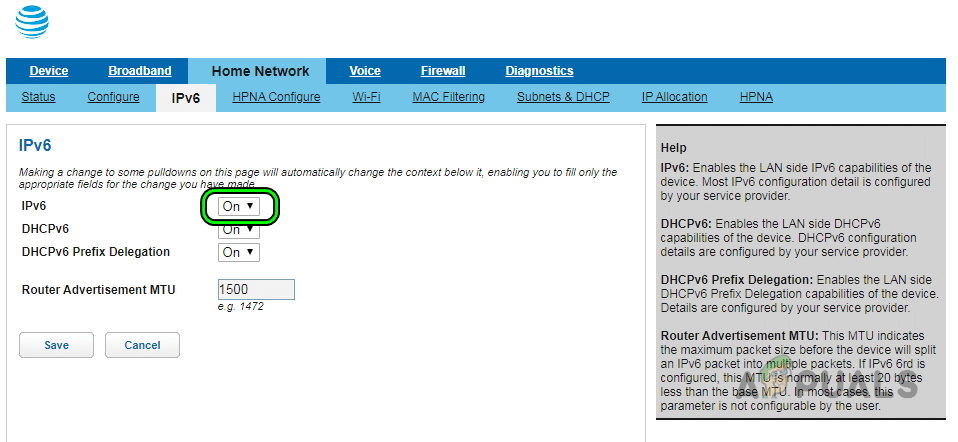
7. تعطيل IPv6 في إعدادات جهاز التوجيه (الراوتر)
قد لا تدعم جميع أجهزتك أو تطبيقاتك شبكة IPv6 الخاصة بـ AT&T. إذا كانت هناك مشكلات توافق — أو إذا كانت خوادم DNS لـ IPv6 الخاصة بـ AT&T لا تستجيب — فإن تعطيل IPv6 في إعدادات جهاز التوجيه الخاص بك يعد خطوة جيدة.
- سجّل الدخول إلى بوابة إدارة جهاز التوجيه (الراوتر) الخاص بك.
- انتقل إلى الإعدادات > الشبكة المحلية (LAN) أو الشبكة المنزلية > IPv6.
- عطّل IPv6 واحفظ التغييرات.
![تعطيل IPv6 في إعدادات جهاز توجيه AT&T]()
- أعد تشغيل جهاز التوجيه (الراوتر) والأجهزة الخاصة بك. تحقق مما إذا كان اتصال الإنترنت قد تحسن.
- إذا لزم الأمر، يمكنك أيضًا تعطيل IPv6 في إعدادات الجهاز المتأثر.
8. تعطيل أمان الإنترنت من AT&T على جهاز التوجيه (الراوتر)
في بعض الأحيان، قد يقوم أمان الإنترنت من AT&T (المدمج في جهاز التوجيه) بحظر بعض الأجهزة أو صفحات الويب عن طريق الخطأ. يمكن أن يساعد إيقاف تشغيل هذه الميزة مؤقتًا في تحديد ما إذا كانت هي السبب.
- قم بتنزيل وتثبيت تطبيق AT&T Smart Home Manager.
- سجّل الدخول إلى التطبيق باستخدام بيانات اعتماد AT&T الخاصة بك.
- انتقل إلى تفضيلات التطبيق وعطّل أمان الإنترنت من AT&T.
![تعطيل أمان الإنترنت من AT&T]()
- بعد إعادة تشغيل جهاز التوجيه (الراوتر) والأجهزة الخاصة بك، تحقق مما إذا كان الإنترنت يعمل بشكل طبيعي.

إذا لم يساعد ذلك – وكان هناك VPN يعمل على أي جهاز متصل بشبكة AT&T الخاصة بك – فحاول إيقاف تشغيل VPN على جميع الأجهزة. يمكن أن يحل هذا أيضًا مشكلات الإنترنت.
9. استعادة وإعادة إضافة إعدادات APN على هاتفك
تتحكم إعدادات اسم نقطة الوصول (APN) في كيفية وصول جهازك المحمول إلى الإنترنت. إذا كانت غير صحيحة، فمن المحتمل أن تتوقف بيانات هاتفك المحمول عن العمل. يمكنك إعادة تعيين أو إعادة إدخال هذه التفاصيل على النحو التالي (على Android):
- اذهب إلى الإعدادات > الشبكات اللاسلكية والشبكات > شبكات الجوال > أسماء نقاط الوصول.
- اضغط على استعادة الإعدادات الافتراضية (توجد بالضغط على القائمة أو النقاط الثلاث في الزاوية).
![استعادة أسماء نقاط الوصول إلى الإعدادات الافتراضية في إعدادات هاتف Android]()
- قم بالتأكيد وأعد تشغيل هاتفك. تحقق مما إذا كان الإنترنت يعمل الآن.
- إذا لم ينجح ذلك، اضغط على إضافة APN جديد في إعدادات APN.
- أضف التفاصيل التالية:
الاسم: NXTGENPHONE
APN: NXTGENPHONE
الوكيل: غير مضبوط
المنفذ: غير مضبوط
اسم المستخدم: غير مضبوط
كلمة المرور: غير مضبوط
الخادم: غير مضبوط
MMSC: http://mmsc.mobile.att.net
وكيل MMS: mobile.att.net
منفذ MMS: 80
MCC: 310
MNC: 410
نوع المصادقة: لا شيء
نوع APN: default,mms,supl,hipri
بروتوكول APN: IPv4
الناقل: غير محدد
- إذا كان لديك هاتف يدعم 5G، فقد تحتاج إلى تعيين “الاسم” و “APN” إلى ENHANCEDPHONE والاحتفاظ بالتفاصيل الأخرى كما هي أعلاه.
- احفظ تغييراتك وأعد تشغيل هاتفك. تحقق مما إذا كان بإمكانك الاتصال بالإنترنت.
- إذا كنت لا تزال تواجه مشكلات، اضبط MNC على 280 وحاول مرة أخرى.

10. تغيير إعدادات DNS لأجهزتك
إذا لم يتم إعداد DNS (نظام اسم النطاق) بشكل صحيح، فلن تتمكن أجهزتك من الوصول إلى مواقع الويب. يمكن أن يساعد تغيير DNS الخاص بك إلى خدمة عامة معروفة غالبًا (مثل Google DNS).
- انقر بزر الماوس الأيمن على أيقونة Wi-Fi أو الشبكة في علبة النظام واختر إعدادات الشبكة والإنترنت.
- اختر إعدادات الشبكة المتقدمة في الأسفل.
- حدد المزيد من خيارات محول الشبكة ضمن الإعدادات ذات الصلة. انقر بزر الماوس الأيمن على محول الشبكة الخاص بك (مثل Wi-Fi).
![افتح المزيد من خيارات محول الشبكة في إعدادات Windows]()
- انقر فوق خصائص وانقر نقرًا مزدوجًا فوق Internet Protocol Version 4 (TCP/IPv4).
![افتح خصائص محول الشبكة]()
- حدد استخدام عناوين خادم DNS التالية وأدخل:
خادم DNS المفضل: 8.8.8.8
خادم DNS البديل: 8.8.4.4


- انقر على موافق وتحقق مما إذا كانت مشكلة الإنترنت قد اختفت.
![تغيير خادم DNS لجهاز الكمبيوتر الخاص بك]()
- إذا كنت لا تزال تواجه مشكلة، فحاول إضافة هذه كخوادم DNS لـ IPv6:
2001:4860:4860::8888
2001:4860:4860::8844

إذا لم يفلح ذلك بعد، فقد يؤدي تغيير DNS في إعدادات مسؤول جهاز التوجيه الخاص بك إلى حل المشكلة (على الرغم من أنه قد يؤثر على أجهزة AT&T Uverse).
11. إعادة تعيين إعدادات الشبكة
قد تتعرض إعدادات الشبكة المحفوظة بجهازك أحيانًا للتلف أو التحميل الزائد ببيانات غير صحيحة. يمكن أن يمنحك إعادة تعيينها بداية جديدة.
تأكد من تدوين أي كلمات مرور لشبكة Wi-Fi أو إعدادات أخرى قد تحتاج إلى إعادة إدخالها لاحقًا.
11.1. لأجهزة iPhone
- انتقل إلى الإعدادات > عام > إعادة تعيين.
- انقر على إعادة تعيين إعدادات الشبكة وأعد تشغيل هاتفك.
![انقر على إعادة تعيين إعدادات الشبكة في iPhone]()
- بعد إعادة التشغيل، أعد الانضمام إلى شبكة Wi-Fi الخاصة بك أو أعد إعداد APN الخاص بـ AT&T. تحقق مما إذا كانت المشكلة قد حُلت.

11.2. لأجهزة الكمبيوتر التي تعمل بنظام Windows
- انقر بزر الماوس الأيمن على أيقونة الشبكة أو Wi-Fi واختر إعدادات الشبكة والإنترنت.
- افتح إعدادات الشبكة المتقدمة، ثم اختر إعادة تعيين الشبكة.
- انقر على إعادة التعيين الآن وأكد الإجراء.
![افتح إعادة تعيين الشبكة في إعدادات Windows]()
- أعد تشغيل جهاز الـ PC الخاص بك وأعد الاتصال بإنترنت AT&T. تحقق من الاتصال.
![انقر على إعادة التعيين الآن في إعدادات شبكة Windows]()
- إذا لم ينجح الأمر بعد، تأكد من أن البوابة الافتراضية على جهاز الـ PC الخاص بك تتطابق مع عنوان IP الخاص بالموجه (الراوتر)، ثم اختبر اتصالك بالإنترنت مرة أخرى.


بالنسبة للمشكلات في السيارة (مثل Nissan)، حاول إعادة تعيين إعدادات موقع السيارة. على جهاز Mac، يمكنك محاولة تجديد عقد إيجار DHCP في تفضيلات الشبكة.
12. إعادة تعيين الموجه (الراوتر) إلى إعدادات المصنع الافتراضية
إذا كانت البرامج الثابتة (firmware) للموجه (الراوتر) الخاص بك تخزن بيانات متضاربة أو غير صحيحة من AT&T، فإن إعادة تعيينه يمكن أن يحل العديد من مشكلات الإنترنت.
- ابحث عن زر إعادة الضبط في جهاز التوجيه، واضغط عليه واستمر بالضغط لمدة عشر ثوانٍ على الأقل.
![Reset the ATT Router to Factory Defaults]()
- حرر الزر وانتظر حتى تضيء مؤشرات الحالة.
- إذا كان ضوء “الخدمة” أو النطاق العريض أخضر ثابتًا، فقد نجحت عملية إعادة الضبط.
- قم بإعداد جهاز التوجيه الخاص بك. تذكر أن أجهزة توجيه Wi-Fi سيكون لها أسماء شبكة افتراضية (SSID) وكلمات مرور (غالبًا ما تكون مكتوبة على ملصق أسفل جهاز التوجيه).
- إذا لم يفلح ذلك، افصل الطاقة لمدة 30 ثانية، ثم أعد توصيلها، ثم اضغط على زر إعادة الضبط مرة أخرى لمدة 90 ثانية.
- بمجرد الانتهاء، قم بإعداد جهاز التوجيه الخاص بك باستخدام تعليمات AT&T، ثم اختبر اتصالك.

13. إعادة ضبط الجهاز إلى إعدادات المصنع الافتراضية
إذا كان جهاز واحد (مثل هاتفك) لا يستطيع الاتصال بالإنترنت مع AT&T، وكانت جميع الأجهزة الأخرى تعمل بشكل جيد، فقد تكون المشكلة داخل برنامج جهازك. عادةً ما يؤدي إعادة ضبطه إلى إعدادات المصنع الافتراضية إلى حل هذه المشكلة.
ملاحظة: تؤدي إعادة الضبط إلى إعدادات المصنع الافتراضية إلى حذف جميع البيانات. تأكد من عمل نسخة احتياطية لكل شيء مهم أولاً.
لإعادة ضبط iPhone:
- انتقل إلى الإعدادات > عام > إعادة تعيين.
- اضغط على مسح كل المحتويات والإعدادات وقم بالتأكيد.
![Reset iPhone to the Factory Defaults]()
- بمجرد إعادة الضبط، قم بإعداد هاتفك كجديد. مع إعداد جديد، يجب أن يعمل AT&T Internet الآن.

إذا لم يتصل الجهاز حتى بعد ذلك، حاول استخدام جهاز توجيه مختلف مع AT&T. إذا كنت تستخدم جهاز توجيه تابعًا لجهة خارجية، يمكنك وضع جهاز توجيه AT&T الخاص بك في وضع التمرير (passthrough mode).
إذا كنت لا تزال تواجه مشكلة، فقد يكون جهازك معيبًا—وفي هذه الحالة، جرب استبداله. للمشكلات الخارجة عن سيطرتك، اتصل بدعم AT&T. إذا لم يتم حل المشكلة، يمكنك تقديم شكوى لدى FCC.
Comments are closed.