

تظهر الرسالة “We are experiencing problems with our servers. Please try again later” على YouTube عندما يفشل متصفحك أو تطبيقك في إنشاء اتصال مستقر مع خوادم تشغيل YouTube. يحدث هذا عادةً أثناء تحميل الفيديو أو عند التبديل بين خيارات الجودة، مما يشير إلى أن المشغل لا يستطيع استرداد بيانات البث الضرورية في الوقت المناسب.
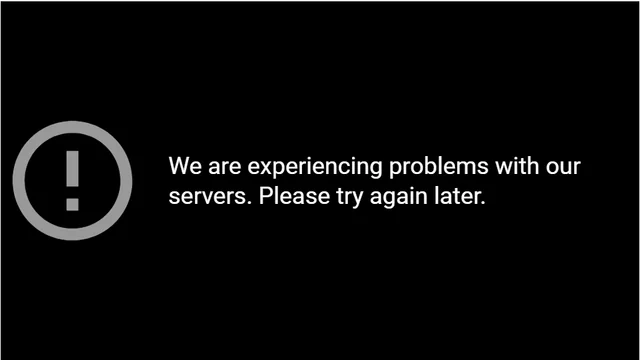
على الرغم من أن الرسالة توحي بوجود عطل في الخادم، إلا أنها غالبًا ما تكون ناجمة عن انقطاعات من جانب العميل، مثل ملحقات المتصفح التي تحظر الطلبات أو تعارضات DNS وذاكرة التخزين المؤقت التي تمنع الاتصال الآمن بخوادم YouTube. تظهر المشكلة غالبًا عندما تتداخل أدوات حظر الإعلانات أو VPNs أو فلاتر الخصوصية مع طلبات الشبكة التي يعتمد عليها YouTube.
تشمل المسببات المحتملة الأخرى ملفات تعريف الارتباط المنتهية الصلاحية، أو توجيه الإنترنت غير المستقر، أو فشل المزامنة المؤقت مع نظام مصادقة Google. تمنع هذه الانقطاعات المشغل من جلب بيانات الفيديو أو فك تشفيرها حتى لو كان YouTube يعمل بشكل طبيعي.
1. تعطيل الإضافات
يمكن للعديد من إضافات المتصفح، خاصة أدوات حظر الإعلانات أو معدّلات التخطيط، أن تتداخل مع نصوص YouTube البرمجية الداخلية المسؤولة عن التشغيل والتحقق من العضوية. يجب أن تُنفذ هذه النصوص البرمجية بشكل صحيح لتحميل مقاطع الفيديو. يؤدي حظرها إلى قطع الاتصال بين متصفحك وخوادم YouTube. يسمح تعطيل أداة حظر الإعلانات أو إضافة YouTube إلى القائمة البيضاء بتشغيل نصوص الموقع البرمجية بسلاسة، مما يعيد التشغيل.
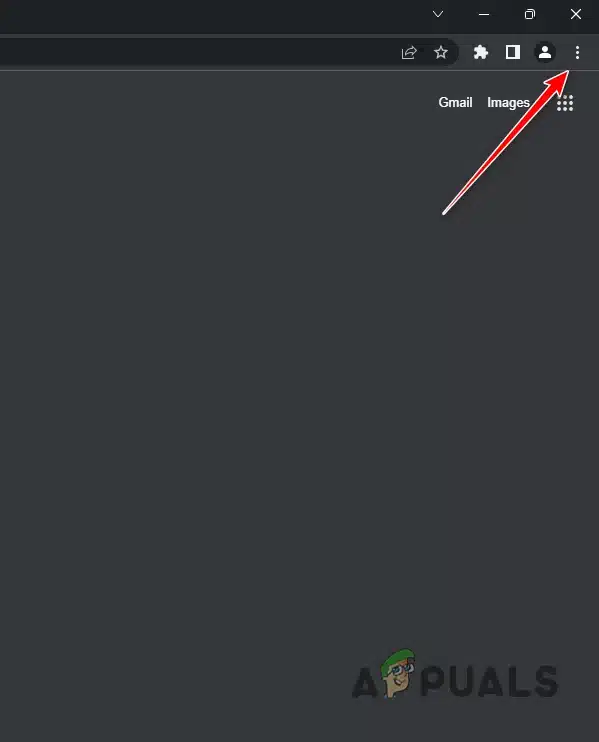
- انقر على النقاط الثلاث في الزاوية العلوية اليمنى من متصفحك.
![]()
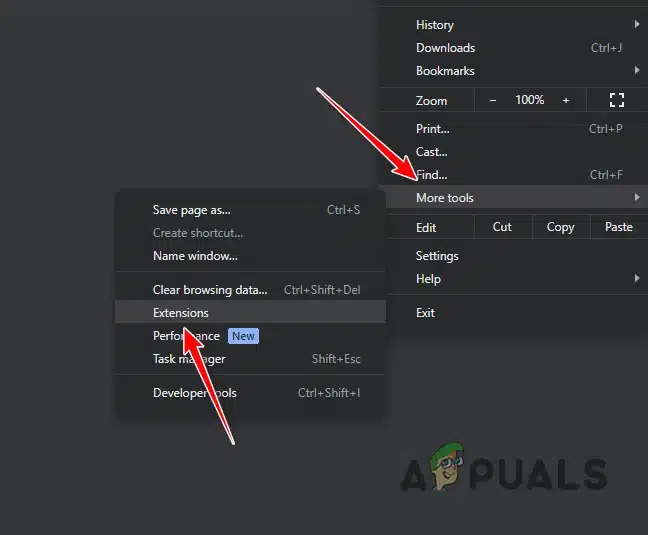
- اختر المزيد من الأدوات > الإضافات.
![]()
- عطّل جميع الإضافات مؤقتًا.
![]()

2. انسخ رابط الفيديو وافتحه في علامة تبويب جديدة
قد تفشل مقاطع الفيديو أحيانًا في التحميل عند تشغيلها من قوائم التشغيل أو الإطارات المضمنة. يؤدي فتح الفيديو مباشرة في علامة تبويب جديدة إلى إجبار متصفحك على إنشاء اتصال جديد بخوادم YouTube. يؤدي هذا إلى مسح أي بيانات جلسة تالفة ويساعد في بدء التشغيل بشكل صحيح.
- انقر بزر الماوس الأيمن على عنوان الفيديو.
- اختر “فتح الرابط في علامة تبويب جديدة” أو انسخ الرابط يدويًا.
![]()
- اضغط على Enter لتحميل الفيديو مباشرة.

3. تعطيل Brave Shield (متصفح Brave)
إذا كنت تستخدم متصفح Brave، فإن Shield المدمج فيه يحظر تلقائيًا التتبع والبرامج النصية في الخلفية. ومع ذلك، يمكن لهذه الحماية نفسها أن تحظر تشغيل YouTube وفحوصات التحقق، مما يؤدي إلى ظهور خطأ الخادم. يسمح إيقاف تشغيل Shields لـ YouTube للمتصفح بالتواصل مع الخوادم بشكل صحيح.
- افتح YouTube في متصفح Brave.
- انقر على أيقونة الأسد في شريط العناوين.
![]()
- عطّل “الحماية مفعلة لهذا الموقع.”
![]()
- حدّث الصفحة وحاول تشغيل الفيديو مرة أخرى.


4. استخدم جهازًا محمولاً
إذا استمرت المشكلة على جهاز الكمبيوتر المكتبي الخاص بك، فانتقل إلى هاتفك. لا يعتمد تطبيق YouTube على إضافات المتصفح أو الجلسات المخزنة مؤقتًا، مما يمنحه اتصالاً أنظف بخوادم YouTube.
- شغّل تطبيق YouTube على هاتفك.
- ابحث عن نفس الفيديو.
- شغّله للتحقق مما إذا تم حل المشكلة.
Comments are closed.