

عند محاولة تسجيل الدخول إلى Spectrum، غالبًا ما يواجه المستخدمون خطأ “IDID-3210 Spectrum”. يشير هذا الخطأ عادةً إلى مشكلة في المصادقة، مما يمنع المستخدمين من استخدام Spectrum. تظهر مشكلات المصادقة عادةً عندما يقوم المستخدم بتغيير كلمة المرور الخاصة به مؤخرًا أو إذا كانت هناك مشكلات في الاتصال بالإنترنت.

في هذه المقالة، سنتناول حلولاً مختلفة لمعالجة هذه المشكلة.
1. التحقق من اتصال الإنترنت لديك
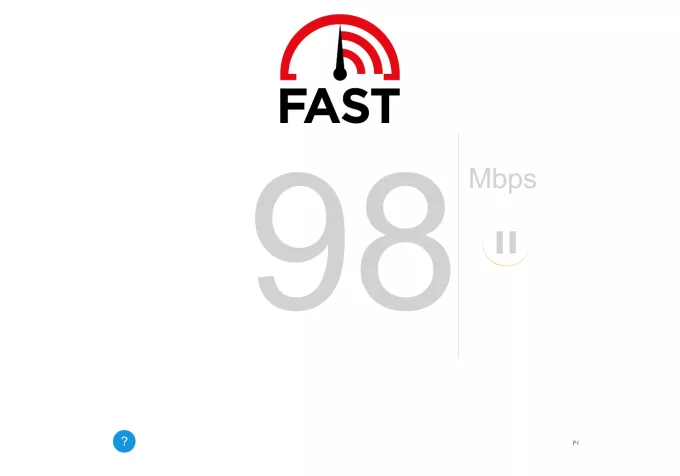
قد يكون هذا الخطأ ناتجًا عن بطء الإنترنت أو مشكلات في الاتصال بالإنترنت. يمكنك التحقق من سرعة الإنترنت لديك على Fast أو Speedtest. إذا كانت سرعة الإنترنت بطيئة، فحاول إعادة تشغيل جهاز التوجيه الخاص بك أو فكر في الاتصال بمزود خدمة الإنترنت (ISP) الخاص بك.
2. إعادة تشغيل المتصفح أو التطبيق الخاص بك
يمكن أن تؤدي الأخطاء المؤقتة في متصفحك إلى هذا الخطأ؛ قد تؤدي إعادة تشغيل المتصفح إلى مسح هذه الأخطاء. يمكنك أيضًا محاولة استخدام متصفح مختلف لمعرفة ما إذا كان هذا يحل المشكلة.
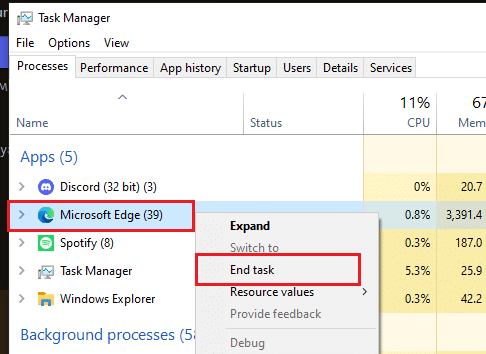
- اضغط على CTRL + SHIFT + ESC لفتح مدير المهام (Task Manager).
- ابحث عن العمليات المتعلقة بمتصفحك، وانقر بزر الماوس الأيمن عليها، ثم حدد إنهاء المهمة.
![]()
- افتح متصفحك مرة أخرى وتحقق مما إذا تم حل المشكلة.
بالنسبة لأولئك الذين يستخدمون التطبيق، ما عليك سوى إعادة تشغيل تطبيق Spectrum.
3. تعطيل الإضافات الخارجية
يمكن لبعض الإضافات الخارجية أن تتداخل مع الموقع الإلكتروني وتسبب مشاكل عند التصفح. من المعروف أن إضافات مثل ublock origin أو adblocker تسبب هذه المشكلة. قد ترغب في تعطيلها لمعرفة ما إذا كانت هي السبب في المشكلة.
- افتح متصفحك، وانقر على النقاط الثلاث في الجانب الأيمن، ثم انقر على الإضافات > إدارة الإضافات.
![]()
- أوقف تشغيل جميع الإضافات.
![]()
- أعد تشغيل متصفحك وحاول تسجيل الدخول مرة أخرى.


4. تغيير كلمة المرور الخاصة بك
أفاد بعض المستخدمين أن كلمات المرور التي تحتوي على رموز تسبب هذه المشكلة. وقد أدى تغيير كلمة المرور الخاصة بهم إلى كلمة لا تحتوي على رموز إلى حل المشكلة لديهم. قد ترغب في محاولة تغيير كلمة المرور الخاصة بك لمعرفة ما إذا كان ذلك يحل المشكلة.
يمكنك تغيير كلمة المرور الخاصة بك من موقعهم الرسمي، من هنا.
5. تغيير خادم DNS
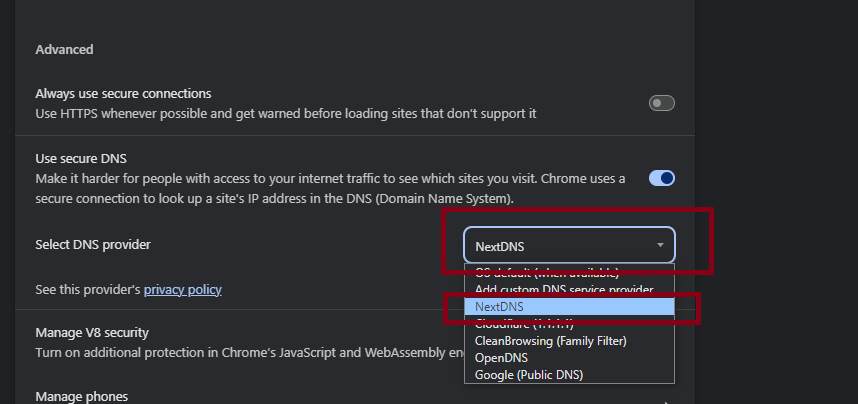
أحيانًا تكون مشكلات الإنترنت ناتجة عن خوادم DNS. قد يساعد تغيير DNS الخاص بك في إعادة توجيه خوادم الإنترنت. يمكنك القيام بذلك عن طريق تعديل DNS في متصفحك للتحقق مما إذا كان ذلك يسبب المشكلة.
- افتح متصفحك، انقر على النقاط الثلاث، ثم على الإعدادات.
![]()
- في الإعدادات، انتقل إلى علامة التبويب “الخصوصية والأمان” واختر الأمان.
![]()
- في قسم الأمان، مرر لأسفل إلى القسم المتقدم، ثم في تحديد مزود DNS، اختر Next DNS.
![]()
- أعد تشغيل متصفحك وحاول تسجيل الدخول مرة أخرى.


6. مسح ذاكرة التخزين المؤقت وملفات تعريف الارتباط لمتصفحك
إذا تم تخزين ذاكرة التخزين المؤقت وملفات تعريف الارتباط لفترة طويلة جدًا، فقد تتسبب في حدوث مشكلات. يمكنك مسح ذاكرة التخزين المؤقت وملفات تعريف الارتباط، مما يؤدي إلى مسح جميع البيانات المخزنة في متصفحك والتي قد تسبب مشاكل. قد يساعد هذا في حل المشكلة.
اقرأ مقالنا حول كيفية مسح ذاكرة التخزين المؤقت على متصفحات مختلفة هنا.
7. جرب متصفحًا مختلفًا
إذا لم يؤد مسح ذاكرة التخزين المؤقت إلى حل المشكلة، يمكنك استخدام متصفح مختلف. استخدام متصفح مختلف يعني أنه سيُطلب منك إدخال تفاصيل تسجيل الدخول مرة أخرى، ولن تكون البيانات المخزنة مسبقًا والتي قد تسبب مشاكل موجودة. لذا، جربه على متصفح مختلف لمعرفة ما إذا كان متصفحك المعتاد هو سبب المشكلة.
8. اتصل بالدعم
إذا لم تنجح أي من الخطوات المذكورة أعلاه معك، فتواصل مع الدعم وأخبرهم بمشكلتك. نأمل أن يتمكنوا من تقديم حل لك. يمكنك الاتصال بالدعم هنا.
Comments are closed.