

نقاط رئيسية
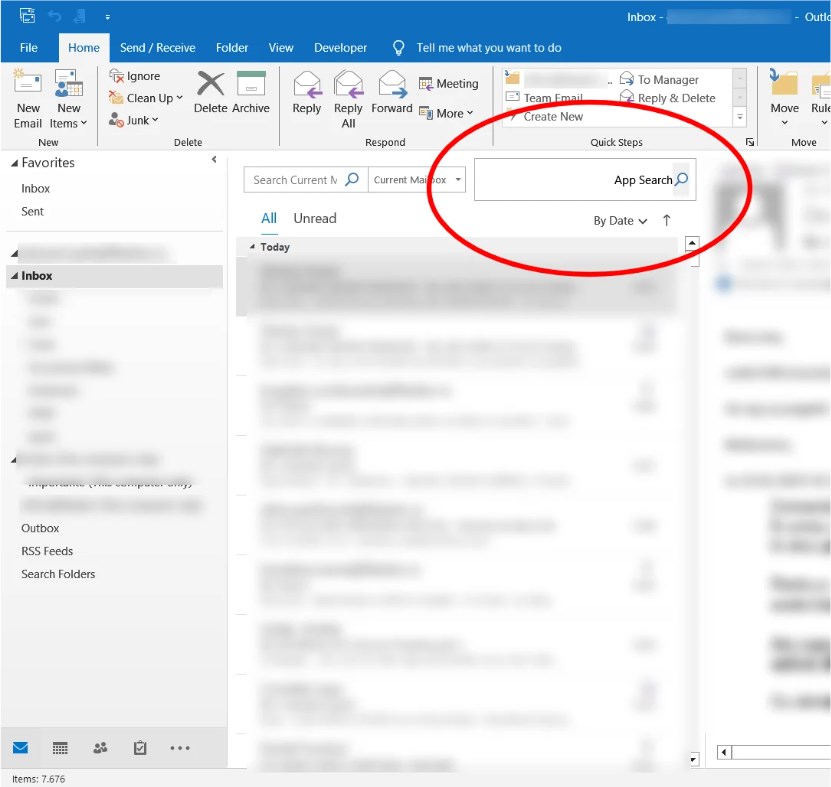
- يمكن أن يكون شريط بحث التطبيقات في Outlook مزعجًا لأنه يستهلك مساحة شاشة قيمة وقد يشتت انتباه المستخدمين عن مهامهم الأساسية.
- يُوفر تعديل عرض جزء القراءة إلى “الأسفل” تجربة قراءة أكثر كفاءة، مما يزيل شريط بحث التطبيقات.
- إذا لم ينجح أي شيء، فإن الاتصال بدعم Microsoft يمكن أن يكون وسيلة فعالة لحل المشكلات أو طلب المساعدة في المشكلات الفنية.
هل تشعر بالإحباط بسبب الفوضى التي يسببها شريط بحث التطبيقات في Outlook؟ إنها مشكلة شائعة يواجهها العديد من المستخدمين. لحسن الحظ، إزالته أمر مباشر وسهل.
سنقدم لك تعليمات خطوة بخطوة لاستعادة التحكم في واجهة Outlook الخاصة بك. بمجرد إزالته، ستحصل على مساحة أكبر وتشتت أقل. دعنا نبسط تجربتك في Outlook لتصفح أكثر سلاسة وزيادة الإنتاجية.
لماذا يجب إزالة شريط بحث التطبيقات في Outlook؟
يمكن أن يؤدي إزالة شريط بحث التطبيقات في Outlook إلى تحسين تجربة المستخدم بعدة طرق:
- يقلل من فوضى الواجهة، مما يوفر مساحة أكبر على الشاشة.
- يقلل من التشتت البصري لتركيز أفضل.
- يبسط عملية التنقل، خاصة إذا كانت طرق البحث البديلة مفضلة.
- يكيف بيئة Outlook لتناسب التفضيلات الفردية.
- يحسن الإنتاجية من خلال إنشاء مساحة عمل أكثر كفاءة.
اقرأ المزيد: هل شريط البحث مفقود في Outlook؟ جرب هذه الإصلاحات! ➜
كيفية إزالة “شريط بحث التطبيقات” في Outlook (الإصدارات الحديثة)
هنا، ذكرنا طرقًا مختلفة لإزالة شريط بحث التطبيقات في Outlook في الإصدارات الحديثة. لذا، دعنا نبدأ.
1. تعيين جزء القراءة إلى الأسفل أو إيقاف تشغيله
اتبع العملية المذكورة أدناه لتعيين جزء القراءة إلى الأسفل أو إيقاف تشغيله:
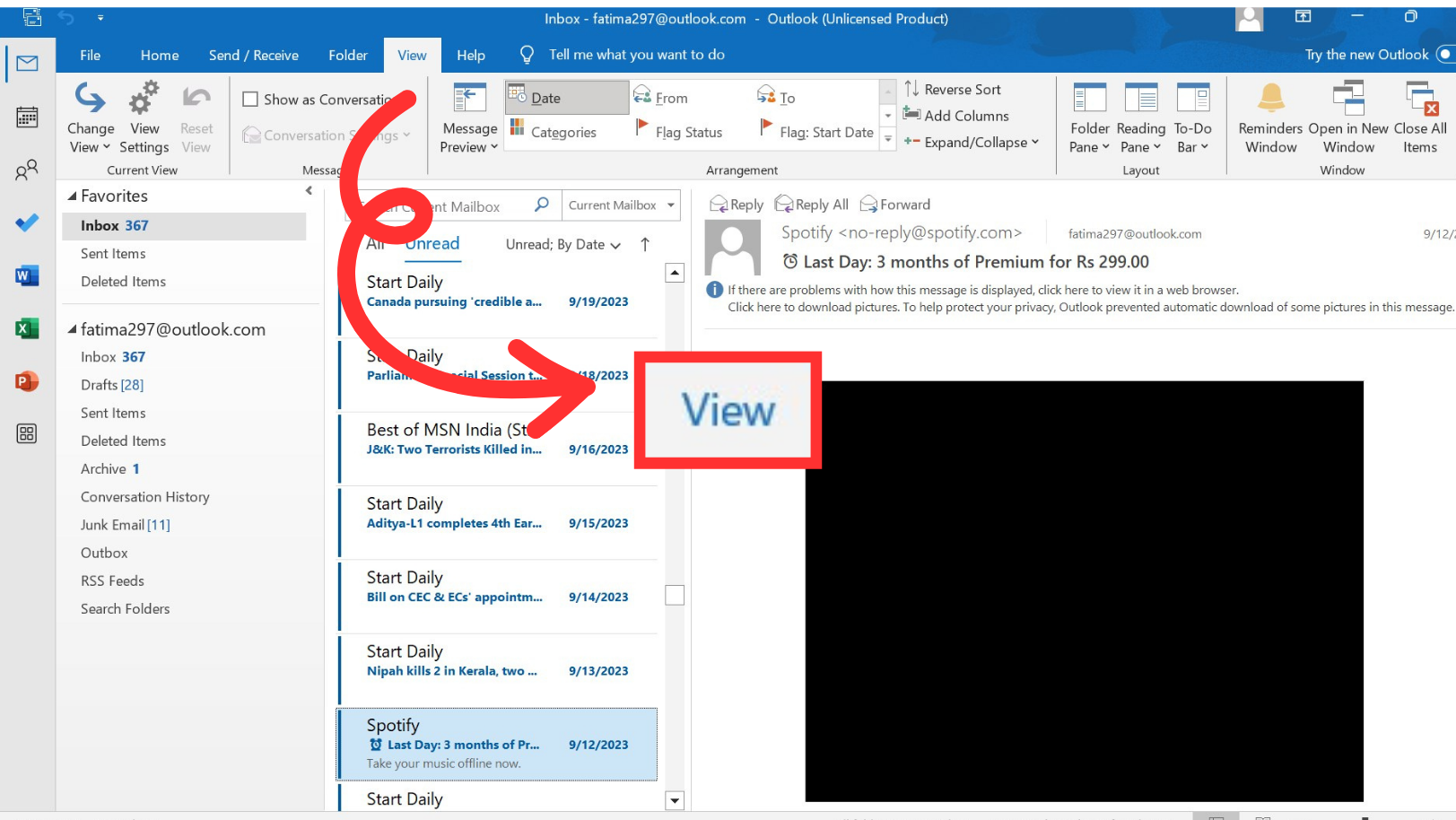
- انقر على علامة التبويب “عرض” في شريط Outlook.
![]()
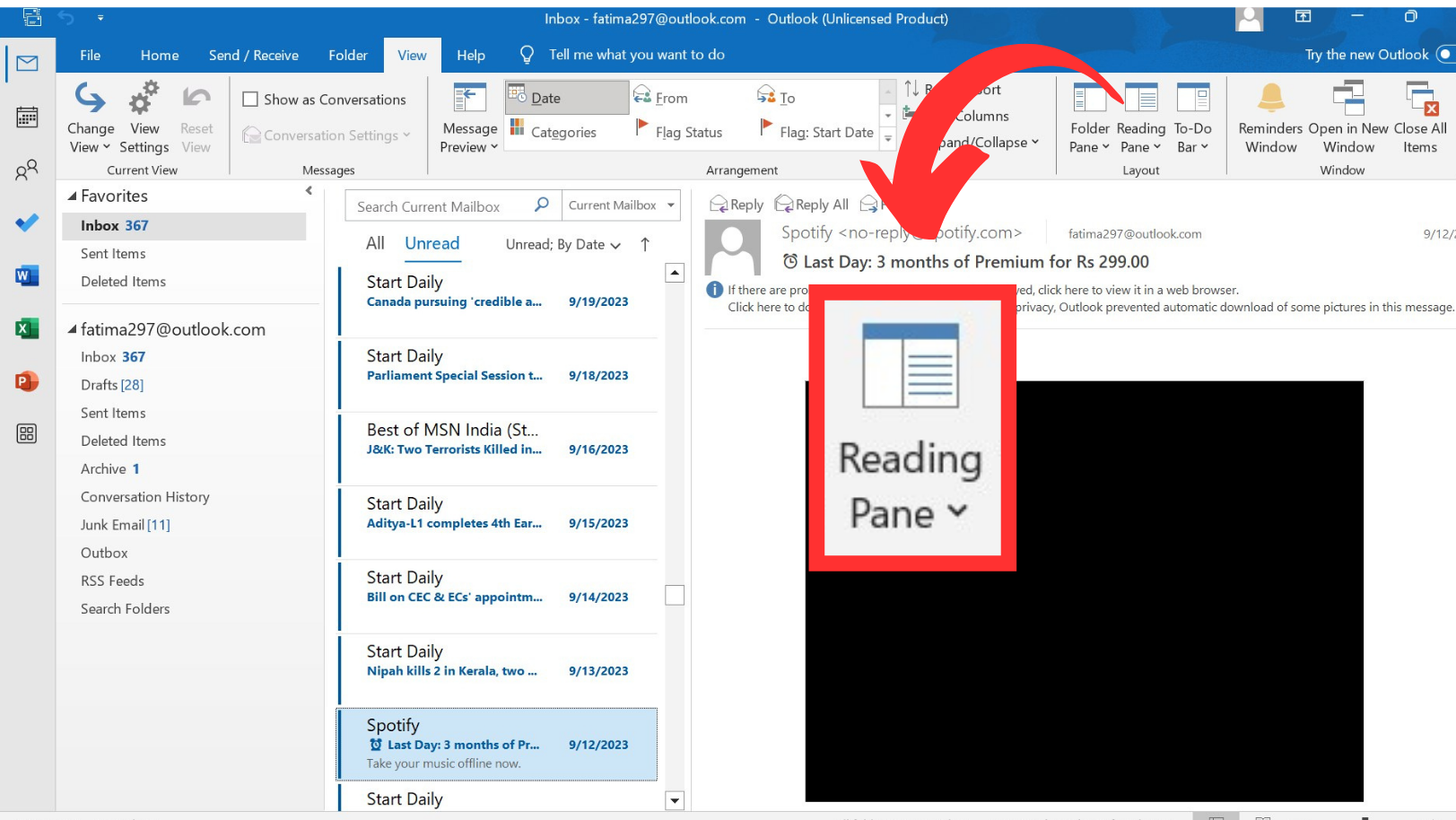
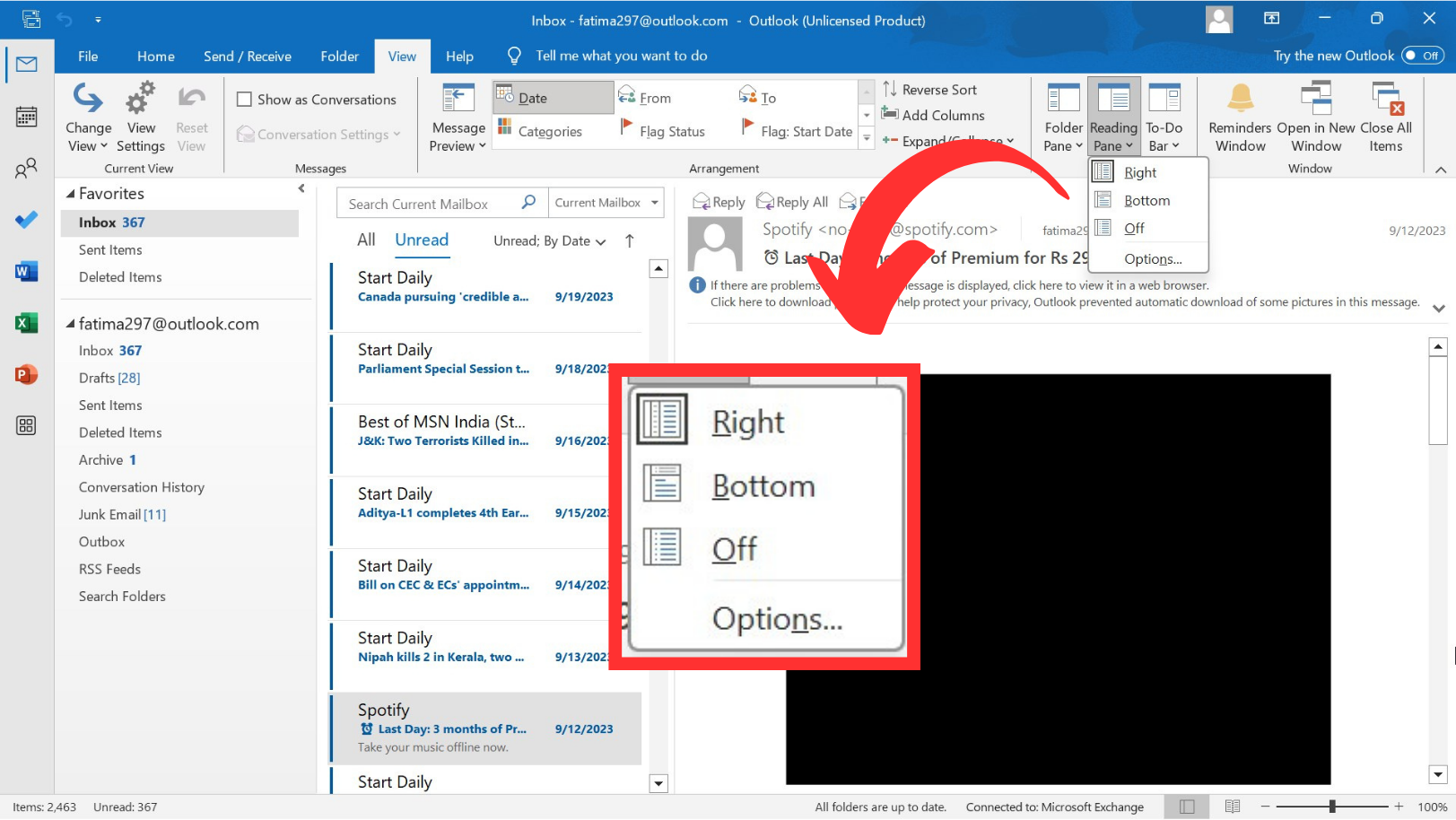
- انتقل إلى قسم “جزء القراءة“.
![]()
- اختر إما “الأسفل” أو “إيقاف التشغيل” من الخيارات المتاحة. سيؤدي هذا إلى إزالة شريط البحث الخاص بالتطبيق من واجهة Outlook الخاصة بك بسرعة.
![]()
اقرأ المزيد: كيفية إصلاح Outlook عندما يتعذر عليه تحميل ملف التعريف؟ ➜
2. التراجع عن تثبيت Office M365 بنظام Click-to-Run
اتبع الإجراء التالي لإعادة Outlook الخاص بك إلى الإصدار الأقدم:
- أغلق جميع تطبيقات Office التي تعمل حاليًا.
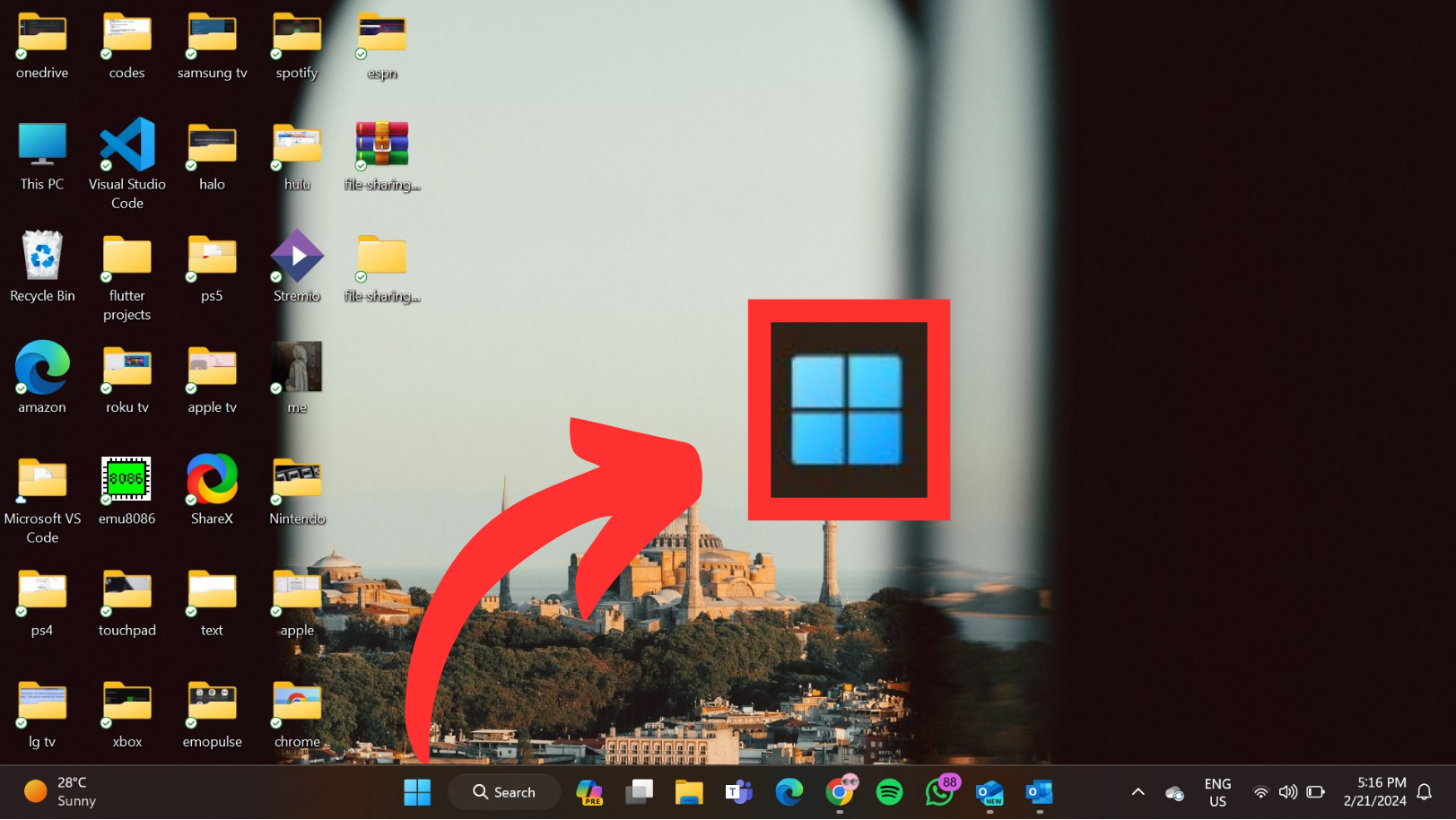
- انقر على قائمة Start.
![]()
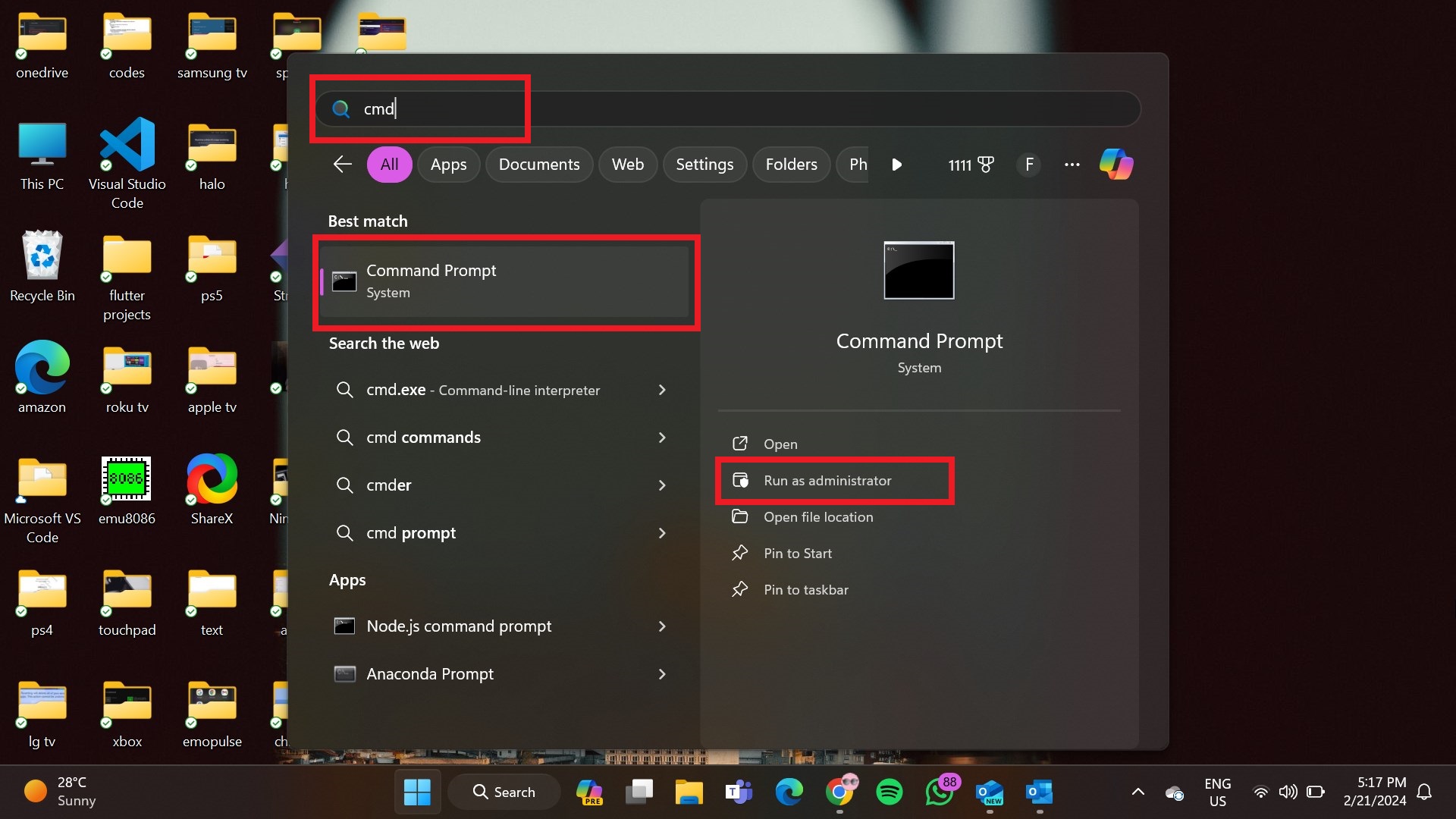
- اكتب “cmd” في مربع البحث واختر “تشغيل كمسؤول” من قائمة السياق.
![]()
- في نافذة Command Prompt، اكتب الأوامر التالية واحدًا تلو الآخر، واضغط Enter بعد كل أمر:
- cd %programfiles%Common FilesMicrosoft SharedClickToRun
officec2rclient.exe /update user updatetoversion=16.0.17126.20132
![]()
- cd %programfiles%Common FilesMicrosoft SharedClickToRun
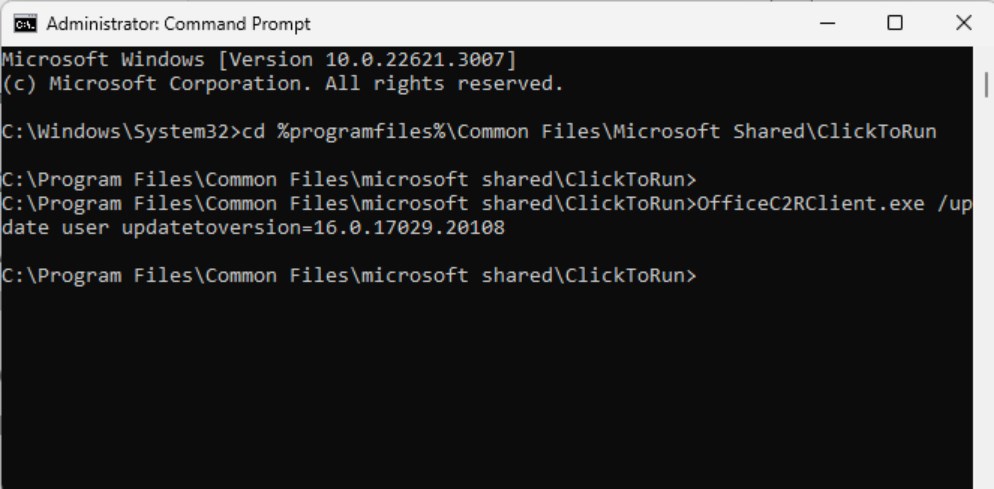
- ستؤدي هذه الأوامر إلى بدء عملية إصلاح Office. انتظر حتى تكتمل عملية الإصلاح.
- الآن، قم بتشغيل Outlook.
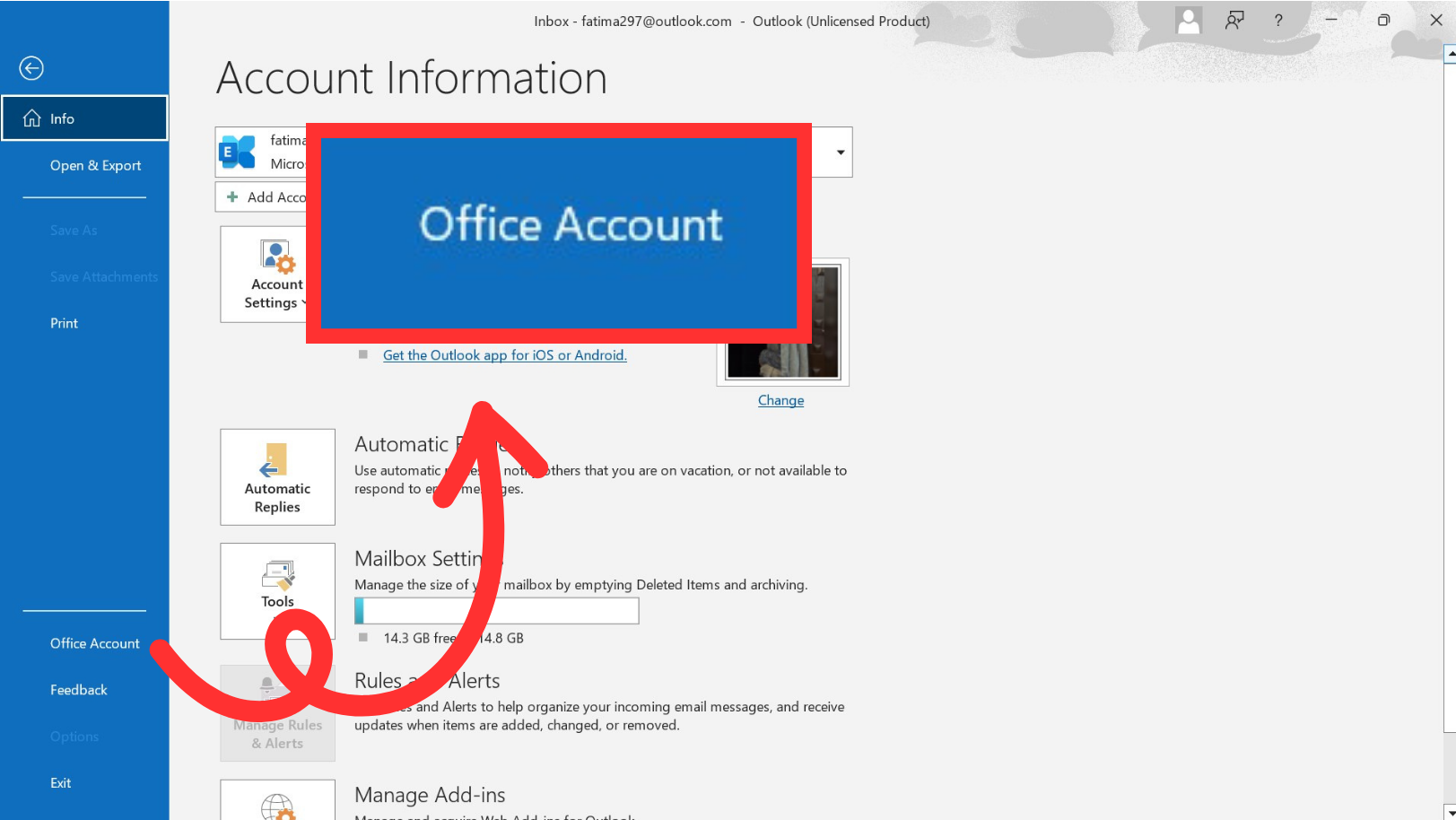
- انقر على “ملف“؛ ثم اختر “حساب Office” من قائمة الخيارات.
![]()
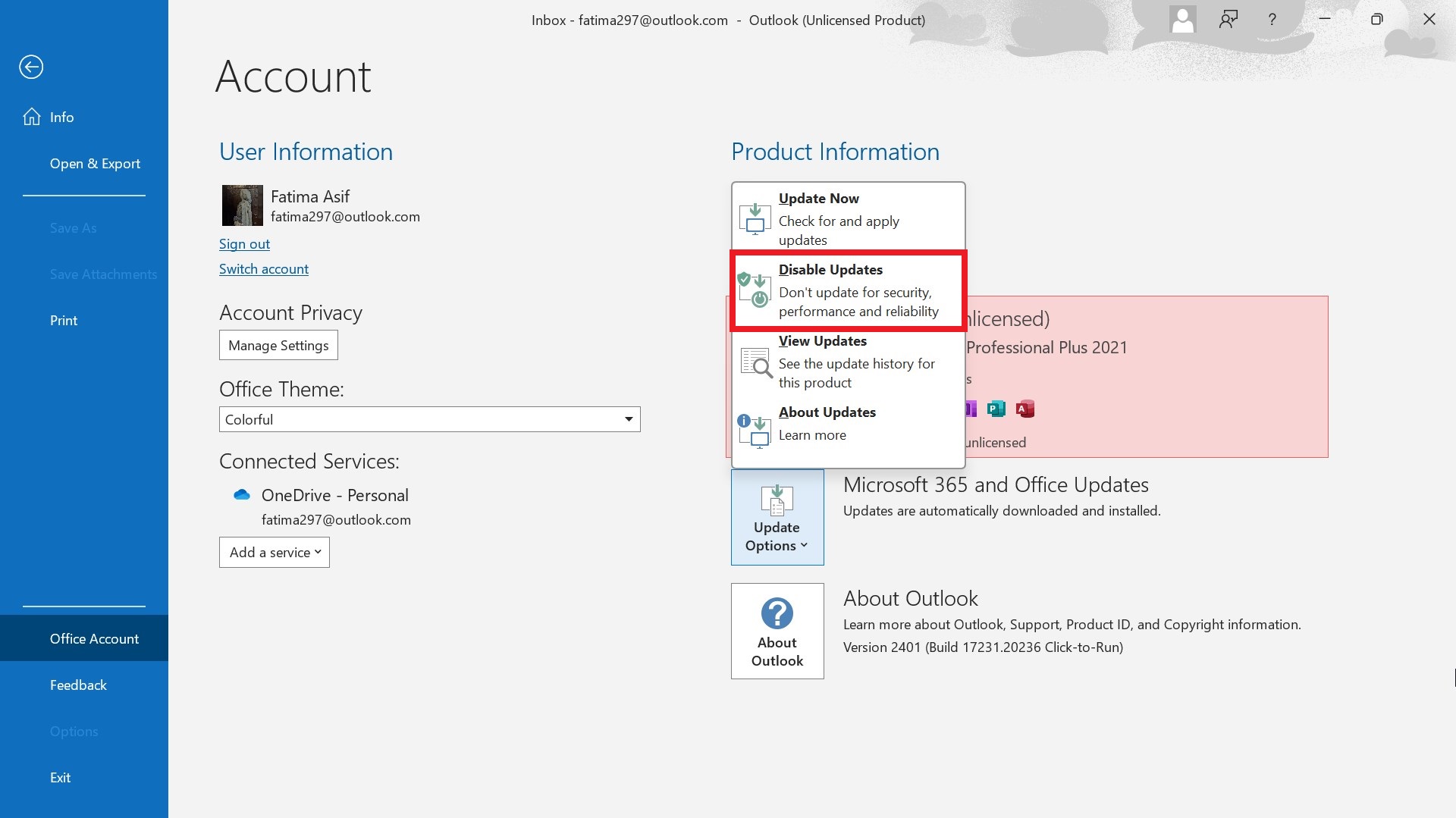
- هنا، حدد “خيارات التحديث” وانقر على “تعطيل التحديثات“.
![]()
اقرأ المزيد: كيفية إنشاء ملف تعريف Outlook جديد (جميع الإصدارات) ➜
كيفية إزالة “شريط بحث التطبيقات” في Outlook (إصدار 2016 أو أقدم)
لإزالة “شريط بحث التطبيقات” من Outlook إصدار 2016 أو الإصدارات الأقدم، اتبع هذه الخطوات:
- افتح Outlook.
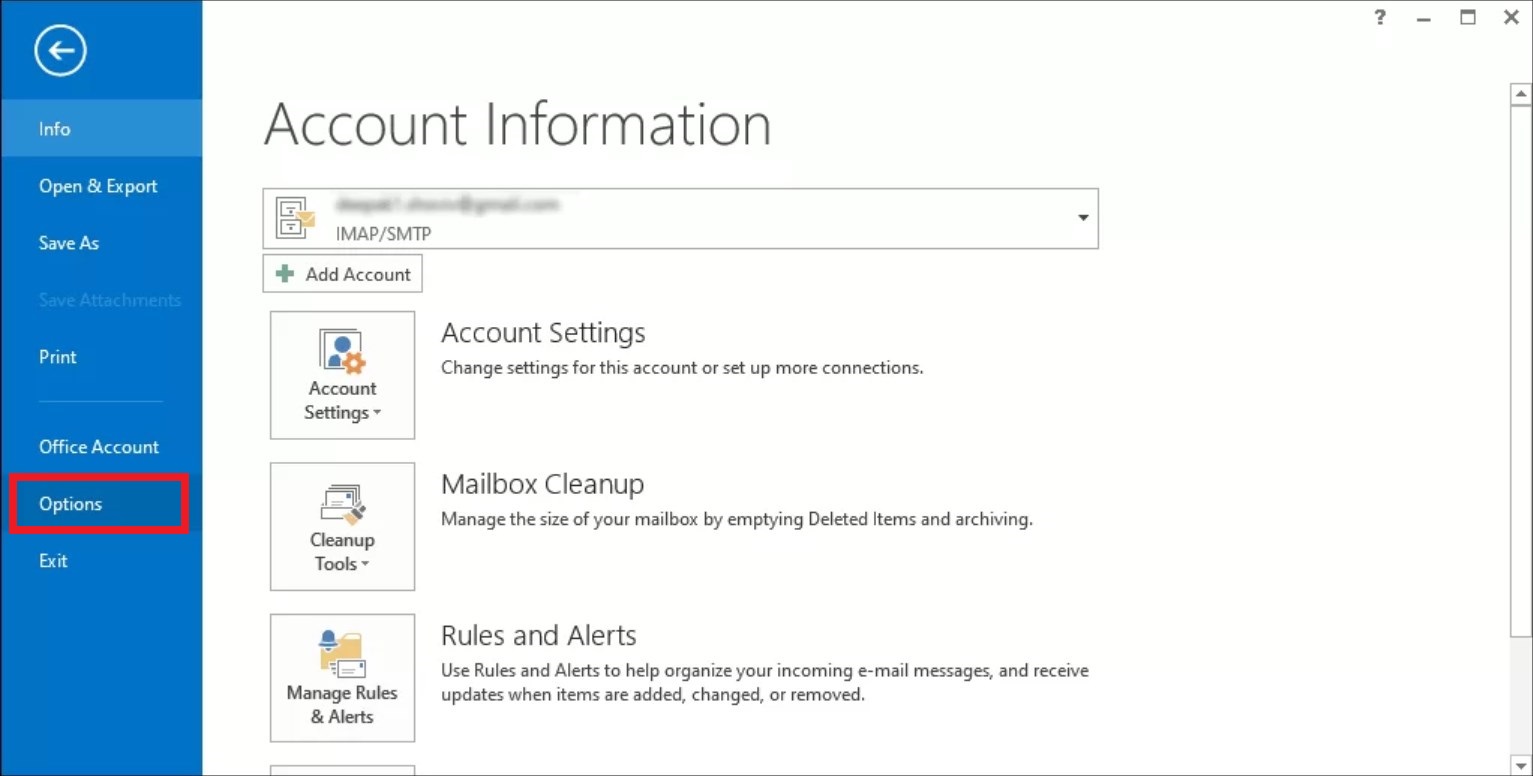
- انتقل إلى علامة التبويب “ملف” الموجودة في الزاوية العلوية اليسرى.
- اختر “خيارات” من القائمة الجانبية اليسرى.
![]()
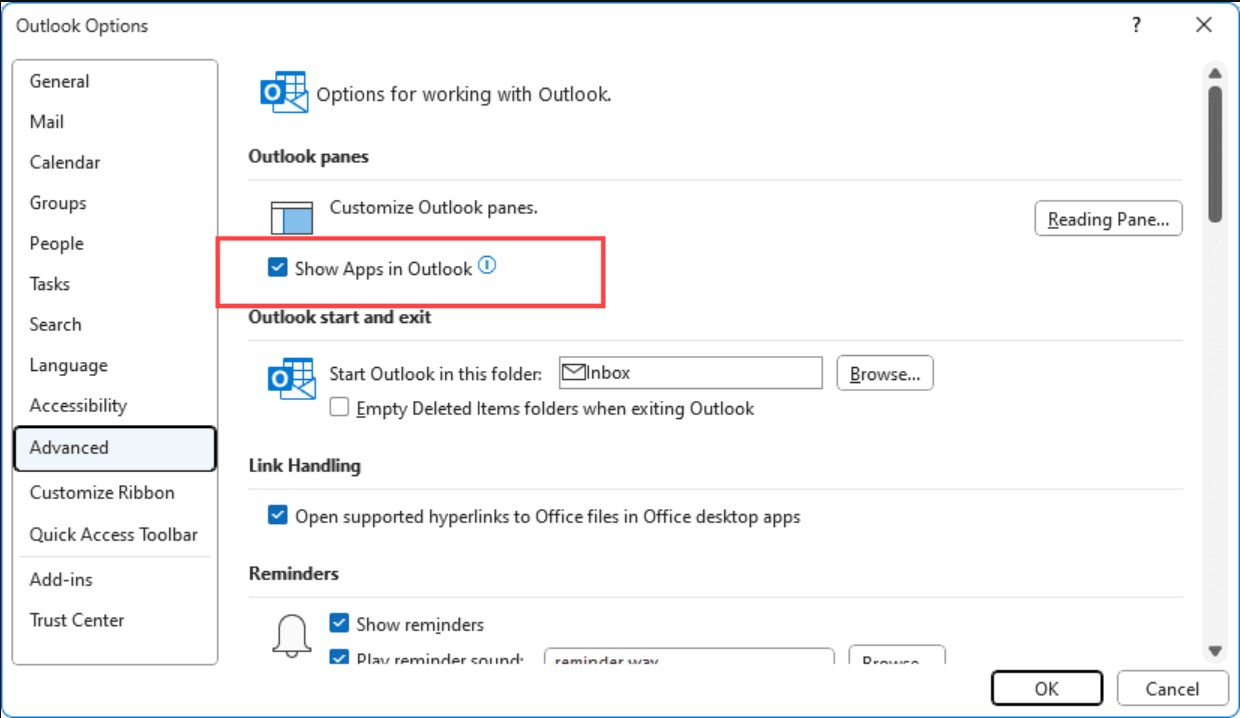
- ضمن نافذة “خيارات Outlook“، انتقل إلى قسم “خيارات متقدمة“.
- ابحث عن مربع الاختيار المسمى “إظهار التطبيقات في Outlook“.
- قم بإلغاء تحديد هذا الخيار وقم بالتأكيد بالنقر على “موافق“.
![]()
اقرأ المزيد: كيفية تحديد رسائل بريد إلكتروني متعددة في أي إصدار من Outlook [2024] ➜
ماذا تفعل إذا لم تنجح أي من الطرق
إذا كنت تواجه مشكلة محددة مع شريط البحث الخاص بالتطبيقات (App Search Bar)، ويبدو الأمر غير عادي أو غير مقصود، فقد ترغب في تجربة خطوات استكشاف الأخطاء وإصلاحها التالية:
- إعادة تشغيل Outlook: قد تؤدي مجرد إعادة تشغيل تطبيق Outlook أحيانًا إلى حل مشكلات العرض أو الوظائف البسيطة.
- التحقق من التحديثات: تأكد من أن تطبيق Outlook الخاص بك محدث. في بعض الأحيان، يمكن حل مشكلات كهذه عن طريق تثبيت آخر التحديثات، والتي قد تتضمن إصلاحات للأخطاء وتحسينات.
- تعطيل الوظائف الإضافية: في بعض الأحيان، يمكن أن تتسبب الوظائف الإضافية أو عمليات التكامل من جهات خارجية في سلوك غير متوقع في Outlook. حاول تعطيل أي وظائف إضافية تم تثبيتها مؤخرًا لمعرفة ما إذا كانت المشكلة قد حُلت.
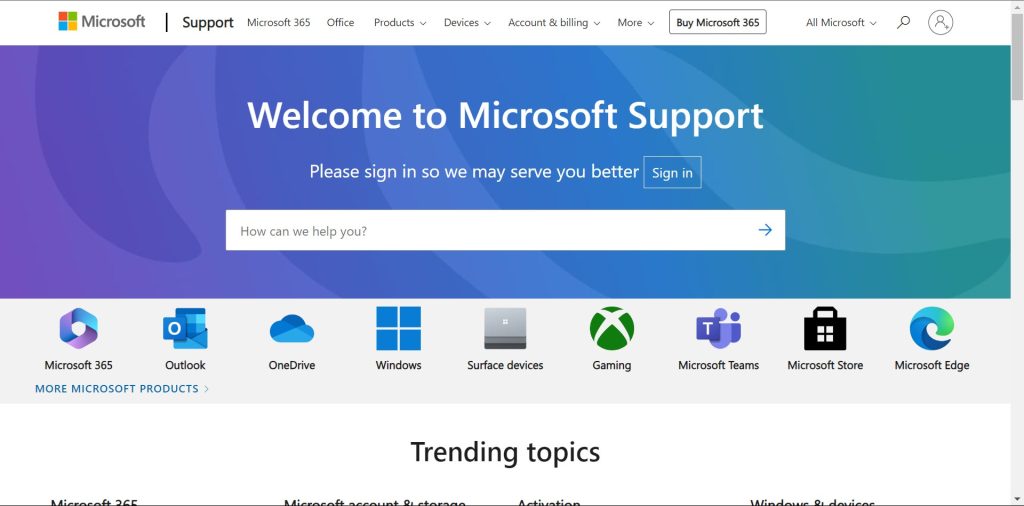
- الاتصال بالدعم: إذا كنت لا تزال تواجه المشكلة بعد تجربة الخطوات المذكورة أعلاه، فقد يكون من المفيد الاتصال بـ دعم Microsoft للحصول على مزيد من المساعدة. يمكنهم تقديم إرشادات أكثر تحديدًا وخطوات استكشاف الأخطاء وإصلاحها بناءً على إصدار التطبيق الخاص بك وطبيعة المشكلة التي تواجهها.
اقرأ المزيد: كيفية إصلاح مشكلة عدم إرسال البريد الإلكتروني في Outlook؟ ➜
خاتمة
ختامًا، باتباع الخطوات الموضحة، يمكنك إزالة شريط بحث التطبيقات (App Search Bar) من Outlook بفعالية، مما يعزز إنتاجيتك ويبسط تجربة إدارة بريدك الإلكتروني. تذكر إعادة تشغيل Outlook لضمان تطبيق التغييرات. استمتع بمساحة عمل خالية من الفوضى وتصفح أكثر سلاسة بينما تركز على أهم ما في صندوق بريدك الوارد.
الأسئلة الشائعة
حاول إصلاح تثبيت Outlook الخاص بك عبر Control Panel أو أعد تشغيل Outlook في Safe Mode.
لمسح شريط البحث في حساب Outlook الخاص بك، قم بتسجيل الدخول إلى حسابك على Outlook Web. انقر على Settings في الأعلى واختر General > Privacy and data > Delete history here.
لإخفاء شريط التطبيقات في Outlook، انقر بزر الماوس الأيمن على جزء التنقل وألغِ تحديد خيار Apps for Office. ومع ذلك، إذا لم يكن هذا الخيار مرئيًا، فانقر على النقاط الثلاث في أسفل الجزء، واختر Navigation Options، واضبط إعدادات العرض لإخفاء شريط التطبيقات.
اذهب إلى File > Options > Mail > Stationery and Fonts لتخصيص تنسيق بريدك الإلكتروني.
 تمت المراجعة بواسطة
Comments are closed.