

يعمل Gmail عادةً بشكل جيد، ولكن في بعض الأحيان يواجه المستخدمون مشكلات عند محاولة إرفاق الملفات برسائل البريد الإلكتروني الخاصة بهم. يمكن أن تحدث هذه المشكلة مع الصور أو المستندات أو أي أنواع ملفات أخرى، وقد تكون محبطة بشكل خاص عند إرسال ملفات مهمة.
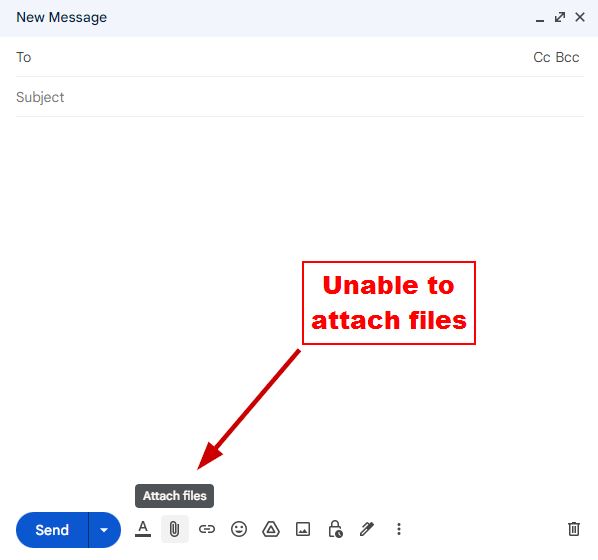
غالبًا ما تكمن المشكلة في تراكم ذاكرة التخزين المؤقت (الكاش) في متصفحك. وبالمثل، قد تتداخل بعض الإضافات مع Gmail، مما يعيق وظيفته الصحيحة.
لحسن الحظ، تتوفر حلول متعددة، وقد وجدها العديد من المستخدمين فعالة. فيما يلي وصف موجز لهذه الحلول، متبوعًا بدليل تفصيلي خطوة بخطوة.
حلول لمشكلة عدم عمل المرفقات في Gmail
- مسح ذاكرة التخزين المؤقت وملفات تعريف الارتباط للمتصفح: يمكن أن يؤثر تراكم ذاكرة التخزين المؤقت وملفات تعريف الارتباط في متصفحك على أداء المتصفح وقد يكون السبب وراء عدم إرفاق الملفات في Gmail. لذا تأكد من مسح ذاكرة التخزين المؤقت وملفات تعريف الارتباط قبل استخدام Gmail مرة أخرى.
- التحقق مما إذا كانت أي إضافة تتداخل مع Gmail: قد تتداخل بعض إضافات المتصفح مع وظائف Gmail. لتحديد ما إذا كانت هذه هي المشكلة، حاول الوصول إلى Gmail في وضع التصفح المتخفي. تتبع تفاصيل إضافية في القسم التالي.
- تحديث متصفحك: تأكد من أن متصفحك محدّث، حيث تميل الإصدارات القديمة إلى أن تكون غير مستجيبة والعديد من مواقع الويب لا تعمل بكامل طاقتها عليها.
- استخدام متصفح أو جهاز آخر مدعوم: إذا كنت لا تزال غير قادر على إرفاق الملفات في Gmail، فحاول ذلك على جهاز آخر مثل هاتف محمول أو جهاز لوحي أو كمبيوتر، أو استخدم متصفح ويب بديل مثل Chrome أو Firefox أو Safari أو Edge.
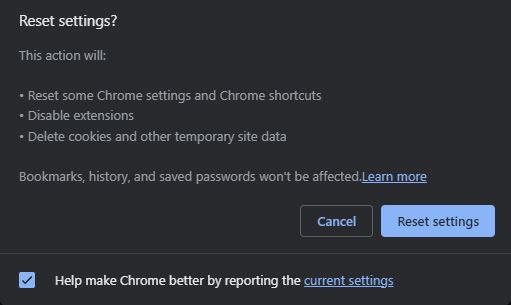
- إعادة تعيين إعدادات Chrome: غالبًا ما يؤدي إعادة تعيين إعدادات المتصفح إلى إصلاح بعض الأخطاء التي تكون السبب وراء سلوك Google Chrome غير المعتاد وعدم عمل مواقع مثل Gmail كما تفعل عادةً.
1. مسح ذاكرة التخزين المؤقت وملفات تعريف الارتباط للمتصفح
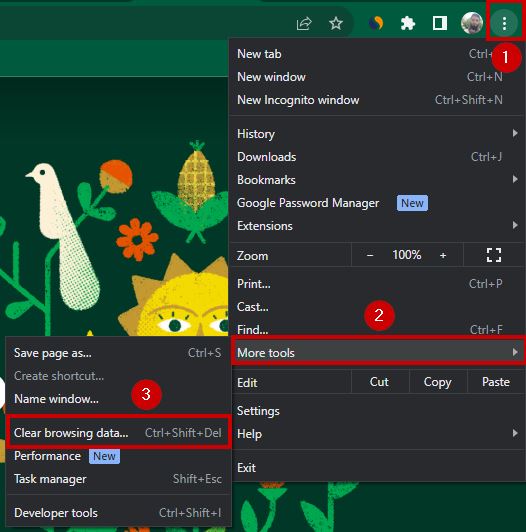
- افتح Chrome على جهاز الكمبيوتر الخاص بك.
- انقر على النقاط الثلاث في الزاوية العلوية اليمنى.
- اختر المزيد من الأدوات وانقر على محو بيانات التصفح.
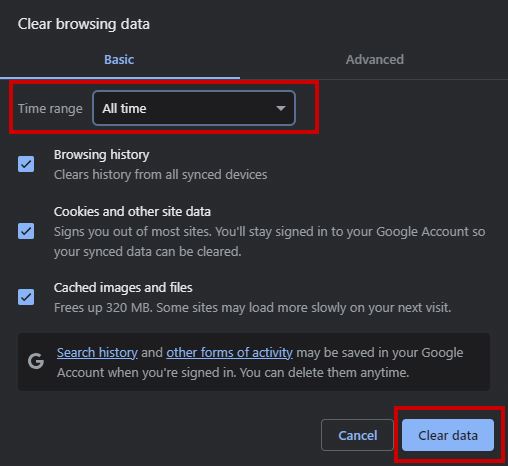
- اختر جميع الأوقات في نطاق الوقت.
- ضع علامة على “ملفات تعريف الارتباط وبيانات المواقع الأخرى” بجانب “الصور والملفات المخزنة مؤقتًا”.
- انقر على محو البيانات.
2. التحقق مما إذا كانت أي إضافة تتداخل مع Gmail
- افتح Chrome على جهاز الكمبيوتر الخاص بك.
- في الزاوية العلوية اليمنى، انقر على النقاط الثلاث.
- اختر نافذة تصفح متخفٍ جديدة.
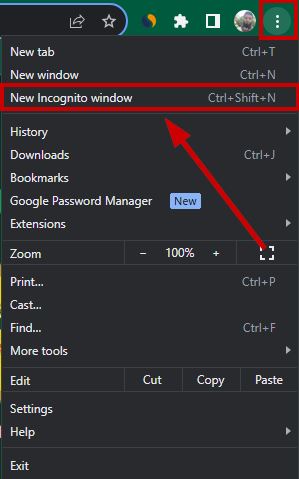
- بدلاً من ذلك، اضغط على Ctrl + Shift + N.
- الآن أرفق بعض الملفات إلى Gmail وتحقق مما إذا كانت تُرفق دون أي مشاكل.
- إذا تم ذلك، فعد إلى نافذة Chrome العادية.
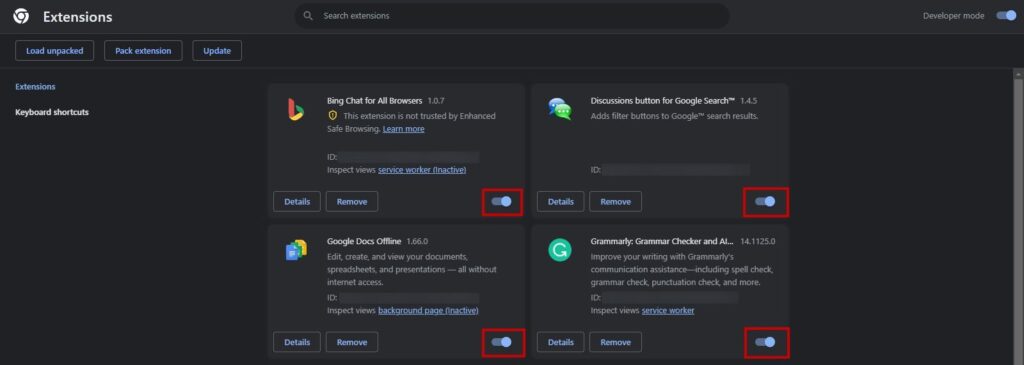
- الآن استمر في التحقق من مرفقات Gmail عبر تعطيل إضافات Chrome واحدة تلو الأخرى.
- للقيام بذلك، انقر على أيقونة الأحجية واختر إدارة الإضافات.
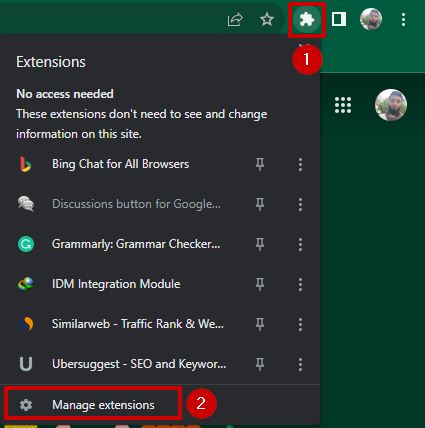
- قم بإيقاف تشغيل الإضافات من هنا.
3. تحديث متصفحك
- افتح Chrome وانقر على النقاط العمودية الثلاث في الزاوية العلوية اليمنى.
- اذهب إلى الإعدادات > حول Chrome.
- ثبّت أي تحديث إذا كان متاحًا.
- انتظر حتى يتم تثبيت التحديث.
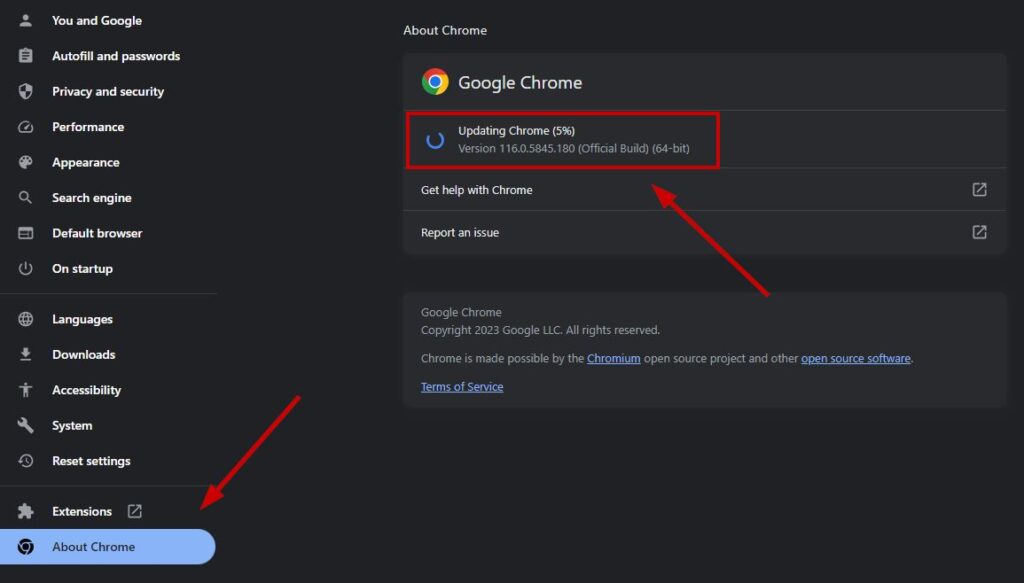
- أعد تشغيل متصفحك وحاول إرفاق الملفات في Gmail الآن.
4. إعادة تعيين إعدادات Chrome
- افتح Chrome وانقر على قائمة النقاط العمودية الثلاث.
- انتقل إلى الإعدادات > إعادة تعيين الإعدادات.
- حدد استعادة الإعدادات إلى قيمها الافتراضية الأصلية.
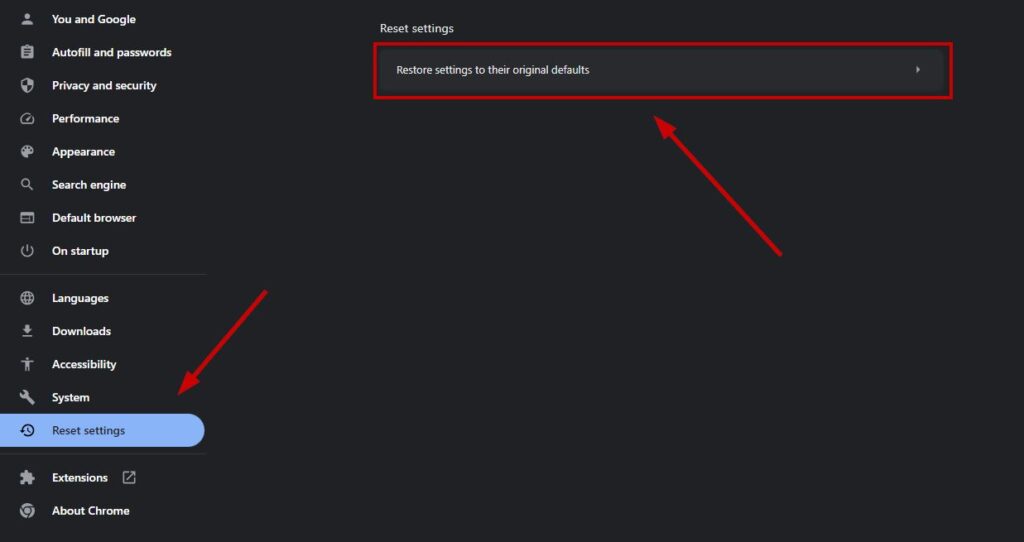
- انقر على إعادة تعيين الإعدادات.
إذا كنت لا تزال غير قادر على إرفاق الملفات في Gmail، فلا تتردد في الاتصال بـ دعم Gmail وإبلاغهم بهذه المشكلة. يمكنك أيضًا التحقق مما إذا كانت خوادم Gmail معطلة، وهو ما قد يكون سببًا آخر لعدم عمل الموقع بشكل صحيح.
Comments are closed.