

قد يعرض Outlook رسائل مثل “خطأ في تنزيل محتوى الملف” أو “تعذر علينا فتح الملف” عند محاولة فتح المرفقات، خاصة في تطبيق New Outlook أو صناديق البريد المشتركة. هذا يعني أن التطبيق لا يمكنه الحصول على المرفق بسبب مشاكل المزامنة، أو قيود الأذونات، أو بيانات ذاكرة التخزين المؤقت التالفة.
السبب الأكثر شيوعًا هو ذاكرة التخزين المؤقت (cache) لـ Outlook التالفة أو الممتلئة جدًا، وتشمل الأسباب الأخرى إعدادات المنطقة الزمنية غير الصحيحة لعلبة البريد أو الوظائف الإضافية المعطلة. في بعض الحالات، يمكن أن تمنع قواعد العرض المحمي (Protected View) أو قيود الوصول إلى الملفات المؤقتة من فتح المرفقات.
1. التحقق من اتصال الإنترنت
إذا كان اتصالك بالإنترنت بطيئًا أو غير مستقر، فقد لا يتم تحميل المرفق وفتحه. حاول التبديل إلى شبكة مختلفة أو إلى نطاق 5 GHz على شبكة Wi‑Fi الخاصة بك للحصول على سرعات أعلى.
يمكنك أيضًا إعادة تشغيل جهاز التوجيه (الراوتر) الخاص بك. اضغط على زر الطاقة الموجود في الجزء الخلفي من جهاز التوجيه لإيقاف تشغيله، انتظر بضع ثوانٍ، ثم أعد تشغيله. بمجرد إعادة تشغيله، تحقق مما إذا كان اتصالك بالإنترنت مستقرًا.
إذا أمكن، استخدم كابل Ethernet بدلاً من Wi‑Fi. عادةً ما يكون الاتصال السلكي أكثر استقرارًا ويمكن أن يمنع الانقطاعات.
2. التحقق من مشكلات التوافق
قد لا تتمكن من فتح مرفق في Microsoft Outlook إذا كان نوع الملف غير معروف بواسطة جهاز الكمبيوتر الخاص بك. اطلب من المرسل إعادة إرسال المرفق بتنسيق شائع يمكن لتطبيقاتك فتحه (على سبيل المثال، PDF، DOCX، XLSX، JPG، أو PNG).
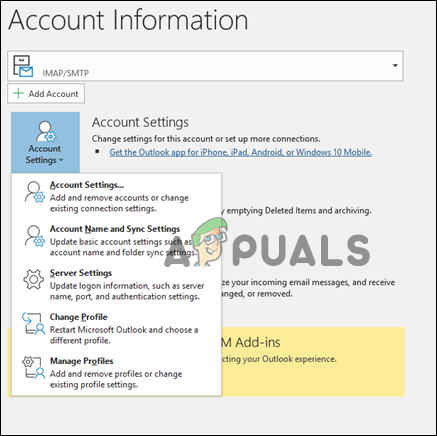
3. تعيين عنوان بريد Outlook كعنوان بريد أساسي
إذا كان لديك حسابات متعددة في Outlook، فعيّن الحساب الذي تستخدمه لاستقبال المرفق كحساب افتراضي.
- حدد إعدادات الحساب ضمن ملف ثم انقر على إعدادات الحساب.
![تعذر فتح المرفقات في Outlook]()
- اختر الحساب الذي تريد استخدامه كافتراضي في علامة التبويب البريد الإلكتروني.
- الآن، حدد تعيين كافتراضي ثم إغلاق.
4. تنظيف ملفات ذاكرة التخزين المؤقت لـ Outlook
في بعض الأحيان، تتلف ذاكرة التخزين المؤقت (cache) لـ Outlook وتسبب مشكلات في فتح المرفقات.
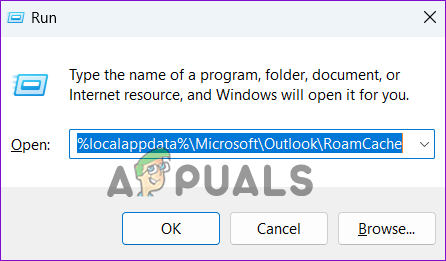
- اضغط على مفتاحي Windows + R لفتح مربع حوار التشغيل.
- في مربع التشغيل، اكتب ما يلي ثم اضغط على Enter:
%localappdata%MicrosoftOutlookRoamCache
![لا يمكن فتح المرفقات في Microsoft Outlook]()
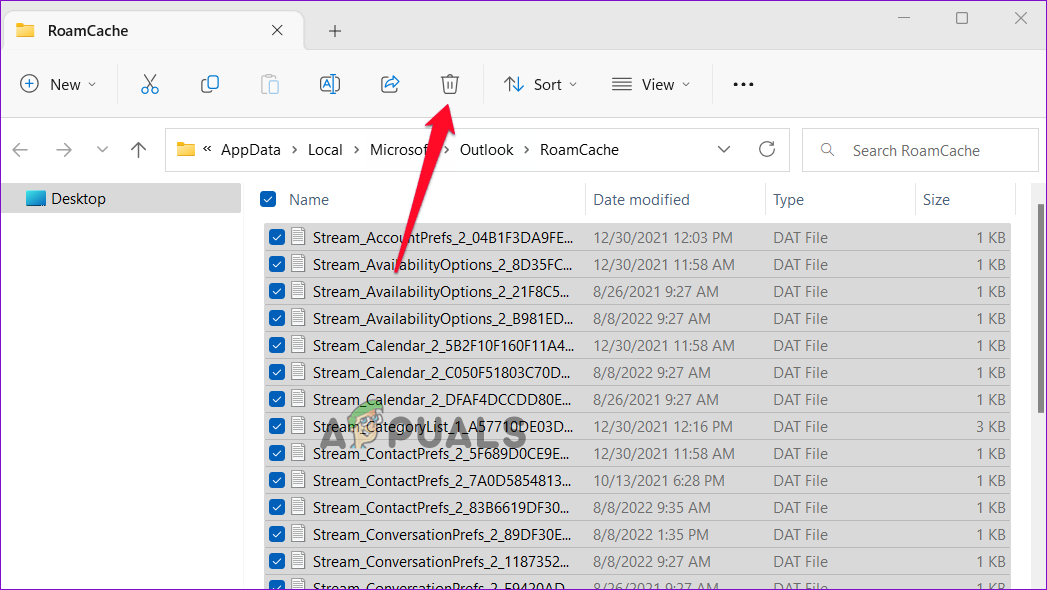
- سيتم فتح مجلد RoamCache في File Explorer.
- حدد جميع الملفات في هذا المجلد وانقر على أيقونة سلة المهملات/الحذف لإزالتها.
![لا يمكن فتح المرفقات في Microsoft Outlook]()
5. تحديث Microsoft Outlook
إذا كان Outlook لا يفتح المرفقات، فقد تكون هناك تحديثات مهمة مفقودة. يمكن أن يؤدي تحديث Outlook إلى تحسين الاستقرار والأمان وإصلاح الأخطاء التي تسبب هذه المشكلة.
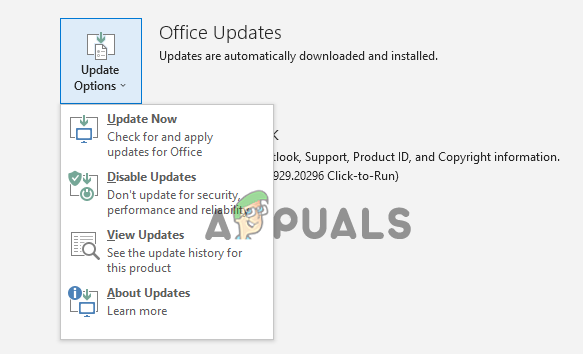
- افتح Microsoft Outlook وانقر على علامة التبويب File.
- انقر على Update Options (خيارات التحديث) ضمن علامة التبويب Office Account (حساب Office).
- ثم اختر Update Now (تحديث الآن).
![لا يمكن فتح المرفقات في Microsoft Outlook]()
- عند انتهاء التحديث، أعد تشغيل Outlook.
6. تعطيل الوظائف الإضافية في Outlook
قد تتعارض بعض الوظائف الإضافية في Outlook مع المرفقات. قم بتعطيلها واحدة تلو الأخرى للعثور على السبب.
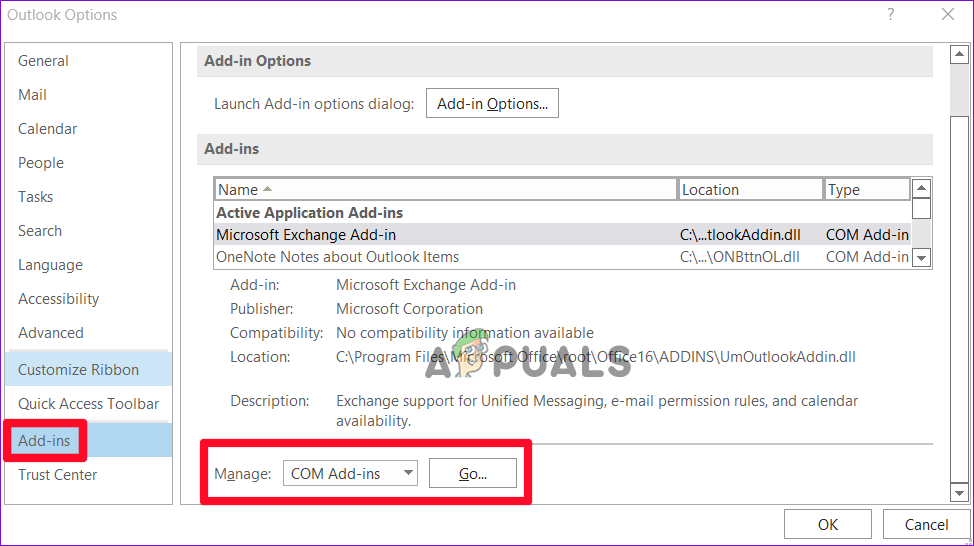
- قم بتشغيل Microsoft Outlook وانقر على ملف، ثم على خيارات.
- انقر على الوظائف الإضافية.
![لا يمكن فتح المرفقات في Microsoft Outlook]()
- ضمن إدارة، حدد إضافات COM واضغط على انتقال.
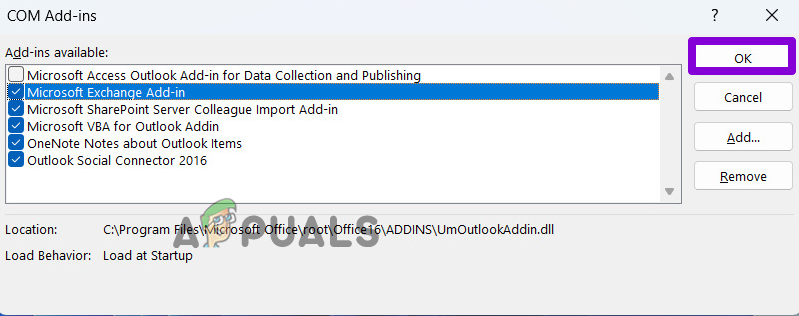
- ألغِ تحديد كل وظيفة إضافية لتعطيلها.
![لا يمكن فتح المرفقات في Microsoft Outlook]()
- انقر على موافق، ثم أعد تشغيل Outlook واختبر فتح المرفق. أعد تمكين الوظائف الإضافية واحدة تلو الأخرى لتحديد المشكلة.
7. تعطيل برنامج مكافحة الفيروسات
برنامج مكافحة الفيروسات قد يقوم أحيانًا بوضع علامة على الملفات الآمنة عن طريق الخطأ ويمنعها. إذا كنت لا تزال غير قادر على فتح المرفقات، فربما يتداخل برنامج مكافحة الفيروسات الخاص بك مع Outlook.
قم بإيقاف تشغيل برنامج مكافحة الفيروسات مؤقتًا وحاول مرة أخرى. تذكر إعادة تشغيله بعد ذلك.
7.1 Microsoft Defender
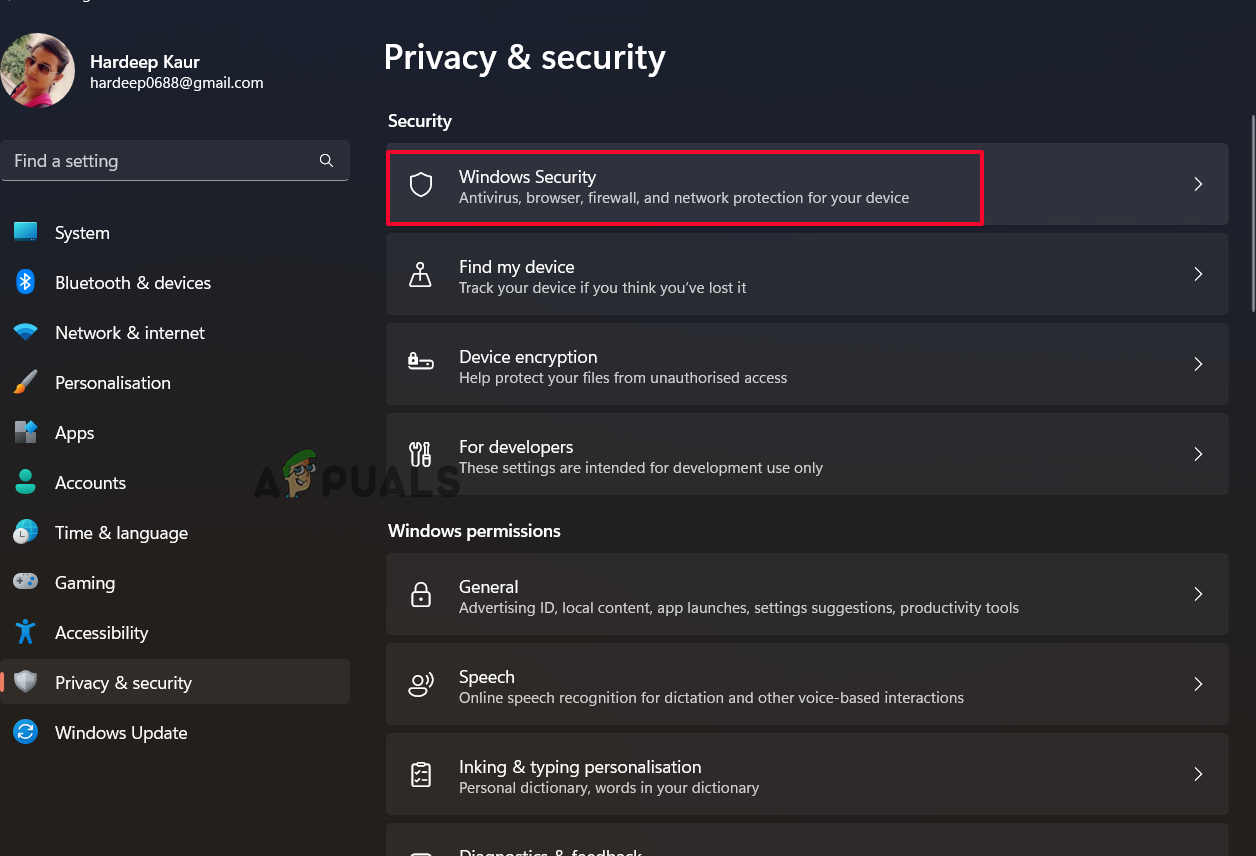
- اضغط على Win + I لفتح إعدادات Windows.
- انتقل إلى الخصوصية والأمان > أمان Windows > الحماية من الفيروسات والمخاطر.
![لا يمكن فتح المرفقات في Microsoft Outlook]()
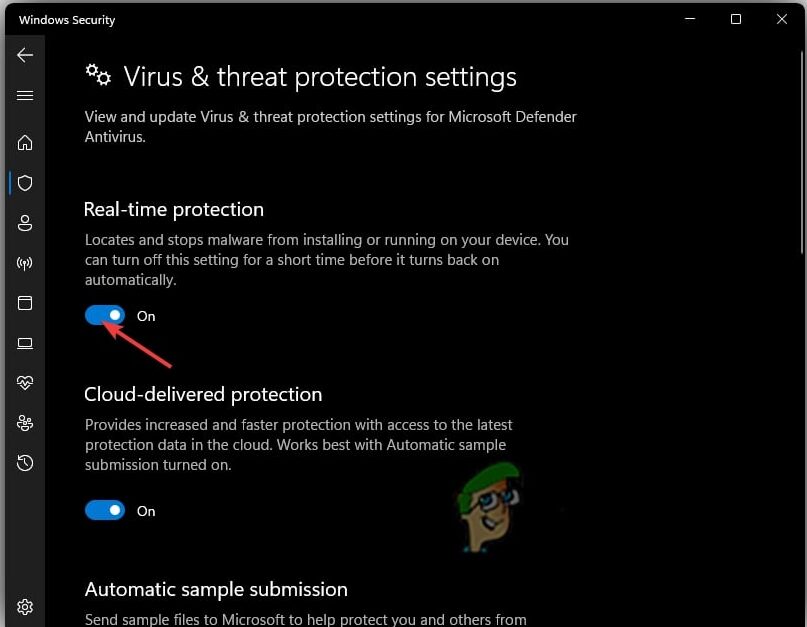
- انقر على إدارة الإعدادات ضمن الحماية من الفيروسات والمخاطر، ثم قم بإيقاف تشغيل الحماية في الوقت الحقيقي.
![لا يمكن فتح المرفقات في Microsoft Outlook]()
- حاول فتح المرفق مرة أخرى. أعد تشغيل الحماية عند الانتهاء.
7.2 حماية الفيروسات من جهة خارجية:
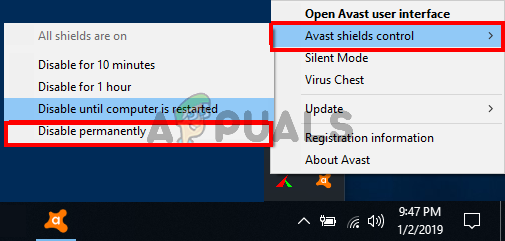
- افتح برنامج مكافحة الفيروسات الخاص بجهة خارجية وانتقل إلى الإعدادات.
- ابحث عن قسم الحماية، وقم بتعطيل الحماية مؤقتًا، واحفظ إعداداتك.
![لا يمكن فتح المرفقات في Microsoft Outlook]()
- تحقق مما إذا كان يمكنك فتح المرفق الآن. أعد تمكين الحماية بعد ذلك.
8. التحقق من إعدادات معالجة المرفقات في Outlook
إذا كانت معاينة المرفقات متوقفة، فقد لا تتمكن من فتح المرفقات مباشرة في Outlook.
- افتح Outlook وانقر على قائمة ملف.
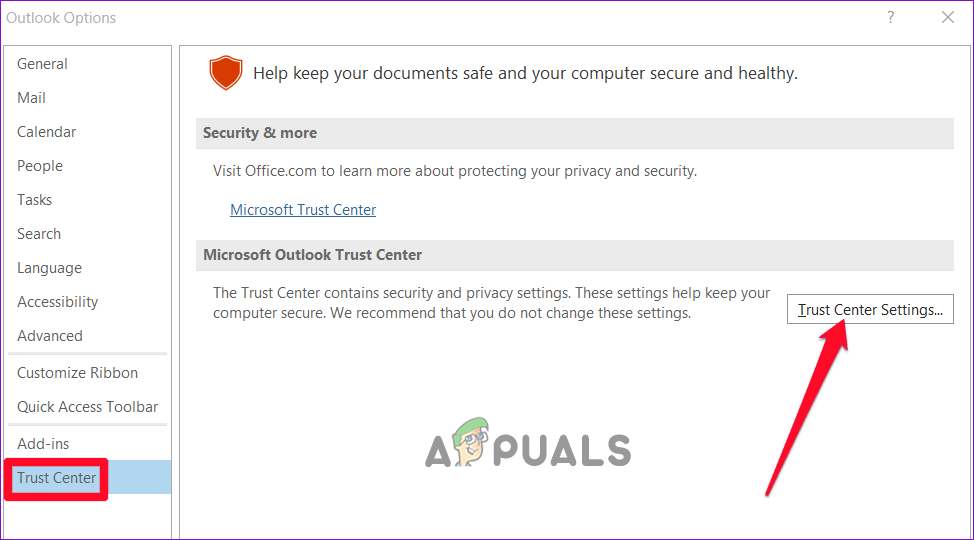
- اختر خيارات، ثم انتقل إلى علامة التبويب مركز التوثيق، وانقر على إعدادات مركز التوثيق.
![لا يمكن فتح المرفقات في Microsoft Outlook]()
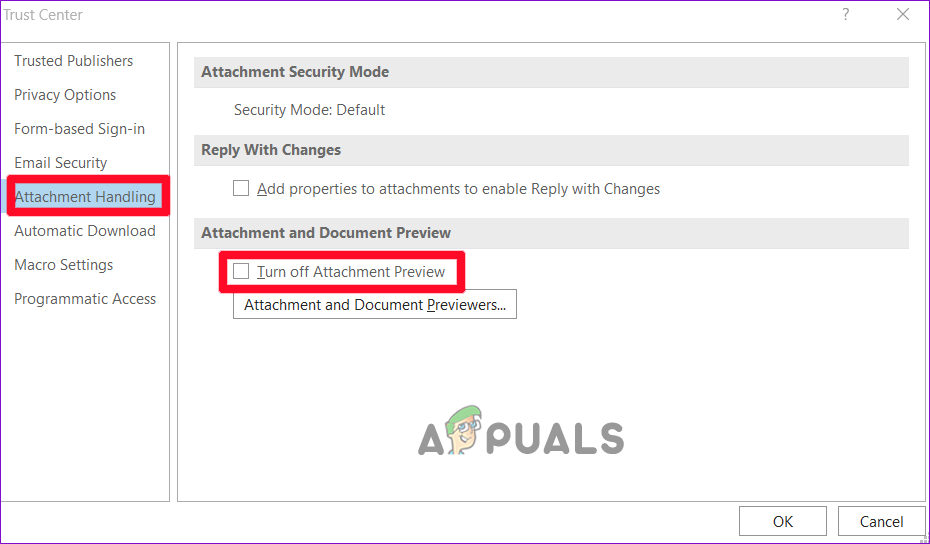
- في علامة التبويب معالجة المرفقات، تأكد من أن خيار إيقاف تشغيل معاينة المرفقات غير محدد.
![لا يمكن فتح المرفقات في Microsoft Outlook]()
- انقر على عارضات المرفقات والمستندات وتأكد من تمكين العارضات التي تحتاجها.
![لا يمكن فتح المرفقات في Microsoft Outlook]()
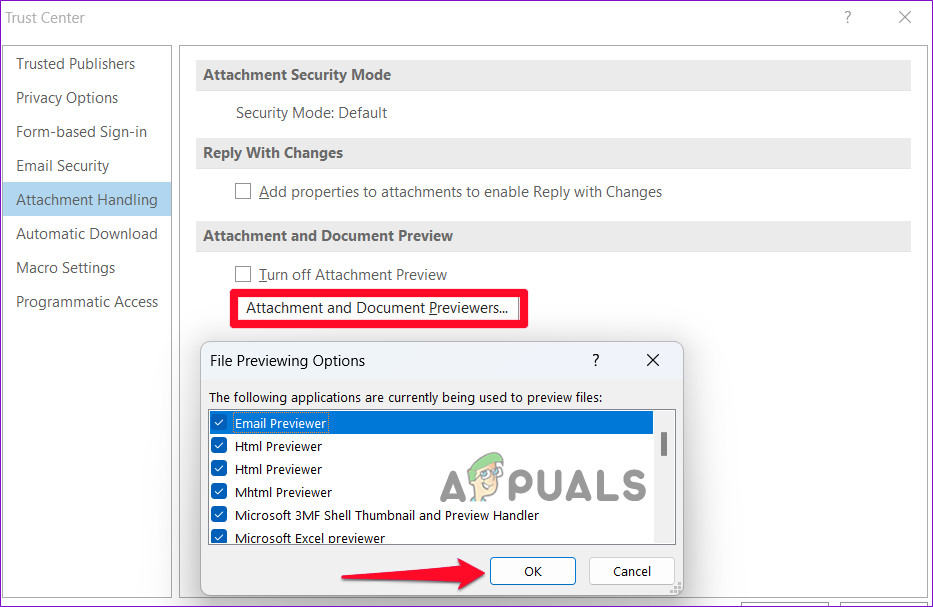
أعد تشغيل Microsoft Outlook وحاول فتح المرفق لمعرفة ما إذا تم حل المشكلة أم لا.
9. تشغيل أداة scanpst.exe
إذا استمرت المشكلة، قم بتشغيل أداة إصلاح علبة الوارد المدمجة في Outlook (scanpst.exe). يمكنها إصلاح ملفات بيانات Outlook التالفة (.ost) وملفات المجلدات الشخصية (.pst).
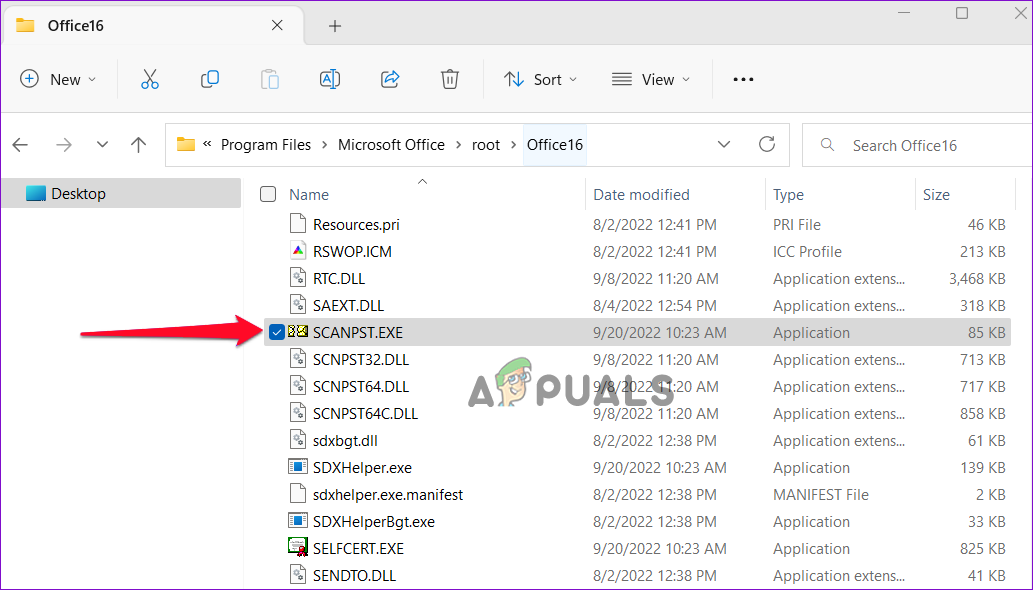
- اضغط على Windows + E لفتح مستكشف الملفات وانتقل إلى:
C:Program FilesMicrosoft OfficerootOffice16
- انقر نقرًا مزدوجًا فوق SCANPST.EXE لفتحه.
![لا يمكن فتح المرفقات في Microsoft Outlook]()
- انقر فوق ابدأ لبدء عملية الفحص والإصلاح، ثم اتبع التعليمات.
Comments are closed.