

تظهر مشكلة الشاشة السوداء في لابتوب Dell عادةً عند بدء التشغيل لأول مرة. بينما في بعض الحالات، تظهر الشاشة السوداء بشكل غير متوقع أثناء العمل على اللابتوب. يحدث هذا النوع من المشاكل عادةً عندما يفشل OS في الاتصال ببرامج تشغيل الرسوميات ويكون غير قادر على تحميل الشاشة مع BSOD (شاشة الموت السوداء)، ونتيجة لذلك يصبح من المستحيل رؤية أي شيء على اللابتوب. لذلك، يجب التعامل مع هذه المشكلة على وجه السرعة.
علاوة على ذلك، إذا كنت تواجه المشكلة نفسها، فلا داعي للقلق. حيث تغطي هذه المدونة كل التفاصيل المتعلقة بهذه المشكلة تحديدًا، بما في ذلك أسبابها وخطوات استكشاف الأخطاء وإصلاحها المحتملة التي ستساعدك على حل هذا الموقف المعقد.
ولكن قبل الانتقال إلى الحلول، دعنا نلقي نظرة سريعة على الأسباب أولاً ثم نتبع الحلول الفعالة لتجاوز مشكلة الشاشة السوداء في لابتوب Dell.
ما الذي يسبب مشكلة “الشاشة السوداء في لابتوب Dell”؟
- مشكلة الاتصال بين نظام التشغيل (OS) ومحركات الرسوميات– تُعد مشكلة الاتصال هي السبب الرئيسي وراء ظهور الشاشة السوداء على لابتوب Dell. تنشأ هذه المشكلة عندما يفشل نظام التشغيل (OS) في إنشاء اتصال مع محركات الرسوميات. لذا، يمكنك محاولة إعادة تشغيل لابتوب Dell الخاص بك أو محركات الرسوميات للتعامل مع هذا السيناريو الإشكالي.
- مشكلة ارتفاع درجة الحرارة– يُعد ارتفاع درجة الحرارة سببًا رئيسيًا آخر يؤدي إلى ظهور هذه المشكلة. أحيانًا يؤدي تشغيل اللابتوب لفترات طويلة إلى ارتفاع درجة حرارته، وإذا لم يكن هناك تهوية مناسبة، فقد تواجه هذه المشكلة. لذلك، لمعالجة مثل هذا الموقف، تحتاج إلى توفير تهوية مناسبة للابتوب الخاص بك وإيقاف تشغيله عندما لا يكون قيد الاستخدام.
- تلف الأجهزة (Hardware)– سبب آخر لظهور الشاشة السوداء على لابتوب Dell هو تلف الأجهزة. إذا كانت هناك مشكلة في أجهزتك أو ربما كانت تالفة، فقد تواجه هذه المشكلة. يمكن معالجة هذه الحالة عن طريق التحقق من وجود أي مشكلة في الأجهزة، وإذا وُجدت، حاول إصلاحها أو استبدالها بأخرى جديدة.
- مشكلة في الشاشة– إذا كانت هناك مشكلة في شاشتك، فقد يؤدي ذلك إلى ظهور شاشة سوداء على نظام Dell الخاص بك. قد تؤدي بطاقات الفيديو التالفة، الشاشات، ومحركات الفيديو إلى ظهور هذه المشكلة. إذا كان هذا هو الحال، فيمكنك التفكير في استبدال بطاقة الفيديو، الشاشة، أو إعادة تثبيت محركات الفيديو الخاصة بك.
- الفيروسات أو البرامج الضارة– في معظم الأحيان، تتسبب الفيروسات أو البرامج الضارة أيضًا في ظهور شاشة سوداء على لابتوب Dell، حيث إنها تُتلف ملفات النظام وتستهلك موارد النظام بأكملها. هنا، يمكنك محاولة إصلاح المشكلة عن طريق تشغيل فحص SFC لأنه يقوم بإصلاح ملفات نظام Windows التالفة.
- مشكلة في عملية التثبيت– إذا بقيت عملية تثبيت Windows غير مكتملة أو تعرضت للانقطاع لسبب ما، فمن المحتمل أن تواجه مثل هذه المشكلة على لابتوب Dell الخاص بك. إذا كان هذا هو السيناريو، فقم بحل المشكلة عن طريق إعادة تثبيت Windows مرة أخرى.
- نقص إمداد الطاقة– عندما لا يحصل لابتوب Dell الخاص بك على إمداد كافٍ من الطاقة، فإنه يواجه مشكلة الشاشة السوداء. لذا، عند اكتشاف أن نقص إمداد الطاقة هو السبب في حالتك، حاول شحن لابتوب Dell الخاص بك للخروج من هذا الموقف.
- محركات الرسوميات القديمة– سبب آخر محتمل وراء مشكلة الشاشة السوداء هو محرك الرسوميات القديم. إذا كنت تستخدم محركات فيديو قديمة، فهناك احتمال كبير أن تواجه هذه المشكلة. لذا يُقترح هنا تحديث محركات الرسوميات لتجنب الوقوع في مثل هذه المواقف الإشكالية.
- نظام BIOS قديم– قد يسبب لك التشغيل بإصدار BIOS قديم مشكلة الشاشة السوداء على نظام Dell. لذلك، تأكد من تحديث BIOS الخاص بك في الوقت المناسب لتجنب مواجهة مثل هذه السيناريوهات.
الآن بعد أن أصبحت على دراية بالأسباب الكامنة وراء المشكلة في لابتوب Dell الخاص بك، اتبع الحلول المقدمة خطوة بخطوة لحل المشكلة.
1. أعد تشغيل لابتوب Dell الخاص بك
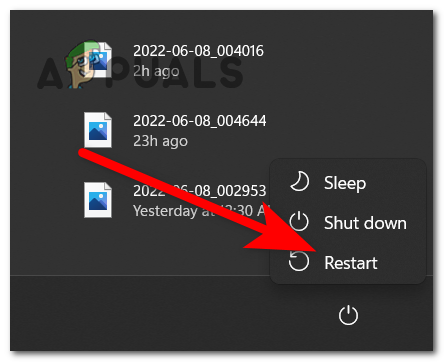
الحل الأول الذي يجب أن تجربه هو إعادة تشغيل لابتوب Dell الخاص بك. أحيانًا قد يعمل نظامك بشكل غير صحيح بسبب العمل لفترة طويلة أو التحميل الزائد. وبذلك، ستمنح إعادة التشغيل نظامك بداية جديدة مما يعزز من أدائه. علاوة على ذلك، غالبًا ما تحل إعادة تشغيل النظام معظم المشكلات. لذا، لهذا تحتاج إلى اتباع الخطوات التالية:
- اذهب إلى ابدأ.
- ثم، انقر على أيقونة الطاقة.
![]()
- وأخيرًا، انقر على خيار إعادة التشغيل وانتظر حتى يتم إعادة تشغيل لابتوب Dell الخاص بك.
2. التحقق من الأجهزة الخارجية
في معظم الحالات، يمكن للأجهزة الخارجية المتصلة بنظام Dell الخاص بك أن تسبب مشكلة الشاشة السوداء. لذلك، يُنصح بالتحقق من أجهزتك الخارجية مرة واحدة لمعرفة أي مكون مادي يثير هذه المشكلة. للقيام بذلك، اتبع الخطوات السريعة أدناه:
- افصل جميع الأجهزة الخارجية المتصلة.
- أعد تشغيل لابتوبك.
- الآن، إذا أدت الخطوات المذكورة أعلاه إلى حل المشكلة، فأعد توصيل جميع الأجهزة التي فصلتها مرة أخرى للتحقق من أي مكون مادي يسبب المشكلة.
3. إعادة تشغيل برامج تشغيل الرسومات
كما نوقش سابقًا، تحدث مشكلة الشاشة السوداء بشكل رئيسي بسبب اتصال غير سليم بين برامج تشغيل الرسومات ونظام التشغيل الخاص بك. لذا يمكن معالجة الموقف هنا عن طريق إعادة تشغيل برامج تشغيل الرسومات الخاصة بك. ستساعدك إعادة تشغيل برامج تشغيل الرسومات في نظامك على بناء اتصال أفضل وأقوى بين نظام التشغيل وبرامج تشغيل الرسومات. يمكنك القيام بذلك باتباع التعليمات المذكورة أدناه:
- اضغط على مفاتيح Win+ Shift+ Ctrl+ B معًا على لوحة مفاتيح Dell الخاصة بك.
- بعد ذلك، انتظر حتى تتم إعادة تشغيل برامج تشغيل الرسومات الخاصة بك.
بمجرد إعادة تشغيل برامج تشغيل الرسومات الخاصة بك، سيتم حل مشكلة الشاشة السوداء في لابتوب Dell.
4. إيقاف تشغيل لابتوب Dell بالقوة
الطريقة التالية التي يمكنك تجربتها لحل مشكلة الشاشة السوداء هذه هي عن طريق إيقاف تشغيل لابتوب Dell بالقوة. إذا كان لابتوب Dell الخاص بك يعرض شاشة سوداء بشكل متكرر، فإن إيقاف التشغيل بالقوة يمكن أن ينجح في حل هذا الموقف الإشكالي.
- افصل جميع الأجهزة الخارجية المتصلة بكمبيوتر Dell المحمول الخاص بك.
- بعد ذلك، أوقف تشغيل كمبيوتر Dell المحمول الخاص بك لمدة 20 ثانية على الأقل.
- افصل محول التيار المتردد والبطارية السليمة.
- الآن، قم بتفريغ شحن البطارية المتبقي بالضغط المطول على زر الطاقة.
![]()
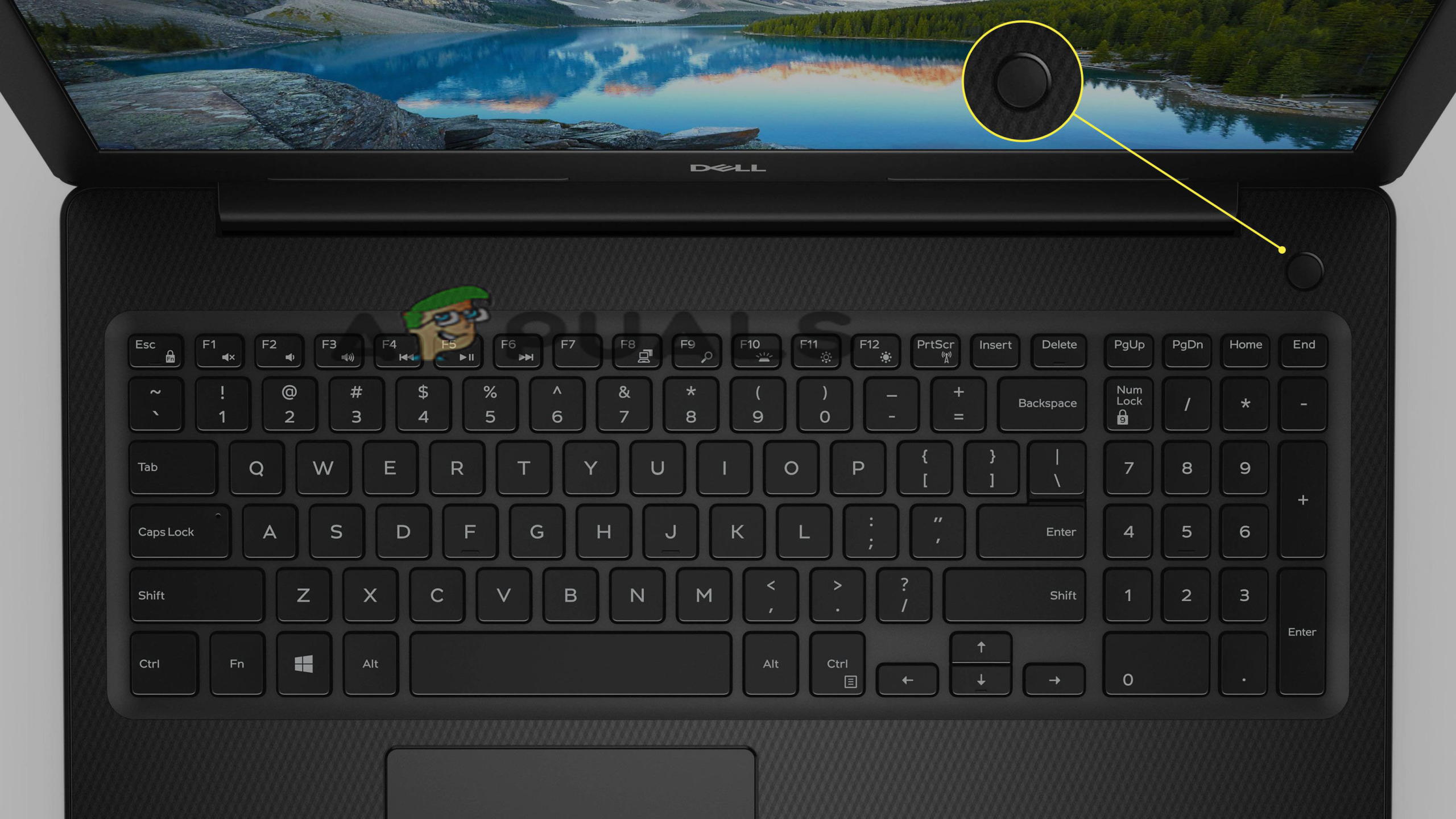
- بعد ذلك، أعد البطارية إلى كمبيوتر Dell المحمول الخاص بك وقم بتوصيل الشاحن.
- أخيرًا، قم بتشغيل الكمبيوتر المحمول الخاص بك وستختفي مشكلة الشاشة السوداء.
5. حاول التمهيد في الوضع الآمن
إذا كنت غير قادر على رؤية أي شيء على كمبيوترك المحمول، فمن الأفضل تشغيله في الوضع الآمن. يؤدي التمهيد في الوضع الآمن إلى تشغيل النظام بموارد وبرامج تشغيل قليلة. لذلك، اتبع الخطوات الموجهة السريعة أدناه:
- أولاً، أوقف تشغيل كمبيوتر Dell المحمول الخاص بك.
- بعد ذلك، قم بتشغيله بالضغط المطول على زر الطاقة.
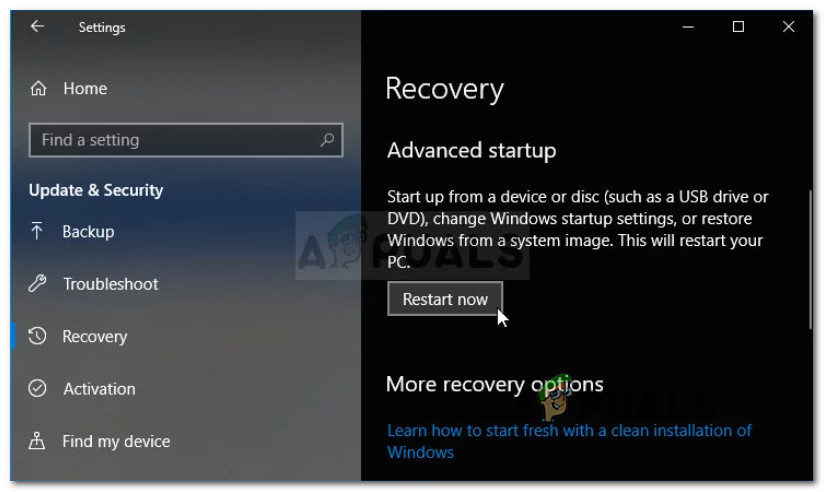
- الآن، اضغط على مفتاح شيفت واستمر في الضغط على مفتاح F8 حتى يظهر شعار Windows. سيتيح لك هذا الدخول إلى وضع الاسترداد.
- إذا لم يسمح لك القيام بذلك بالدخول إلى الوضع الآمن، فحاول تكرار الخطوات المذكورة أعلاه.
- بعد ذلك، حدد “رؤية خيارات الإصلاح المتقدمة” ضمن قائمة وضع الاسترداد.
- انقر على خيار استكشاف الأخطاء وإصلاحها.
![]()
- ثم انتقل إلى خيارات متقدمة.
- الآن، حدد إعدادات بدء تشغيل Windows واختر إعادة التشغيل.
![]()
- بمجرد إعادة التشغيل، اضغط على F5 أو 5 للدخول إلى الوضع الآمن.
6. استبدل شاشة عرض Dell الخاصة بك
كما ذكرنا سابقًا، إذا كانت شاشة العرض لديك تالفة أو بها أي نوع من المشاكل، فقد تواجه هذه المشكلة في لابتوب Dell الخاص بك. كما أن بطاقات الفيديو التالفة يمكن أن تؤدي أيضًا إلى مشاكل الشاشة السوداء.
لذا، عند مواجهة مثل هذه الحالة في جهازك، تعامل معها عن طريق إصلاح بطاقة الفيديو أو الشاشة، وإلا فاستبدلها بأخرى جديدة. للقيام بذلك، اتبع الخطوات التالية:
- أفرغ الطاقة من لابتوب Dell الخاص بك عن طريق فصل البطارية وسلك الطاقة.
- بعد ذلك، أفرغ الطاقة المتبقية بالضغط مطولاً على زر التشغيل (Power) لمدة 20 ثانية على الأقل.
- ثم، قم بتشغيل اللابتوب الخاص بك عن طريق إعادة توصيل سلك الطاقة.
- الآن، تحقق مما إذا كان هناك أي مؤشر لضوء LED فوق زر التشغيل (Power).
![]()
- إذا وجدت ضوء LED على زر التشغيل (Power)، أو كان Caps Lock ثابتًا، فقم بتوصيل شاشة خارجية باللابتوب الخاص بك وتحقق مما إذا كانت تعمل بشكل صحيح أم لا. في حال كانت تعمل بشكل صحيح، فهذا يعني أن شاشتك الحالية تالفة، لذا قم بتغيير الشاشة.
- أو إذا لاحظت أن ضوء LED يومض على فترات، فعليك اللجوء إلى استعادة BIOS.
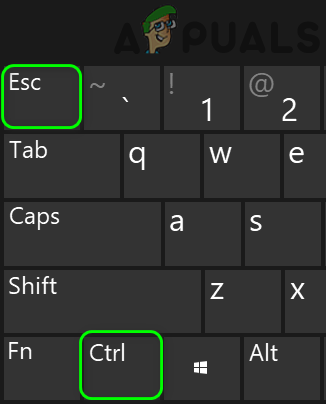
- لاستعادة BIOS، أوقف تشغيل اللابتوب ووصله بسلك الطاقة.
- اضغط على مفتاحي Ctrl+Esc معًا حتى تظهر استعادة BIOS.
![]()
- بعد ذلك، حدد NVRAM واضغط على Enter.
- أخيرًا، انقر على “recover BIOS” للدخول إلى عملية الاستعادة واضغط على Enter.
- الآن تحقق مما إذا كانت مشكلة الشاشة السوداء في لابتوب Dell قد تم إصلاحها.
7. توصيل شاشة عرض خارجية باللابتوب الخاص بك
إذا لم ينجح أي من الحلول المذكورة أعلاه في إخراجك من مشكلة الشاشة السوداء، فيمكنك إصلاح المشكلة عن طريق توصيل شاشة عرض خارجية باللابتوب الخاص بك. لذلك، اتبع الإرشادات التالية:
- اضغط على مفتاحي Win + P في نفس الوقت.
- بعد ذلك، ستظهر لك قائمة شاشات العرض، ثم اختر خيار العرض المناسب من القائمة الظاهرة.
- ثم اضغط على مفتاح السهم لأسفل أو الحرف P لتحديد الشاشة.
- أخيرًا، اضغط على Enter.
يُعتقد الآن أن المشكلة قد تم حلها، ولكن إذا كنت لا تزال تواجه مشكلة الشاشة السوداء في لابتوب Dell.
8. تحديث برامج تشغيل الشاشة
إذا كنت تستخدم برامج تشغيل شاشة (Display drivers) قديمة، فقد يتسبب ذلك في مشاكل في العرض وقد يؤدي إلى ظهور شاشة سوداء. لذلك، تحتاج إلى تحديث برامج تشغيل الرسوميات (graphics drivers) الخاصة بك إلى أحدث إصدار للتخلص من مشاكل الشاشة السوداء. لتحديث برامج تشغيل الشاشة لديك، اتبع الخطوات الموضحة أدناه:
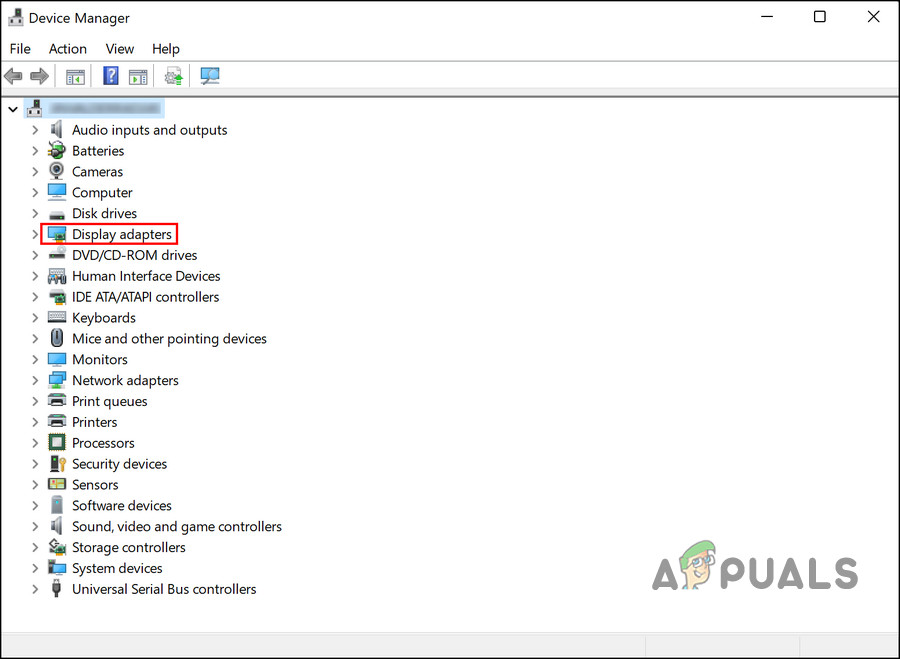
- أولاً، اضغط مع الاستمرار على مفتاحي Win+X معًا وافتح خيار إدارة الأجهزة (Device Manager) من النتائج الظاهرة.
- بعد ذلك، حدد محولات العرض (Display Adapters) وقم بتوسيعها بالنقر عليها.
![]()
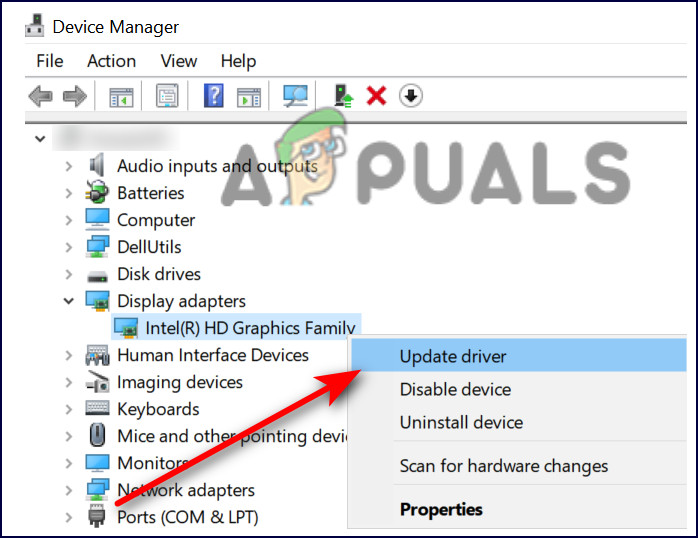
- بعد ذلك، انقر بزر الماوس الأيمن على برنامج التشغيل الذي تريد تحديثه، ثم انقر على تحديث برنامج التشغيل (Update driver)
![تحديث-محول-العرض]()
- حدد الخيار البحث تلقائيًا عن برنامج تشغيل محدّث (Search automatically for updated driver software).
![]()
- ثم انتظر حتى يقوم Windows بالبحث عن التحديثات وتثبيت برامج التشغيل.

بعد الانتهاء من التثبيت، أعد تشغيل حاسوب Dell المحمول الخاص بك وتحقق مما إذا كانت مشكلة الشاشة السوداء قد حُلت أم لا.
9. أعد تثبيت برامج تشغيل الرسوميات
في بعض الأحيان، قد تتسبب برامج تشغيل الرسوميات التالفة في ظهور هذه المشكلة على حاسوب Dell المحمول الخاص بك. لحل هذه المشكلة، تحتاج أولاً إلى إلغاء تثبيت برامج تشغيل الشاشة ثم إعادة تثبيتها. لإعادة التثبيت، اتبع الإرشادات أدناه:
- اضغط على مفتاحي Win+X معًا ثم اختر “إدارة الأجهزة”.
- بعد ذلك، انقر نقرًا مزدوجًا على خيار محول العرض لتوسيعه.
![]()
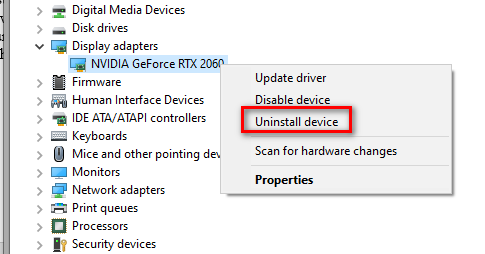
- انقر بزر الماوس الأيمن على جهاز العرض ثم اختر إلغاء تثبيت الجهاز
![]()
- بعد إلغاء التثبيت بنجاح، أعد تثبيت تعريفات العرض مرة أخرى للتخلص من المشكلة.
10. تبريد جهاز الكمبيوتر المحمول الخاص بك
كما ذكرنا سابقًا، يمكن أن يتسبب ارتفاع درجة الحرارة في ظهور هذه المشكلة على جهاز Dell المحمول الخاص بك. قد يؤدي استخدام نظامك لفترة طويلة إلى ارتفاع درجة حرارته، مما يؤدي إلى ظهور شاشة سوداء. لذا، إذا لم ينجح أي من الحلول المذكورة أعلاه معك، فحاول تبريد الجهاز. للقيام بذلك، تحتاج أولاً إلى إيقاف تشغيل نظامك لبعض الوقت ثم تشغيله مرة أخرى.
علاوة على ذلك، يمكنك توصيل مروحة خارجية بجهاز Dell المحمول الخاص بك للسماح للهواء الساخن بالاستبدال بالهواء البارد. في بعض الأحيان، يمكن أن يكون الغبار سببًا لارتفاع درجة الحرارة. لذا، إذا كنت مرتاحًا لفتح اللوحة الخلفية لنظامك، فافتحها ونظف الغبار الموجود على الفتحات أو المراوح.
أيضًا، حاول دائمًا وضع جهاز الكمبيوتر المحمول الخاص بك على سطح جيد التهوية حيث يساعد ذلك في تحسين دوران الهواء ويمنع ارتفاع درجة الحرارة.
11. إنهاء Explorer.exe
في معظم الحالات، وُجد أن Explorer.exe هو السبب في مشكلة الشاشة السوداء. عندما لا يعمل Explorer.exe بشكل صحيح، فإنه يؤدي إلى ظهور شاشة سوداء على جهاز Dell المحمول الخاص بك. لذلك، يمكنك أيضًا محاولة إعادة تشغيل Explorer.exe للخروج من هذه المشكلة. لهذا، اتبع التعليمات المفصلة أدناه:
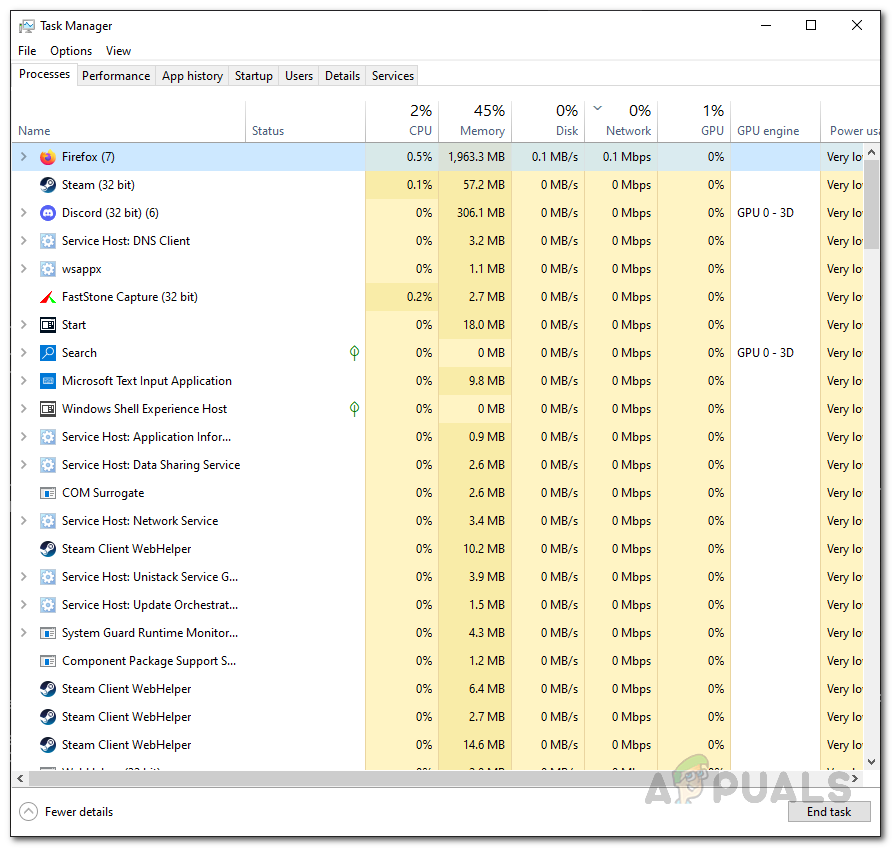
- أولاً، اضغط على مفاتيح Ctrl+ Shift+ Esc على لوحة المفاتيح في نفس الوقت لفتح إدارة المهام (Task Manager).
![]()
- الآن، انتقل إلى علامة التبويب التفاصيل (Details).
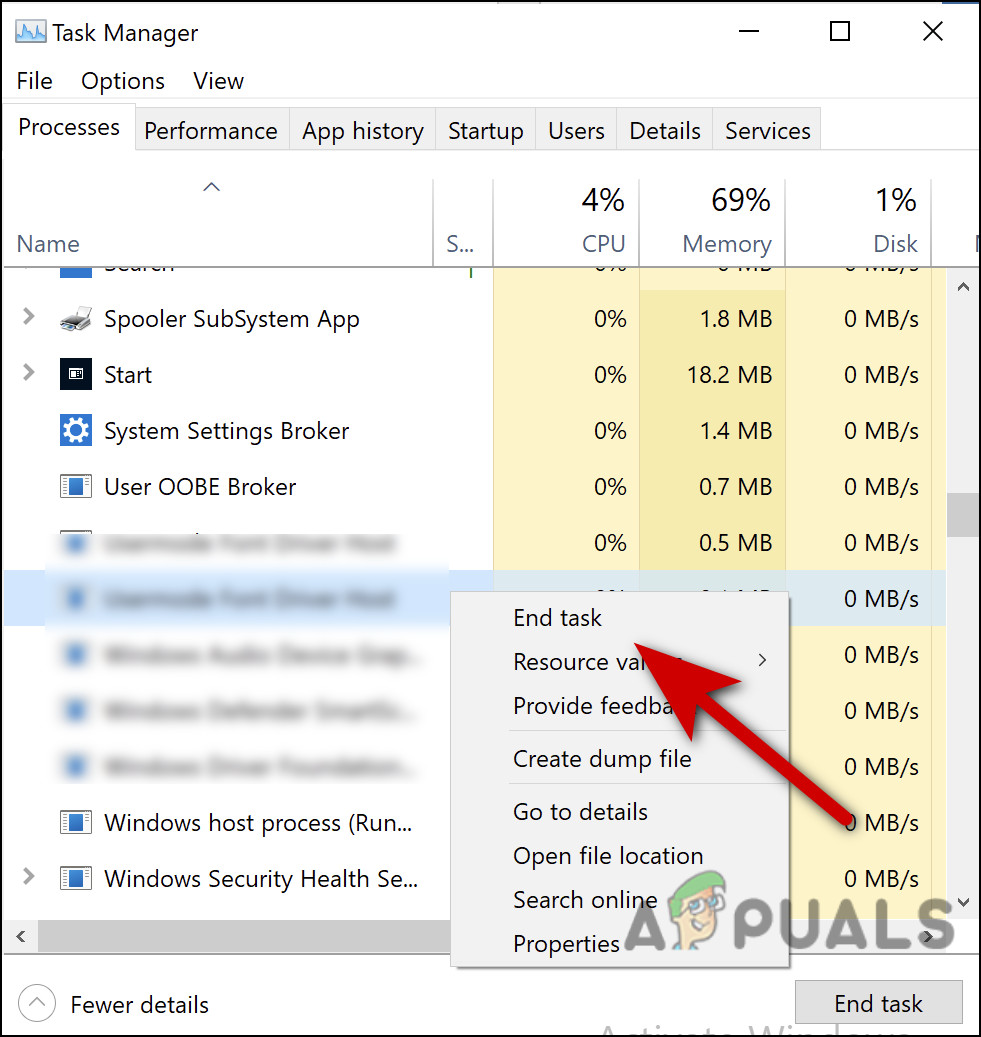
- هناك، حدد Explorer.exe.
- ثم أخيرًا، انقر على زر إنهاء المهمة (End Task) في الأسفل.
![end-task-manager]()
أعد تشغيل لابتوبك، وستكون جاهزًا لاستخدام نظامك دون أي مشاكل في الشاشة السوداء.
12. إعادة تعيين BIOS
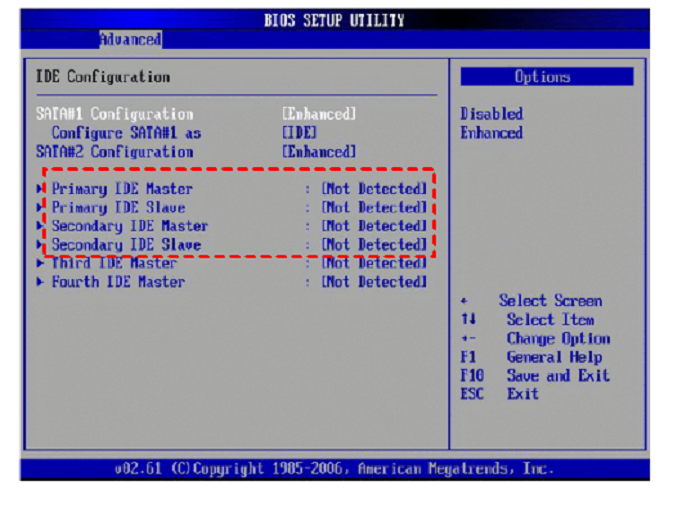
حل آخر يمكنك تجربته هو إعادة تعيين BIOS الخاص بك. ففي بعض الأحيان، يمكن أن تتسبب إعدادات BIOS الخاطئة في ظهور مثل هذه المشاكل على لابتوب Dell الخاص بك. لإعادة تعيين BIOS، اتبع الخطوات الموجهة أدناه:
- أولاً، أعد تشغيل نظامك.
- عند ظهور شعار Dell، اضغط على المفتاح F12 أو F2 حتى يظهر “Entering Setup”.
- بعد ذلك، اضغط على المفاتيح F9 أو Alt+ F معًا لتحميل الإعدادات الافتراضية (Default settings). أو يمكنك أيضًا اختيار زر تحميل الإعدادات الافتراضية (Load defaults) على الشاشة.
- ثم، اضغط على مفتاح Esc للخروج من شاشة BIOS.
![bios setup utility]()
- اختر الخيار حفظ وخروج (Save & Exit).
- اضغط على مفتاح Enter لحفظ التغييرات التي أجريتها.
- أخيرًا، أعد تشغيل لابتوب Dell الخاص بك، وستكون قد انتهيت من مشكلة الشاشة السوداء الآن.
13. تحديث BIOS الخاص بك
إذا لم يؤدِ إعادة تعيين BIOS إلى حل مشكلتك، فإننا نقترح تحديث BIOS الخاص بلابتوب Dell إلى أحدث إصدار لتجاوز المشكلة. يمكن أن يؤدي استخدام إصدار قديم إلى ظهور مشاكل مختلفة بما في ذلك الشاشة السوداء للابتوب Dell. قم بتحديث BIOS باتباع التعليمات أدناه:
- انتقل إلى صفحة دعم Dell الرسمية.
- ثم، قم بتنزيل أحدث إصدار متاح لـ BIOS الخاص بك وفقًا لطراز لابتوب Dell الخاص بك.
- بعد ذلك، اتبع الدليل الذي يظهر على الشاشة لتثبيت تحديث BIOS.
14. مسح وإعادة تثبيت Windows من نظامك
حل محتمل آخر لإصلاح مشكلة الشاشة السوداء في Dell هو مسح وإعادة تثبيت Windows من نظامك. لذلك، اتبع الخطوات السريعة أدناه:
- أغلق جهاز الكمبيوتر المحمول الخاص بك وقم بتوصيله بـ USB أو DVD
- الآن، أعد تشغيل جهاز Dell المحمول الخاص بك.
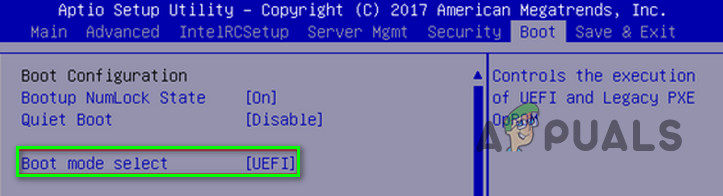
- عند ظهور شاشة شعار Dell، اضغط باستمرار على مفتاح F12 حتى تظهر قائمة التمهيد لمرة واحدة (Preparing one-time boot menu).
- بعد ذلك، انقر على UEFI BOOT وحدد وسيط التمهيد لجهاز Dell المحمول الخاص بك.
![]()
- حدد لغة لوحة المفاتيح حسب تفضيلك.
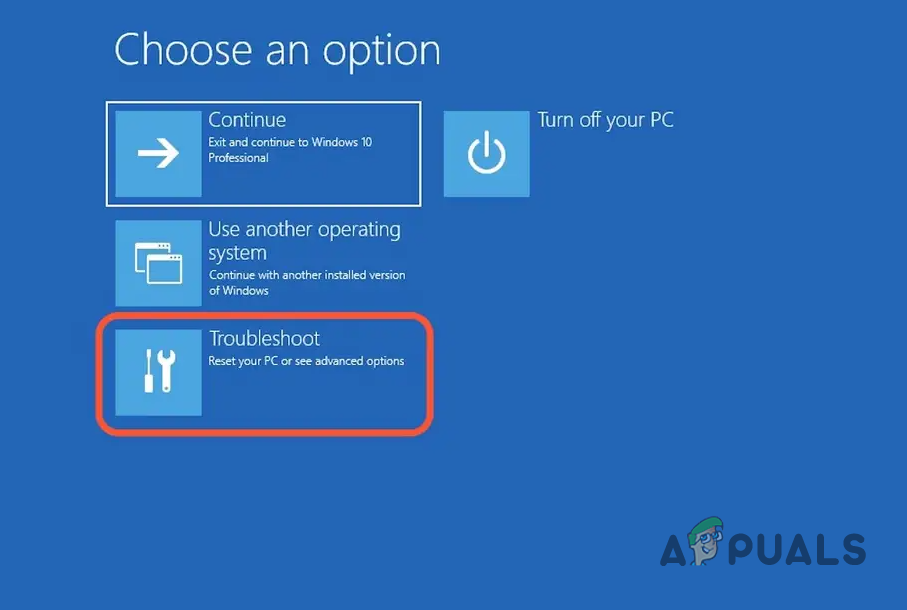
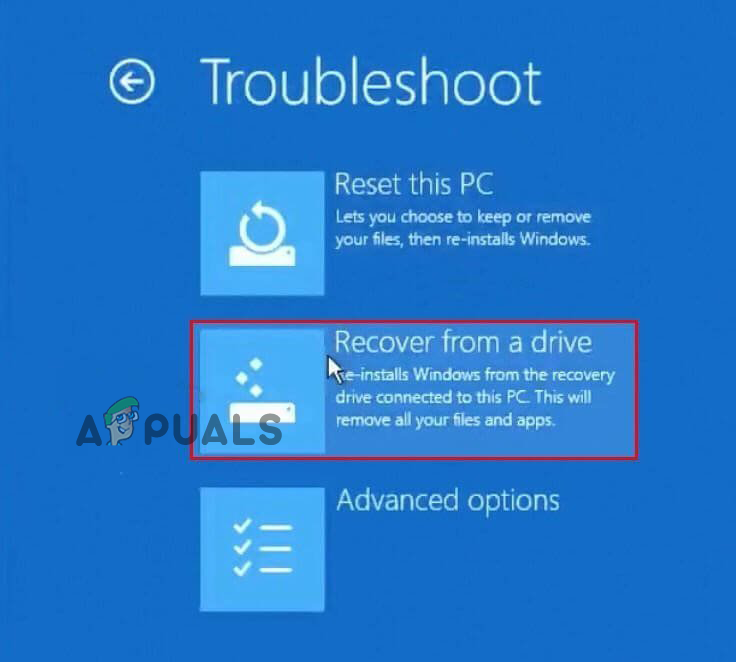
- الآن، في شاشة “اختيار خيار” (Choose an option)، اختر خيار “استكشاف الأخطاء وإصلاحها” (Troubleshoot).
- حدد الخيار “الاسترداد من محرك أقراص” (Recover from a drive).
![]()
- بمجرد الانتهاء من العملية، سيتم إصلاح مشكلة الشاشة السوداء في جهاز Dell المحمول وسيبدأ النظام بالتمهيد مرة أخرى.
15. جرب إجراء إعادة تعيين قسري (Hard Reset)
أخيرًا، إذا لم ينجح أي من الحلول المذكورة أعلاه في إصلاح مشكلة الشاشة السوداء في جهاز Dell المكتبي، فحاول إجراء إعادة تعيين قسري له. ستساعد إعادة التعيين القسري الجهاز المحمول على البدء بكامل قوته، وبالتالي حل مشكلة الشاشة السوداء. اتبع الخطوات البسيطة أدناه:
- أوقف تشغيل جهاز Dell المحمول الخاص بك بالضغط على زر Power.
- بعد ذلك، افصل جميع الأجهزة الخارجية المتصلة بنظامك.
- ثم، اسحب البطارية ومحول AC من الجهاز المحمول.
- الآن، افرغ الطاقة المتبقية بالضغط مطولاً على زر Power.
![]()
- أخيرًا، أعد البطارية والشاحن إلى نظامك وأعد تشغيله.
حسنًا، التعامل مع هذه المشكلة ليس بالمهمة السهلة، خاصة عندما لا تتوفر لديك الإرشادات الصحيحة. ومع ذلك، بفضل هذه المقالة، يمكنك التخلص بسهولة من مشكلة الشاشة السوداء في جهاز Dell المحمول في وقت قصير. آمل أن تكون المقالة قد قدمت لك جميع الإصلاحات المحتملة التي ستساعدك في حل هذه المشكلة، مما يتيح لك الوصول إلى جهاز Dell المحمول الخاص بك دون أي مشاكل أخرى.
Comments are closed.