

تظهر الرسالة “لا يمكن للمثبت المتابعة. رمز الخطأ 0xE6000000” عندما يحدد مثبت تطبيق NVIDIA أن نظامك يفتقر إلى أجهزة NVIDIA مدعومة، أو نظام تشغيل متوافق، أو إصدار الحزمة الصحيح. حتى عندما تبدو وحدة معالجة الرسوميات (GPU) ونظام التشغيل متوافقين، فإن التعارضات مع بقايا برامج التشغيل، أو إصدارات المثبت غير الصحيحة، أو بقايا البرامج يمكن أن تمنع التثبيت.
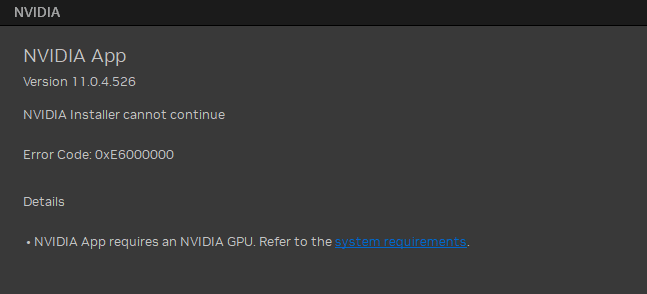
فيما يلي، سنتناول كل سيناريو ونقدم إجراءات تصحيحية لاستعادة التوافق وإكمال التثبيت بنجاح.
1. استخدم أداة تنظيف NVIDIA ← أعد التشغيل ← أعد تثبيت تطبيق NVIDIA
تزيل إعادة التثبيت النظيفة جميع ملفات التثبيت السابقة وبقايا برامج التشغيل التي قد تتعارض مع التحديث الجديد. تمحو أداة التنظيف كل أثر لبرامج NVIDIA القديمة، مما يضمن عدم بقاء أي مكونات تالفة أو قديمة. بعد إعادة التشغيل، يسمح إعادة تثبيت التطبيق له بالتسجيل بشكل صحيح.
- انتقل إلى موقع NVIDIA الرسمي.
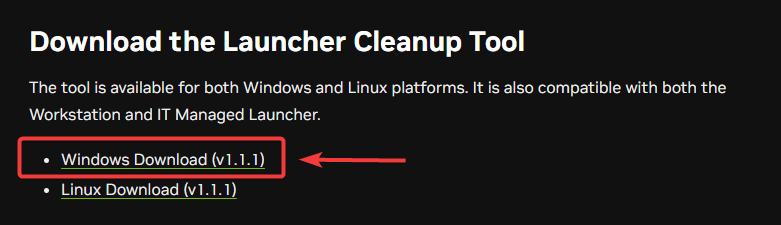
- قم بتنزيل أداة تنظيف NVIDIA لإزالة جميع بقايا ملفات برامج التشغيل والتطبيق بالكامل.
![]()
- انقر نقرًا مزدوجًا على الملف الذي تم تنزيله. ستكتشف الأداة تلقائيًا وتزيل جميع الملفات المتعلقة بـ NVIDIA، بما في ذلك برامج التشغيل التالفة ومكونات التطبيق.
- بمجرد انتهاء عملية التنظيف، أعد تشغيل جهاز الكمبيوتر الخاص بك لمسح الملفات المؤقتة وتطبيق التغييرات.
- قم بزيارة صفحة التنزيل الرسمية لـ NVIDIA.
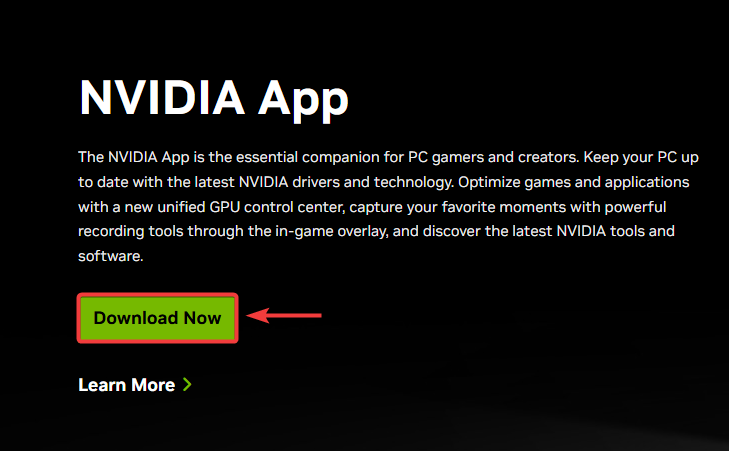
- قم بتنزيل أحدث إصدار من تطبيق NVIDIA.
![]()
- قم بتشغيل المثبت واتبع التعليمات التي تظهر على الشاشة لإكمال التثبيت.
- شغل تطبيق NVIDIA وتحقق مما إذا تم حل رمز الخطأ 0xE6000000.
2. احذف (أو أعد تسمية) NvMessageBusBroadcast.dll من مجلدات NVIDIA
الملف _NvMessageBusBroadcast.dll مسؤول عن الاتصال بين خدمات NVIDIA الخلفية. إذا أصبح تالفًا أو مكررًا، فلن يتمكن التطبيق من العمل بشكل صحيح، مما يتسبب في حدوث الخطأ. إعادة تسمية هذا الملف أو حذفه يجبر Windows على إنشاء نسخة نظيفة، متجاوزًا النسخة المعيبة.
- تأكد من إغلاق NVIDIA App بالكامل.
- افتح مستكشف الملفات وانتقل إلى:
C:Program FilesNVIDIA Corporation
- حدد موقع الملف:
_NvMessageBusBroadcast.dll
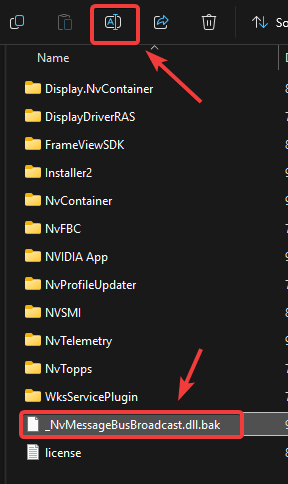
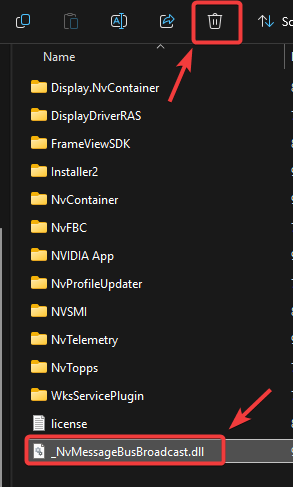
- انقر بزر الماوس الأيمن واختر إعادة تسمية.
- أضف شيئًا مثل .bak في النهاية (على سبيل المثال: _NvMessageBusBroadcast.dll.bak).
![]()
- إذا لم تنجح إعادة التسمية، فانقر بزر الماوس الأيمن على الملف واختر حذف.
![]()
- أعد تشغيل جهاز الكمبيوتر الخاص بك لتطبيق التغييرات.
- افتح NVIDIA App مرة أخرى وتحقق مما إذا تم حل المشكلة.
3. تأكد من عدم تثبيت NVIDIA App و GeForce Experience معًا
يمكن أن يتسبب تثبيت كل من NVIDIA App و GeForce Experience في تعارضات في الموارد لأن كلاهما يستخدم وظائف متداخلة. يساعد إلغاء تثبيت أحدهما في إزالة الازدواجية وتثبيت التطبيق.
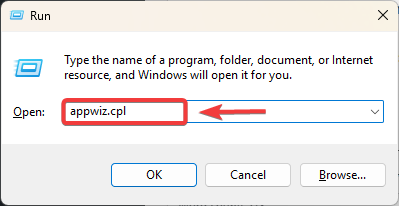
- اضغط على Win + R، واكتب appwiz.cpl، ثم اضغط على Enter.
![]()
- ابحث عن NVIDIA App في القائمة.
- تحقق مما إذا كان GeForce Experience مثبتًا أيضًا.
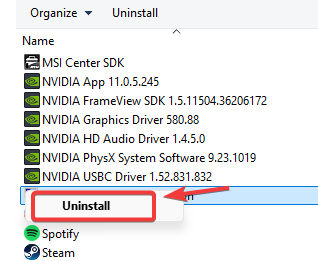
- انقر بزر الماوس الأيمن على GeForce Experience (إذا كان كلاهما موجودًا).
- اختر إلغاء التثبيت واتبع التعليمات التي تظهر على الشاشة.
![]()
- بمجرد إلغاء التثبيت، أعد تشغيل جهاز الكمبيوتر الخاص بك.
Comments are closed.