

ShadowPlay هو أحد البرامج واسعة الاستخدام لتسجيل اللعب. إحدى المزايا الكبرى لـ ShadowPlay هي أنه يأتي مدمجًا مع Nvidia GeForce Experience. على الرغم من أنه متاح فقط لمستخدمي Nvidia، لا يمكن إنكار شعبية هذا البرنامج. على الرغم من كل هذه المزايا، لا تزال هناك بعض المشكلات التي قد تواجهها معه. إحدى المشكلات التي أثرت على العديد من المستخدمين هي عندما يلتقط ShadowPlay اللعب ولكنه لا يسجل الصوت المصاحب للعب. هذا يجعل مقاطع الفيديو عديمة الفائدة لأنها تبدو باهتة ومملة بدون صوت.
الآن، يمكن أن تحدث هذه المشكلة بسبب بعض الأسباب المعروفة التي سنذكرها بالتفصيل أدناه. أحد الأسباب المذكورة للمشكلة يتضح أنه جهاز التقاط الصوت الافتراضي لبرنامج Nvidia. في الأساس، تعتمد Nvidia على الإعدادات التي حددتها على جهاز Windows الخاص بك. لذلك، إذا كان لديك جهاز غير صحيح محدد كمدخل، فقد يؤدي ذلك إلى حدوث المشكلة. ومع ذلك، فإن المشكلة سهلة الحل حقًا. ولكن قبل أن نتعمق في ذلك، دعنا أولاً نمر على الأسباب المختلفة للمشكلة المذكورة.
- جهاز صوت Nvidia — كما يتضح، في معظم الحالات، تحدث المشكلة بسبب تحديد جهاز صوت غير صحيح لفئة Nvidia في إعدادات صوت Windows لديك. عندما يحدث هذا، لن يكون هناك صوت لأن الجهاز الذي تستخدمه Nvidia لا يتم استخدامه من قبلك. في مثل هذه الحالة، كل ما عليك فعله هو ببساطة تغيير جهاز الصوت الخاص بـ Nvidia في إعدادات الصوت.
- أصوات النظام مطفأة — في بعض السيناريوهات، قد تظهر المشكلة عندما تكون أصوات النظام لديك مضبوطة على الصفر. بما أن Nvidia تحاول تسجيل صوت النظام، فلن تتمكن من التقاط أي شيء إذا تم تعطيله، أي إذا كانت القيمة مضبوطة على الصفر. لإصلاح ذلك، سيتعين عليك زيادة قيمة أصوات النظام.
- تثبيت تالف — أخيرًا، يمكن أن يكون سبب آخر للمشكلة هو تثبيت تالف لبرنامج Nvidia GeForce Experience. ربما لاحظت أن Nvidia GeForce Experience يأتي مع برامج تشغيل إضافية للصوت والمزيد. في بعض الحالات، إذا كانت الملفات تالفة، فقد تحدث المشكلة، وبالتالي سيتعين عليك إعادة تثبيت كل شيء لحل المشكلة.
الآن بعد أن استعرضنا الأسباب المحتملة للمشكلة المذكورة، دعنا ننتقل إلى الطرق المختلفة التي يمكنك استخدامها لاستعادة الصوت في تسجيلات ShadowPlay الخاصة بك. تابع القراءة.
الطريقة 1: تغيير جهاز الإخراج الافتراضي لـ Nvidia
كما يتضح، أحد الأسباب التي قد تؤدي إلى حدوث مشكلتك هو جهاز الإخراج الذي تستخدمه Nvidia. يحدث هذا غالبًا عندما يكون لديك أجهزة إخراج متعددة، وبالتالي، يتم تحديد جهاز الإخراج الخاطئ. وفقًا للإعدادات، تستخدم Nvidia جهاز الإخراج الافتراضي، ولكن إذا لم يكن جهاز الإخراج الذي تستخدمه هو الافتراضي، فمن المرجح جدًا أن تظهر مثل هذه المشكلات. يمكن إصلاح ذلك بسهولة عن طريق تغيير جهاز الإخراج الخاص بـ Nvidia في إعدادات صوت Windows. للقيام بذلك، ما عليك سوى اتباع التعليمات أدناه:
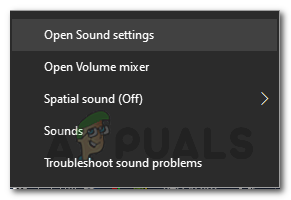
- أولاً، في الزاوية السفلية اليمنى، انقر بزر الماوس الأيمن على أيقونة الأصوات ثم اختر فتح إعدادات الصوت من القائمة المنبثقة.
![]()
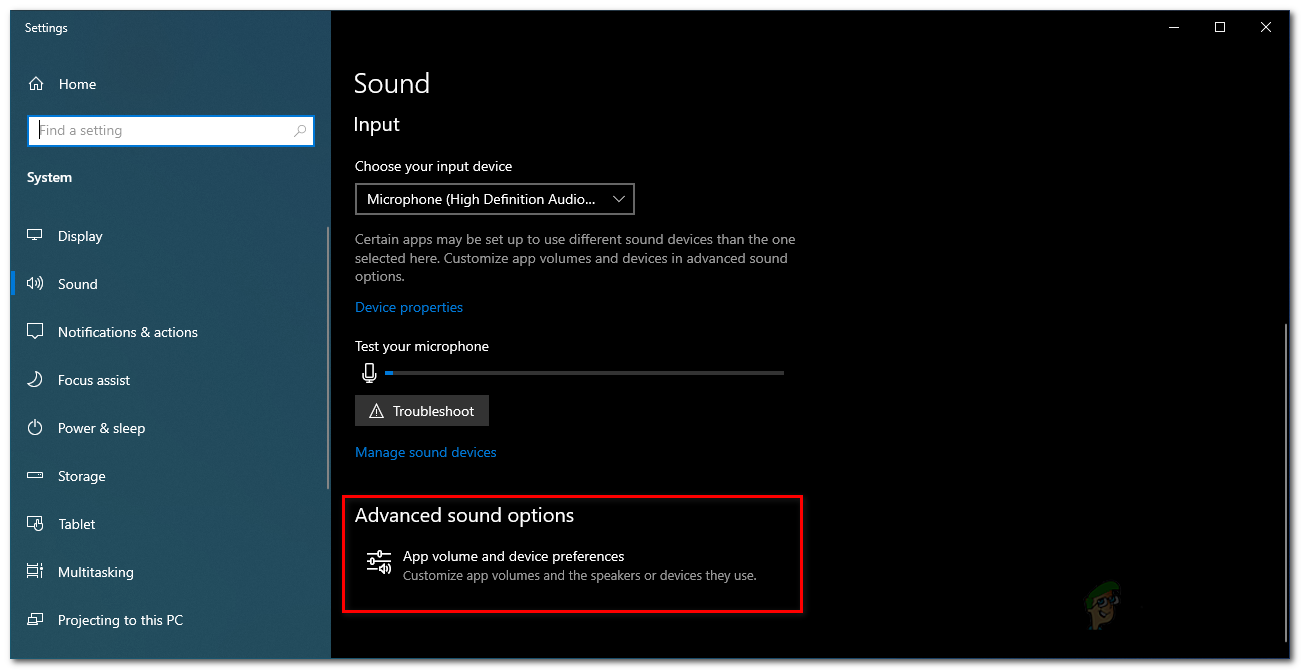
- مرر لأسفل حتى النهاية ثم انقر على خيار تفضيلات حجم التطبيق والجهاز.
![]()
- سيعرض لك هذا الأجهزة التي تستخدمها جميع التطبيقات.
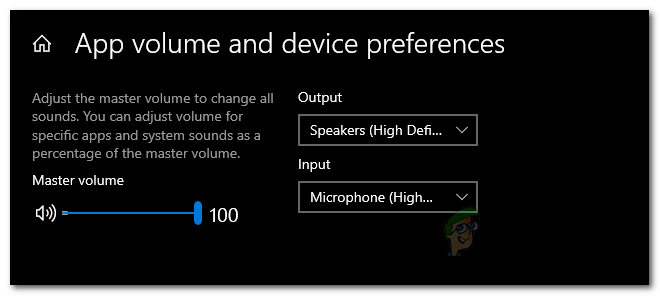
- غيّر جهاز الإخراج لتطبيق Nvidia إلى الجهاز الذي تستخدمه.
- إذا لم تجد Nvidia مدرجًا في هذه الشاشة، يمكنك ببساطة تغيير جهاز الإخراج الافتراضي إلى الجهاز الذي تستخدمه.
- توجد الإعدادات الافتراضية في الأعلى، لذا قم بتغييرها من هناك.
![]()
- بعد الانتهاء من ذلك، أغلق نافذة الإعدادات ثم تحقق مما إذا كانت المشكلة لا تزال قائمة.
الطريقة الثانية: تغيير مستوى صوت أصوات النظام
في بعض الحالات، قد تكون المشكلة ناتجة عن مستوى صوت أصوات النظام على جهاز Windows الخاص بك. كما يتضح، تسجل Nvidia أصوات النظام فقط، وبالتالي، إذا كان مستوى صوت أصوات النظام مضبوطًا على الصفر، فلن تتمكن Nvidia من التقاط الصوت. في مثل هذه الحالة، لتجاوز المشكلة، سيتعين عليك تغيير مستوى صوت أصوات النظام. هذا سهل للغاية. اتبع التعليمات أدناه للقيام بذلك.
- أولاً، انقر بزر الماوس الأيمن على أيقونة الأصوات في الزاوية السفلية اليمنى من شاشتك.
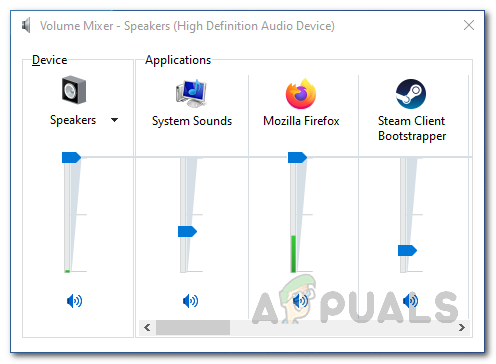
- ثم، من القائمة التي تظهر، اختر خيار فتح خلاط الصوت.
- سيؤدي هذا إلى إظهار علامة تبويب خلاط الصوت التي تعرض مستويات صوت التطبيقات المختلفة.
![]()
- ضمن التطبيقات، غيّر مستوى الصوت لـ أصوات النظام. تأكد من أنه ليس مضبوطًا على الصفر.
- بعد الانتهاء من ذلك، يمكنك المضي قدمًا وإغلاق علامة تبويب خلاط الصوت.
- الآن، قم بتسجيل فيديو باستخدام ShadowPlay لترى ما إذا كان هناك صوت أم لا.
الطريقة الثالثة: إعادة تثبيت Nvidia GeForce Experience
أخيرًا، إذا لم تنجح الحلول المذكورة أعلاه معك، فهذا يعني أن المشكلة تتعلق بتثبيت برنامج Nvidia GeForce Experience. في مثل هذا السيناريو، سيتعين عليك إلغاء تثبيت البرنامج بالكامل من جهازك ثم تنزيل أحدث إصدار متاح. بمجرد تنزيل أحدث إصدار، يمكنك تثبيته لترى ما إذا كان ذلك يتجاوز المشكلة. لعمل ذلك، اتبع التعليمات أدناه:
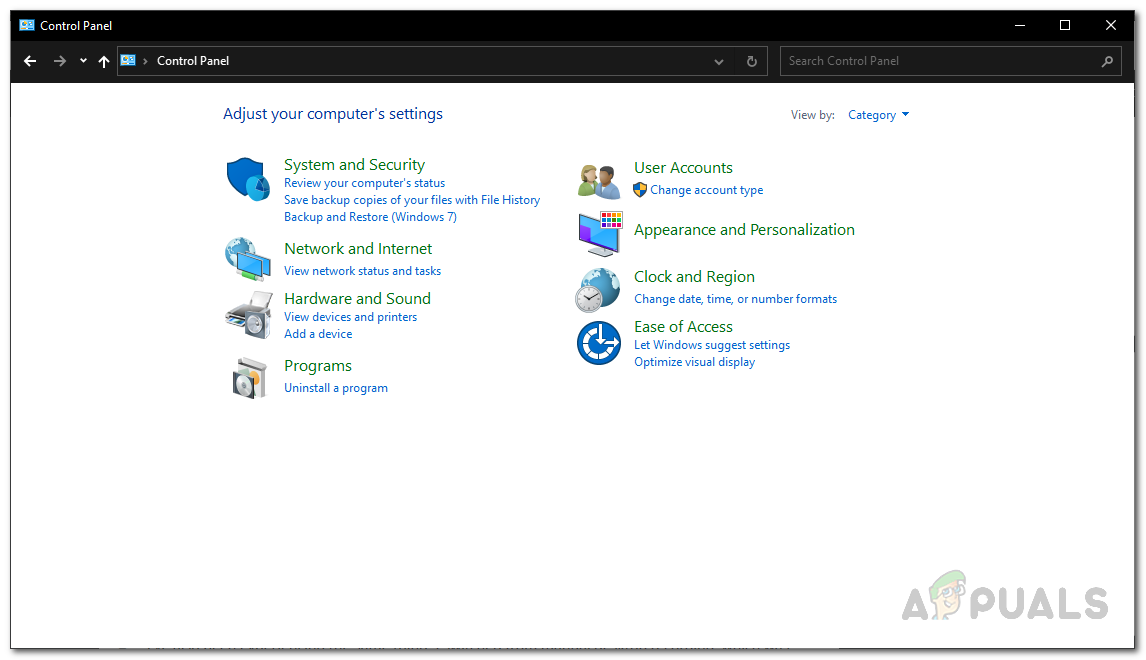
- أولاً، لإلغاء تثبيت Nvidia GeForce Experience، افتح لوحة التحكم بالبحث عنها في قائمة ابدأ.
- بمجرد فتح نافذة لوحة التحكم، انقر على خيار إلغاء تثبيت برنامج تحت خيار البرامج.
![]()
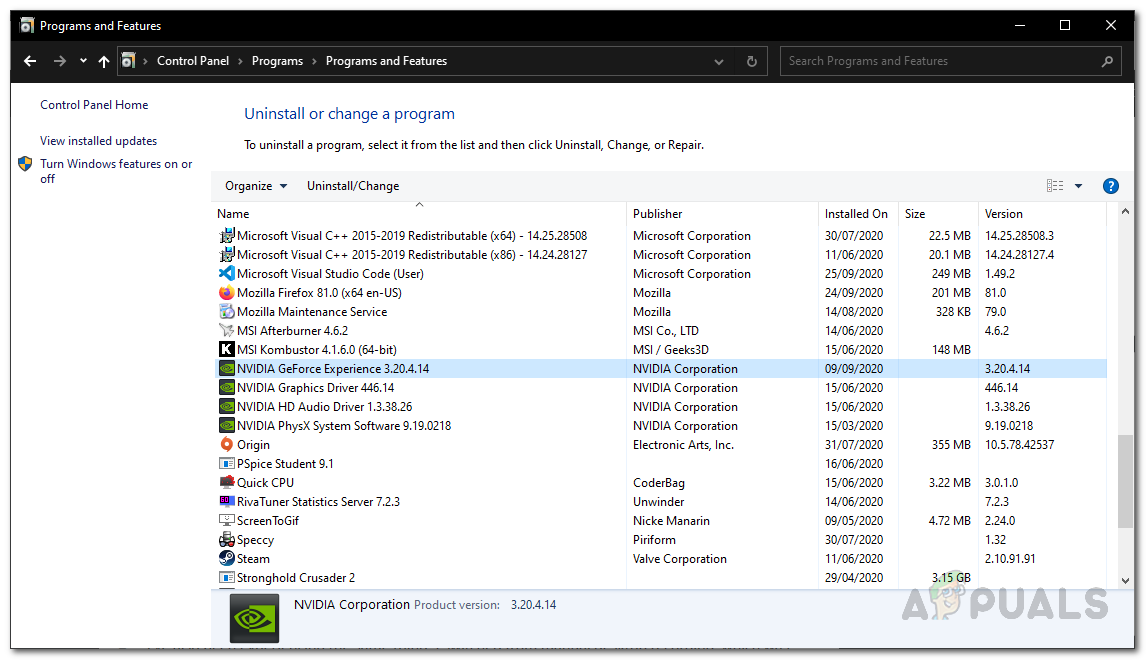
- هناك، ستتمكن من رؤية قائمة بجميع التطبيقات المثبتة على نظامك.
- من القائمة المعروضة، حدد موقع Nvidia GeForce Experience. بمجرد العثور على التطبيق، انقر عليه نقرًا مزدوجًا لإلغاء تثبيته.
![]()
- عندما يُطلب منك ذلك، انقر على زر إلغاء التثبيت لبدء الإزالة.
- بمجرد إزالة التطبيق، تأكد من إزالة HD Audio و PhysX System software من Nvidia أيضًا، حيث يأتيان مع Nvidia GeForce Experience.
- بعد ذلك، توجه إلى موقع GeForce وقم بتنزيل أحدث إصدار من GeForce Experience.
- قم بتثبيت التطبيق ثم تحقق مما إذا كانت المشكلة قد حُلت.
Comments are closed.