

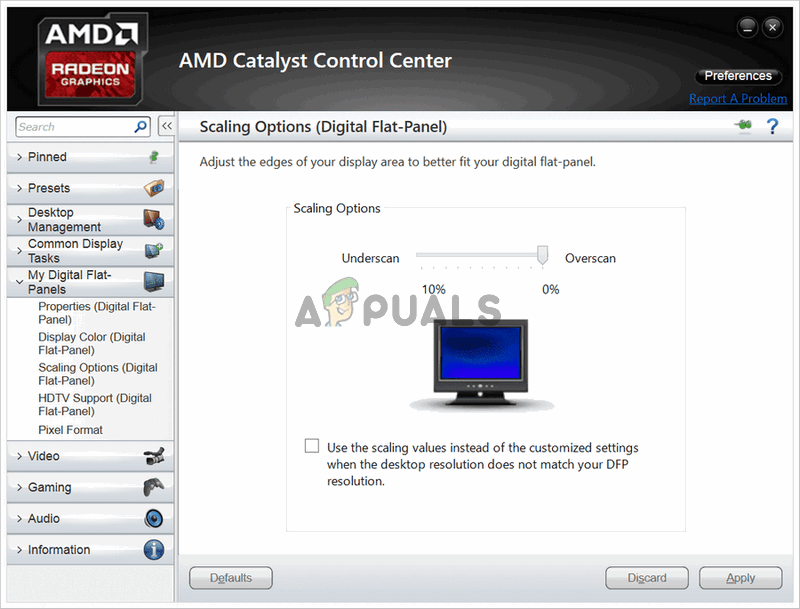
يُعد AMD Catalyst Control Center جزءًا من محرك برامج AMD Catalyst الذي يُستخدم للتواصل مع بطاقة الرسوميات الخاصة بك وتوفير خيارات تعديل متنوعة. واجه بعض المستخدمين مشكلة مفاجئة تتمثل في عدم قدرتهم على العثور على AMD Catalyst Control Center على أجهزة الكمبيوتر الخاصة بهم.
غالبًا ما تحدث هذه المشكلة بعد التحديث إلى إصدار أحدث من Windows أو بعد تحديث برامج التشغيل الخاصة بك. على أي حال، لقد أعددنا مجموعة من الطرق المفيدة التي ساعدت المستخدمين في الماضي الذين واجهوا نفس المشكلة. تأكد من اتباع التعليمات بعناية ونتمنى لك التوفيق!
ما الذي يسبب مشكلة اختفاء AMD Catalyst Control Center على Windows؟
يمكن أن تحدث المشكلة بسبب عدة عوامل، ومن المهم جدًا تحديد السبب الدقيق للمشكلة على جهاز الكمبيوتر الخاص بك. يمكن أن يساعدك هذا في فهم حالتك واختيار طريقة استكشاف الأخطاء وإصلاحها الصحيحة. اطلع على القائمة التي أعددناها أدناه!
- برنامج تشغيل الرسوميات الذي قمت بتثبيته – يرتبط برنامج AMD ارتباطًا وثيقًا بحزمة برنامج التشغيل المثبتة على جهاز الكمبيوتر الخاص بك. يمكن أن تساعد إعادة تثبيت برامج التشغيل في حل المشكلة بالكامل، لذا تأكد من تجربتها.
- .NET Framework و DirectX – هذه الأدوات ضرورية لأي تطبيق تقريبًا قمت بتثبيته على جهاز الكمبيوتر الخاص بك، و AMD Catalyst Control Center ليس استثناءً. تأكد من تثبيت أحدث الإصدارات من كلتا الأداتين لمحاولة حل المشكلة.
- تحديث Windows 7 إشكالي – يوجد تحديث لـ Windows 7 تسبب في المشكلة للعديد من المستخدمين، ويبدو أنه من الأفضل أن تقوم بإلغاء تثبيته من جهاز الكمبيوتر الخاص بك.
الحل 1: أعد تثبيت برنامج تشغيل الرسوميات الخاص بك
توجد مجموعة من الخطوات التي ساعدت العديد من المستخدمين في حل هذه المشكلة. تتضمن إعادة تثبيت برامج تشغيل الرسوميات الخاصة بك في الوضع الآمن (Safe Mode). بالإضافة إلى ذلك، سيتعين عليك استخدام أداة لإزالة جميع آثار برنامج التشغيل بالكامل إذا كنت ترغب في حل المشكلة التي تواجهها. اطلع على الخطوات أدناه!
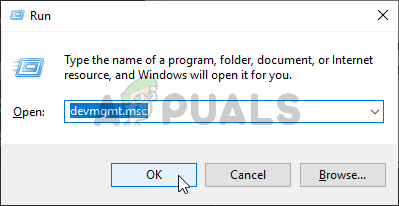
- ابحث عن إدارة الأجهزة في قائمة ابدأ أو استخدم مجموعة المفاتيح مفتاح Windows + R لفتح مربع حوار التشغيل (Run). اكتب “devmgmt.msc” في المربع وانقر على زر موافق لفتح إدارة الأجهزة.
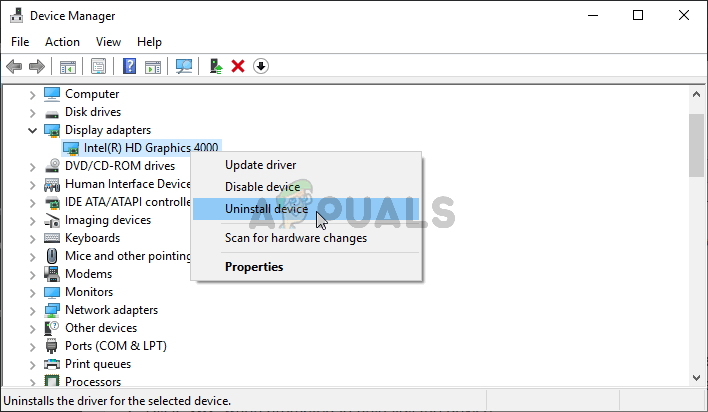
- بالداخل، وسّع قسم محولات العرض، انقر بزر الماوس الأيمن على بطاقة رسومات AMD الخاصة بك، واختر خيار إلغاء تثبيت الجهاز من قائمة السياق التي ستظهر.
- تأكد من تأكيد أي مربعات حوار قد تظهر لتطلب منك تأكيد اختيارك.
- بعد ذلك، قم بتنزيل Display Driver Uninstaller وانقر عليه من قائمة الملفات التي تم تنزيلها لتشغيل مثبتها. اتبع التعليمات التي ستظهر على الشاشة لتثبيته.
- استخدم مجموعة المفاتيح مفتاح Windows + R مرة أخرى، ولكن هذه المرة، اكتب “msconfig” في مربع النص “فتح” قبل النقر على موافق. يجب أن تظهر نافذة تكوين النظام.
- تأكد من الانتقال إلى علامة التبويب التمهيد بالداخل وحدد خيارات التمهيد. ضع علامة في المربع بجوار التمهيد الآمن وانقر لتعيين زر الاختيار بجوار الحد الأدنى.
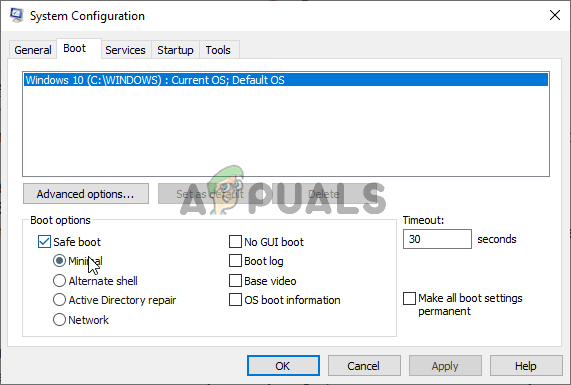
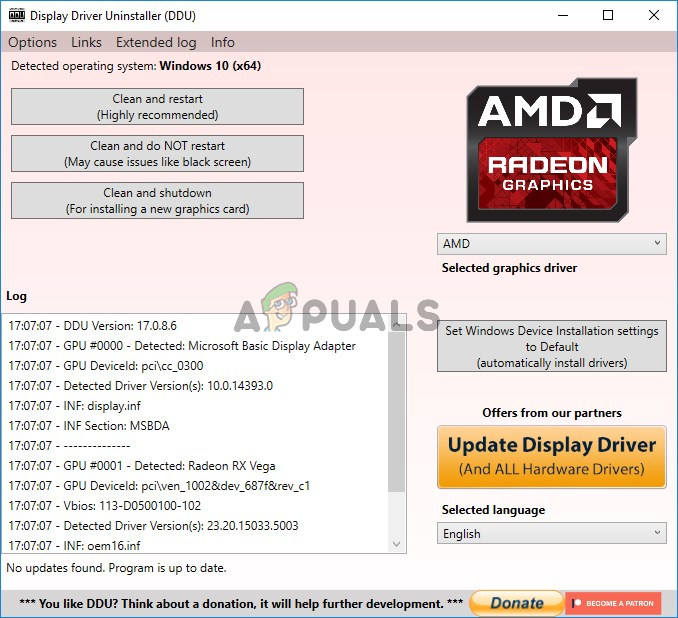
- انقر على زر موافق وأعد تشغيل جهاز الكمبيوتر الخاص بك. يجب أن يتم تشغيله في الوضع الآمن. افتح Display Driver Uninstaller أثناء وجودك في الوضع الآمن. يجب أن يكتشف بطاقة الرسومات الخاصة بك تلقائيًا ضمن تحديد برنامج تشغيل الرسومات. يجب أن يكون مضبوطًا على
- انقر على زر تنظيف وإعادة تشغيل (موصى به بشدة) وانتظر حتى ينتهي. افتح تكوين النظام مرة أخرى وألغِ تحديد المربع بجوار التمهيد الآمن.
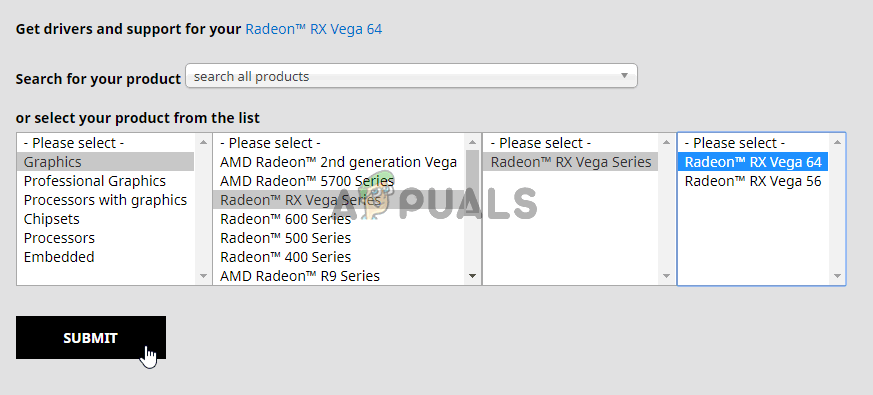
- بعد إعادة تشغيل جهاز الكمبيوتر الخاص بك، تأكد من زيارة موقع دعم AMD للعثور على أحدث برامج التشغيل لبطاقة الرسومات الخاصة بك. يمكنك البحث عنها والنقر على زر إرسال.
- بعد ذلك، تأكد من اختيار نظام التشغيل الخاص بك، وانقر على زر + بجانبه، ثم انقر على زر تنزيل لبرنامج التشغيل الذي تريد إلغاء تثبيته.
- قم بتشغيل ملف التثبيت من مجلد التنزيلات بعد اكتمال تنزيله واتبع التعليمات التي تظهر على الشاشة لتثبيته. تأكد من إيقاف تشغيل اتصالك بالإنترنت أثناء التثبيت. تحقق مما إذا كانت المشكلة لا تزال قائمة!
ملاحظة: أفاد بعض المستخدمين أنهم تمكنوا من حل المشكلة بطريقة مماثلة. ومع ذلك، فقد احتاجوا إلى تشغيل ملف تثبيت برنامج التشغيل الجديد في وضع التوافق مع Windows 7. اتبع الخطوات أدناه لتجربة ذلك أيضًا!
- افتح مجلد التنزيلات الخاص بك (أو المجلد الذي يوجد به ملف تثبيت برنامج التشغيل حاليًا) وحدد موقع الملف. انقر بزر الماوس الأيمن عليه واختر خيار الخصائص من قائمة السياق التي ستظهر!
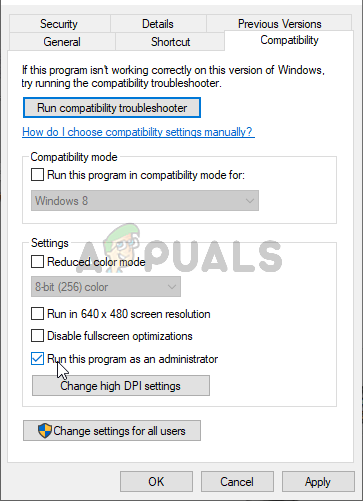
- في نافذة الخصائص، تأكد من الانتقال إلى علامة التبويب التوافق، وتحقق من قسم وضع التوافق، وقم بتحديد المربع بجوار تشغيل هذا البرنامج في وضع التوافق لـ. من القائمة المنسدلة، تأكد من اختيار Windows 7 قبل النقر على زر موافق في أسفل الشاشة.
تحقق مما إذا كان AMD Catalyst Control Center لا يزال مفقودًا من جهاز الكمبيوتر الخاص بك بعد تنفيذ هذه الخطوات!
الحل 2: حذف سياسات معينة
هذا حل آخر يتطلب منك تنزيل أحدث برامج تشغيل AMD. إذا كنت قد اتبعت الخطوات من الحل 1، فيجب أن تكون لديك بالفعل على جهاز الكمبيوتر الخاص بك. وإذا لم يكن الأمر كذلك، فتأكد من تنزيلها والاحتفاظ بملف التثبيت على جهاز الكمبيوتر الخاص بك. لقد نجحت هذه الطريقة مع العديد من المستخدمين، لذا تأكد من اتباع الخطوات أدناه!
أولاً وقبل كل شيء، ستحتاج إلى إلغاء تثبيت برنامج AMD الخاص بك من لوحة التحكم أو الإعدادات.
Windows 10:
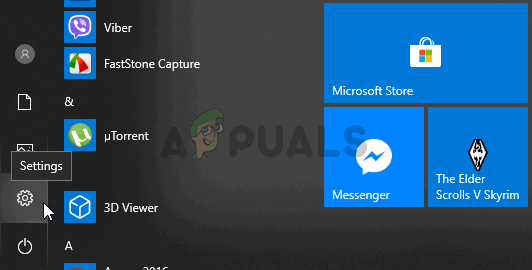
- استخدم مجموعة المفاتيح Windows + I لفتح الإعدادات. يمكنك أيضًا النقر على زر قائمة ابدأ والنقر على أيقونة الترس في الزاوية السفلية اليسرى من قائمة ابدأ لفتح الإعدادات.
- بعد ذلك، انقر لفتح التطبيقات. ستظهر قائمة بجميع البرامج المثبتة على الفور، لذا تأكد من البحث عن إدخال AMD Software في القائمة. انقر بزر الماوس الأيسر عليه ثم انقر على زر إلغاء التثبيت الذي سيظهر. اتبع التعليمات التي ستظهر على الشاشة.
إصدارات أخرى من Windows:
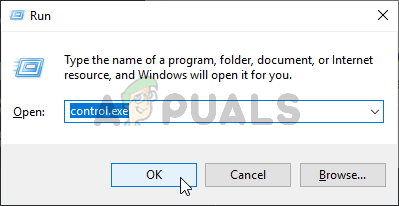
- افتح قائمة ابدأ واكتب “لوحة التحكم”. انقر على النتيجة الأولى التي ستظهر. بدلاً من ذلك، يمكنك استخدام مجموعة المفاتيح Windows Key + R، واكتب “control.exe” في المربع، ثم انقر على موافق.
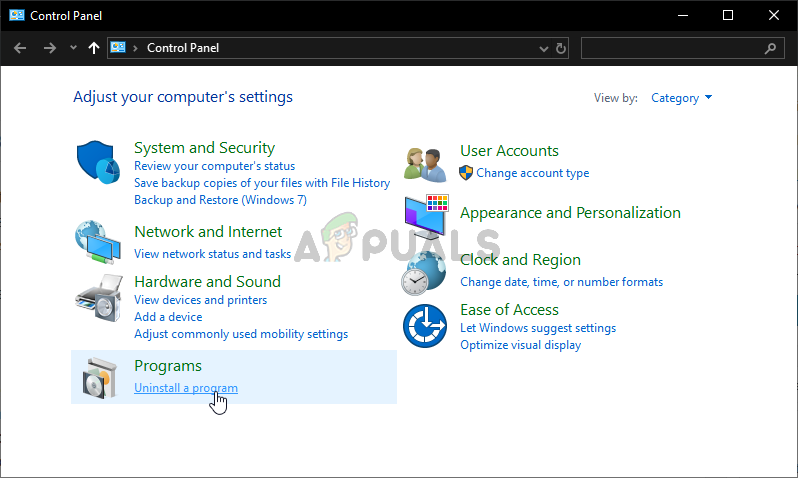
- بأي من الطريقتين، انقر على خيار عرض حسب وغيره إلى فئة. تحت قسم البرامج، تأكد من اختيار إلغاء تثبيت برنامج.
- يجب أن تظهر قائمة بجميع البرامج المثبتة. تأكد من تحديد إدخال AMD Software، انقر بزر الفأرة الأيسر على إدخاله، وانقر على زر إلغاء التثبيت في الجزء العلوي من النافذة. اتبع التعليمات التي ستظهر على الشاشة.
بعد إتمام الخطوات المذكورة أعلاه، حان الوقت للمتابعة بالخطوات المتبقية.
- أولاً، تحتاج إلى التمهيد في الوضع الآمن (Safe Mode). استخدم تركيبة المفاتيح Windows Key + R مرة أخرى ولكن هذه المرة، اكتب “msconfig” في مربع النص “فتح” (Open) قبل النقر على “موافق” (OK). يجب أن تظهر نافذة System Configuration.
- تأكد من الانتقال إلى علامة التبويب Boot بالداخل وتحديد خيارات Boot options. ضع علامة في المربع بجوار Safe boot وانقر لتعيين زر الاختيار بجوار Minimal.
- أعد تشغيل جهاز الكمبيوتر الخاص بك وافتح أي مجلد على جهاز الكمبيوتر الخاص بك أو انقر على زر “المكتبات” (Libraries) من Quick Access. انقر على خيار This PC من قائمة التنقل اليسرى وافتح القرص المحلي (Local Disk) الخاص بك.
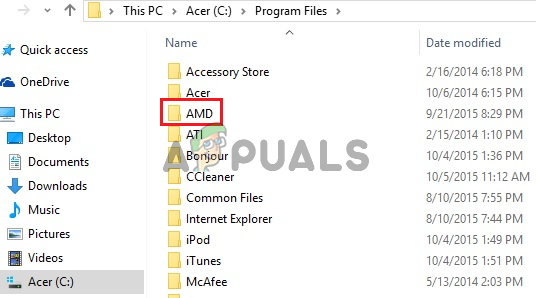
- افتح مجلدي Program Files و Program Files (x86) واحذف مجلدات ATI أو AMD الموجودة بالداخل. قد يكون هناك مجلد ATI موجود في الجذر الرئيسي للقرص المحلي الخاص بك (C:ATI) لذا تأكد من حذفه أيضًا.
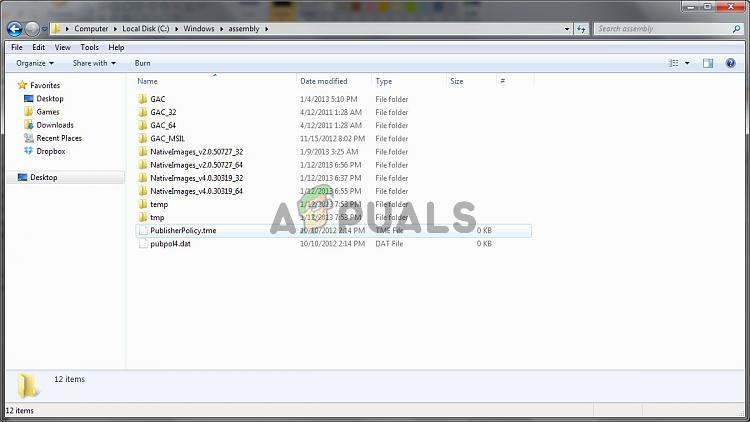
- بعد ذلك، انتقل إلى المسار C >> Windows >> assembly. انقر بزر الماوس الأيمن في أي مكان داخل المجلد واختر Sort by >> More. في قائمة “التفاصيل” (Details)، تأكد من اختيار Public Key Token قبل النقر على “موافق” (OK).
- رمز Public Key Token الذي تحتاج للبحث عنه هو 90ba9c70f846762e. انقر بزر الماوس الأيمن على جميع الإدخالات التي تحمل رمز Public Key Token هذا واختر Delete من قائمة السياق التي ستظهر.
- افتح System Configuration مرة أخرى وألغِ تحديد المربع بجوار Safe boot. أعد تشغيل جهاز الكمبيوتر الخاص بك للتمهيد بشكل طبيعي في Windows. أعد تثبيت حزمة AMD Catalyst عن طريق تثبيت برنامج التشغيل الذي قمت بتنزيله وتحقق مما إذا كان AMD Catalyst Control Center لا يزال مفقودًا من جهاز الكمبيوتر الخاص بك!
الحل 3: تثبيت أحدث إصدارات Microsoft .NET Framework و DirectX
يعتمد AMD Catalyst Control Center على هاتين الميزتين ليتم تحديثهما بالكامل للعمل بشكل صحيح، لذا تأكد من زيارة مركز تنزيل Microsoft لتنزيل أحدث الإصدارات. اتبع الخطوات أدناه للقيام بذلك!
- افتح متصفحك المفضل وقم بزيارة هذا الرابط. في الداخل، انقر فوق .NET Framework 4.8 (موصى به)
- مرر لأسفل حتى تصل إلى قسم Runtime وانقر فوق Download .NET Framework 4.8 Runtime . يجب أن يبدأ التنزيل على الفور.
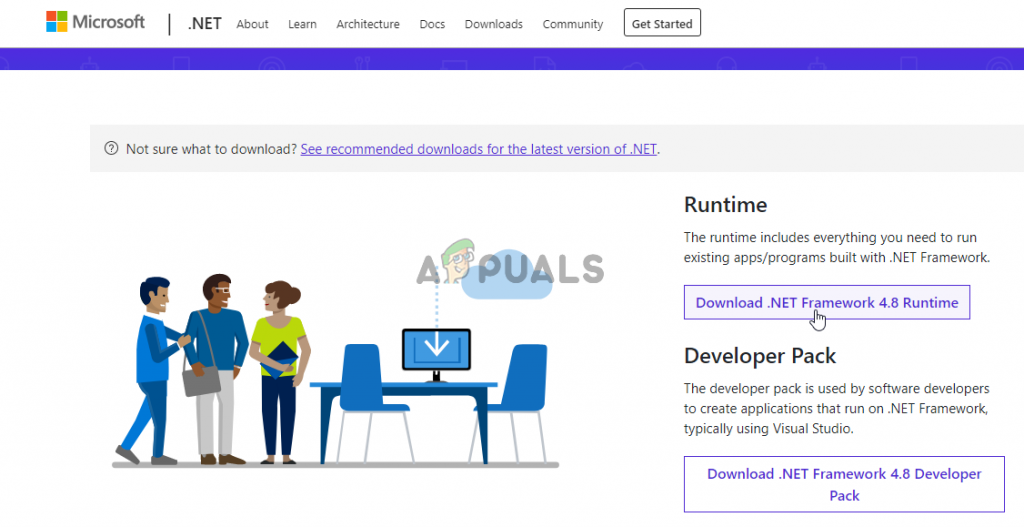
- افتح الملف الذي تم تنزيله واتبع التعليمات التي تظهر على الشاشة لتثبيت أحدث إصدار من Microsoft .NET Framework!
عندما يتعلق الأمر بتحديثات DirectX، لا يمكن الحصول عليها إلا مع تحديثات Windows. تم تقديم هذا مع Windows 10، لذا نوصي بشدة بتثبيت أحدث تحديثات Windows على جهاز الكمبيوتر الخاص بك. اتبع الخطوات أدناه للقيام بذلك!
- استخدم مجموعة المفاتيح Windows Key + I لفتح Settings. يمكنك أيضًا النقر فوق زر Start menu والنقر فوق أيقونة الترس في الزاوية السفلية اليسرى من Start menu لفتح Settings.
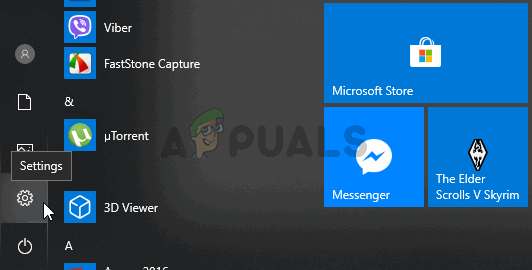
- بعد ذلك، مرر لأسفل حتى تصل إلى قسم Update & Security وانقر بزر الفأرة الأيسر لفتحه.
- تأكد من البقاء في علامة التبويب Windows Update وانقر فوق Check for updates.
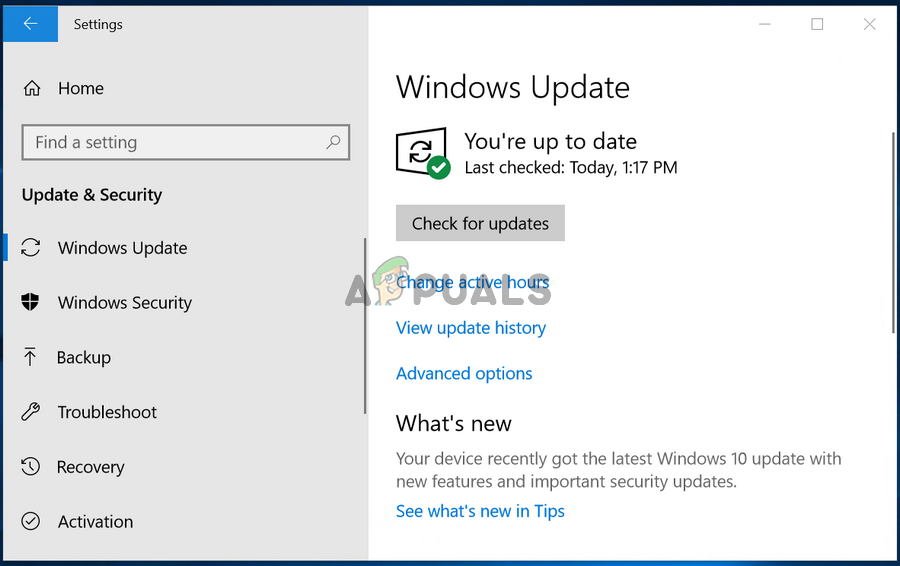
- انتظر حتى يبحث Windows عن تحديثات جديدة قد تكون صدرت لنظام تشغيل Windows الخاص بك. إذا تم العثور على تحديث، فانقر فوق زر Download and install now أدناه.
تحقق مما إذا كان تثبيت أحدث إصدارات .NET Framework و DirectX و Windows يحل مشكلتك!
الحل 4: إلغاء تثبيت تحديث Windows (لمستخدمي Windows 7)
يوجد تحديث معين لنظام Windows 7 تسبب في جميع أنواع المشاكل المتعلقة بالرسومات. يحمل رقم قاعدة المعارف KB2670838 ويجب عليك محاولة إلغاء تثبيته كوسيلة لحل هذه المشكلة. اتبع الخطوات أدناه!
- افتح قائمة ابدأ واكتب “Control Panel“. انقر فوق النتيجة الأولى التي ستظهر. بدلاً من ذلك، يمكنك استخدام مجموعة المفاتيح Windows Key + R، واكتب “control.exe” في المربع، ثم انقر فوق موافق.
- في كلتا الحالتين، انقر فوق خيار عرض حسب وقم بتغييره إلى الفئة. ضمن قسم البرامج، تأكد من اختيار إلغاء تثبيت برنامج.
- في النافذة الجديدة التي ستظهر، انقر فوق زر عرض التحديثات المثبتة من القائمة الجانبية اليسرى. ضمن قسم Microsoft Windows، ابحث عن التحديث الذي يحمل الرمز KB2670838 بين قوسين.
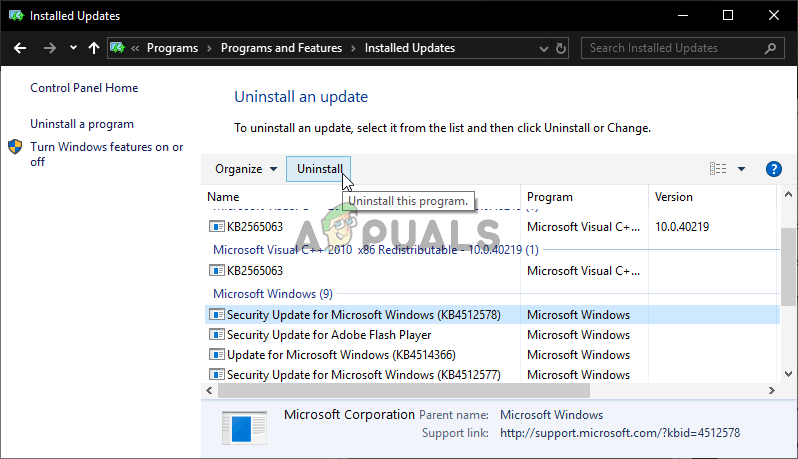
- انقر بزر الفأرة الأيسر على هذا الإدخال لتحديده، ثم انقر فوق زر إلغاء التثبيت من أعلى النافذة لإلغاء تثبيته من جهاز الكمبيوتر الخاص بك. تحقق مما إذا كانت المشكلة نفسها لا تزال تظهر!
Comments are closed.