

إذا قمت بالإشارة إلى شخص ما في قصة Instagram الخاصة بك ولم يحدث شيء، لا يوجد رابط، لا إشعار، لا رسالة “أشار إليك”، فعادةً ما يكون السبب هو أن الإشارة لم تتصل بشكل كامل من جانب Instagram، مما يعني أن المنصة لا تحولها إلى إشارة فعلية.
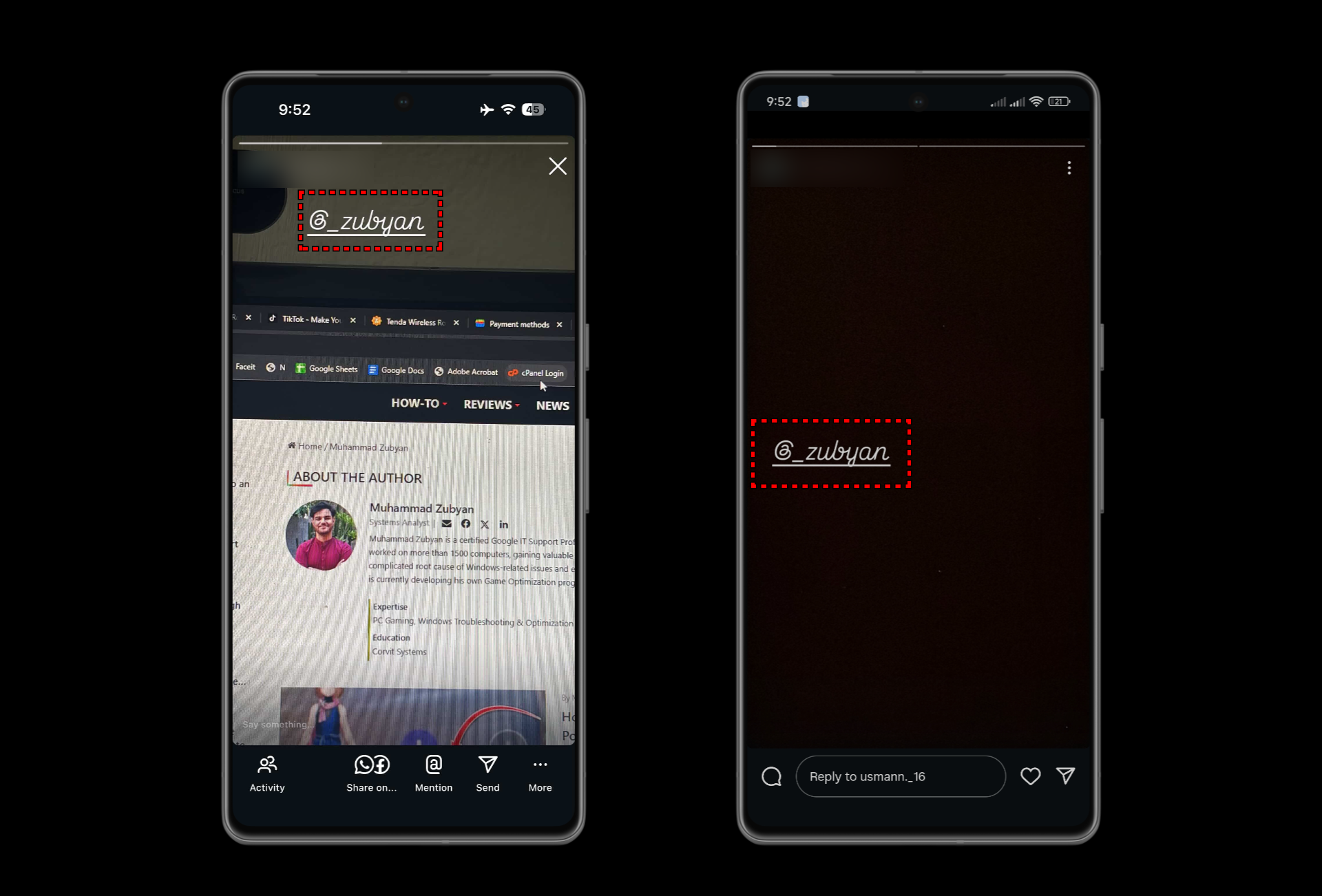
يحدث هذا عادةً بسبب:
- لقد كتبت اسم المستخدم ولكنك لم تنقر على الحساب الصحيح من القائمة، لذلك لم يربطه Instagram أبدًا.
- إعدادات خصوصية الشخص تحد من يمكنه الإشارة إليه.
- لم يسجل Instagram الإشارة بشكل صحيح بسبب مشكلة اتصال مؤقتة أو خطأ في التحميل.
- الحساب مقيد مؤقتًا أو محظور، أو تم الوصول إلى الحد الأقصى للإشارات (العدد الأقصى للأشخاص الذين يمكنك الإشارة إليهم في قصة واحدة).
تظهر الإشارة في نص قصتك، ولكنها تظهر كنص عادي بدلاً من إشارة قابلة للنقر. لا يتلقى الشخص الآخر أبدًا إشعار “أشار إليك”. تبدو طبيعية تمامًا من جانبك، ولهذا السبب لا يدرك معظم الناس أن هناك خطأ إلا بعد فوات الأوان.
الخبر السار هو: هذه المشكلة عادة ما تكون سهلة الإصلاح. يمكن لبعض الفحوصات السريعة أن تعيد إشارات القصص للعمل مرة أخرى.
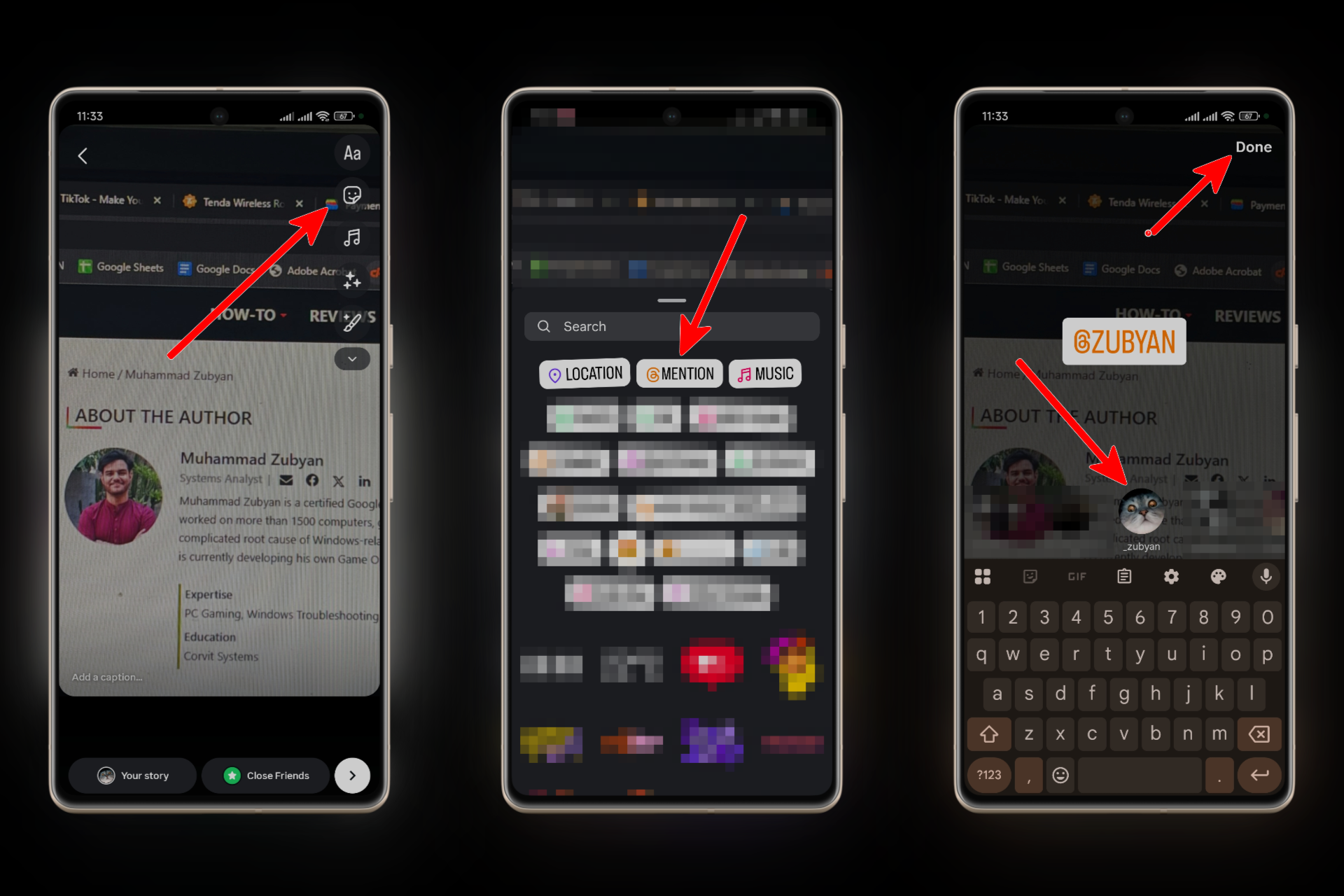
تفشل العديد من إشارات القصص ببساطة لأن اسم المستخدم يُكتب كنص عادي بدلاً من ربطه بحساب فعلي. أسهل طريقة لتجنب ذلك هي إما استخدام ملصق @الإشارة أو النقر على اسم المستخدم من قائمة الإكمال التلقائي بدلاً من مجرد كتابته.
إذا تم مؤخرًا إلغاء تنشيط حسابك ثم إعادة تنشيطه، فقد يستغرق الأمر بضع ساعات حتى يستعيد Instagram جميع الميزات بالكامل. خلال هذه الفترة، قد يظهر حسابك للآخرين على أنه “مستخدم Instagram”، ولن يتمكنوا من العثور عليك أو الإشارة إليك في القصص.
في معظم الحالات، لا يوجد خطأ في حسابك أو في قصتهم. يحتاج Instagram فقط إلى وقت لمزامنة كل شيء مرة أخرى. يستغرق هذا عادةً من 2 إلى 24 ساعة، ولكن قد يستغرق ما يصل إلى يوم أو يومين في حالات نادرة.
1. تأكد من أن كلا الحسابين يسمحان بالإشارات
إذا قام الشخص الذي تشير إليه بتعيين خصوصية الإشارة لديه على “الأشخاص الذين تتابعهم” أو “لا أحد”، فلن يتم ربط إشارتك بهم أو إخطارهم بها حتى لو بدا كل شيء على ما يرام من جانبك. وينطبق الشيء نفسه على حسابك الخاص إذا تأثرت إشارة قصتهم بإعداداتك.
للتأكد من وصول الإشارة، يجب عليك أنت والشخص الآخر تعيين العلامات والإشارات على الكل في إعدادات خصوصية Instagram الخاصة بك. يضمن هذا عدم قيام Instagram بحظر الإشارة بصمت قبل أن يتم ربطها.
تأكد من أن كلا الحسابين يتبعان هذه الخطوات:
- افتح تطبيق Instagram.
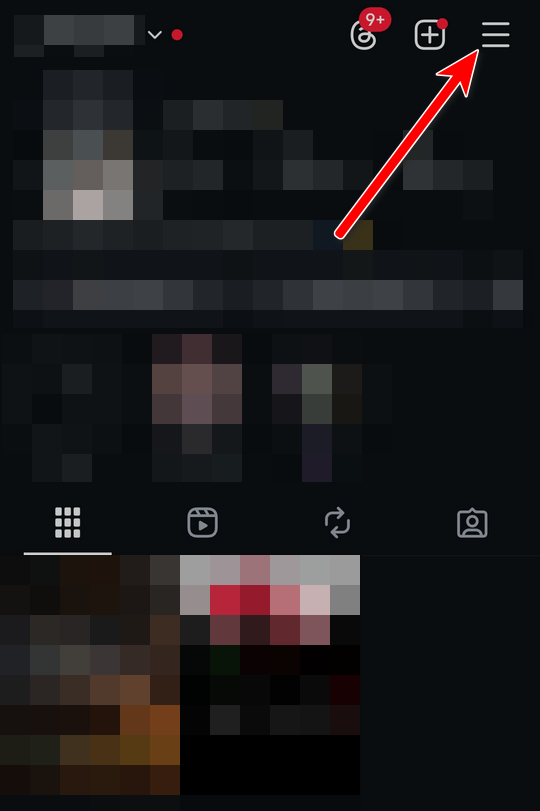
- انتقل إلى القائمة (☰) في الزاوية العلوية اليمنى.
![]()
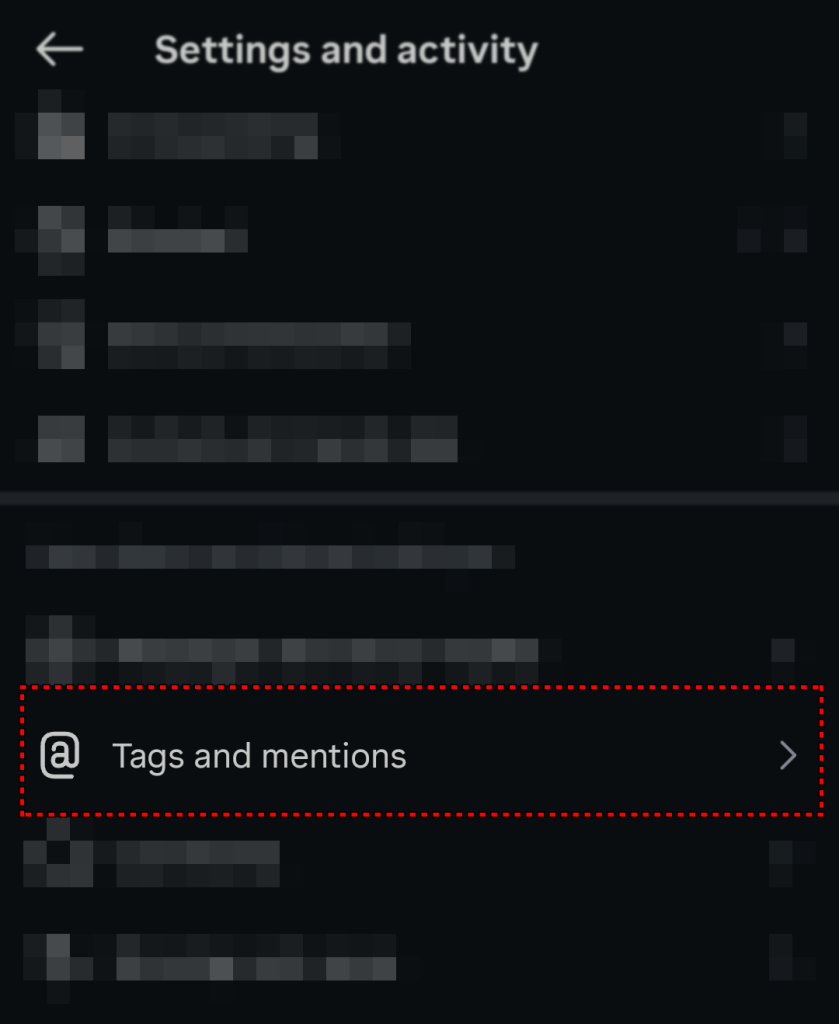
- مرر للأسفل إلى العلامات والإشارات.
![]()
- ضمن الإشارات، اختر الجميع أو السماح بالإشارة من الأشخاص الذين تتابعهم.
![]()
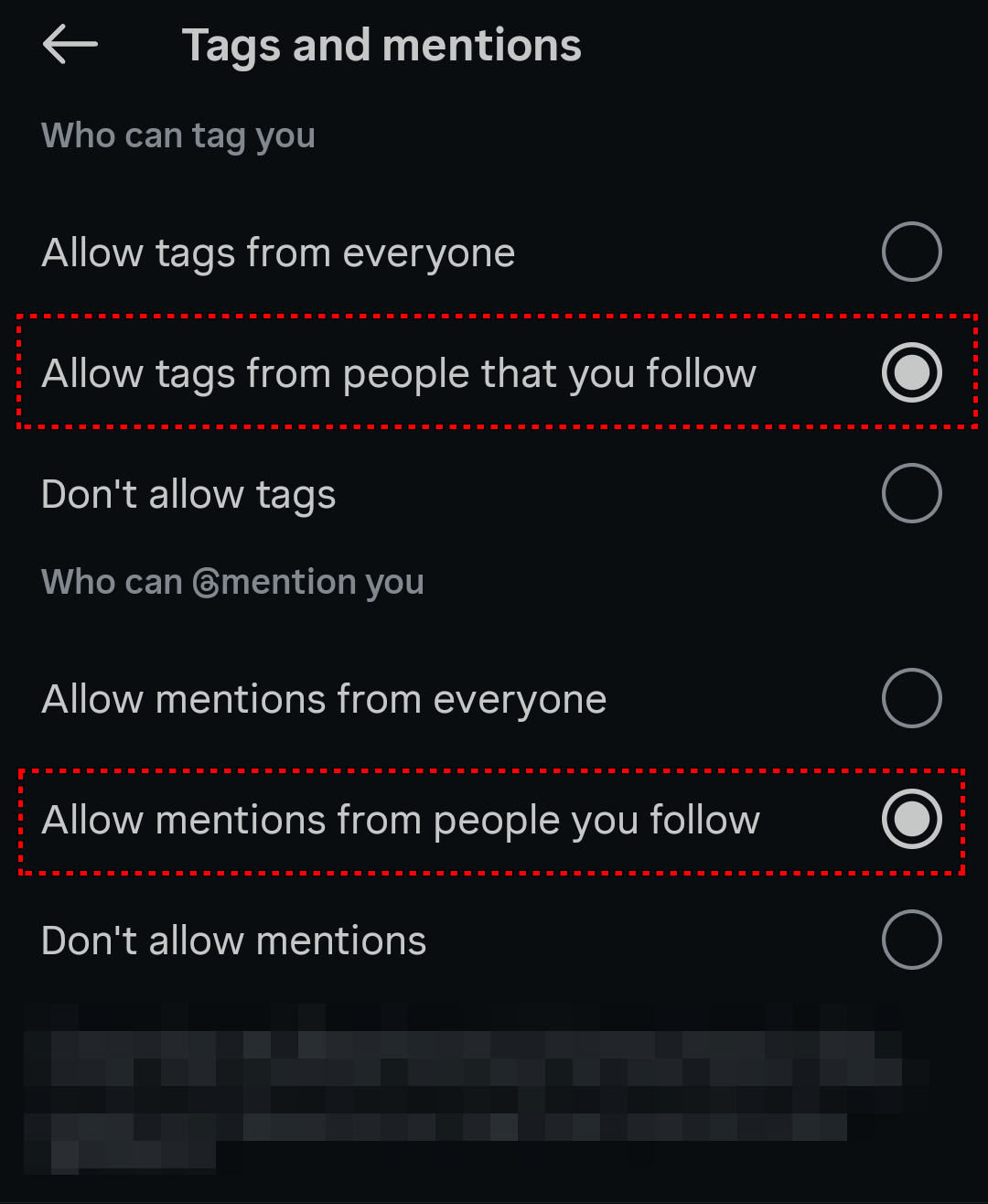
كرر هذه الخطوات على الحساب الآخر إذا أمكن. يجب أن يسمح كلا الطرفين بالإشارات لكي تعمل العلامة بشكل صحيح.
2. تحديث اسم المستخدم أو الاسم المعروض
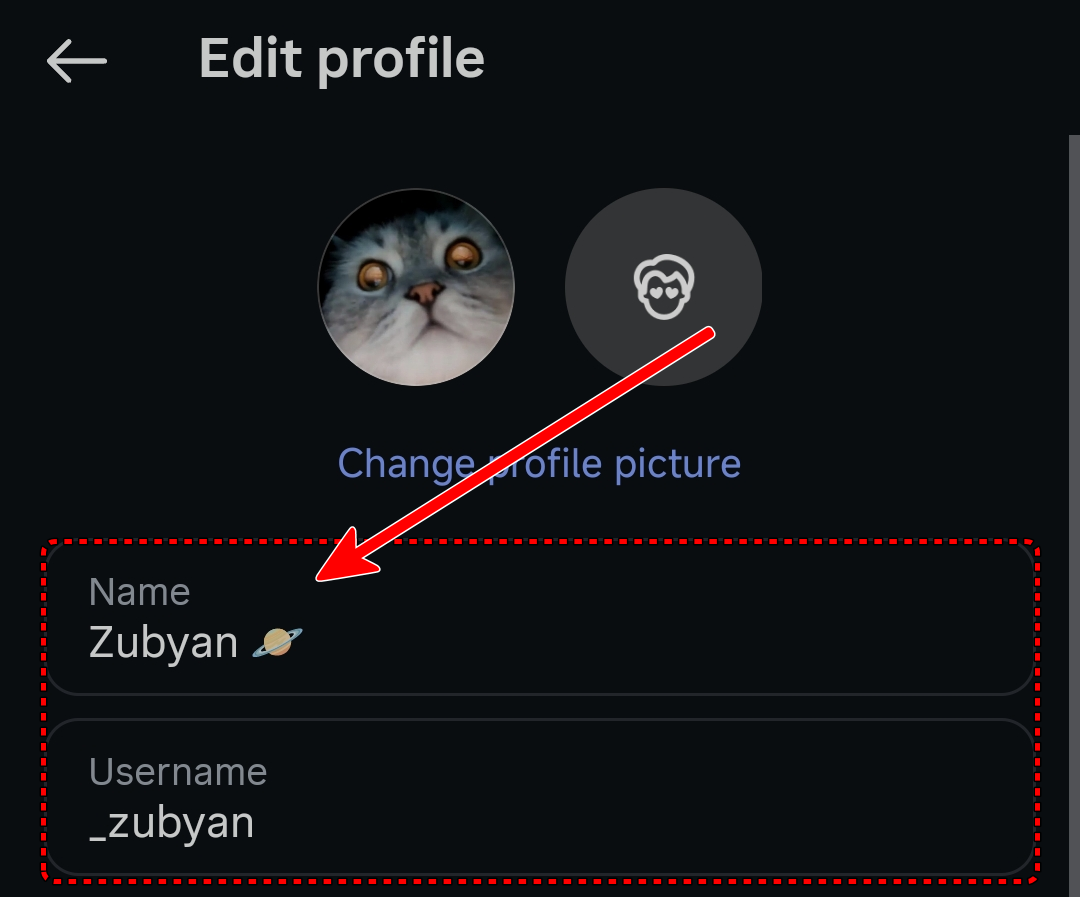
إذا قام الحساب الذي تحاول الإشارة إليه بتغيير اسم المستخدم الخاص به مؤخرًا، أو إذا كان اسمه المعروض الحالي يحتوي على تنسيق غير عادي (مثل رموز خاصة أو أحرف غير مرئية)، فقد يفشل نظام Instagram في التعرف على العلامة.
في بعض الحالات، حتى عدم تطابق بسيط أو اسم مستخدم قديم مخزّن مؤقتًا يمكن أن يمنع ربط الإشارة.
لإصلاح ذلك، ستحتاج إلى مطالبة الشخص بتحديث اسم المستخدم أو الاسم المعروض الخاص به.
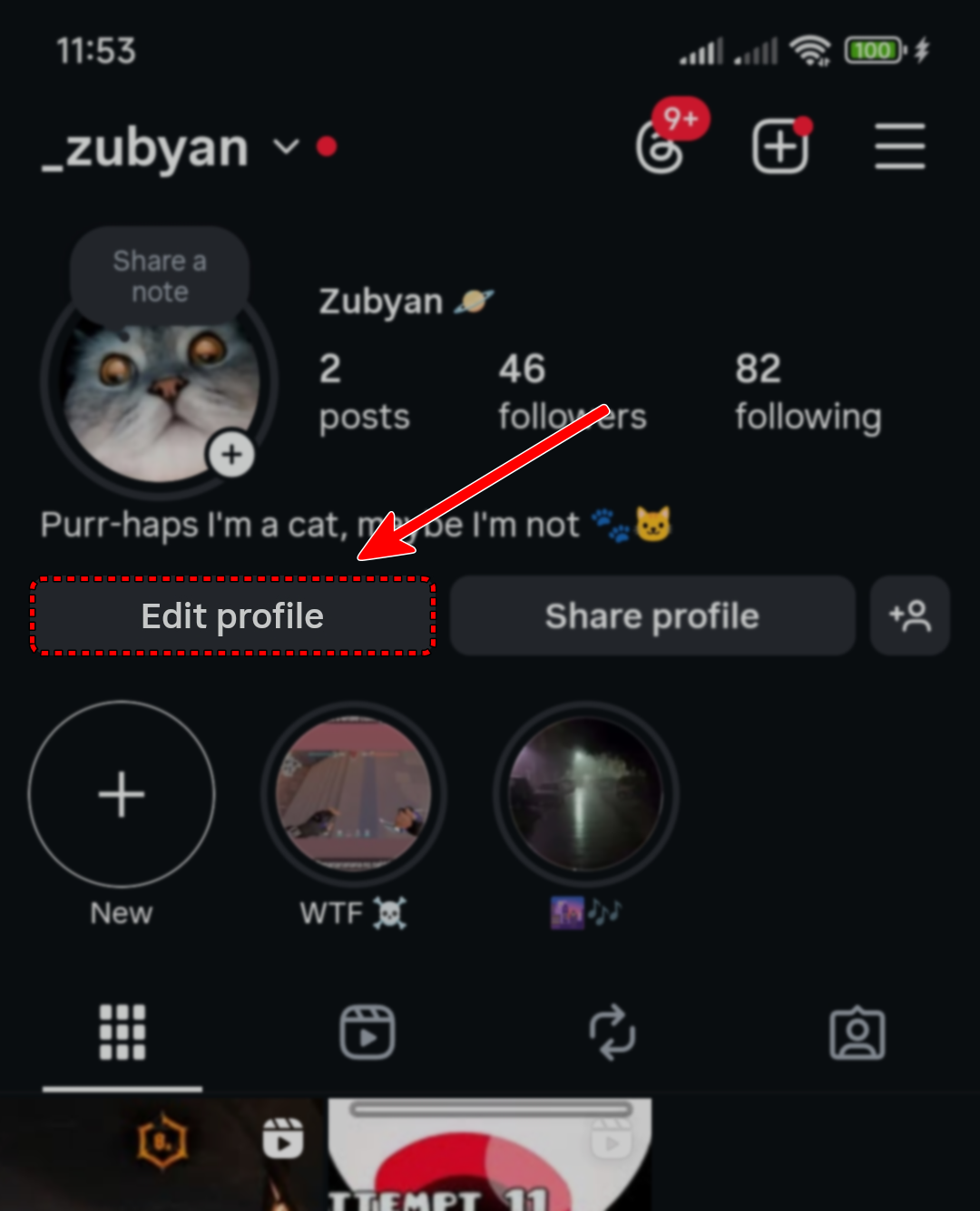
- اطلب من الشخص الذي تحاول الإشارة إليه (تاغ) أن ينتقل إلى ملفه الشخصي على Instagram.
- اضغط على تعديل الملف الشخصي.
![]()
- حدّث اسمه أو اسم المستخدم الخاص به. حتى إضافة أو إزالة حرف واحد يمكن أن ينعش عملية تعرف Instagram عليه.
![]()
- احفظ التغييرات.
- حاول الإشارة إليهم (تاغ) مرة أخرى باستخدام ملصق الإشارة (@Mention) أو اقتراح الإكمال التلقائي.
3. إيقاف تشغيل “القيود” / “التفاعلات المحدودة”
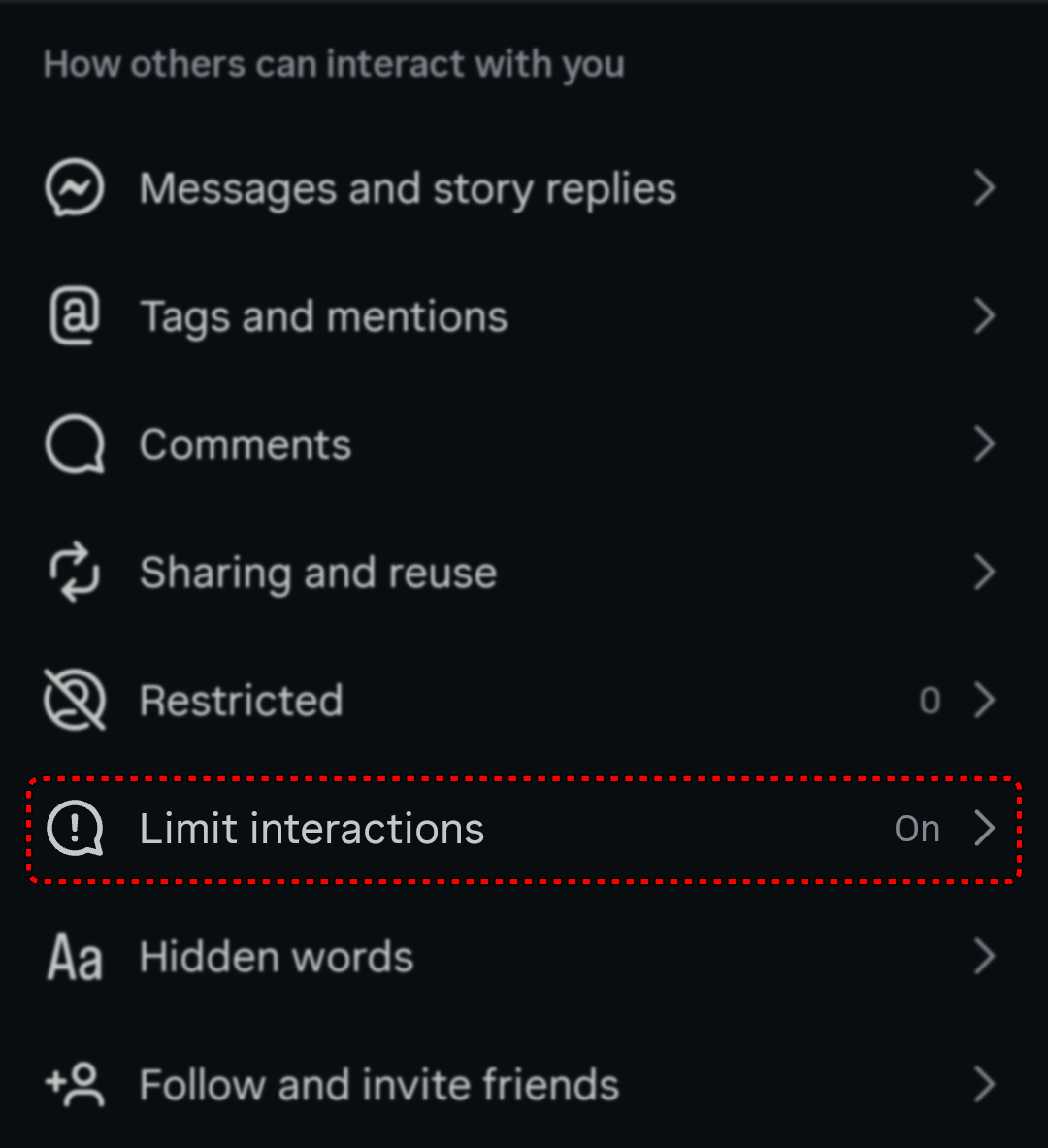
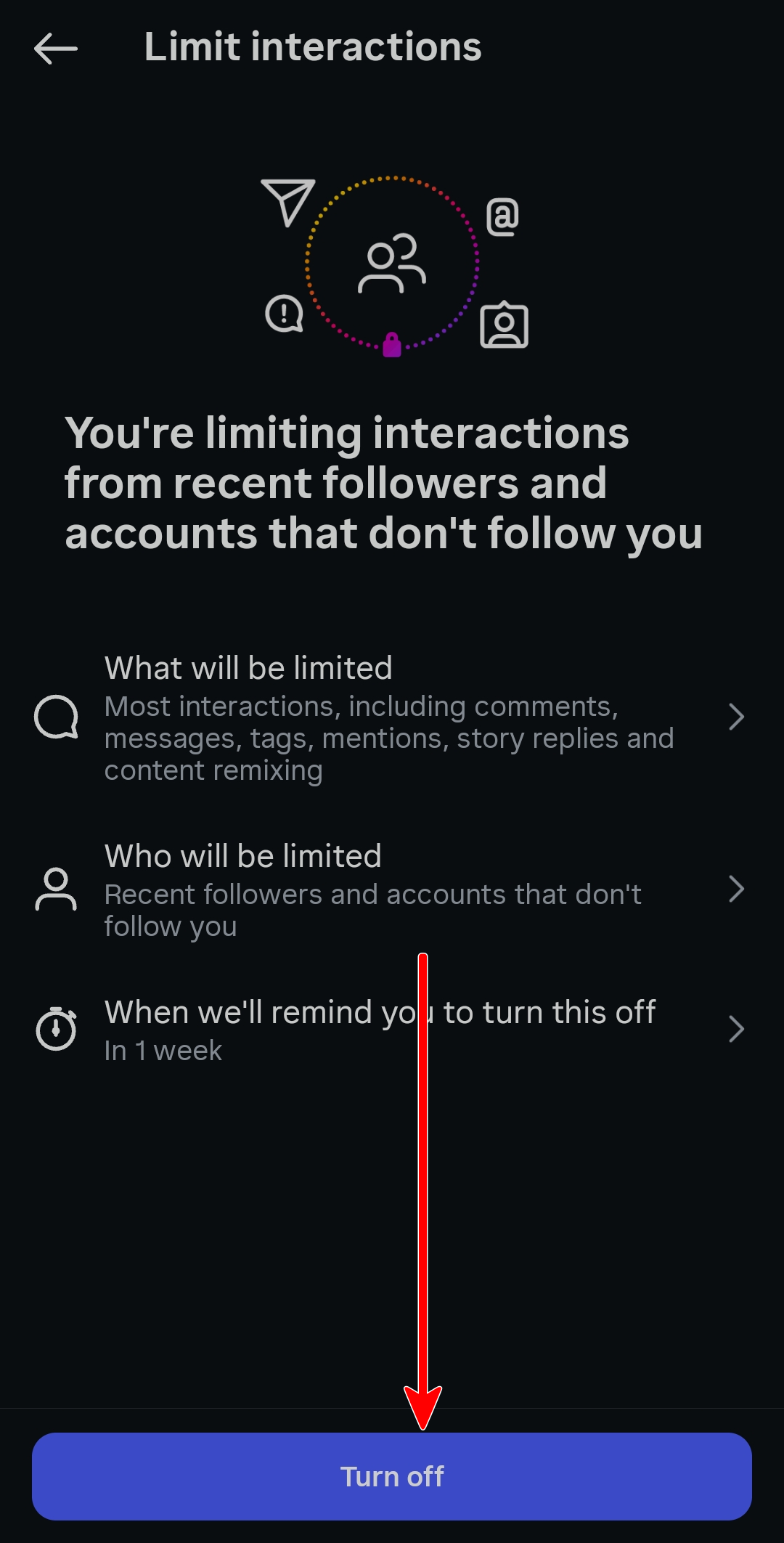
إذا كان الشخص الذي تشير إليه (تاغ) قد قام بتفعيل القيود (وتسمى أيضًا التفاعلات المحدودة)، فيمكن لـ Instagram أن يمنع الأشخاص خارج مجموعتهم المختارة من الإشارة إليهم. في هذه الحالة، لن تفشل الإشارة (التاغ) في الإشعار فحسب، بل لن ترتبط على الإطلاق. سيتعين عليك أن تطلب منهم تعطيل القيود مؤقتًا:
- افتح Instagram.
- اذهب إلى القائمة (☰) ← تقييد التفاعلات.
![]()
- قم بتبديل إيقاف التشغيل أو إزالة أي قيود نشطة.
![]()
- حاول الإشارة إليهم مرة أخرى باستخدام ملصق الإشارة (@Mention) أو بالنقر على اسم المستخدم الخاص بهم من القائمة.
إذا لم تنجح أي من هذه الإصلاحات واستمرت المشكلة لأكثر من يوم إلى يومين، يمكنك الإبلاغ عن المشكلة إلى Instagram من خلال الإعدادات ← المساعدة ← الإبلاغ عن مشكلة. هذا لا يضمن حلاً فوريًا، ولكنه يلفت انتباههم إلى المشكلة.
التحقق من إصدار تطبيق Instagram الخاص بك
يمكن أن يؤدي تطبيق Instagram القديم غالبًا إلى العديد من الأخطاء، بما في ذلك المشكلات المتعلقة بالإشارات في القصص. إن التأكد من تحديث تطبيقك هو خطوة أساسية في استكشاف الأخطاء وإصلاحها.
كيفية تحديث Instagram على Android
- افتح Google Play Store على جهاز Android الخاص بك.
- اضغط على أيقونة ملفك الشخصي (عادةً في الزاوية العلوية اليمنى).
- اختر “إدارة التطبيقات والجهاز”.
- ابحث عن Instagram في قائمة التحديثات المعلقة. إذا كان متاحًا، اضغط على “تحديث”.
- بعد التحديث، أعد تشغيل جهازك وتحقق مما إذا تم حل المشكلة.
كيفية تحديث Instagram على iOS
- افتح App Store على جهاز iPhone أو iPad الخاص بك.
- اضغط على صورة ملفك الشخصي (عادةً في الزاوية العلوية اليمنى).
- مرر لأسفل لرؤية التحديثات المعلقة. ابحث عن Instagram واضغط على “تحديث” بجانبه.
- بمجرد التحديث، أعد تشغيل جهازك واختبر ميزة الإشارة في قصص Instagram.
إن الحفاظ على تحديث تطبيقك لا يقتصر على إصلاح الأخطاء فحسب، بل يجلب أيضًا ميزات جديدة وتحسينات أمنية. قد يؤدي إهمال التحديثات إلى تعريضك لنقاط ضعف أو منع الوصول إلى أحدث الوظائف.
Comments are closed.