

إذا وجدت أن إشعارات Instagram لا تصل إلى جهازك، فهناك احتمال أن تفوتك تحديثات مهمة على حسابك. عادةً ما تحدث هذه المشكلة بسبب إعدادات الأذونات غير الصحيحة، أو خطأ برمجي أو عطل فني، أو حتى ميزات تحد من الانقطاع، مثل Do Not Disturb و Airplane Mode ووضع Sleep الخاص بـ Instagram.
1. السماح بإشعارات تطبيق Instagram
عندما لا تتمكن من تلقي أي من إشعارات Instagram على جهازك، فإن الخطوة الأولى، بطبيعة الحال، هي التحقق من إعدادات الإشعارات الخاصة بالتطبيق. من المحتمل أن تكون إشعارات الدفع لـ Instagram غير مسموح بها على جهازك من الأساس.
نظرًا لأن Instagram يطلب دائمًا موافقة المستخدم عند تثبيت التطبيق لأول مرة، فمن المحتمل أن المستخدم لم يوافق على مربع الحوار. لتمكين إشعارات الدفع على جهازك:
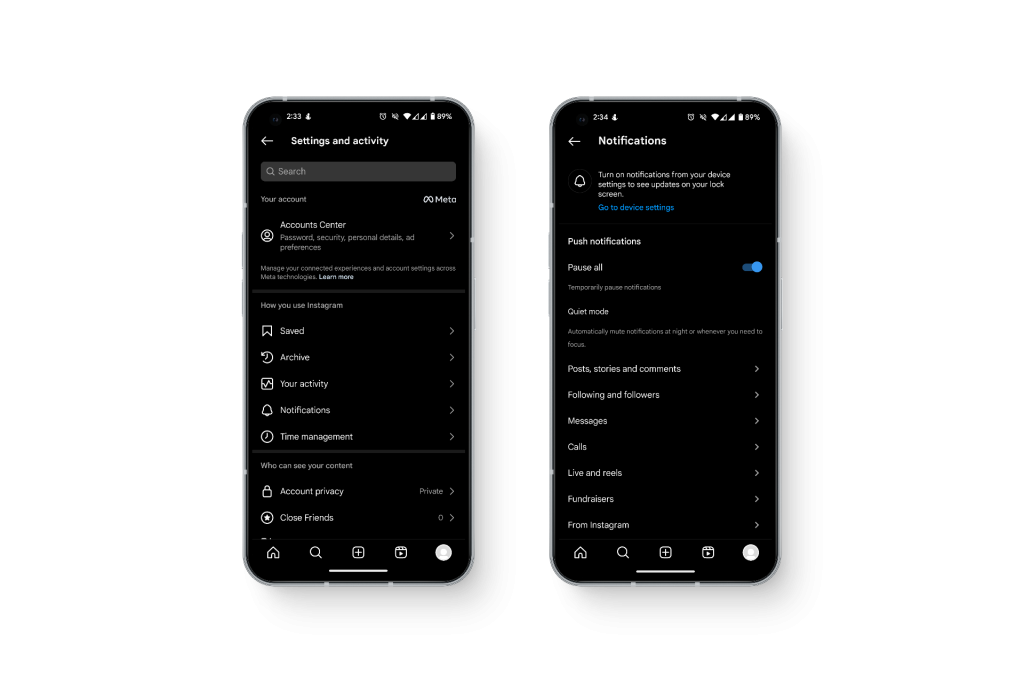
- افتح تطبيق Instagram، ثم اضغط على أيقونة ملفك الشخصي في أسفل اليمين.
- اضغط على أيقونة القائمة ذات الخطوط الأفقية الثلاثة في أعلى يمين الشاشة.
- اختر الإعدادات > الإشعارات.
- من قائمة الإشعارات، اضغط على تلك التي ترغب في تلقيها على جهازك.
2. تحقق مما إذا كان وضع الطيران أو عدم الإزعاج ممكّنًا
عند تمكين وضع عدم الإزعاج (DND) أو وضع الطيران، يوقف هاتفك بشكل أساسي جميع الإشعارات الواردة من الوصول إليك. في وضع عدم الإزعاج (DND)، يتم كتم جميع إشعاراتك؛ لا يوجد صوت أو اهتزاز، ولكنها تظل مرئية. في وضع الطيران، يتم قطع اتصالك بجميع الشبكات، وتفشل الإشعارات في الوصول إليك من الأساس.
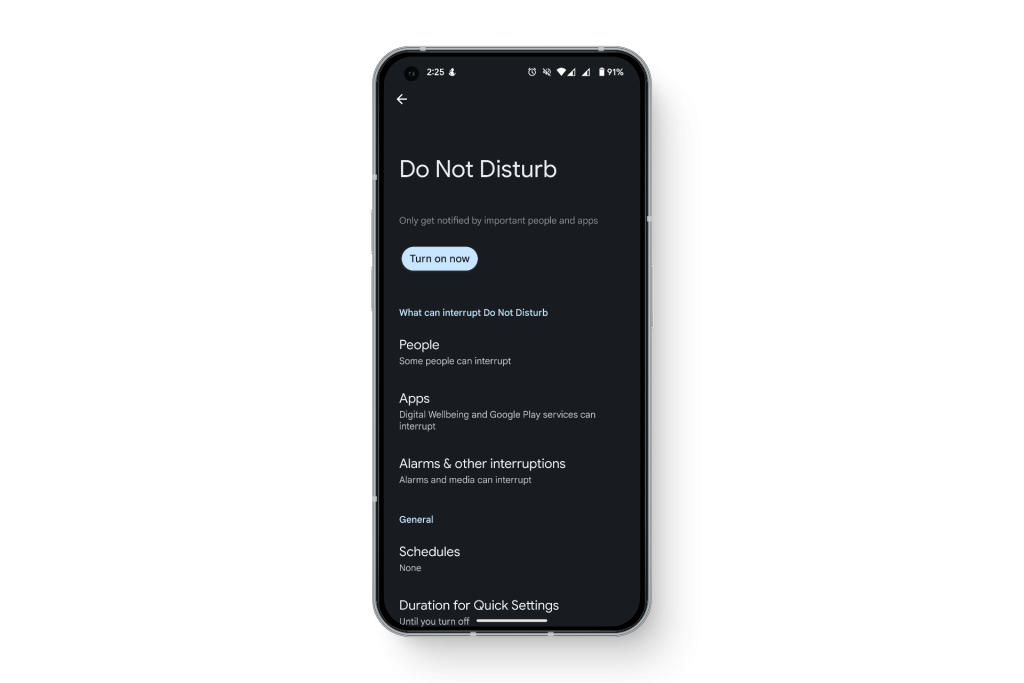
لحل هذه المشكلة، تأكد من تعطيل كل من وضع الطيران ووضع عدم الإزعاج (DND) على جهازك، ويمكن القيام بذلك من إعدادات الهاتف.
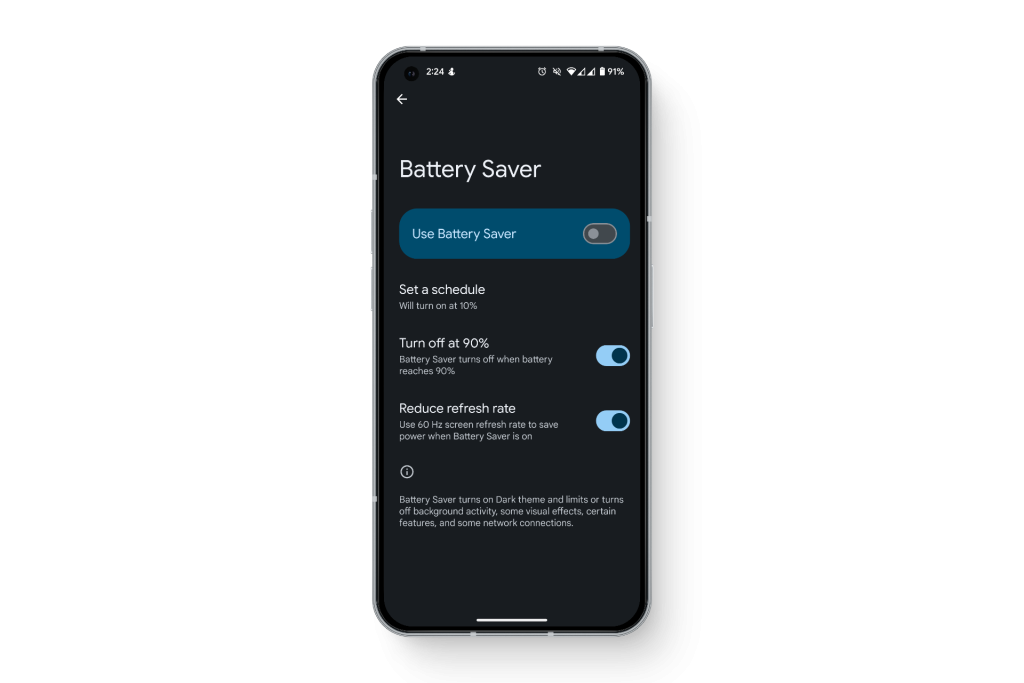
3. تعطيل وضع توفير البطارية
في معظم الأجهزة المحمولة، يتم تمكين وضع توفير البطارية تلقائيًا بمجرد انخفاض مستوى الشحن إلى مستوى معين. قد لا يلاحظ المستخدم ذلك، وخلال هذه الفترة، قد يفوت أي إشعارات مهمة. بينما لا يقوم وضع توفير البطارية “بحظر” الإشعارات بحد ذاته، فإنه يقوم بكتمها في معظم الحالات.
4. تحقق من اتصالك بالإنترنت
في بعض الأحيان، حتى لو كنت متصلاً بشبكة، قد لا تتلقى استجابة إنترنت نشطة. هذا يعني أن أي إشعارات على حسابك وتطبيق Instagram قد لا تظهر أو تصل إلى جهازك. في مثل هذه الحالات، لا توجد مشكلة في أي من إعدادات الإشعارات، ويصعب تشخيصها، خاصة إذا كنت تستخدم خطة بيانات محددة.
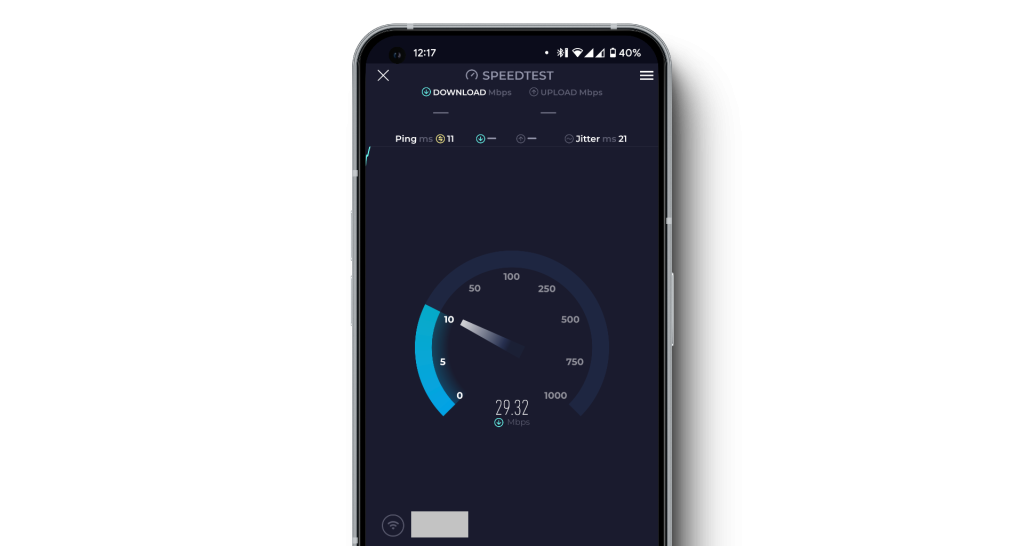
تأكد من أن التطبيق المعني نشط ويعمل على اتصالك الحالي. إذا كنت تستخدم بيانات الهاتف المحمول، فتأكد من أن مزود خدمة الإنترنت (ISP) الخاص بك لا يقوم بتقييد سرعة Instagram. لمزيد من التفاصيل، يُنصح بالاتصال بمزود خدمة البيانات الخاص بك.
5. التحقق مما إذا كان وضع السكون (Sleep Mode) مفعّلاً في Instagram
يحتوي Instagram على “وضع السكون” (Sleep Mode) الخاص به، والذي تم تصميمه لمساعدة المستخدمين على أخذ قسط من الراحة بعيدًا عن التطبيق. إنه يكتم الإشعارات ويرسل ردودًا تلقائية على الرسائل المباشرة. عند تفعيله، قد لا تتلقى أي إشعارات على حسابك.
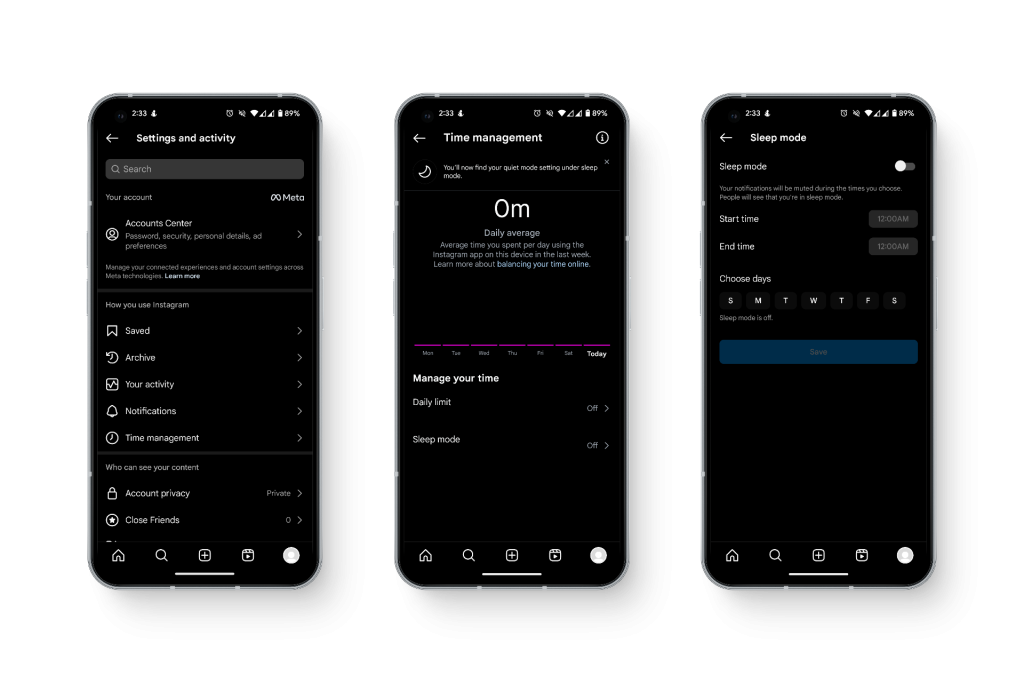
للتحقق مما إذا كان وضع السكون (Sleep Mode) مفعّلاً في حسابك:
- افتح Instagram، ثم اضغط على صورة ملفك الشخصي في الجزء السفلي الأيمن من الشاشة.
- اضغط على أيقونة القائمة ذات الخطوط الأفقية الثلاثة في الجزء العلوي الأيمن.
- اضغط على الإعدادات > إدارة الوقت > وضع السكون.
- حرّك المفتاح لتبديل وضع السكون (Sleep Mode) إلى تشغيل أو إيقاف.
6. أعد تشغيل جهازك
هناك احتمال أن يكون خلل برمجي أو خطأ ما هو سبب المشكلة. يمكن تحديد ذلك بشكل خاص إذا كانت إشعارات جميع التطبيقات الأخرى، بخلاف Instagram، لا تصل أيضًا. يمكن لإعادة التشغيل البسيطة حل المشكلات التي يصعب تفسيرها بخلاف ذلك.
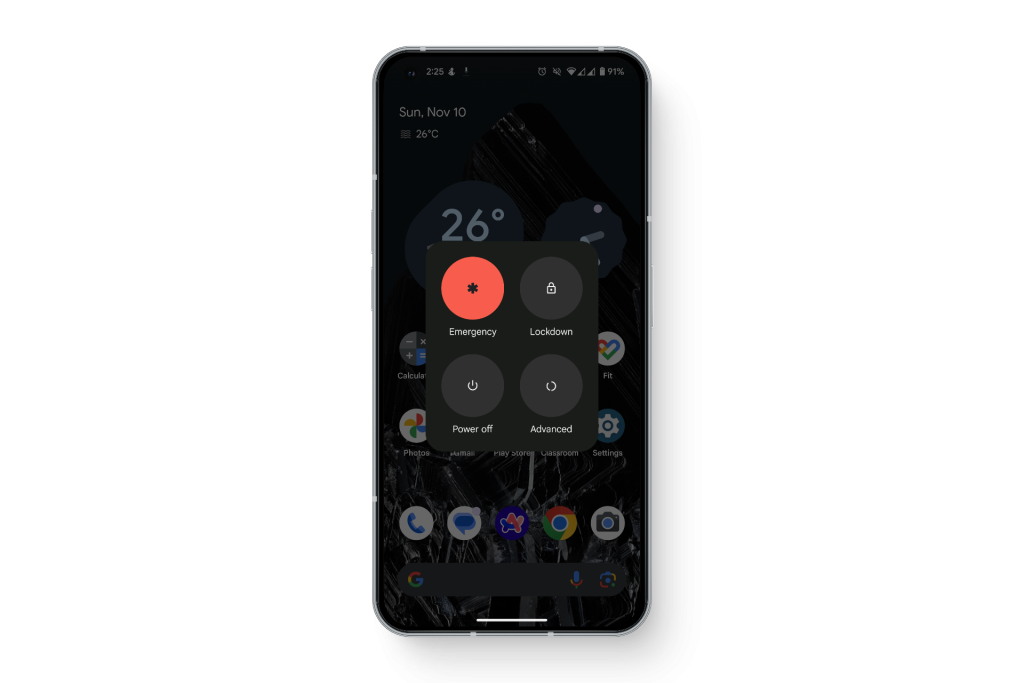
أوقف تشغيل جهازك، ثم أعد تشغيله، وأعد الاتصال بأي شبكات لاسلكية، وتحقق مما إذا كانت المشكلة لا تزال قائمة.
7. تحديث تطبيق Instagram
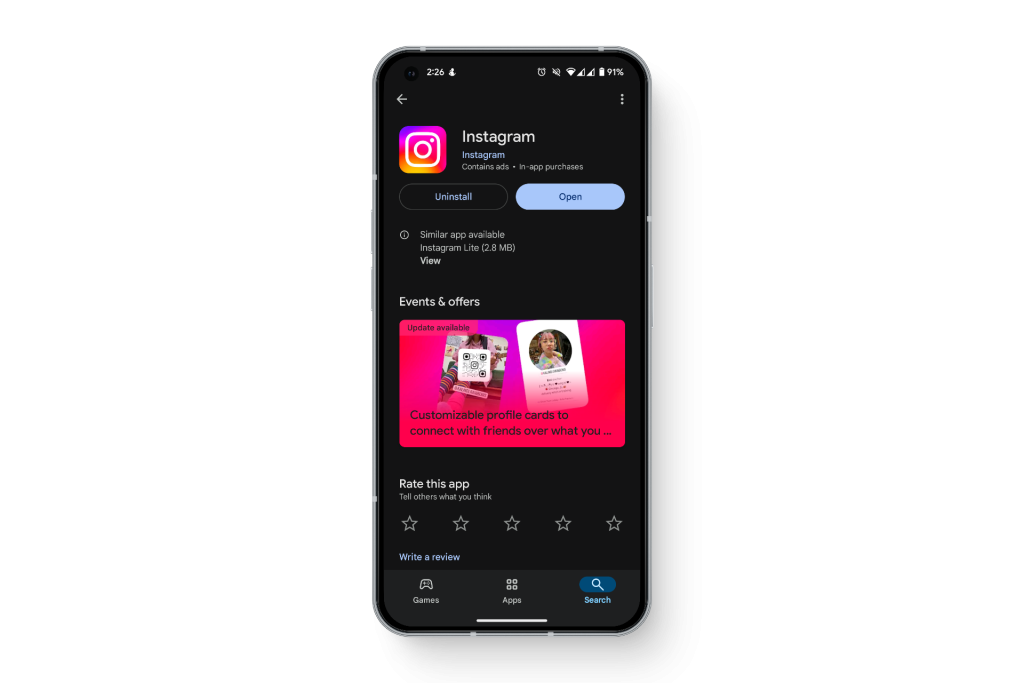
إذا فشلت جميع الحلول الأخرى، فتأكد من أن لديك أحدث إصدار من التطبيق يعمل على هاتفك. غالبًا، عند تحديث التطبيق، قد تفشل الإصدارات القديمة في العمل بشكل صحيح، مما يؤدي إلى تجربة سيئة. إذا كانت لديك أي مشكلات تتعلق بكيفية استهلاك الإصدارات الأحدث لمساحة أكبر أو استخدام المزيد من الإنترنت، يمكنك دائمًا اختيار الإصدار المخفف Instagram Lite.
8. تحقق مما إذا كنت مسجلاً الدخول إلى الحساب الصحيح
في بعض الأحيان، قد يبدو أنك مسجل الدخول إلى حساب معين، ربما حساب به الكثير من النشاط، لتكتشف لاحقًا أن تطبيق Instagram يسجل الدخول بحساب مختلف. هذا يعني أن أي إشعارات للحساب الذي تم تسجيل الخروج منه لن تصل إليك. ما عليك سوى فتح التطبيق والتحقق من أن الحساب المعني هو نفسه الحساب الذي تم تسجيل الدخول إليه.
Comments are closed.