

النقاط الرئيسية
- يمكنك عرض منشوراتك التي أعجبتك على Facebook عبر تطبيق الهاتف المحمول أو المتصفح من خلال الانتقال إلى ملفك الشخصي، والوصول إلى سجل النشاط، وتحديد “النشاط عبر”
- تتضمن العملية عدة خطوات، مثل فتح ملفك الشخصي، والنقر على النقاط الأفقية الثلاث، وتحديد سجل النشاط، ثم اختيار “الإعجابات والتفاعلات” من قسم “التعليقات والتفاعلات”.
- لفرز منشوراتك التي أعجبتك بكفاءة، يمكنك استخدام فلتر التاريخ. إذا لم تتمكن من العثور على منشور معين، فربما يكون قد تمت إزالته بواسطة الناشر أو بواسطة Facebook نفسه.
Facebook هو منصة تواصل اجتماعي واسعة الاستخدام يتفاعل معها الكثير منا بشكل يومي. أثناء تصفحنا لموجز الأخبار، غالبًا ما نعجب أو نتفاعل مع منشورات من أصدقائنا أو الصفحات التي يقترحها لنا خوارزمية Facebook.

في هذه المقالة، سنستكشف الطرق التي يمكنك من خلالها عرض جميع المنشورات التي أعجبتك. لذا، دون مزيد من التأخير، دعنا نتعمق مباشرة في الموضوع.
على Android/IOS
الخطوة 1: افتح Facebook وانتقل إلى الملف الشخصي
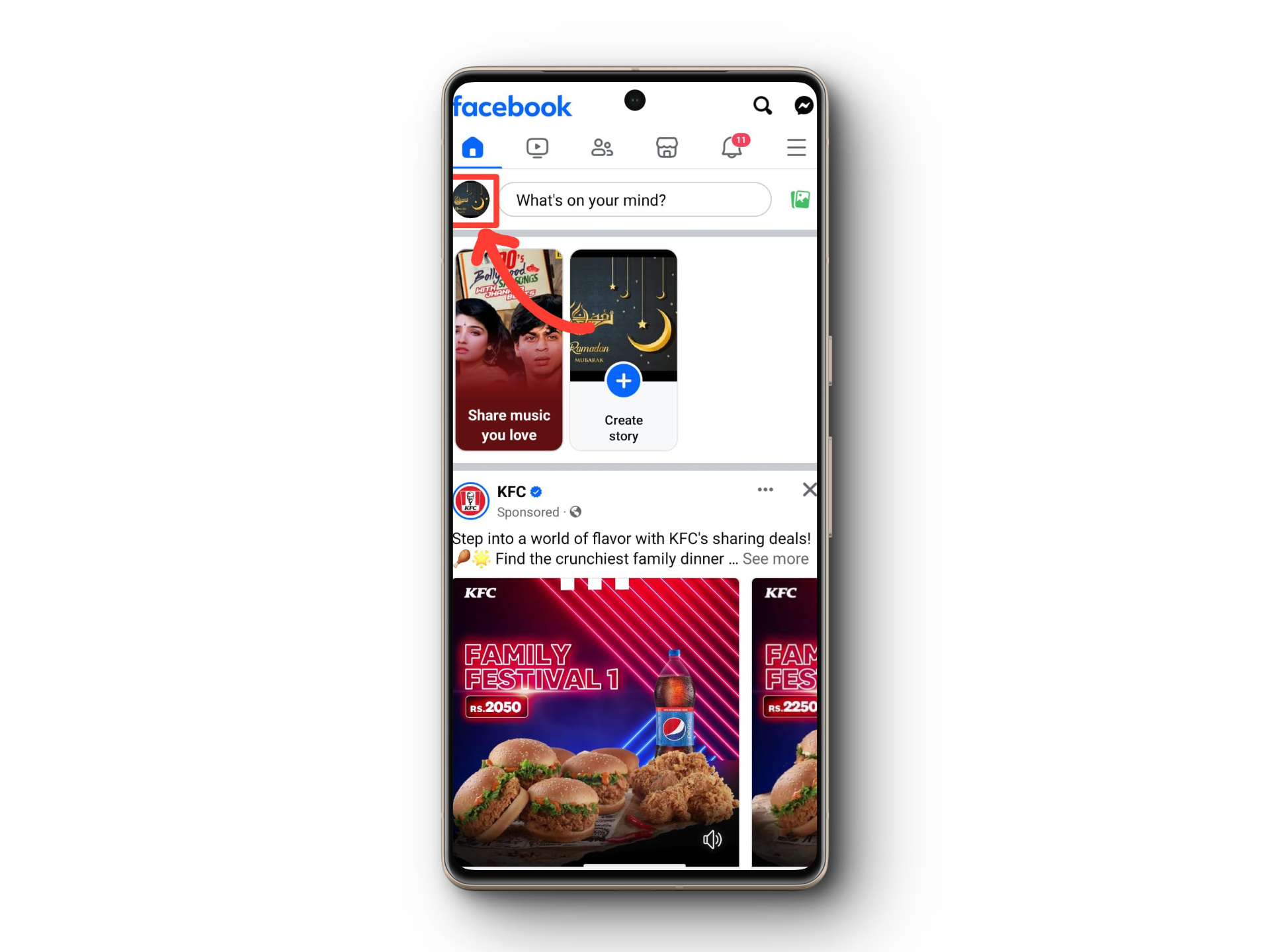
قم بتشغيل تطبيق Facebook على هاتفك وسجل الدخول إلى حسابك إذا لم تكن قد فعلت ذلك بالفعل. على صفحتك الرئيسية، اضغط على أيقونة الملف الشخصي الموجودة في الزاوية العلوية اليسرى.
الخطوة 2: اضغط على النقاط الأفقية الثلاث
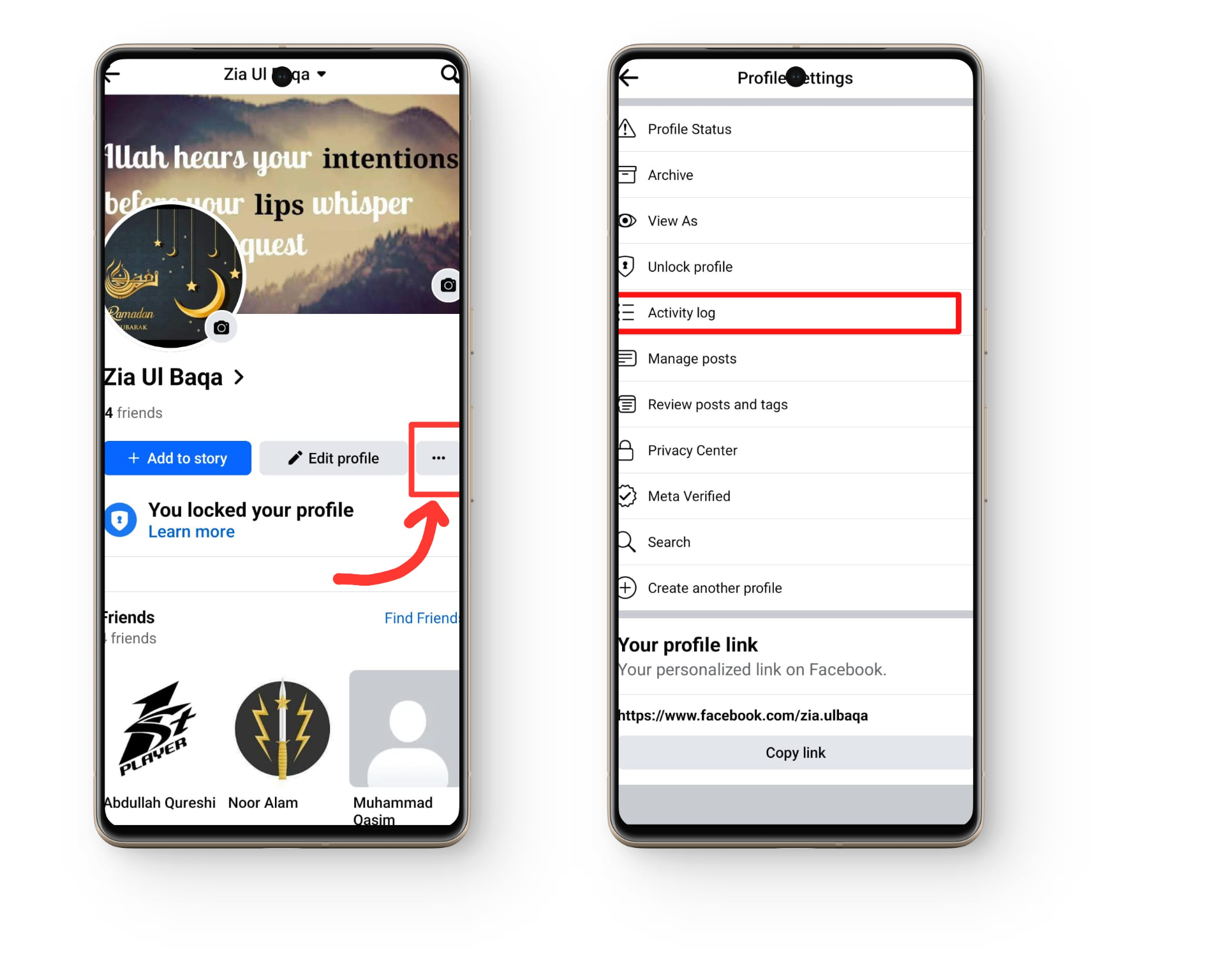
بمجرد دخولك إلى ملفك الشخصي، اضغط على النقاط الأفقية الثلاث بجانب خيار تعديل الملف الشخصي. سيؤدي هذا إلى فتح إعدادات ملفك الشخصي. الآن، اضغط على سجل النشاط.
الخطوة 3: اضغط على نشاطك عبر Facebook
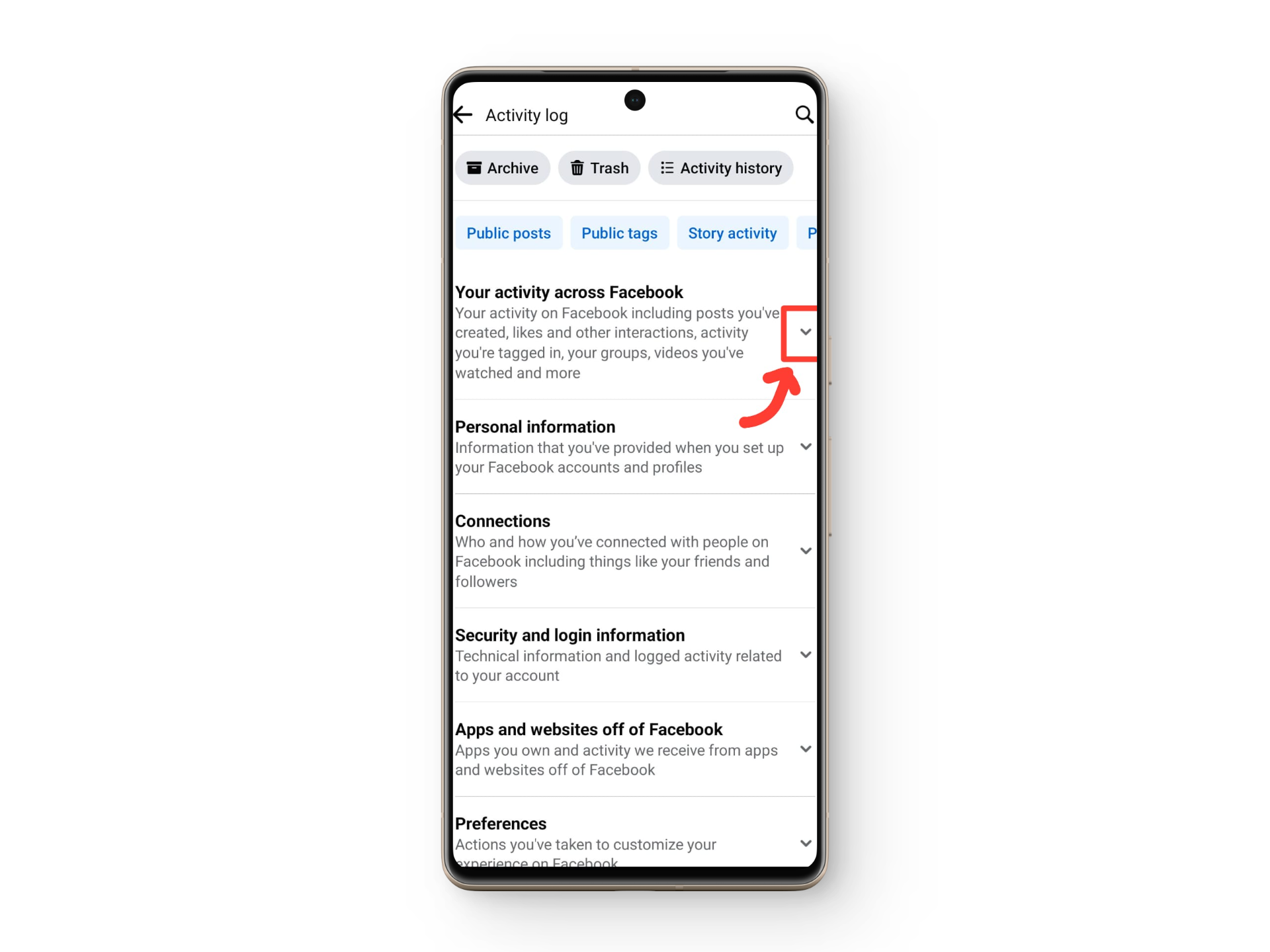
في سجل نشاطك، سيكون الخيار الأعلى هو نشاطك عبر Facebook. ستجد سهمًا صغيرًا منسدلاً بجانبه. اضغط عليه.
الخطوة 4: اضغط على التعليقات والتفاعلات
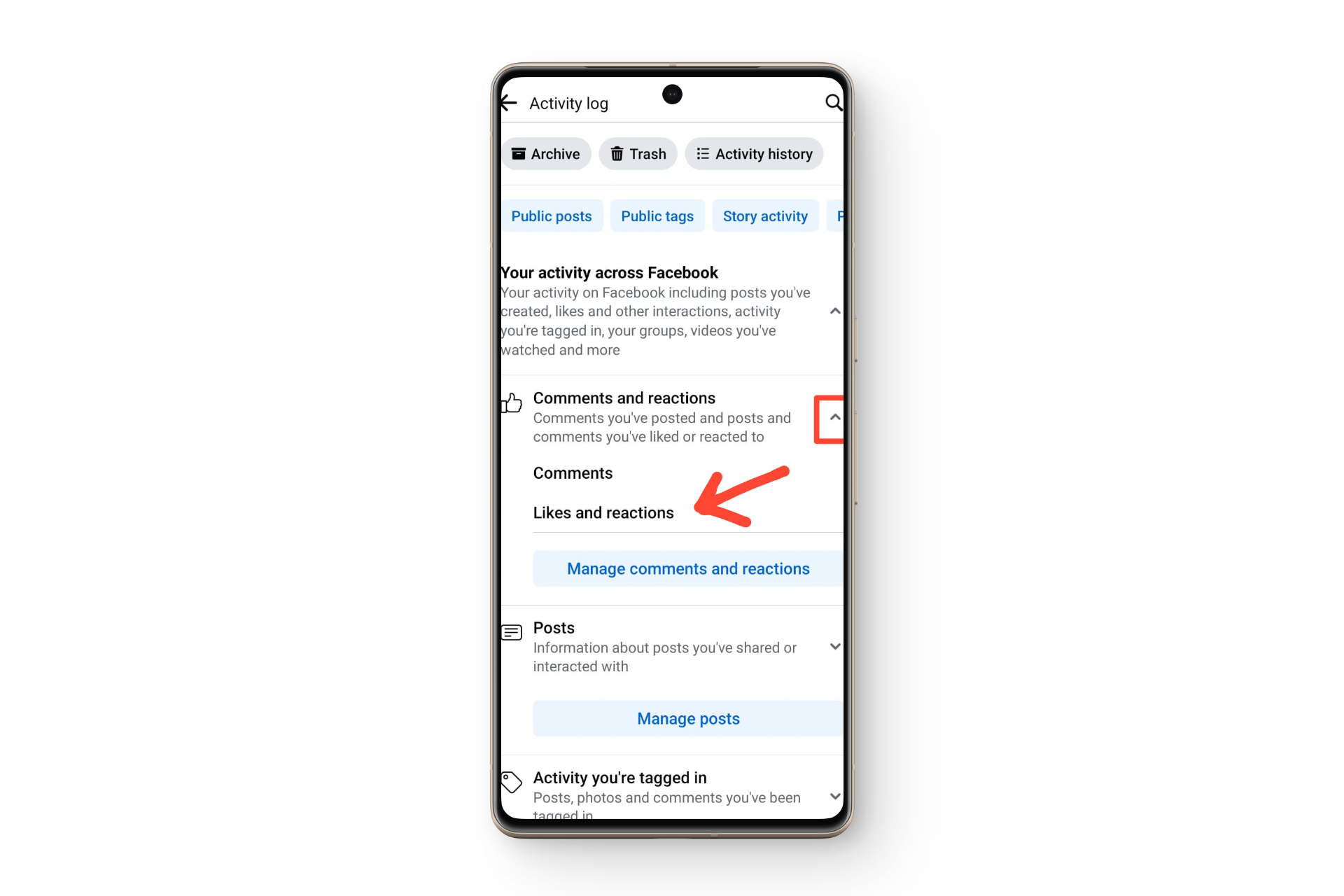
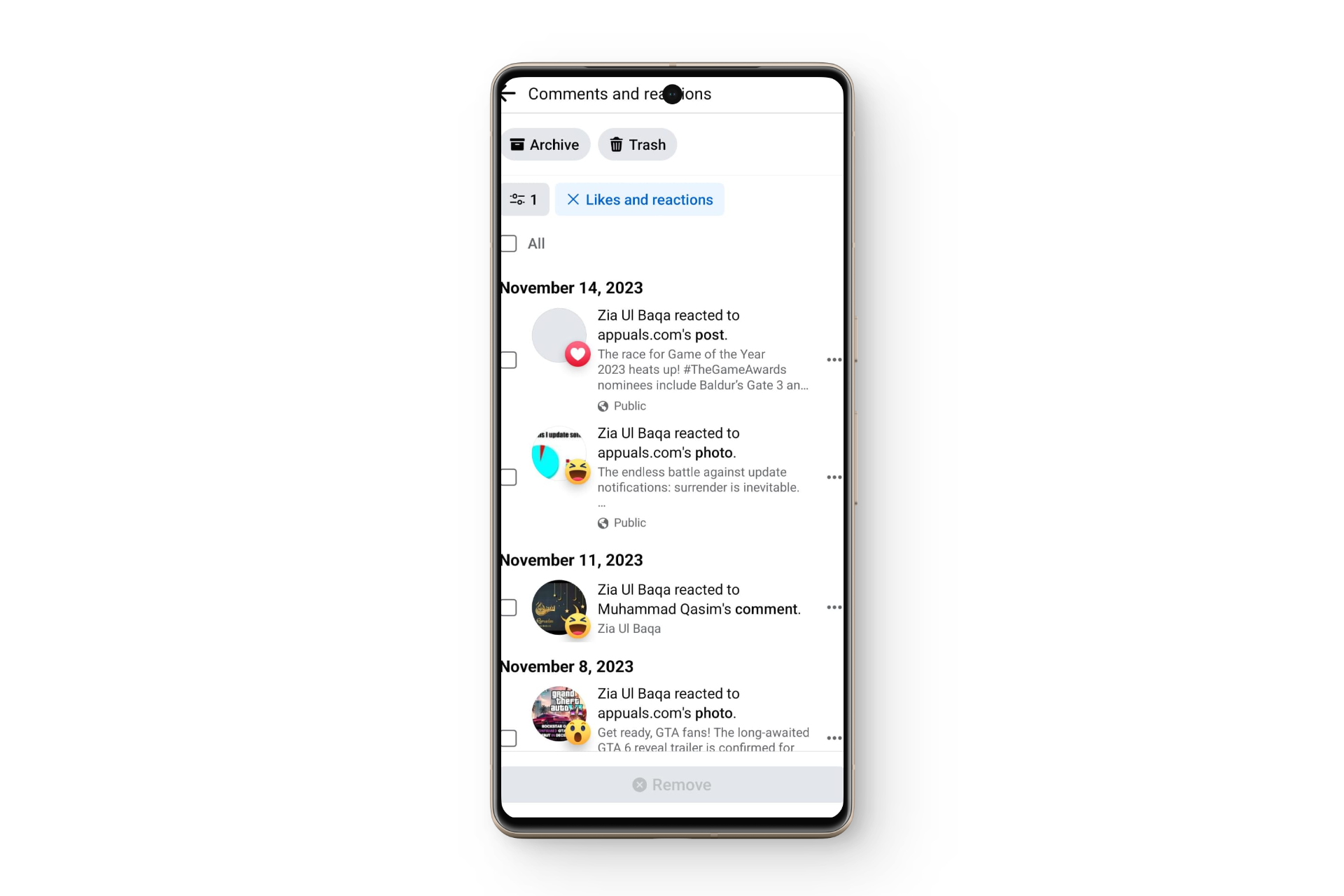
سيظهر لك هذا الخيار التعليقات والتفاعلات. اضغط على السهم المنسدل بجانبه. الآن اضغط على الإعجابات والتفاعلات.
الخطوة 5: استعرض المنشورات التي أعجبتك
سيُعرض لك هذا قائمة بجميع المنشورات التي أعجبتك. تبدأ القائمة بـ الأحدث وتعود إلى أول منشور أعجبك كلما مررت للأسفل.
على المتصفح
الخطوة 1: افتح Facebook وانتقل إلى ملفك الشخصي
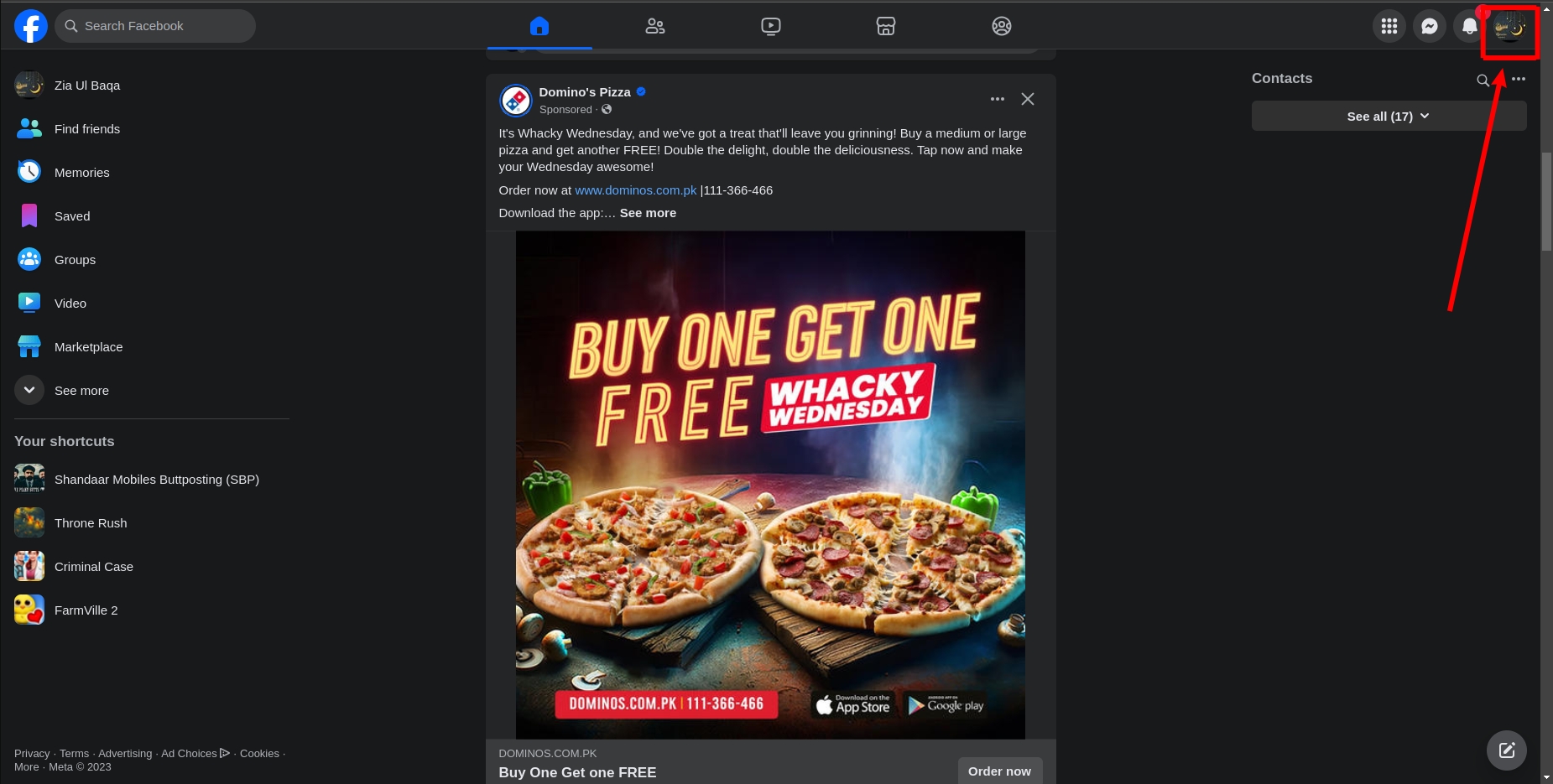
افتح حسابك على Facebook في المتصفح، وبعد تحميله، انقر على أيقونة الملف الشخصي الموجودة في الزاوية العلوية اليمنى من شاشتك.
الخطوة 2: اختر الإعدادات والخصوصية
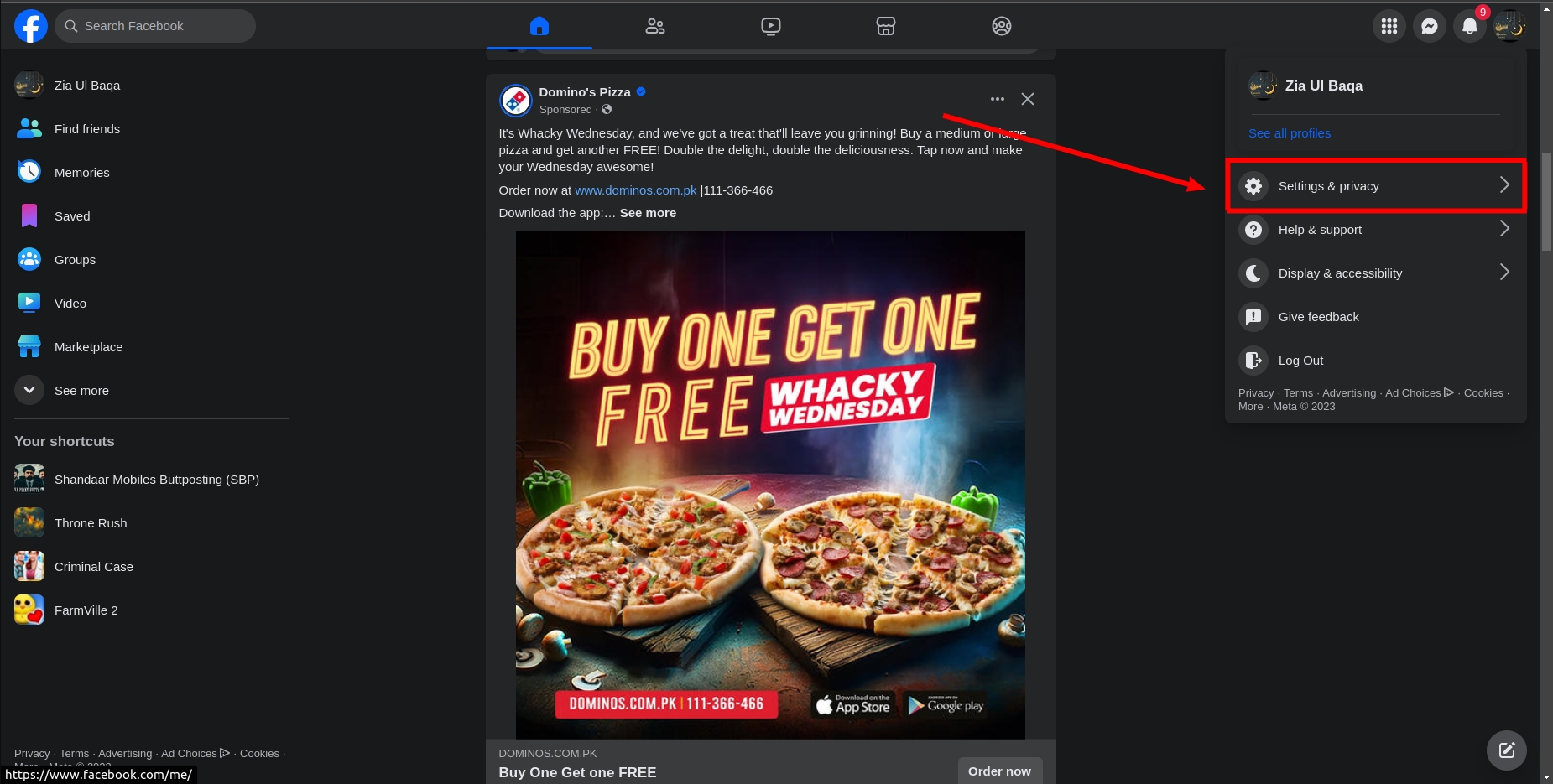
في القائمة التي تظهر، انقر على خيار الإعدادات والخصوصية.
الخطوة 3: انقر على سجل النشاطات
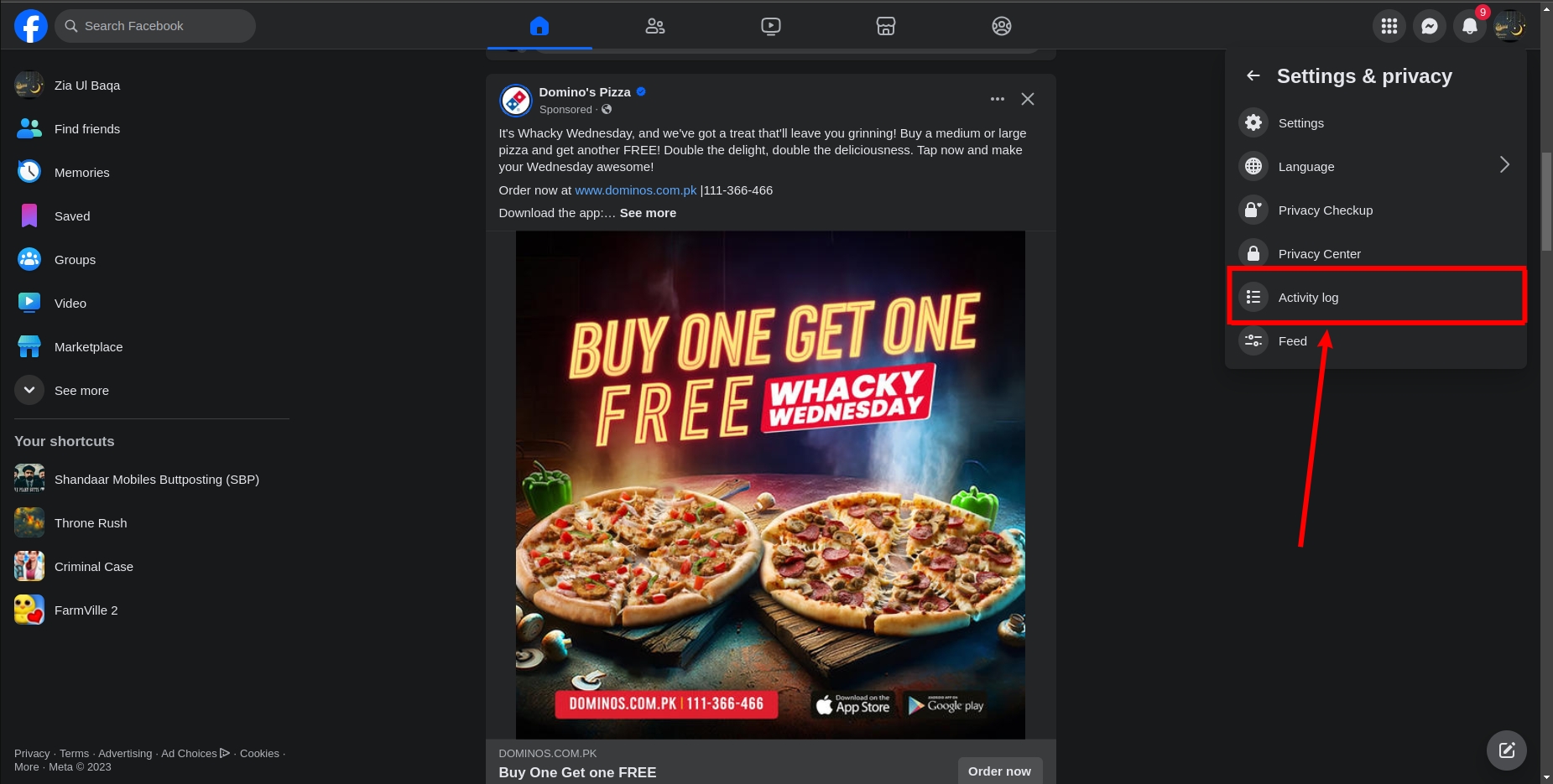
الآن، انقر على خيار سجل النشاطات لعرض نشاطاتك الأخيرة.
الخطوة 4: اختر النشاطات عبر Facebook
في الجانب الأيسر من شاشتك، ضمن سجل نشاطاتك، انقر على السهم المنسدل بجانب نشاطاتك عبر Facebook.
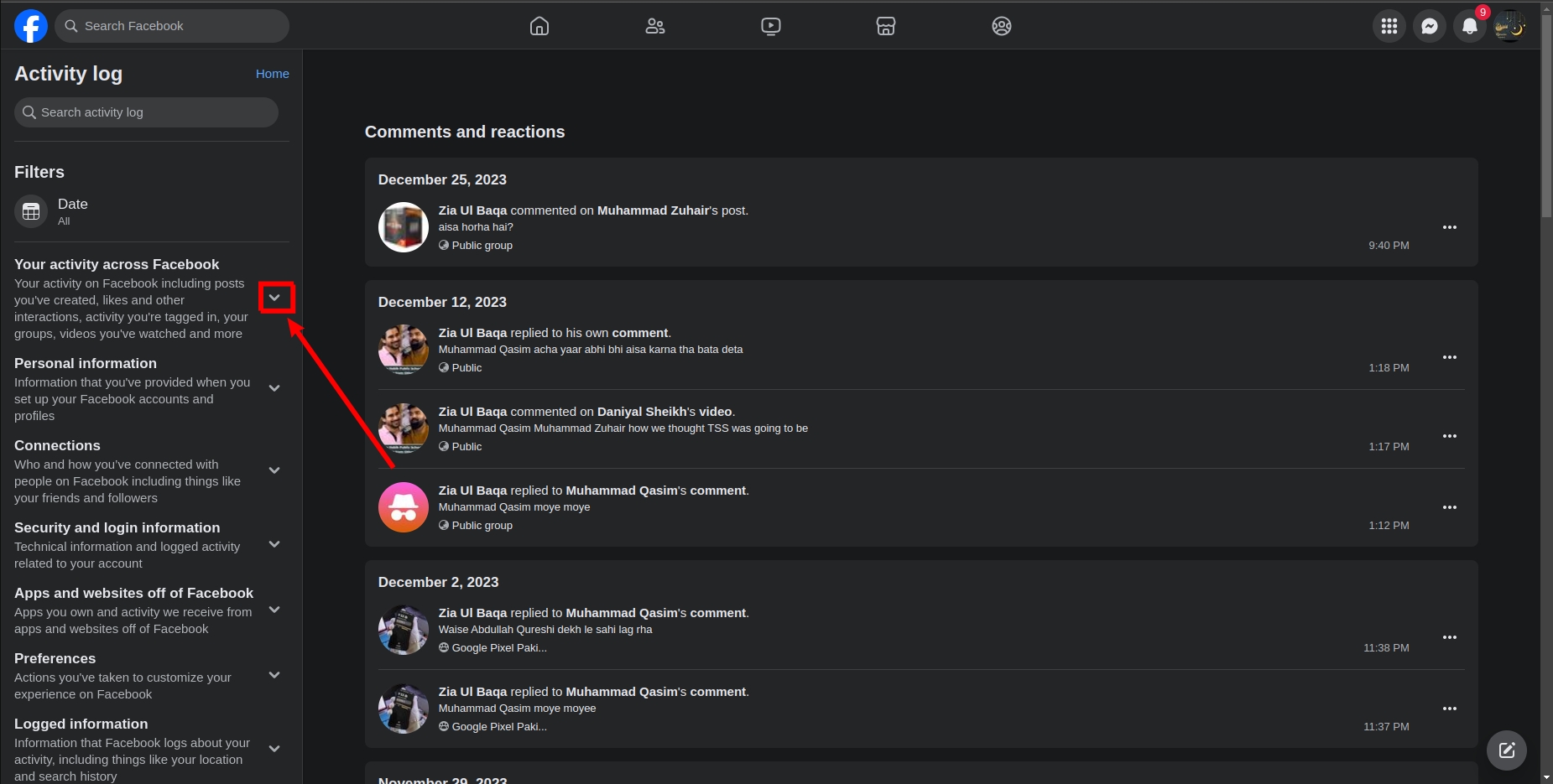
الخطوة 5: انقر على التعليقات والتفاعلات
في القائمة المنسدلة، سيظهر سهم صغير بجوار التعليقات والتفاعلات. انقر على هذا السهم.
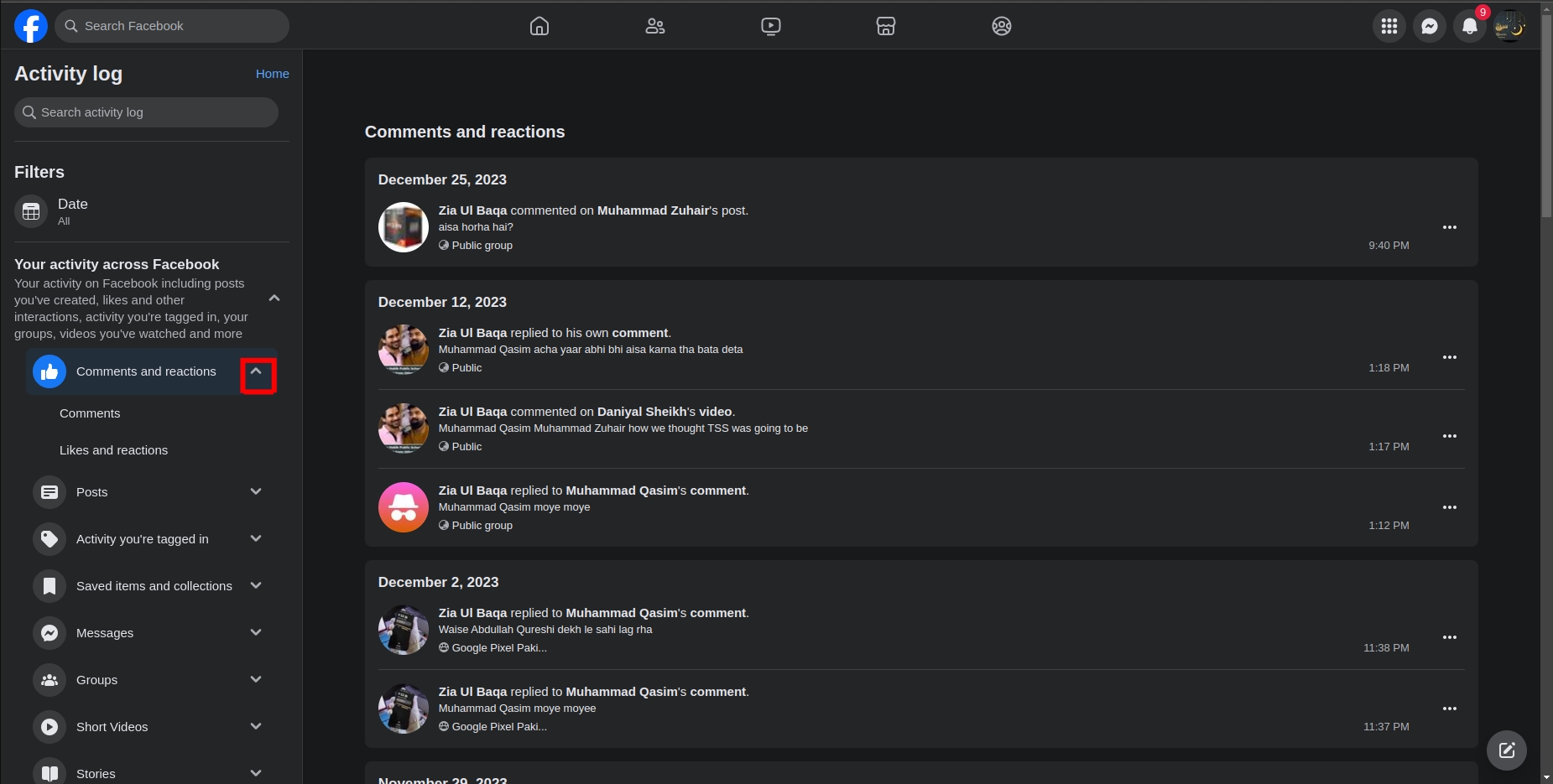
الخطوة 6: افتح منشوراتك التي أعجبتك
أخيرًا، انقر على الإعجابات والتفاعلات لفتح جميع منشوراتك التي أعجبتك. ستظهر المنشورات التي أعجبتك مؤخرًا في الأعلى، بينما تظهر المنشورات الأقدم كلما مررت للأسفل.
كيفية فرز المنشورات التي أعجبتك
لنفترض أنك تريد العثور على منشور أعجبك منذ فترة. في مثل هذه الحالات، قد يكون التمرير عبر صفحة الإعجابات والتفاعلات مستهلكًا للوقت. يمكنك تطبيق فلتر التاريخ لعرض المنشورات التي أعجبتك ضمن فترة زمنية محددة. سنصف كيفية القيام بذلك باستخدام تطبيق Facebook؛ ومع ذلك، فإن الخطوات هي نفسها عند استخدام Facebook على المتصفح.
اتبع الخطوات من 1 إلى 4 من القسم الأول ثم:
الخطوة 5: تطبيق فلتر التاريخ
في الزاوية العلوية اليسرى من شاشتك، ستجد خيار الفلاتر. انقر عليه. الآن حدد التاريخ من الفلاتر المتاحة.
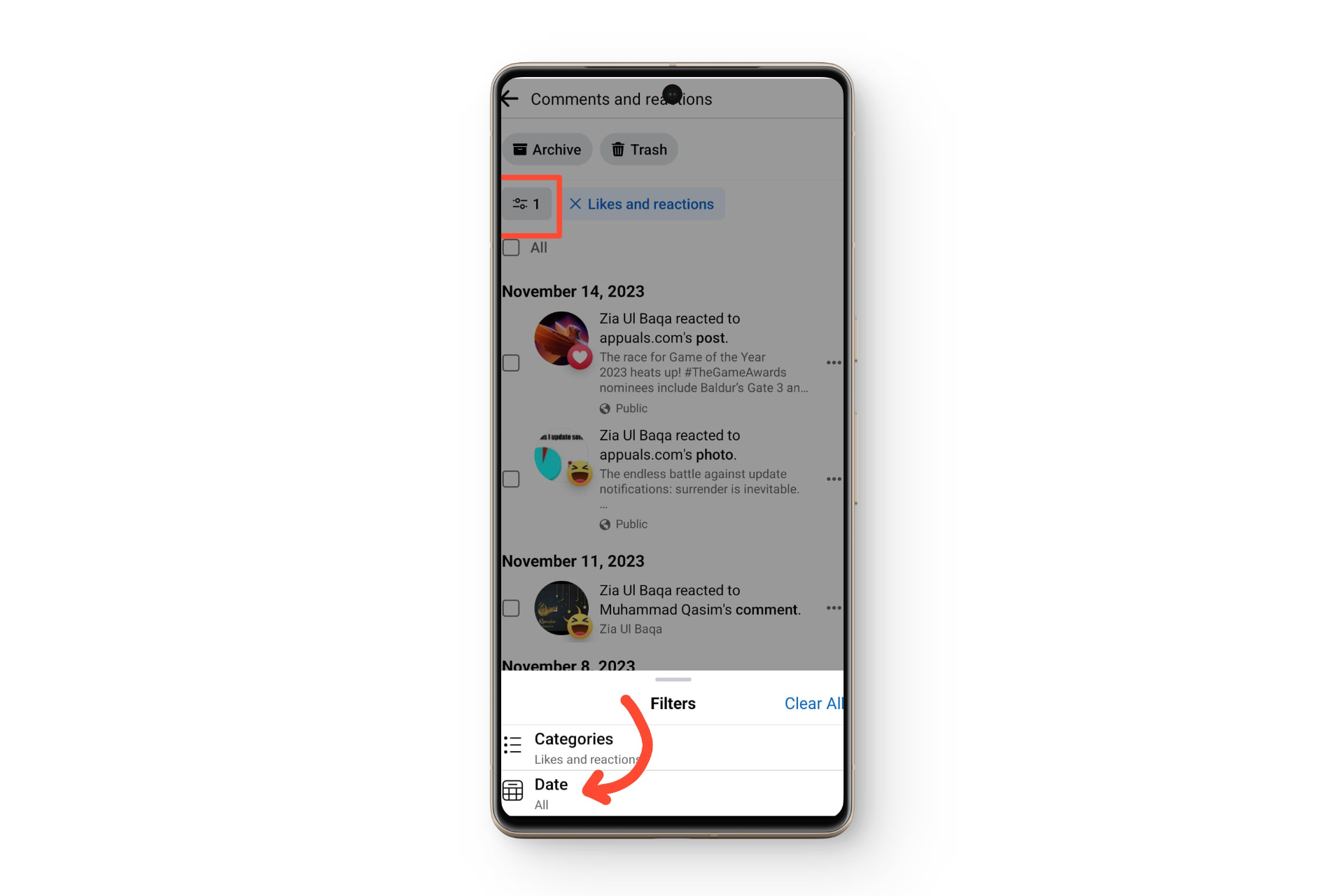
الخطوة 6: اختر تاريخ البدء وتاريخ الانتهاء
سيُطلب منك بعد ذلك تحديد تاريخ البدء وتاريخ الانتهاء. سيؤدي هذا إلى تصفية منشوراتك التي أعجبتك لعرض تلك الموجودة ضمن الإطار الزمني المختار فقط.
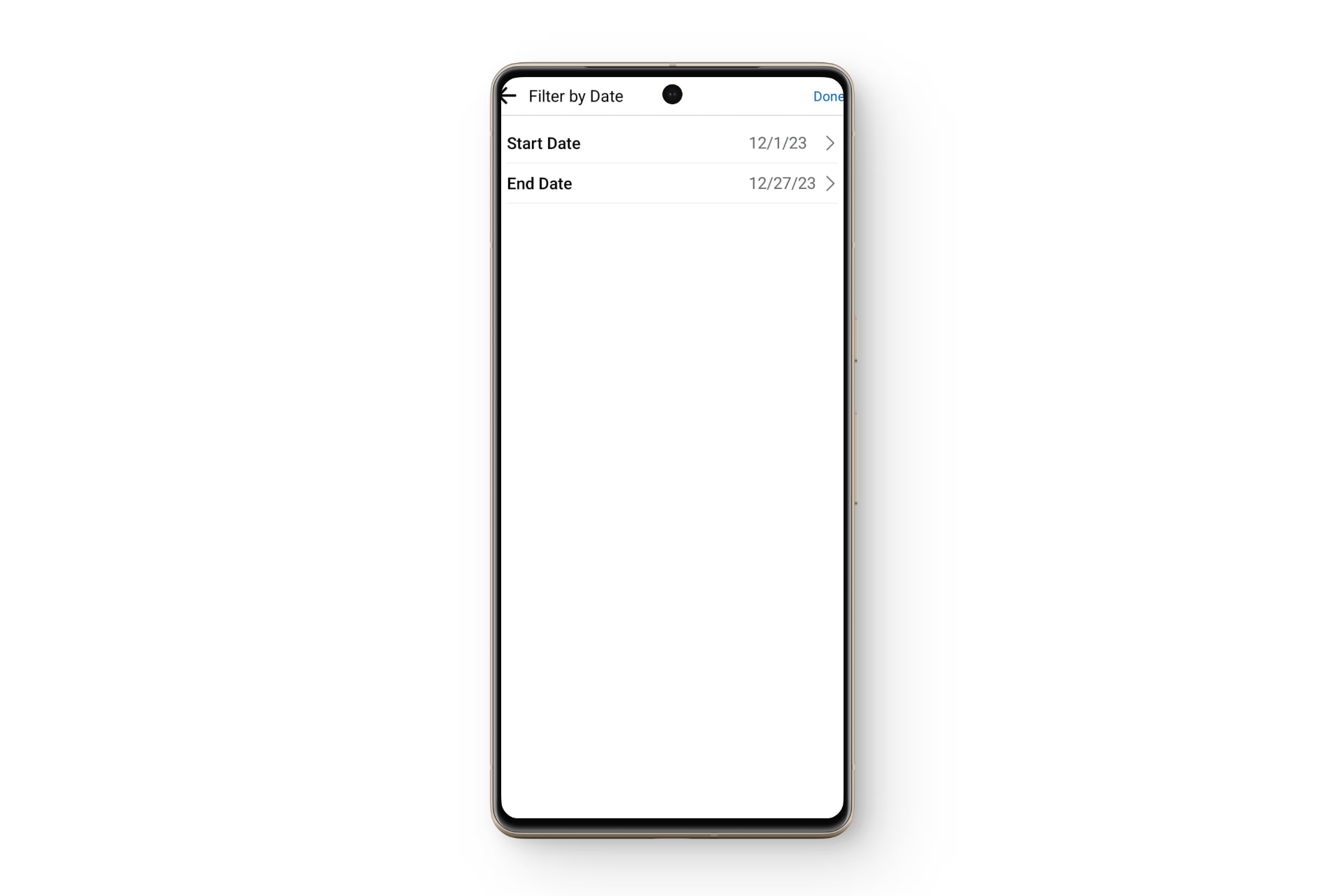
الآن يمكنك بسهولة العثور على المنشور الذي أردت تحديده من بين النتائج المفلترة.
الأسئلة الشائعة
هل سأتمكن من عرض كل منشور أعجبني باستخدام هذه الطريقة؟
نعم، باتباع الطرق الموضحة أعلاه، ستتمكن من عرض كل منشور أعجبك على الإطلاق.
ماذا لو لم أتمكن من عرض منشور أعجبني سابقًا؟
من المحتمل أن يكون المنشور الذي أعجبك قد أزاله مالكه أو بواسطة Facebook. في مثل هذه الحالات، لن يكون المنشور مرئيًا في الإعجابات والتفاعلات.
هل من الأسهل التحقق من المنشورات التي أعجبتك عبر تطبيق الهاتف المحمول أم المتصفح؟
شخصيًا، أجد أنه من الأسهل التحقق من المنشورات التي أعجبتني عبر متصفح جهاز الكمبيوتر الخاص بي، ولكن هذا مجرد تفضيل شخصي. يجب أن تجرب كلتا الطريقتين لترى أيهما يناسبك أكثر.
Comments are closed.