

إذا بدأت فجأة في رؤية الإعلانات مرة أخرى ولاحظت أن uBlock Origin متوقف عن العمل في Chrome، فهذا يعني عادةً أن Chrome قد صنفه على أنه “لم يعد مدعومًا” وقام بتعطيله تلقائيًا.
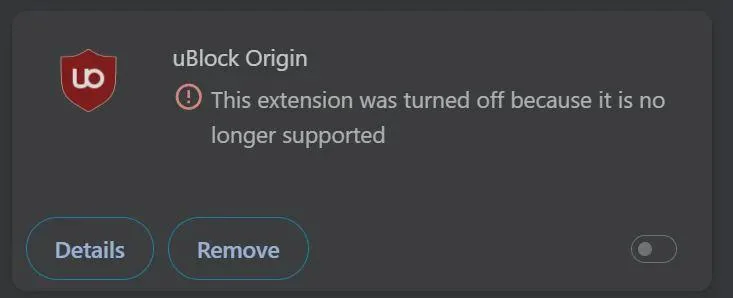
في معظم الحالات، يحدث هذا لأن Chrome بصدد إيقاف Manifest V2 (MV2) extensions والانتقال إلى Manifest V3 (MV3). يعتمد uBlock Origin الكامل على ميزات MV2، لذلك قد تقوم إصدارات Chrome الأحدث بتعطيله (وقد لا تسمح لك بإعادة تمكينه بشكل دائم).
1. تثبيت uBlock Origin Lite
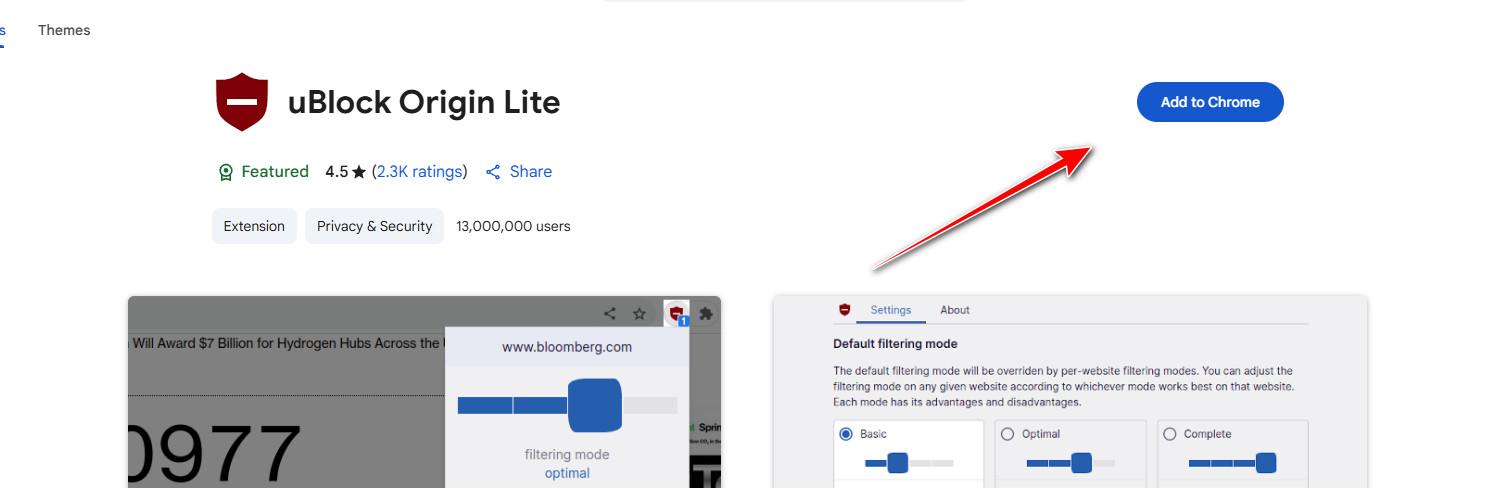
إذا كنت تريد البقاء على Chrome، فإن الخيار الأكثر استقرارًا هو uBlock Origin Lite (متوافق مع MV3). نظرًا لأنه مصمم لـ MV3، فلن يتم تعطيله لمجرد كونه MV2.
- افتح uBlock Origin Lite في Chrome Web Store:
uBlock Origin Lite (Chrome Web Store). - انقر فوق Add to Chrome لتثبيته.
![تثبيت uBlock Origin Lite من Chrome Web Store]()
- انتقل إلى chrome://extensions/ وتأكد من أن uBlock Origin Lite ممكن.
2. التبديل إلى Firefox
إذا كنت تريد uBlock Origin الكامل (أقوى مجموعة ميزات وتحكم)، فإن التبديل إلى Firefox هو الإصلاح الأكثر اتساقًا لأن uBlock Origin يظل مدعومًا بالكامل هناك.
- قم بتنزيل وتثبيت Firefox:
تنزيل Firefox. - افتح Firefox، وانتقل إلى متجر الإضافات، وابحث عن uBlock Origin.
- قم بتثبيته واحتفظ به مُمكّنًا من قائمة الإضافات/الوظائف الإضافية.
3. تثبيت uBlock Origin يدويًا من إصدار GitHub الرسمي
إذا كان إصدار “متجر الويب” غير متوفر/معطل، يمكنك محاولة تثبيت إصدار Chromium الرسمي كامتداد غير مُعبأ. لن يتم تحديثه تلقائيًا، وقد يتوقف عن العمل إذا أزالت نسخة Chrome التي تستخدمها MV2 بالكامل.
الخطوة 1: التنزيل والاستخراج
- افتح صفحة إصدارات uBlock Origin الرسمية:
uBlock Origin (إصدارات GitHub). - قم بتنزيل ملف Chromium zip من أحدث إصدار (عادةً uBlock0_<version>.chromium.zip). لا تقم بتنزيل “Source code (zip)”.
- استخرج الملف المضغوط إلى مجلد ستحتفظ به بشكل دائم.
الخطوة 2: تحميل غير مُعبأ
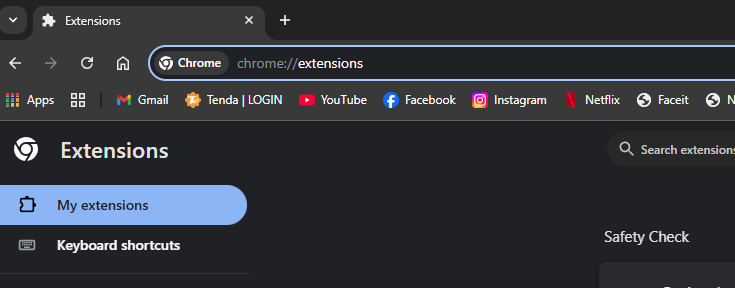
- في Chrome، انتقل إلى chrome://extensions/.
![فتح صفحة إضافات Chrome]()
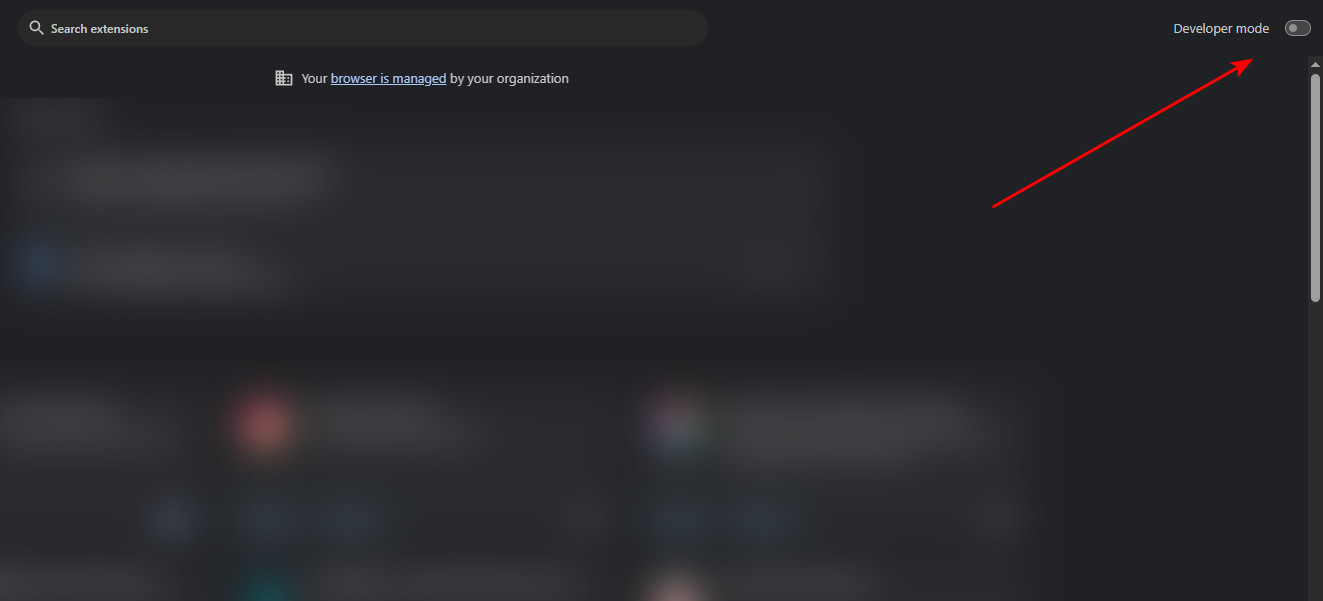
- قم بتمكين وضع المطور.
![تمكين وضع المطور في إضافات Chrome]()
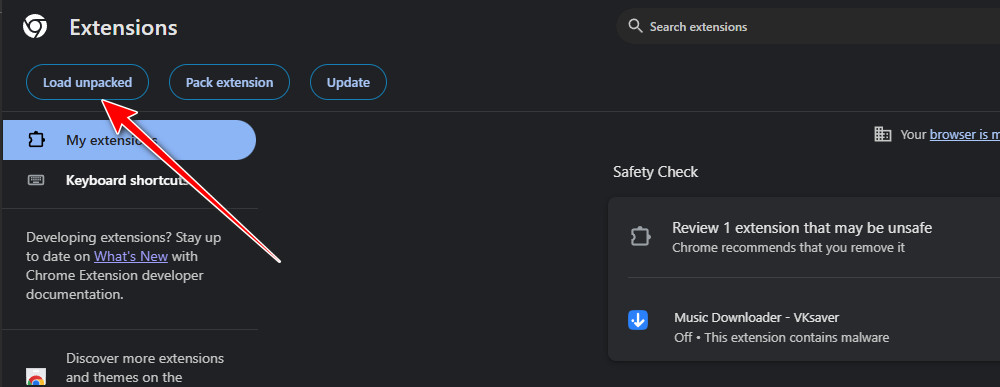
- انقر فوق تحميل غير مُعبأ.
![تحميل امتداد غير مُعبأ في Chrome]()
- حدد مجلد uBlock Origin الذي تم استخراجه (المجلد الذي يحتوي على manifest.json).
Comments are closed.