

لا يزال بإمكان Windows 10 تلقي تحديثات الأمان فقط بعد انتهاء الدعم من خلال تحديثات الأمان الموسعة (ESU). إذا كان جهاز الكمبيوتر الخاص بك مؤهلاً، فيمكنك تفعيل سنة إضافية واحدة من تصحيحات الأمان (عادةً حتى منتصف أكتوبر 2026) دون دفع أي رسوم، وذلك باستخدام إحدى طرق التسجيل المجانية الموضحة أدناه.
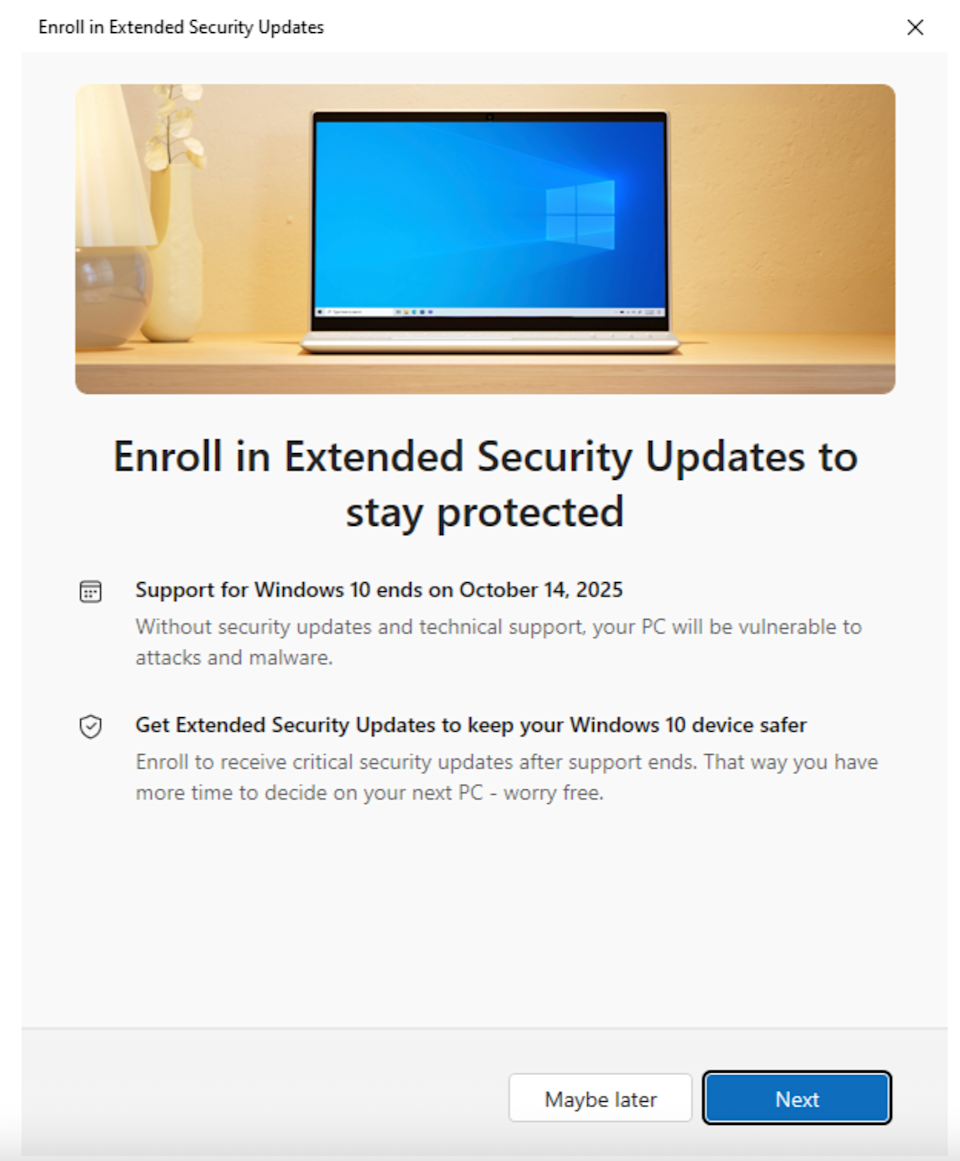
يتم تفعيل جميع تحديثات الأمان الموسعة ESU من خلال Windows Update. نظرًا لأن Microsoft تطرح هذا التحديث تدريجيًا، فقد لا ترى خيار التسجيل في ESU على الفور على كل جهاز. في العديد من المناطق، يتطلب التسجيل أيضًا تسجيل الدخول باستخدام حساب Microsoft (حتى إذا كنت تستخدم عادةً حسابًا محليًا).
قبل محاولة التسجيل (حتى يظهر خيار ESU)
قبل استخدام طرق ESU المجانية، تأكد من أن جهاز الكمبيوتر الخاص بك يفي بالمتطلبات الأساسية ويتم تحديثه بالكامل. هذا يمنع المشكلة الأكثر شيوعًا: عدم ظهور مطالبة ESU.
- تأكد من أنك تستخدم Windows 10 الإصدار 22H2.
- قم بتثبيت جميع التحديثات المعلقة، ثم أعد التشغيل.
- انتقل إلى Settings ← Update & Security ← Windows Update ← Check for updates.
- إذا كنت تستخدم حسابًا محليًا، فاستعد لتسجيل الدخول باستخدام حساب Microsoft أثناء التسجيل.
إذا كنت لا تزال لا ترى مطالبة “Enroll now” في Windows Update، فاتبع دليلنا المفصل: كيفية إصلاح خيار “Enroll Now” المفقود في Windows 10 (ESU)
الخيار 1 (مجاني): التسجيل في ESU عن طريق تمكين Windows Backup
على الأجهزة المؤهلة، قد تقدم Microsoft ESU مجانية عند تمكين Windows Backup (مزامنة إعدادات الكمبيوتر الشخصي) باستخدام حساب Microsoft الذي سيتم استخدامه للتسجيل.
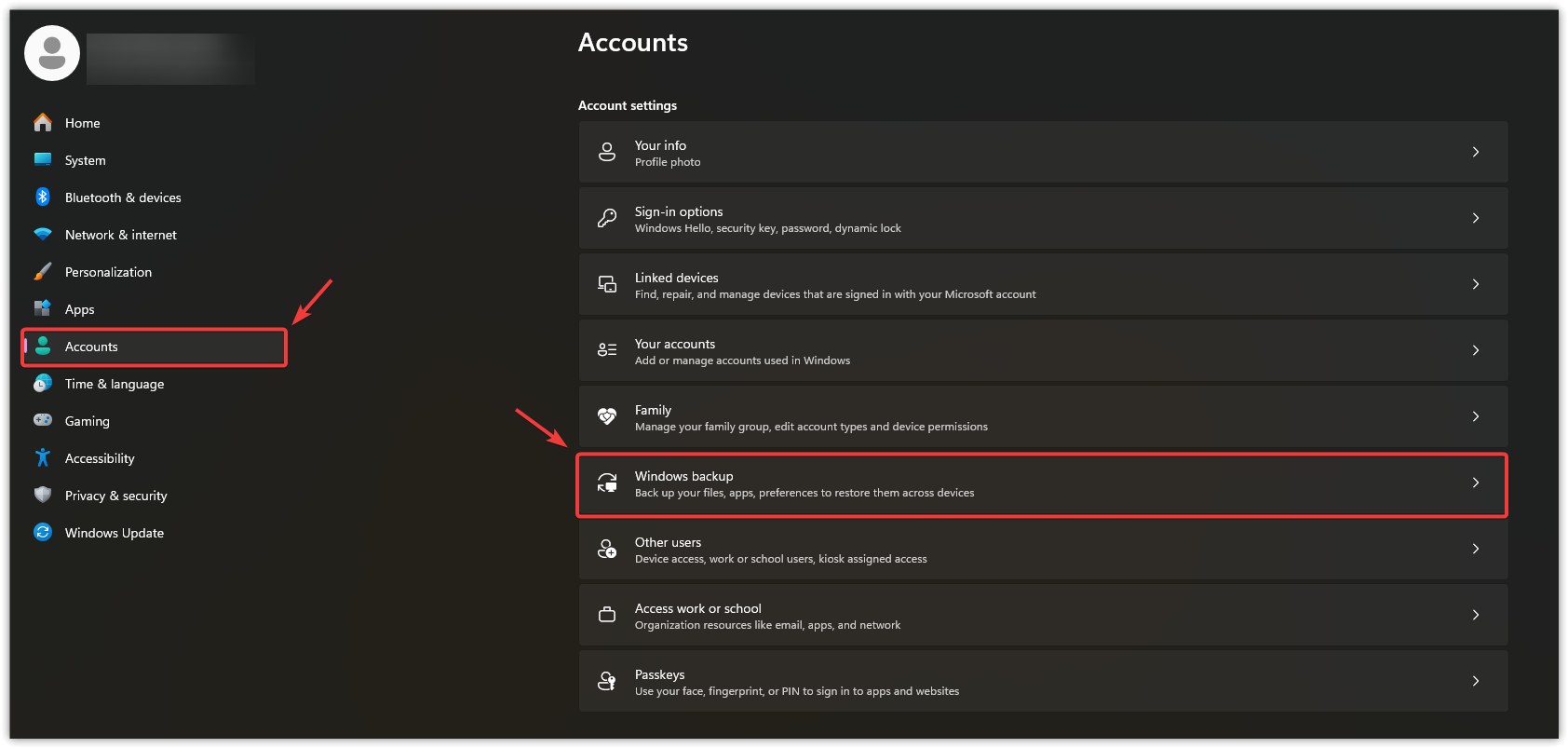
- افتح الإعدادات ← الحسابات ← Windows Backup.
![]() إذا لم تجد Windows Backup، فابحث عن Backup في الإعدادات.
إذا لم تجد Windows Backup، فابحث عن Backup في الإعدادات. - شغّل تذكر تطبيقاتي.
- شغّل تذكر تفضيلاتي.
![]()
- تأكد من تسجيل الدخول إلى Windows باستخدام حساب Microsoft الذي تريد التسجيل به.
- أكمل أي مطالبة نسخ احتياطي/مزامنة تظهر في تلك الصفحة.
- انتقل الآن إلى الإعدادات ← التحديث والأمان ← Windows Update وابحث عن Enroll now (أو مطالبة ESU مماثلة). إذا كان جهازك مؤهلاً، فسيؤكد Windows عند اكتمال التسجيل.
 إذا لم تجد Windows Backup، فابحث عن Backup في الإعدادات.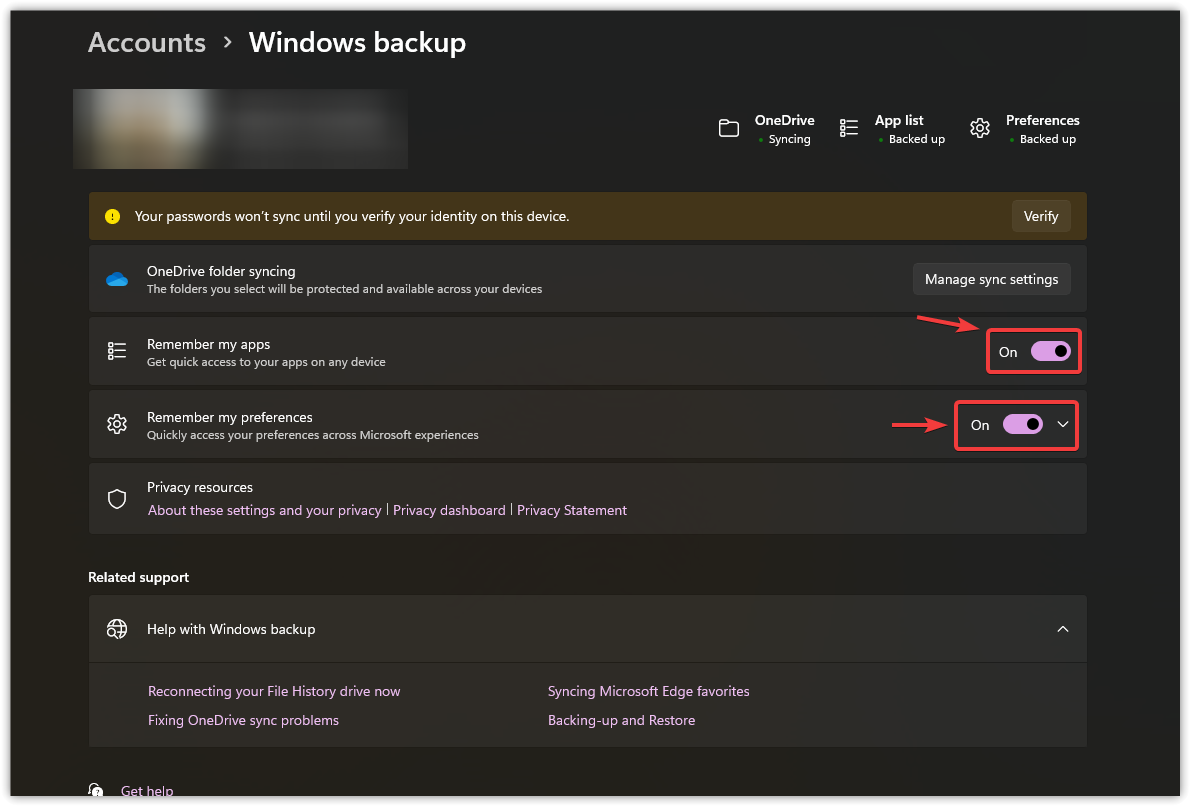
إذا لم ترَ “Enroll now”: قم بتثبيت جميع التحديثات، وأعد التشغيل مرة أخرى، وتأكد من أنك تستخدم 22H2، وتحقق لاحقًا. يمكن أن تكون مطالبة التسجيل في ESU مرحلية.
الخيار 2 (مجاني): استبدال 1000 نقطة من Microsoft Rewards
إذا كان حسابك يحتوي على 1000 نقطة Microsoft Rewards على الأقل، فقد يسمح لك Windows Update باستبدال النقاط لتفعيل ESU بدلاً من الدفع.
- سجل الدخول على جهاز الكمبيوتر الذي يعمل بنظام Windows 10 باستخدام حساب Microsoft الذي يحتوي على نقاط Rewards.
- انتقل إلى Windows Update وتحقق من قسم تسجيل ESU بحثًا عن خيار قائم على Rewards.
![]()
- يمكن أن يختلف التوفر حسب المنطقة والنشر، لذلك قد لا يظهر الخيار على الفور.
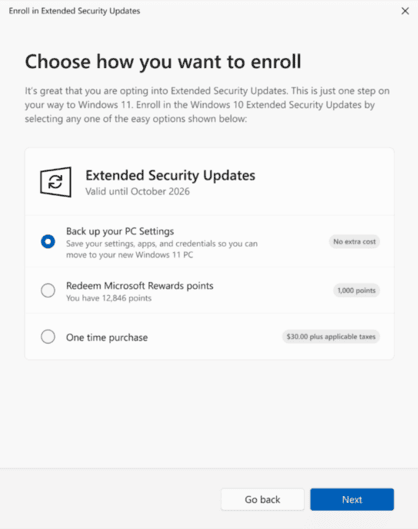
بمجرد التفعيل، يجب أن يستمر جهاز الكمبيوتر في تلقي تحديثات الأمان عبر Windows Update لفترة ESU (عادةً سنة واحدة).
إذا لم تظهر خيارات ESU المجانية
إذا لم ترَ طريقة النسخ الاحتياطي لـ Windows أو خيار المكافآت، فعادةً ما يرجع ذلك إلى أحد الأسباب التالية:
- جهاز الكمبيوتر الخاص بك لم يتم تحديثه بالكامل إلى Windows 10 22H2.
- أنت غير مسجل الدخول إلى حساب Microsoft الصحيح.
- لم تقم Microsoft بتمكين مطالبة تسجيل ESU على جهازك بعد (توقيت الإصدار).
إذا كنت لا ترغب في استخدام هذه الطرق المجانية (أو لم تكن متوفرة على جهازك)، فإن الخيار المتبقي (عند توفره) هو ESU المدفوعة.
Comments are closed.