

يُعد نسخ Android احتياطيًا أمرًا سريعًا وبسيطًا وموثوقًا، ولكن هناك مشكلة. نظام التخزين السحابي الوحيد الذي يمكنك نسخ جهاز Android الخاص بك إليه مباشرةً هو Google One، ويأتي هذا مع 15 جيجابايت فقط من مساحة التخزين المجانية. تمتلئ هذه المساحة بسرعة، خاصةً إذا كنت تنسخ الكثير من الصور ومقاطع الفيديو احتياطيًا. قريبًا، سيتعين عليك الدفع مقابل تخزين Google One، وعلى الرغم من أن الأسعار معقولة، إلا أن هذا قد يظل بمثابة نفقات محبطة.
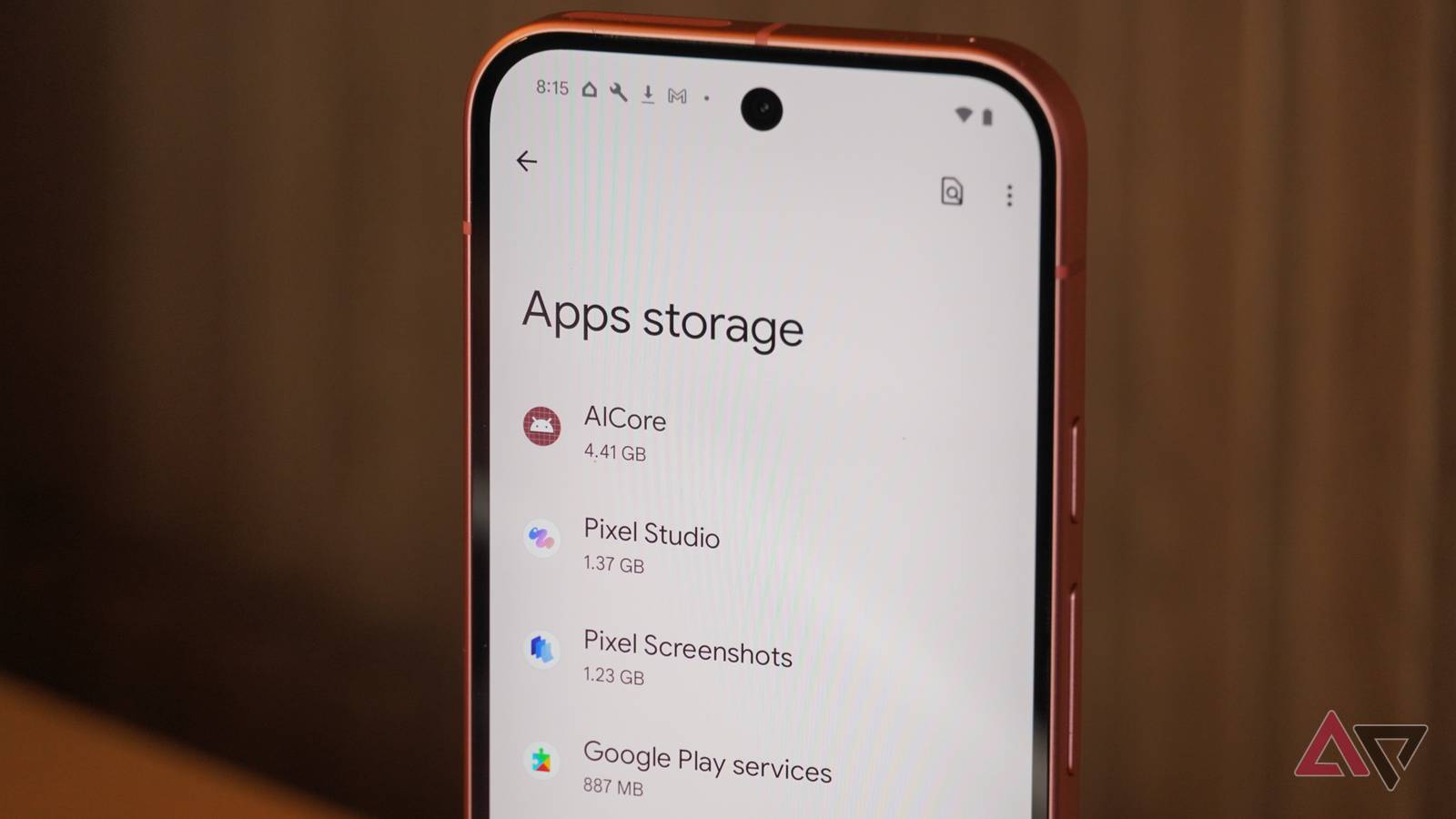
سنوضح لك كيفية نسخ هاتف Android احتياطيًا دون الحاجة إلى الدفع مقابل مساحة تخزين إضافية. سنشرح أيضًا كيف يعمل نظام النسخ الاحتياطي السحابي في Android، حتى تتمكن من فهم ما يتم تخزينه في السحابة بالضبط. يعمل هذا الدليل مع أي هاتف أو جهاز لوحي يعمل بنظام Android، بالإضافة إلى جميع أجهزة Chromebook المفضلة لدينا.
Android لا يقوم بنسخ الكثير كما تظن
بيانات التطبيق غير مضمنة في النسخة الاحتياطية لهاتفك
يقوم هاتف Android الخاص بك بنسخ التطبيقات والصور ومقاطع الفيديو ورسائل SMS و MMS وسجل المكالمات وإعدادات الجهاز وبيانات حساب Google الخاص بك احتياطيًا إلى Google One. ومع ذلك، هناك استثناء حاسم.
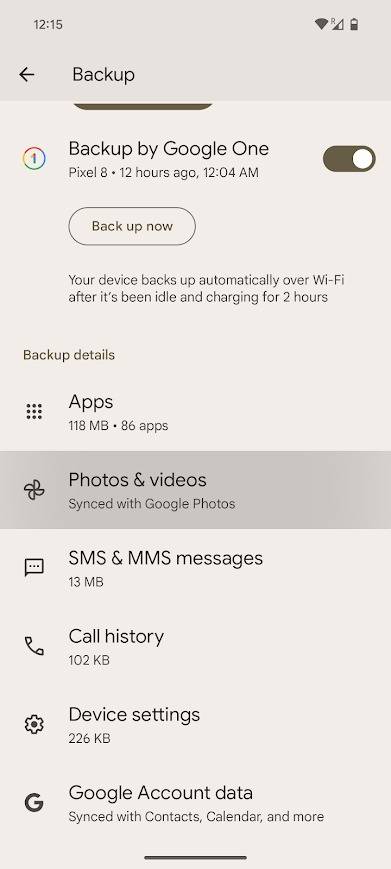
عندما يقوم هاتف Android الخاص بك بنسخ التطبيقات احتياطيًا إلى Google One، فإنه لا يمكنه نسخ بيانات التطبيق احتياطيًا. هذا يعني أنه لاستعادة تطبيق من نسخة احتياطية، يجب عليك استخدام نظام النسخ الاحتياطي الذي يوفره المطورون في التطبيق (إذا كان هناك واحد). هذا يعني أنه حتى إذا كانت مساحة تخزين هاتفك ممتلئة في الغالب بالتطبيقات، فسيتم نسخ جزء صغير فقط من هذا احتياطيًا إلى السحابة. على سبيل المثال، الهاتف الموجود في لقطات الشاشة أدناه يخزن 45 جيجابايت من بيانات التطبيق، ولكن سيتم نسخ 118 ميجابايت فقط من هذا احتياطيًا إلى السحابة.
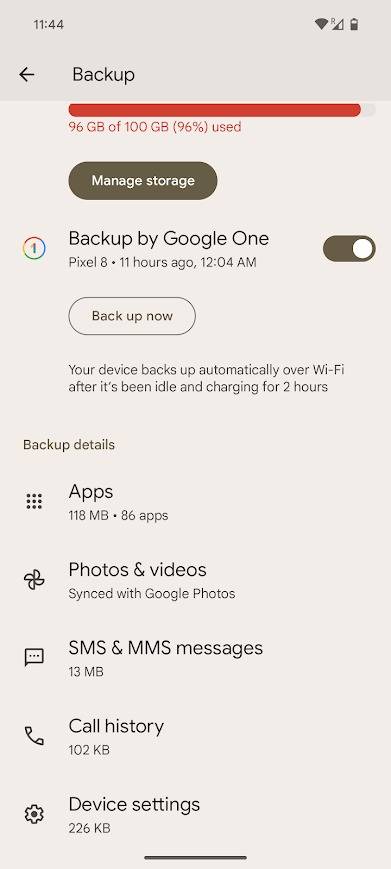
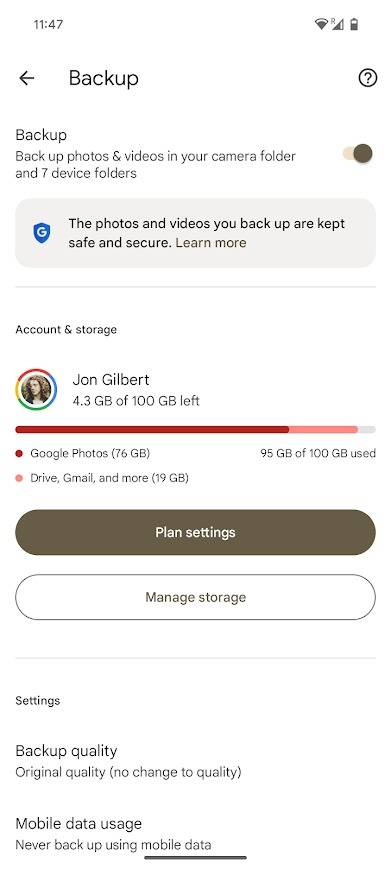
هذا يعني أن غالبية النسخة الاحتياطية لهاتفك ستكون مجرد صور ومقاطع فيديو. في نفس المثال أعلاه، تضيف التطبيقات والرسائل وسجل المكالمات وإعدادات الجهاز إلى أقل من 132 ميجابايت. ومع ذلك، تضيف الصور ومقاطع الفيديو إلى 76 جيجابايت.
هذا يعني أن كل شيء باستثناء الصور ومقاطع الفيديو سيتناسب بشكل مريح مع مساحة التخزين المجانية البالغة 15 جيجابايت التي توفرها لك Google. لتجنب الدفع مقابل المزيد، تحتاج إلى نسخ الصور ومقاطع الفيديو احتياطيًا بشكل منفصل.
كيفية نسخ الصور ومقاطع الفيديو احتياطيًا بشكل منفصل
هناك خيارات متعددة متاحة لك.
هناك حلان لعمل نسخة احتياطية من صورك ومقاطع الفيديو الخاصة بك دون الحاجة إلى الدفع مقابل مساحة تخزين إضافية. الخيار الأول هو استخدام خدمات تخزين سحابي بديلة، مثل OneDrive و Proton Drive. أما الخيار الثاني فهو استخدام حل تخزين فعلي، مثل بطاقة SD أو محرك أقراص صلبة خارجي. كلا الخيارين لهما مزايا وعيوب.
عمل نسخة احتياطية من صورك باستخدام خدمات تخزين سحابي بديلة
توفر جميع خدمات التخزين السحابي الرئيسية، بما في ذلك Dropbox و OneDrive و Amazon Photos، مساحة تخزين مجانية. لسوء الحظ، مثل Google Photos، فهي محدودة. لعمل نسخة احتياطية من جميع صورك مجانًا، ستحتاج إلى تقسيمها عبر خدمات متعددة.
تتمثل ميزة هذه الطريقة في أنه يمكنك الوصول إلى صورك من أي مكان دون إنفاق فلس واحد. العيب هو أنه لا يمكنك تصفح جميع صورك مرة واحدة. ومع ذلك، يمكن التغلب على ذلك عن طريق فرز الصور حسب السنة. على سبيل المثال، يمكنك تخزين الصور من 2020 إلى 2022 في Amazon Photos، ومن 2023 إلى 2025 في Dropbox، وهكذا.
عمل نسخة احتياطية من صورك باستخدام وحدة تخزين فعلية
تُعد بطاقة SD أو محرك الأقراص الصلبة الخارجي الطريقة الأكثر فعالية من حيث التكلفة لعمل نسخة احتياطية من صورك ومقاطع الفيديو الخاصة بك. ومع ذلك، يجب عليك توصيل جهاز Android بجهاز كمبيوتر لعمل نسخة احتياطية من صورك. إذا كنت ترغب في أن تكون صورك دائمًا في متناول يدك أينما كنت، فقد تكون هذه تجربة محبطة.
ومع ذلك، إذا كان لديك جهاز Android مزود بفتحة لبطاقة SD، فيمكنك استخدامها للوصول إلى صورك ومقاطع الفيديو الخاصة بك أثناء التنقل. ولكن بالنسبة لمعظم هواتف Android، يجب عليك عمل نسخة احتياطية من خلال جهاز كمبيوتر بانتظام.
كيفية عمل نسخة احتياطية لهاتفك بعد تخزين صورك في مكان آخر
نظم مجلداتك قبل النسخ الاحتياطي
بمجرد تخزين صورك ومقاطع الفيديو الخاصة بك على خدمات تخزين سحابي متعددة أو وسائط فعلية، فأنت على استعداد لعمل نسخة احتياطية من هاتفك. ولكن لمنع هاتفك من محاولة نسخ كل شيء احتياطيًا إلى Google Photos، ستحتاج إلى تغيير بعض الإعدادات أولاً. إليك الطريقة:
- افتح تطبيق Settings على جهاز Android الخاص بك.
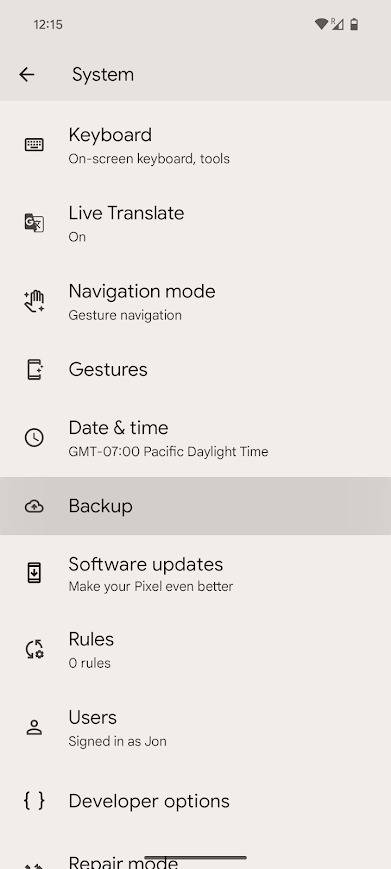
- مرر لأسفل وانقر على System.
- انقر على Backup.

- انقر على الصور ومقاطع الفيديو.
- أوقف تشغيل مفتاح النسخ الاحتياطي في أعلى الشاشة.
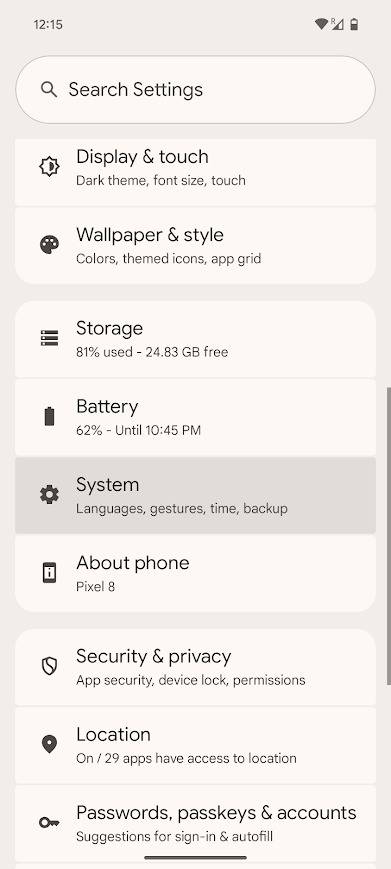
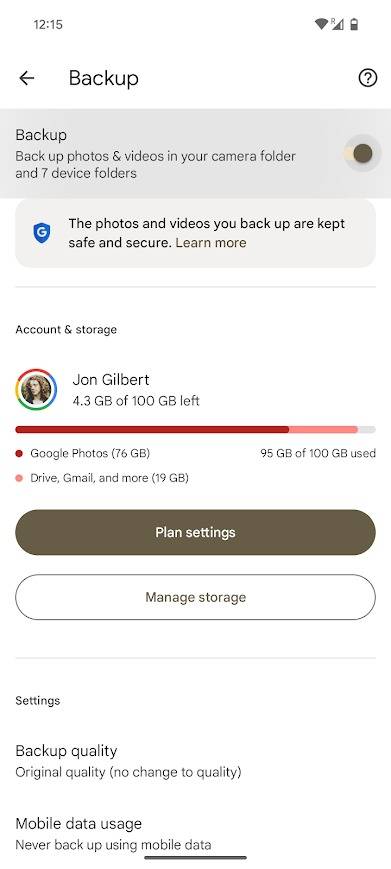
لن يحاول هاتفك بعد الآن نسخ الصور ومقاطع الفيديو احتياطيًا إلى Google Photos. ومع ذلك، قد تحتاج إلى حذف وتنظيم الصور الموجودة هناك أولاً لتحرير مساحة التخزين.
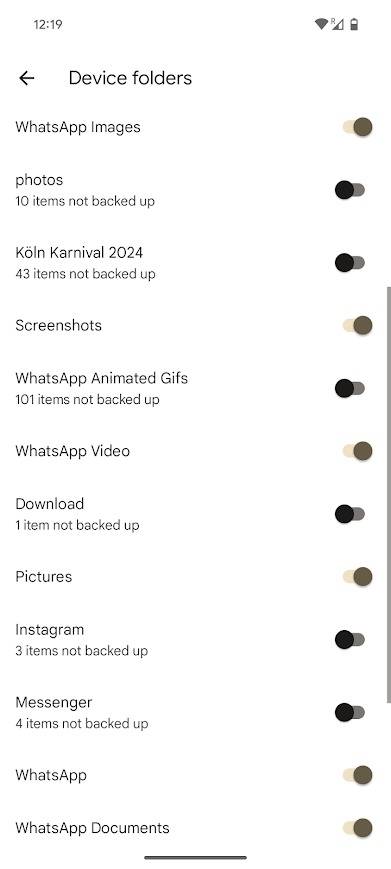
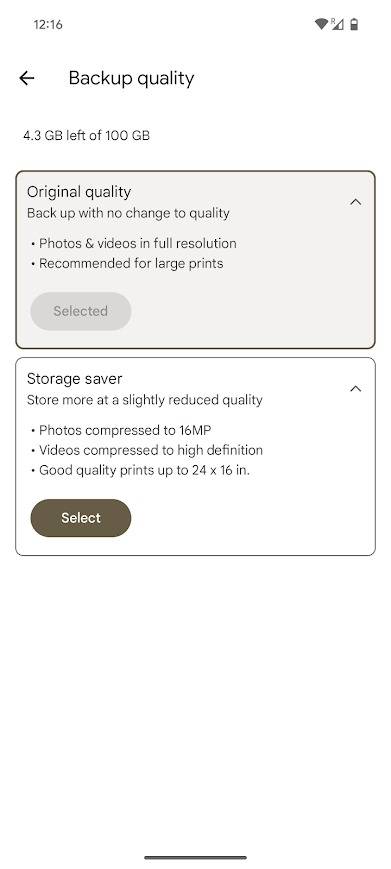
إذا كنت لا تزال ترغب في استخدام Google Photos لبعض الوسائط الخاصة بك، فيمكنك تعديل إعدادات النسخ الاحتياطي لتخزين المزيد من الصور ومقاطع الفيديو. انقر على جودة النسخ الاحتياطي لتقليل جودة صورك، وانقر على نسخ مجلدات الجهاز احتياطيًا لاختيار مجلدات الجهاز التي سيتم نسخها احتياطيًا إلى Google Photos.
لا تدفع مقابل مساحة تخزين لا تحتاجها
يُعد Google Photos طريقة ملائمة لعمل نسخة احتياطية من هاتفك، ولكن الصور ومقاطع الفيديو تجبرك على الدفع مقابل اشتراك Google One. في حين أن الطرق البديلة غير مريحة، إلا أنها يمكن أن توفر لك الكثير من المال على المدى الطويل. قد تجد حتى أنك تفضل الدفع مقابل خدمة مختلفة.
Comments are closed.